
AIツールと連携する
ChatGPT などの AIツールと連携すると、会話の中で Retro Game Gather のゲームを検索したり、マイライブラリやプレイ記録を確認・追加したりできます。利用する AIツールで Retro Game Gather の連携を追加し、Retro Game Gather の画面でアクセスを許可すると使えるようになります。
使える AIツール
Section titled “使える AIツール”| AIツール | 必要なプラン | 補足 |
|---|---|---|
| ChatGPT | 無料版から利用できます | Web 版で設定します |
| Claude | 無料プランから利用できます | 有料プランではプラグインで追加できます。無料プランは URL を指定して追加します(追加できるのは 1 つまで) |
| Grok | 無料プランから利用できます | Web 版で設定します |
| Gemini | Google AI Pro 以上 | Gemini Spark のタスクで使います。通常のチャットでは使えません |
Retro Game Gather 側はどのプランでも連携できます。プランによって使える範囲が異なります。詳しくはMCP / APIを参照してください。
接続先 URL
Section titled “接続先 URL”URL を指定して追加する手順で、次の URL を使います。Claude にプラグインで追加する場合は使いません。
https://game.retrogather.com/mcp
AIツールに渡るデータ
Section titled “AIツールに渡るデータ”連携した AIツールには、許可した範囲の Retro Game Gather のデータ(マイライブラリ、メモ、プレイログなど)が渡ります。渡ったデータの扱いは、各 AIツールの提供元の規約に従います。
利用する AIツールを選んでください。
ChatGPT では、開発者モードをオンにしてから Retro Game Gather を追加します。
-
ChatGPT の「設定」を開き、「セキュリティとログイン」で「開発者モード」をオンにします
-
左サイドバーの「プラグイン」を開きます
-
右上の「+」から「アプリを作成する」を選びます
-
「新規プラグイン」ダイアログの「MCP アプリを作成」を押します
-
次のとおり入力します
項目 入力内容 名前 Retro Game Gather 接続 「サーバーの URL」を選び、接続先 URL を入力 認証 OAuth 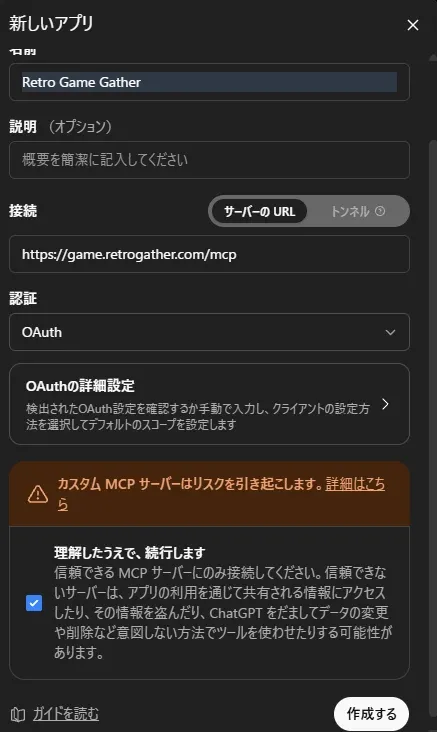
-
注意書きを確認し、「理解したうえで、続行します」にチェックを入れます
-
「作成する」を押します
-
ブラウザで Retro Game Gather の許可画面が開いたら、内容を確認して許可します(許可画面)
会話で使うときは、入力欄で @ を入力して Retro Game Gather を選ぶと確実です。
Claude では、プラグインで追加する方法と、URL を指定して追加する方法があります。有料プランではプラグインを使ってください。プラグインには Retro Game Gather への接続のほかに、ゲームの紹介や記録の進め方を Claude に伝えるスキルが 6 個入っています。
プラグインで追加する(有料プラン)
-
プラグインファイル(v2.2.0、ZIP) をダウンロードします
-
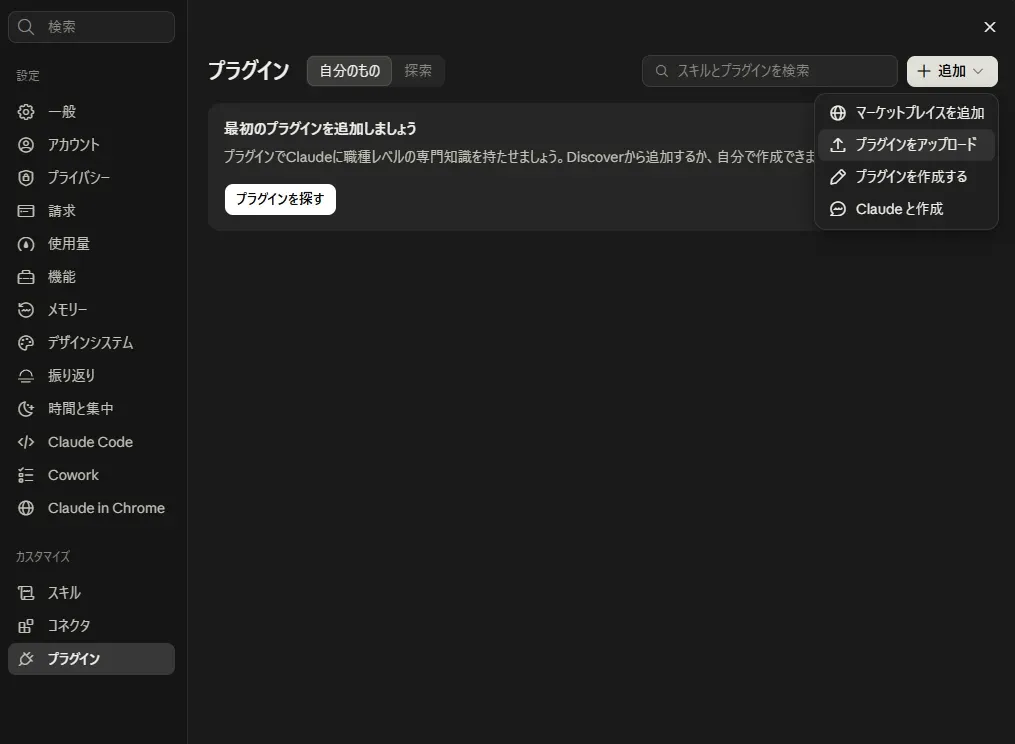
claude.ai の左サイドバーで「カスタマイズ」を開きます
-
「プラグイン」を選びます
-
右上の「追加」から「プラグインをアップロード」を選びます
-
ダウンロードした ZIP を展開せずに、「プラグインファイル」の枠へドラッグ&ドロップします
-
「アップロード」を押します
-
追加された Retro Game Gather の「コネクタ」タブで、「連携/連携させる」を押します
-
「カスタムコネクタを追加」ダイアログで、名前と URL が入力されていることを確認して「続ける」を押します
-
ブラウザで Retro Game Gather の許可画面が開いたら、内容を確認して許可します(許可画面)
すでに URL を指定して「Retro Game Gather」の名前で追加している場合は、そのコネクタがそのまま使われます。手順 7 以降は不要です。
アップロードの画面には、プラグインを信頼できるか確かめるよう求める注意書きが表示されます。利用者がアップロードするプラグインに共通の表示です。
URL を指定して追加する(無料プランを含む)
カスタムコネクタとして Retro Game Gather を追加します。スキルは付きません。
-
claude.ai の左サイドバーで「カスタマイズ」を開きます
-
「コネクタ」を選びます
-
追加ボタンから「カスタムコネクタを追加」を選びます
-
名前に「Retro Game Gather」、URL に接続先 URL を入力します
-
「続ける」を押します
-
ブラウザで Retro Game Gather の許可画面が開いたら、内容を確認して許可します(許可画面)
会話で使うときは、入力欄左下の「+」から「コネクタ」を開き、Retro Game Gather をオンにします。Web で追加したプラグインとコネクタは、Claude のモバイルアプリでも使えます。
Grok では、カスタムコネクタとして Retro Game Gather を追加します。
-
grok.com の左サイドバーで「プラグイン」を開きます
-
「コネクタ」タブの右上にある「新しいコネクタ」を押します
-
「カスタム」を選びます
-
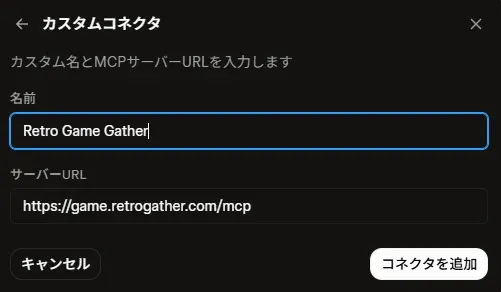
名前に「Retro Game Gather」、サーバーURL に接続先 URL を入力します
-
「コネクタを追加」を押します
-
ブラウザで Retro Game Gather の許可画面が開いたら、内容を確認して許可します(許可画面)
追加したコネクタは、会話で Retro Game Gather に関する依頼をすると使われます。
Gemini では、Gemini Spark のカスタムアプリとして Retro Game Gather を追加します。Google AI Pro 以上のプランと、個人の Google アカウントが必要です。「Gemini アプリ アクティビティ」がオフの場合は、オンにしてください。
-
パソコンで gemini.google.com を開きます
-
画面下部の「設定とヘルプ」から「接続済みアプリ」を開きます
-
「Spark用のカスタムアプリ」の「カスタムアプリを追加」を選びます
-
接続先 URL を貼り付けます
-
「次へ」を押します
-
ブラウザで Retro Game Gather の許可画面が開いたら、内容を確認して許可します(許可画面)
会話で使うときは、サイドバーの「Sparkに切り替える」を選び、新しいタスクの入力欄で @ を入力して Retro Game Gather を選びます。通常の Gemini チャットでは使えません。
設定に「Spark用のカスタムアプリ」が表示されない場合は、Google のプランと利用条件を確認してください。
AIツールの設定を終えると、ブラウザで Retro Game Gather の許可画面が開きます。ログインしていない場合は、ログイン画面を経由します。パスワード・パスキー・Google / Discord のどの方法でログインしても、許可画面に戻ります。
許可画面には、連携する AIツールの名前と、許可する内容が並びます。項目の一覧はMCP / APIを参照してください。
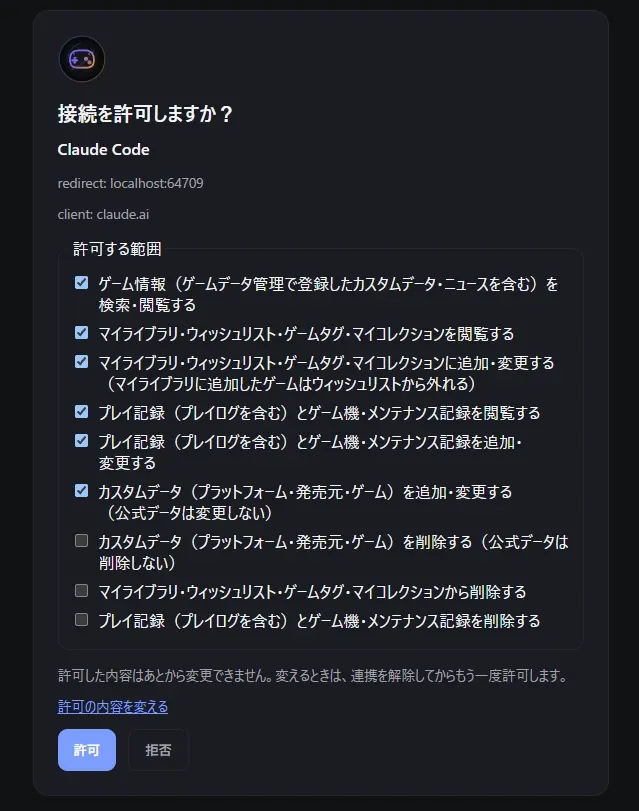
- 削除の項目は、初期状態ではオフです。オンにしない限り、AIツールから削除の操作はできません
- 編集を許可すると、登録内容の変更もできます。マイライブラリへ追加したゲームは、ウィッシュリストから外れます
- プレミアムプランでは、カスタムデータの編集も選べます
内容を確認して許可すると、連携が完了します。許可しない場合は拒否できます。
動作を確かめる
Section titled “動作を確かめる”連携したら、AIツールに次のように頼んでみてください。
Retro Game Gather で私のアカウント情報を確認して
プランや今日の利用状況が返ってくれば、連携できています。会話での頼み方はAIツールに頼めることにまとめています。
許可の内容を変える
Section titled “許可の内容を変える”許可した内容はあとから変更できません。削除を許可したい、またはやめたい場合は、次の手順で連携し直します。
- Retro Game Gather の「ユーザー設定」→「MCP / API」→「連携中のアプリ」で、該当する AIツールを解除します
- AIツール側で Retro Game Gather の連携をやり直します
- 許可画面で項目を選び直します
連携をやめる
Section titled “連携をやめる”接続した方法によって手順が異なります。
許可画面で連携した場合
- Retro Game Gather の「連携中のアプリ」で、該当する AIツールを解除します
- AIツール側の設定からも Retro Game Gather を削除します
APIキーで接続した場合
- Retro Game Gather の「APIキー」で、該当するキーを削除します
- AIツール側の設定からもキーと接続先を削除します
APIキーの削除が反映されるまでには数分かかります。同じキーを別のプログラムでも使っている場合は、そちらも使えなくなります。キーの名前で対象を確かめてから削除してください。
うまくいかないとき
Section titled “うまくいかないとき”許可画面が開かない
ブラウザのポップアップがブロックされていないか確認してください。Retro Game Gather を一度開いてから、AIツール側で連携をやり直すと解決することがあります。
プランは対応しているのに操作できない
連携時に許可していない操作は使えません。「許可の内容を変える」の手順で、必要な項目を許可し直してください。
以前と動きが違う、ツールが見つからないと言われる
AIツール側で古い情報が残っていることがあります。AIツール側で Retro Game Gather の連携をいったん外し、追加し直してください。
Claude のプラグインは自動では更新されません。プラグインで追加した場合は、このページから最新のプラグインファイルをダウンロードし、追加したときと同じ手順でアップロードしてください。「既存のプラグインを置き換えますか?」と表示されたら「置き換え」を押します。
今日の利用上限に達した
利用上限は毎日 0 時(日本時間)にリセットされます。今日の使用率は「MCP / API」で確認できます。
その他の AIツール
Section titled “その他の AIツール”上記以外の AIツールや開発ツール(Claude Code、Codex、Cursor、VS Code など)でも、接続先 URL を追加し、ブラウザで許可すると使えます。URL の追加だけでは連携できない場合は、APIキーを発行し、Authorization: Bearer <APIキー> の形で認証ヘッダーに設定してください。
- AIツールに頼めること - 連携したあとの依頼の例
- MCP / API - 設定画面、許可の内容、プランによる違い
- よくある質問 - AIツールとの連携に関する質問