
ゲームリンク・購入リンク
ゲーム詳細には、そのゲームを外部のサイトで調べるための「ゲームリンク」と、ショップで探すための「購入リンク」が並びます。どのリンクを出すか、どの順に並べるかは自分で変えられ、よく使うサイトをカスタムリンクとして追加することもできます。
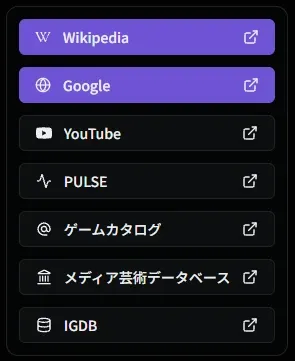
最初から用意されているリンク
Section titled “最初から用意されているリンク”ゲームリンク
Section titled “ゲームリンク”| リンク | 内容 | 初期状態 |
|---|---|---|
| Wikipedia | Wikipedia でそのゲームを検索する。該当の記事が無いゲームでは表示されない | 表示 |
| Google でそのゲームを検索する | 表示 | |
| YouTube | YouTube でそのゲームを検索する | 表示 |
| PULSE | ゲーム記録・管理サービス PULSE でそのゲームのページを開く | 表示 |
| ゲームカタログ | ゲームカタログでそのゲームのページを開く。該当するページが無いゲームでは表示されない | 表示 |
| メディア芸術データベース | 文化庁のメディア芸術データベースでそのゲームのページを開く | 非表示 |
| ゲーム保存協会 | ゲーム保存協会のデータベースでそのゲームのページを開く | 非表示 |
| IGDB | 海外のゲームデータベース IGDB でそのゲームのページを開く | 非表示 |
PULSE・メディア芸術データベース・ゲーム保存協会・IGDB は、それぞれの ID が登録されたゲームだけに表示されます。ゲームによっては、シリーズや機種に詳しいファンの Wiki へのリンクも表示されます。
Amazon・楽天市場・ブックオフ・ネットオフ・駿河屋・メルカリ・ヤフオクで、そのゲームを検索します。最初はすべて表示されます。
購入リンクは、ウィッシュリストのゲームや、まだ登録していないゲームの詳細に表示されます。持っているゲーム(マイライブラリ)の詳細には表示されません。表示したい場合は、機能別設定の「購入リンクを表示」をオンにします。
表示と並び順を変える
Section titled “表示と並び順を変える”機能別設定の「ゲーム検索」の「デフォルトゲームリンク」「デフォルト購入リンク」で、各リンクの表示・非表示(目のアイコン)と並び順(上下の矢印)を変えます。使わないサイトを隠し、よく使うサイトを先頭にしておくと、ゲーム詳細から目的のサイトへすぐ移れます。
カスタムリンクを追加する
Section titled “カスタムリンクを追加する”自分がよく使うサイトを、ゲームリンク・購入リンクに追加できます。追加できる数は、それぞれ通常プランで 3 件、有料プランで 20 件までです。

- 機能別設定の「ゲーム検索」を開き、「カスタムゲームリンク」または「カスタム購入リンク」の「リンクを管理」を押します
- 「+ リンクを追加」を押し、リンク名と URL テンプレートを入力して「追加」を押します
- 管理画面の「保存」を押します。保存するまで、追加したリンクは保存されません

管理画面では、表示・非表示、並び順、編集(鉛筆のアイコン)、削除(ゴミ箱のアイコン)もできます。「元へ戻す」で、画面を開いたときの状態に戻せます。

URL テンプレートで使える文字
Section titled “URL テンプレートで使える文字”URL テンプレートの中に次の文字を書くと、ゲームごとの値に置き換わります。例: https://wiki.example.com/search?q={title}
| 文字 | 入る値 | 向いているサイト |
|---|---|---|
{title} |
ゲーム名(UTF-8) | 一般的な検索サイト・Wiki |
{titleEn} |
英語タイトル(海外版のタイトル) | 海外のデータベース |
{titleEnJpn} |
英語タイトル(日本版の英語表記) | 海外版と日本版を区別したいサイト |
{modelNumber} |
型番 | 型番で検索できる通販・データベース |
{titleSJIS} |
ゲーム名(Shift-JIS) | 文字コードが Shift-JIS の検索サイト |
{titleEUCJP} |
ゲーム名(EUC-JP) | 文字コードが EUC-JP の検索サイト |
検索すると文字化けするサイトは、文字コードが UTF-8 以外のことがあります。その場合は {titleSJIS} か {titleEUCJP} を試してください。
カスタムリンクに使えるサイトの例
Section titled “カスタムリンクに使えるサイトの例”テンプレート URL をコピーして、リンクの追加に貼り付けられます。
ゲームリンクの例
Section titled “ゲームリンクの例”| サイト名 | テンプレートURL | 説明 |
|---|---|---|
ニコニコ動画 | https://www.nicovideo.jp/search/{title} | 動画投稿サイト。ゲームのプレイ動画や実況動画を検索できます |
Twitch | https://www.twitch.tv/search?term={title} | ライブストリーミング配信サイト。ゲームの配信やアーカイブを検索できます |
X (Twitter) | https://x.com/search?q={title} | ソーシャルネットワークサービス。ゲームに関する投稿や情報を検索できます |
ピクシブ百科事典 | https://dic.pixiv.net/search?query={title} | ピクシブが運営する百科事典サイト。ゲームの詳細情報を確認できます |
ニコニコ大百科 | https://dic.nicovideo.jp/a/{title} | ニコニコ動画が運営する百科事典サイト。ゲームの詳細情報や用語を確認できます |
メディア芸術DB | https://mediaarts-db.artmuseums.go.jp/game?q={title} | 文化庁が運営するメディア芸術データベース。ゲーム作品の詳細情報を検索できます |
ピコピコ大百科 | https://www.gavas.jp/products/list.php?name={title} | ゲームカタログサイト。ゲームの詳細情報やキャプチャ、関連ゲームを確認できます |
MobyGames | https://www.mobygames.com/search/?q={titleEn} | 海外のゲームデータベース。スタッフクレジットや各国版のリリース情報を確認できます |
GameFAQs | https://gamefaqs.gamespot.com/search?game={titleEn} | 海外の攻略情報データベース。攻略記事やレビュー、機種別のリリース情報を確認できます |
購入リンクの例
Section titled “購入リンクの例”| サイト名 | テンプレートURL | 説明 |
|---|---|---|
GEOオンライン | https://ec.geo-online.co.jp/shop/goods/search.aspx?keyword={titleSJIS} | ゲオが運営するオンラインストア。ゲームソフトや周辺機器を購入できます |
OFFモール | https://netmall.hardoff.co.jp/search?q={title} | ハードオフが運営するオンラインストア。中古ゲームを中心に扱っています |
まんだらけ | PC https://order.mandarake.co.jp/order/listPage/list?keyword={title}スマホ https://order.mandarake.co.jp/order/listPage/list?keyword={title}&deviceId=1 | 中古アニメ・ゲームグッズ専門店の通販サイト。中古ゲームも扱っています |
らしんばん | https://shop.lashinbang.com/products/list?keyword={title} | アニメグッズ・ゲーム・同人誌の中古販売サイト。中古ゲームを扱っています |
Akiba Sofmap | https://a.sofmap.com/search_result.aspx?gid=&keyword={titleSJIS} | ソフマップが運営する秋葉原カルチャー専門のオンラインショップ。ゲームソフトを扱っています |
BEEP通販 | https://channel.beep-shop.com/products/search?q={title} | レトロゲーム・レトロPC専門の通販サイト。レトロゲームを中心に扱っています |
メディアワールド | https://mediaworld.co.jp/search?q={title} | フィギュア・ゲーム・ホビーの新品・中古販売サイト。ゲームソフトを扱っています |