
まとめて登録する
一括登録は、手元のゲームを 1 本ずつ検索せずに、マイライブラリやウィッシュリストへまとめて登録する方法です。表計算ソフトで管理していたリストからの移行にも使えます。
| 方法 | 向いている場面 |
|---|---|
| テキストを貼り付ける | 表計算ソフトのタイトルや型番の列をコピーして登録したい |
| ファイルを読み込む | CSV・TSV・JSON などのファイルでリストを持っている |
| バーコードを読み取る | 手元にパッケージがあり、棚の順に登録したい |
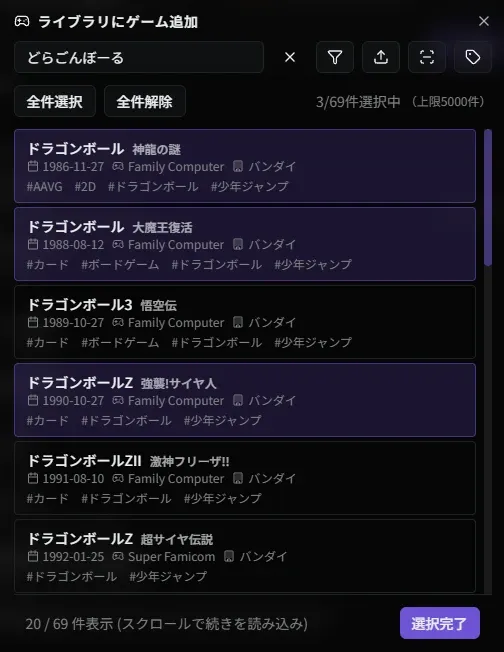
| ゲームタグから登録する | ゲームタグ(公式タグから作ったものを含む)のゲームをまとめて登録したい |
どの方法も、マイライブラリとウィッシュリストの追加ダイアログから使えます。
追加ダイアログを開く
Section titled “追加ダイアログを開く”-
メニューの「ライブラリ」を開き、「マイライブラリ」または「ウィッシュリスト」タブを選びます
-
画面右上の「追加」を押します
-
検索バーの右側のアイコンで、登録の方法を選びます(アップロード: テキスト・ファイル、タグ: ゲームタグ、バーコード: バーコードの読み取り)
テキストを貼り付ける
Section titled “テキストを貼り付ける”1 行に 1 本ずつ、タイトル・型番・JAN コードのどれかを書いたテキストを貼り付けます。表計算ソフトのタイトルや型番の列を、そのままコピーして貼り付けられます。貼り付けたあとは、照合の結果を確かめて登録するへ進みます。

ファイルを読み込む
Section titled “ファイルを読み込む”TXT・CSV・TSV・JSON・XML のファイルを読み込めます。読み込んだあと、照合に使う列または項目を指定します。
| 形式 | 指定すること |
|---|---|
| TXT | 1 行に 1 本ずつ書いたもの。指定は不要 |
| CSV・TSV | 1 行目が見出しなら「1行目をヘッダーとして扱う」をオンにし、照合に使う列の番号を入れる |
| JSON・XML | 照合に使う項目名(例: title) |
照合できるのは、タイトル・型番・JAN コードなどです。列の番号は、左の列から 1、2、3 と数えます。たとえば次の CSV でタイトルを使う場合は、1 行目をヘッダーとして扱い、列の番号に 2 を入れます。画面の列プレビューで、番号と列の対応を確かめられます。
型番,タイトル,購入日HVC-SM,スーパーマリオブラザーズ,2024-05-01
照合の結果を確かめて登録する
Section titled “照合の結果を確かめて登録する”テキストとファイルは、すぐには登録されません。候補を確かめてから登録します。
-
必要なら、プラットフォームを選んで候補を絞ります
-
「確認」を押して、各行の候補を表示します
-
違うゲームが選ばれている行は、候補の一覧から正しいゲームを選びます
-
登録しない行は「追加しない」を選びます
-
「マイライブラリに追加」または「ウィッシュリストに追加」を押します

- 候補には、一致の度合いが表示されます。プラットフォームを選んでおくと、候補の精度が上がります
- すでに登録済みのゲームは、登録済みとして区別されます
- 候補が見つからない行や、タイトルの表記が違う行は、型番や JAN コードに置き換えると見つかりやすくなります。「入力へ戻る」で入力を直せます
バーコードを読み取る
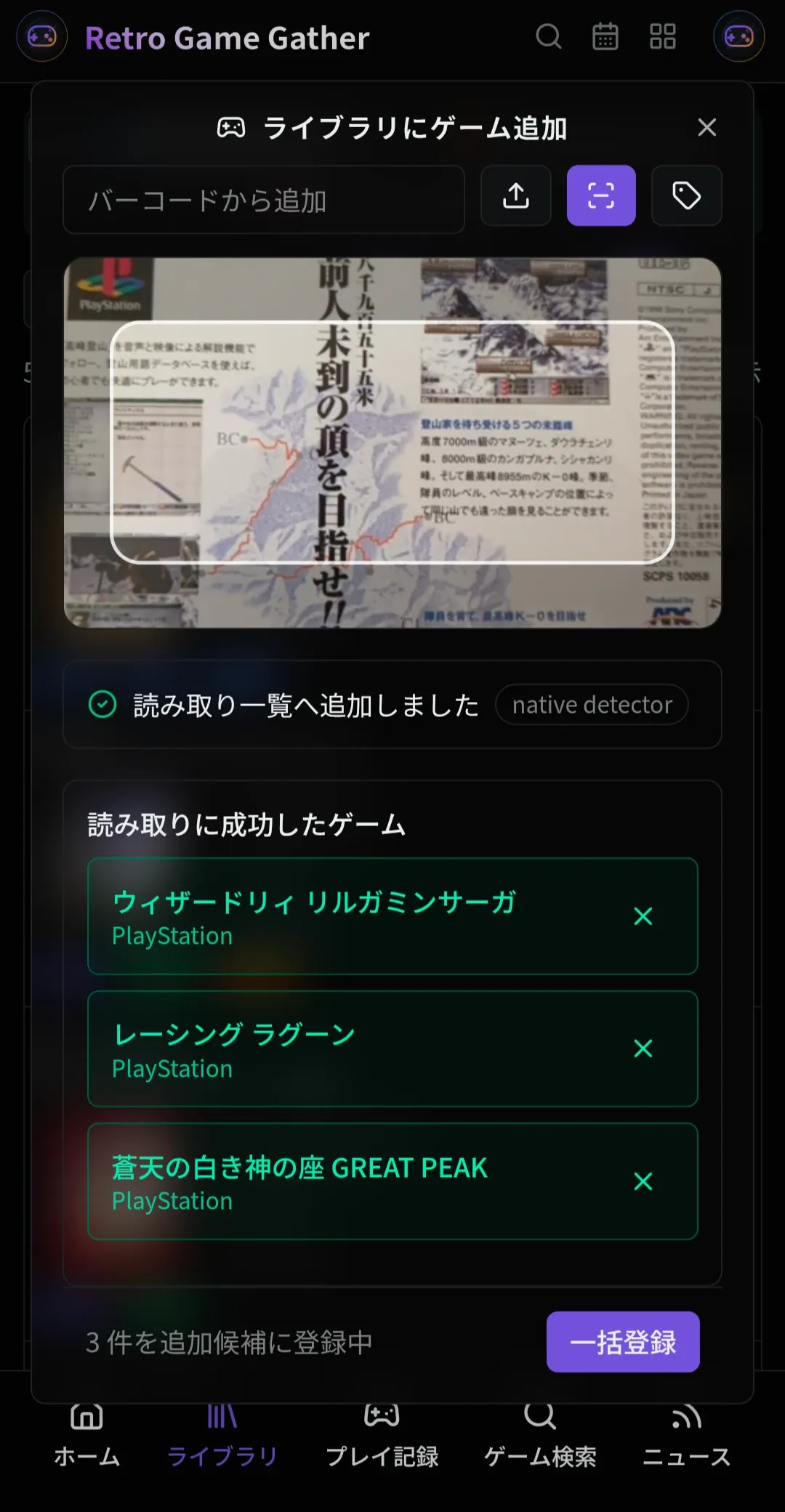
Section titled “バーコードを読み取る”パッケージ裏の JAN バーコードを、端末のカメラで読み取って登録します。アプリのインストールは不要で、カメラ付きの端末のブラウザで使えます。
-
追加ダイアログの検索バー右側のバーコードアイコンを押します
-
ブラウザからカメラの使用許可を求められたら、許可します
-
パッケージ裏のバーコードをカメラにかざします。読み取ったゲームが一覧に加わり、続けて次のパッケージを読み取れます
-
読み取りを終えたら、「一括登録」を押して登録します
- すでに登録済みのゲームは、スキップしたことが表示されます。同じバーコードを続けて読み取っても、重複して登録されません
- 廉価版や限定版など、通常版と違うバーコードのパッケージからも、そのゲームが見つかります。登録されるのはゲーム(通常版と共通の 1 件)で、どの版を持っているかは記録されません。版を記録するには、プレミアムプランの所有ソフトを使います
- 読み取れるのは、Retro Game Gather の収録対象(新規のソフトの発売が終わった機種)のソフトです。読み取れない場合は、型番やタイトルで検索してください
ゲームタグから登録する
Section titled “ゲームタグから登録する”ゲームタグに入っているゲームを、まとめてマイライブラリやウィッシュリストに登録します。ミニ機や配信サービスの収録タイトルのように、決まったゲームの組み合わせを持っている場合は、公式タグから自分のタグを作り、そのタグから登録できます。

ゲームタグは有料プランの機能です。
一括登録できる件数
Section titled “一括登録できる件数”| プラン | 一度に登録できる件数 |
|---|---|
| 通常プラン・ライトプラン | 登録上限までの残りの件数 |
| プレミアムプラン | 5,000 件まで |
登録上限は料金プランを参照してください。件数が多い場合は、何回かに分けて登録します。
表計算ソフトから移行する
Section titled “表計算ソフトから移行する”表計算ソフトでコレクションを管理していた場合は、次の順で移すと手戻りが少なくなります。
-
表のうち、タイトル・型番・JAN コードのどれかの列を用意します。型番や JAN コードがあれば、タイトルより確実に照合できます
-
移す前に、プラットフォーム設定で、持っているゲームのプラットフォームを選んでおきます。選んでいないプラットフォームのゲームは候補に出ません
-
この手順で、テキストの貼り付けかファイルの読み込みで登録します
-
購入日・購入金額・メモなど、ゲームごとの情報は、登録後に各ゲームの詳細画面で入力します
登録したデータは、いつでも CSV や JSON に書き出せます。手順はデータを書き出すを参照してください。
- マイライブラリに追加する - 1 本ずつ追加する手順
- ウィッシュリストに追加する - 欲しいゲームを追加する手順
- マイライブラリ - 一覧と詳細画面の説明