
表示設定
ユーザー設定の「表示設定」タブでは、画面の見た目を変えます。変更はすぐに画面に反映されます。
表示と並び順の設定画面
Section titled “表示と並び順の設定画面”メニュー・ダッシュボード・ワイドエリアでは、「〜の表示/非表示と並び順を変更」のボタンで、項目を選ぶ画面が開きます。どの画面も操作は同じです。
| 操作 | 内容 |
|---|---|
| 目のアイコン | 表示・非表示を切り替える |
| 上下の矢印 | 並び順を変える |
| デフォルトに戻す | 最初の状態に戻す |
| 保存 / キャンセル | 変更を保存する / 破棄して閉じる |
ライト・ダーク・システム設定(端末の設定に合わせる)から選びます。

| 設定 | 内容 |
|---|---|
| ダークテーマスタイル | ダークテーマのときの配色のパターン |
| ガラスエフェクト | ヘッダーやポップオーバーなどの透過効果の強さ |

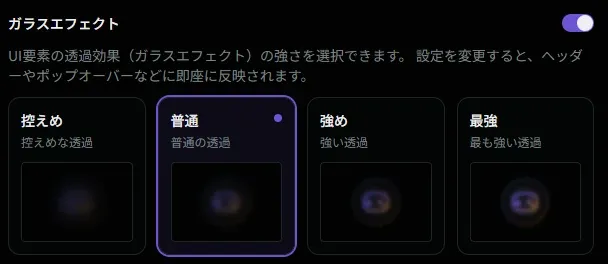
カラースキーム
Section titled “カラースキーム”アプリ全体の配色を選びます。標準の配色のほか、レトロゲーム機をイメージした配色があります。

PC / タブレット向け
Section titled “PC / タブレット向け”
| 設定 | 選択肢 |
|---|---|
| タブレット時の左メニュー選択表示 | 文字色のみ / 背景塗りつぶし(文字反転) |
| タブレット時の左メニューアイコンサイズ | 小(48px) / 中(56px、初期値) / 大(64px) |
| 右部拡張メニューアイコンサイズ | 小(48px) / 中(56px、初期値) / 大(64px) |
| 拡張メニューの表示/非表示と並び順 | 右側の拡張メニューに出す項目と順番 |


| 設定 | 選択肢 |
|---|---|
| 下部メニューの選択表示 | 文字色のみ / 背景塗りつぶし(文字反転) |
| サポートメニューの表示/非表示と並び順 | サポートメニューに出す項目と順番 |

ダッシュボード
Section titled “ダッシュボード”ダッシュボードに出すカードと、その並び順を選びます。カードの種類はダッシュボードを参照してください。

| 設定 | 内容 |
|---|---|
| 統計カードの表示・並び順 | 最上部に出す数(最大 3 つ)。マイライブラリ・ウィッシュリスト・クリア・コレクション(プレミアムプラン)・ゲーム機(有料プラン)・プレイ中・プレイ予定から選ぶ |
| ショートエリアのカード設定 | 小さいカードのエリアに出すカードと順番 |
| トールエリアのカード設定 | 縦長のカードのエリアに出すカードと順番 |
| カードの表示形式 | 「今日発売のゲーム」「あなたの時代のゲーム」「あなたへのおすすめゲーム」の見せ方(リスト / タイル) |


メインコンテンツ
Section titled “メインコンテンツ”マイライブラリ・ウィッシュリスト・プレイ記録など、複数の画面に共通する見た目を設定します。

| 設定 | 選択肢 |
|---|---|
| コンテンツ幅 | タイト / 普通(初期値) / ストレッチ |
| 属性表示のレイアウト | 標準(塗りつぶし) / レトロボーダー(枠線) / ドット / シンプル(文字のみ) |
| 属性表示サイズ | 普通 / 大きい |
| タグ表示のレイアウト | 標準(塗りつぶし) / # タグ名 / ドット / タグアイコン |
| タグ表示サイズ | 普通 / 大きい |
カバー画像の見せ方も、ここで設定します。カバー画像を表示するかどうかは、機能別設定の各画面の設定で切り替えます。
| 設定 | 選択肢 |
|---|---|
| カバー画像のソース優先 | RGG カバー優先 / IGDB カバー優先(無い場合はもう一方を使う) |
| タイル表示モード | クロップ / フィット / オート |
| クロップ比率 | 縦長 3:4 / 正方形 1:1 / 横長 4:3(クロップのとき) |
| 空きエリアの背景 | シンプル / ぼかし(画像と枠の比率が違うときの余白) |
ワイドエリア
Section titled “ワイドエリア”ワイドエリアは、幅 1,280px 以上の画面で、ページの右側に出るエリアです。オフにすると、右側のエリアの無い表示になります。

| 設定 | 内容 |
|---|---|
| ワイドエリアの表示 | オン / オフ |
| ワイドエリアの幅 | 小(300px) / 中(400px、初期値) / 大(500px) |
| ショートカット | 出すショートカットのアイコンと順番(最大 8 個) |
| ワイドコンテンツカード | 出すカードと順番。ダッシュボードのカードも選べる |
ワイドエリアとダッシュボードの両方に同じカードを出す設定にした場合、ダッシュボード側のカードは表示されません。

