
ゲーム機を管理する
ゲーム機を登録しておくと、「どの本体で遊ぶか」「どの本体を整備したか」「どの本体でよく遊んでいるか」をあとから見返しやすくなります。
たとえば、同じプラットフォームでも実機・互換機・携帯機を使い分けたい場合や、清掃・修理・電池交換の履歴を残したい場合に使います。購入日や購入場所もまとめておけるので、ゲームだけでなく遊ぶための環境そのものを管理できます。
まずは 1 台登録する
Section titled “まずは 1 台登録する”- メニューの「プレイ記録」を開きます
- 「ゲーム機」タブを選びます
- 一覧右上の「追加」をクリックします
- ゲーム機名(必須)、発売元(任意)、評価を入力します
- 「作成」で登録します
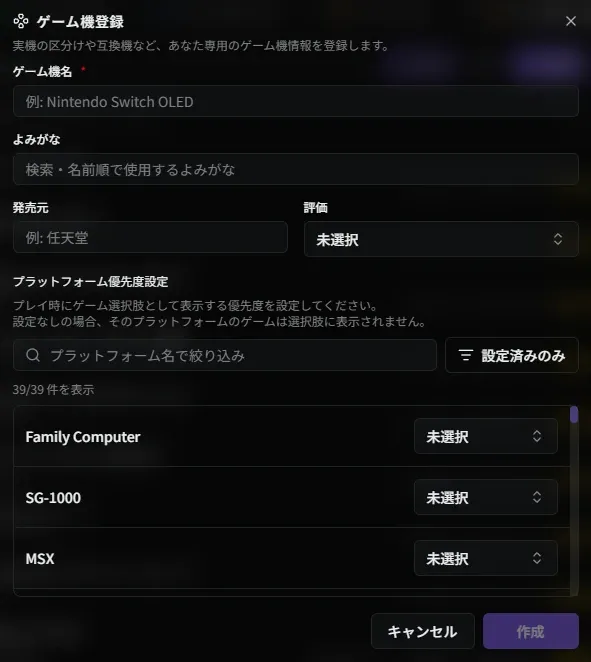
最初からすべての情報を埋める必要はありません。まずは「普段よく使う本体」「最近買った本体」「メンテナンス予定がある本体」など、思い浮かぶ 1 台から始めてみてください。
遊ぶ本体を使い分ける
Section titled “遊ぶ本体を使い分ける”ゲーム機を登録したら、遊ぶプラットフォームごとに優先度を設定します。プレイ記録で選べるのは、そのゲームのプラットフォームに優先度を設定したゲーム機だけです。設定していないゲーム機は候補に出ません。
たとえば、同じゲームを遊べる本体が複数ある場合でも、「このプラットフォームは実機で遊びたい」「携帯機版を優先したい」「互換機は予備として残したい」といった使い分けを残せます。
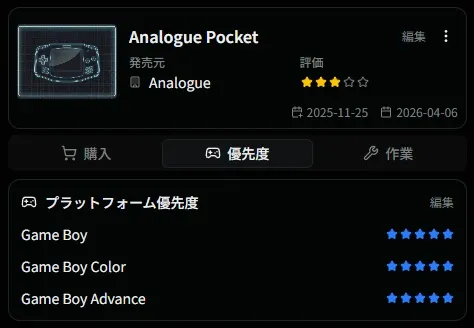
優先度は、ゲーム機の詳細画面から「編集」を開いて調整できます。
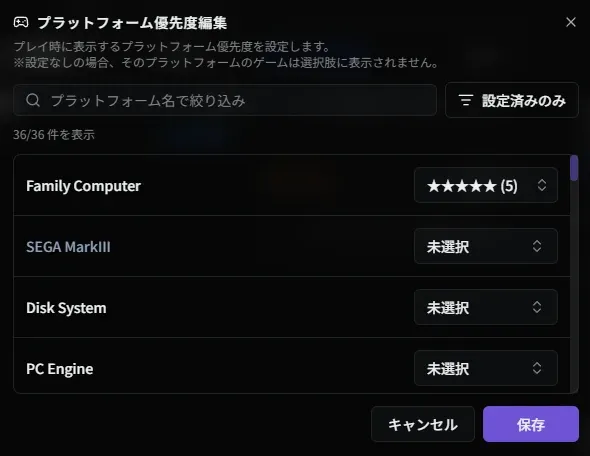
本体の情報を後から足していく
Section titled “本体の情報を後から足していく”一覧でゲーム機名をクリックすると、ゲーム機の詳細画面を開けます。
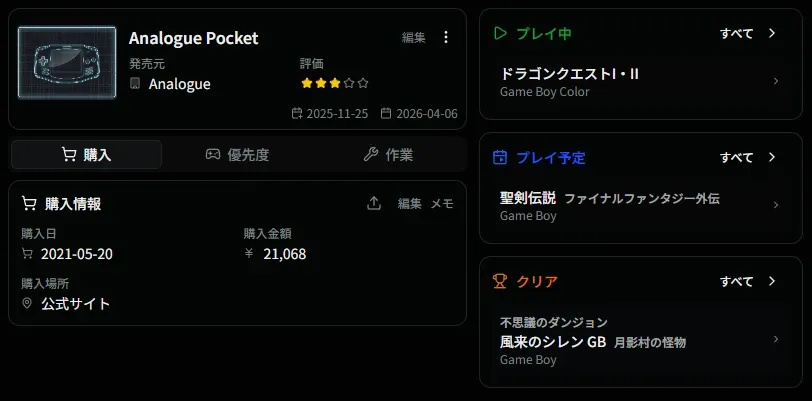
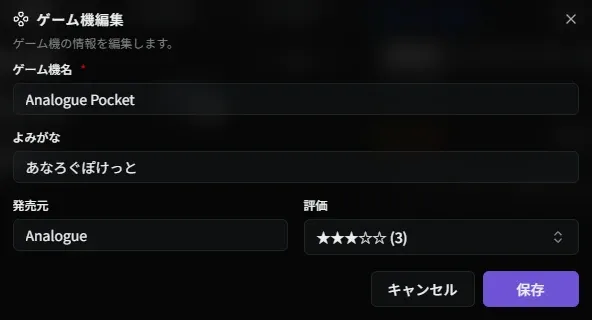
詳細画面では、登録した本体に関する情報を少しずつ足していけます。名前や評価を直したいときは、基本情報の「編集」を使います。
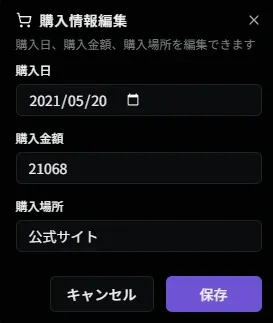
購入日・購入金額・購入場所・メモも残せます。中古で買った本体、限定カラーの本体、付属品の有無を覚えておきたい本体などは、メモに残しておくと後から確認しやすくなります。
メンテナンス記録を残す
Section titled “メンテナンス記録を残す”「作業」タブでは、清掃、修理、電池交換、動作確認、ボタン交換などを時系列で残せます。次にやる予定を入れておき、終わったら完了に切り替えることもできます。
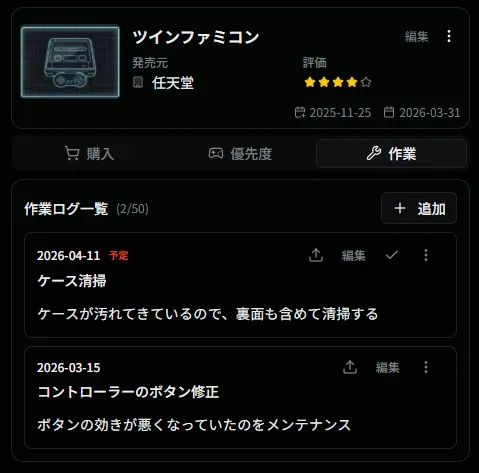
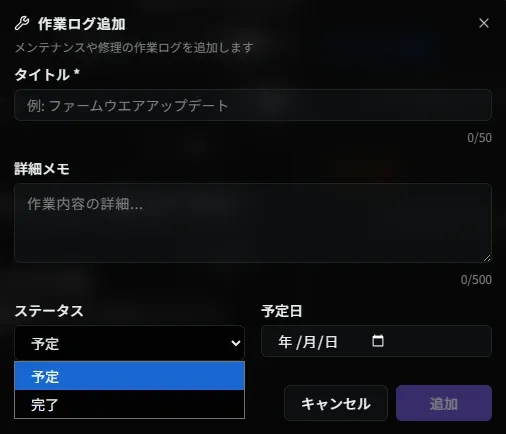
ゲーム機が増えてくると、「この本体はいつ清掃したか」「電池交換したのはどれか」「動作確認がまだなのはどれか」が曖昧になりがちです。作業ログを残しておくと、本体ごとの状態を見返せます。
カレンダー連携や件数上限など、作業ログの詳しい仕様は ゲーム機(機能紹介)・作業ログ を参照してください。
ゲーム機ごとの遊び方を見返す
Section titled “ゲーム機ごとの遊び方を見返す”プレイ記録でゲーム機を指定しておくと、詳細画面でその本体に紐づいたプレイ中・プレイ予定・クリアのゲームを確認できます。
「最近この本体を使っていない」「この携帯機では積みゲーが多い」「据え置き機ではクリア済みが増えている」といった傾向を見返したいときに役立ちます。ゲーム機ごとの利用状況を把握したい場合は、プレイ記録で本体を選んでおきます。
増えた本体を探しやすくする
Section titled “増えた本体を探しやすくする”登録台数が増えてきたら、一覧の検索やフィルターを使って目的の本体を探せます。
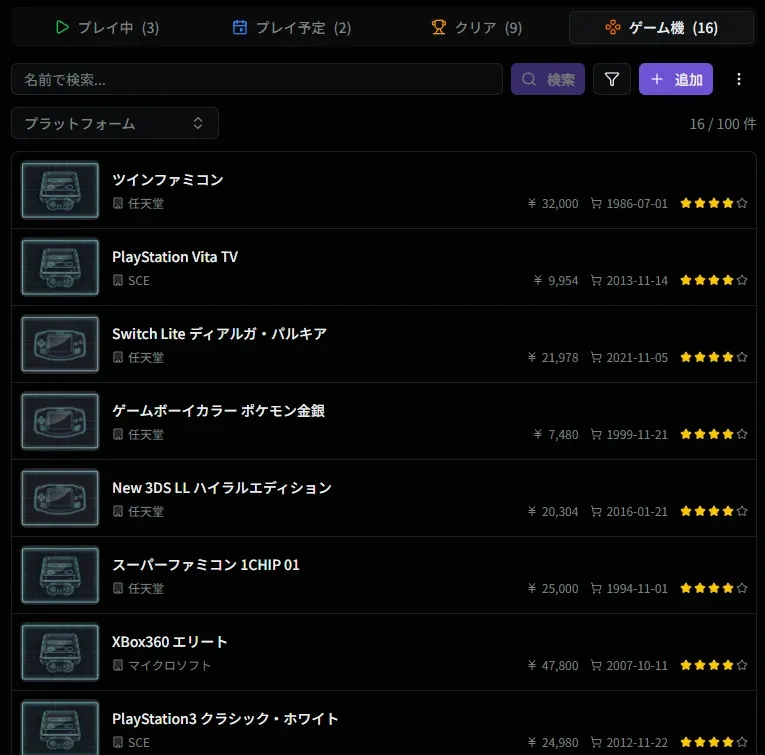
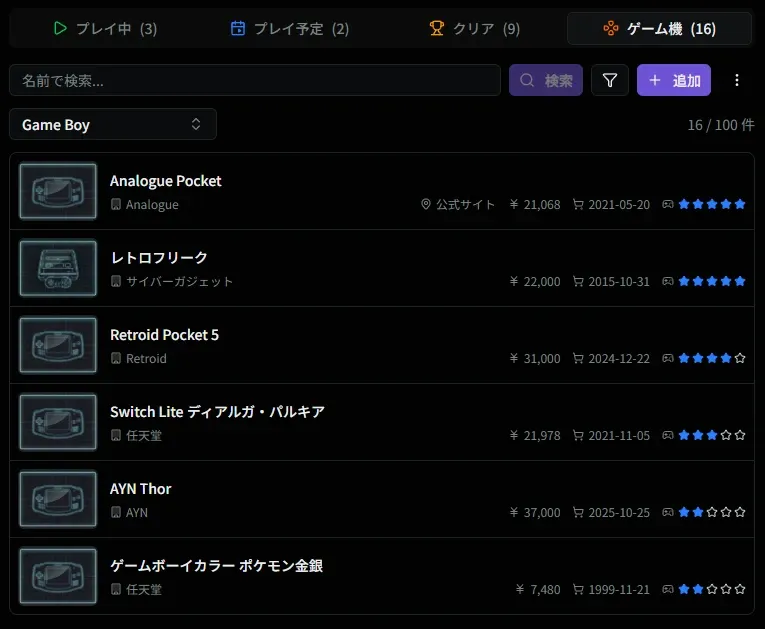
プラットフォームを選ぶと、そのプラットフォーム向けに優先度が設定されているゲーム機だけを絞り込めます。実機、互換機、携帯機などを複数持っている場合でも、遊びたいプラットフォームから候補を探せます。
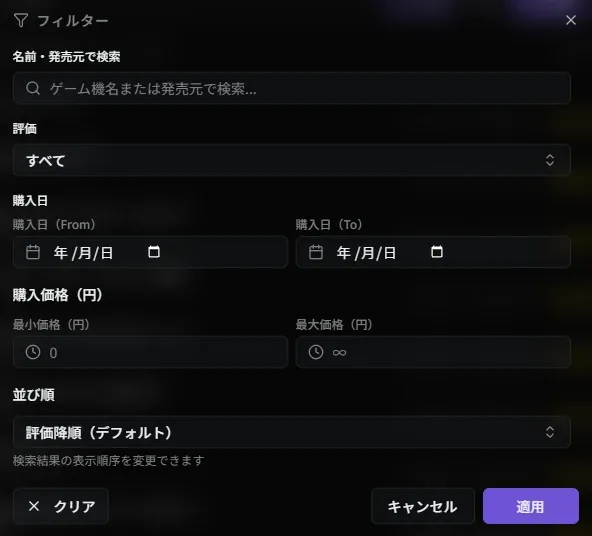
評価、購入日、購入金額などで絞り込んだり、並び順を変えたりしたいときは「フィルター」を開きます。
一覧の表示項目やソートの種類は ゲーム機(機能紹介)・一覧画面 を参照してください。
記録したデータを取り出す
Section titled “記録したデータを取り出す”ゲーム機の購入情報やメンテナンス記録を別の場所で整理したい場合は、一覧のアクションメニューから「エクスポート」を選びます。
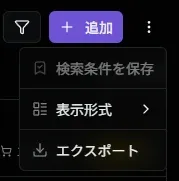
形式(CSV / JSON)と出力項目を選び、「エクスポート」でダウンロードします。
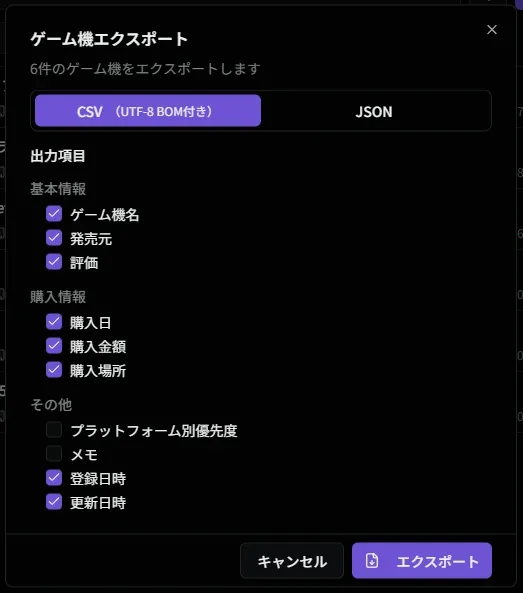
手元の表計算ソフトで本体一覧を整理したいとき、ゲーム機ごとの状態をまとめて見直したいとき、売却のために購入情報を控えたいときに活用できます。
使わなくなった本体を整理する
Section titled “使わなくなった本体を整理する”手放した本体や、誤って登録した本体は詳細画面から削除できます。基本情報エリア右上の三点リーダーから「ゲーム機を削除」を選びます。
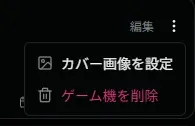
プレイ記録で選ばれているゲーム機は削除できません。先にプレイ記録の編集でゲーム機を外すと削除できます。作業ログと画像は、一緒に削除されます。過去のログとのつながりを残したい場合は、削除せずメモに「譲渡済み」「保管中」などを残しておく方法もあります。
次のステップ
Section titled “次のステップ”- プレイログを記録する - 遊んだゲームと一緒に、使用したゲーム機も残す
- ゲーム機(機能紹介) - 画面項目、フィルター、優先度、作業ログの詳しい仕様を見る
- プレイ記録(機能紹介) - プレイ中・プレイ予定・クリアの管理方法を確認する
- カレンダー(機能紹介) - 作業ログで登録した予定をカレンダーで確認する