This is the full developer documentation for Retro Game Gather
# 概要
> Retro Game Gather の使い方ガイドと機能リファレンス
このサイトについて
このサイトは、[Retro Game Gather](https://retrogather.com) の公式ドキュメントです。機能の説明と使い方、FAQ を掲載しています。
**Retro Game Gather** は、日本で発売されたレトロゲームのコレクションを管理する Web サービスです。ファミコンから PS3・3DS・Wii U・PS Vita まで、2 万タイトルを超えるゲームのデータから、持っているゲーム・欲しいゲーム・遊んだ記録を管理できます。
## やりたいことから探す
[ゲームを探す](/guides/search-games/)タイトルのよみがな・型番・JAN コードで検索する。プラットフォームやジャンルから一覧する
[持っているゲームを登録する](/guides/add-to-library/)1 本ずつ追加する、バーコードやファイルでまとめて登録する
[遊んだ記録を残す](/guides/record-play/)プレイ予定からクリアまでの状態と、日々のプレイログを残す
[タグで整理する](/guides/organize-with-tags/)シリーズや好みなど、自分の基準でゲームタグを付けて分類する
[AIツールと連携する](/guides/connect-ai/)ChatGPT・Claude・Gemini の会話から、検索や記録をする
[うまくいかないとき](/troubleshooting/)表示が古い、ログインできない、ゲームが見つからないなど、症状ごとの対処
ほかにも、[ウィッシュリストに追加する](/guides/add-to-wishlist/)・[コレクションを管理する](/guides/manage-collection/)・[データを書き出す](/guides/export-data/)・[コレクションを公開する](/guides/share-collection/)のガイドがあります。
## はじめて使うとき
1. [アカウント登録とログイン](/getting-started/signup/) - メールアドレス、または Google / Discord で登録する
2. [基本的な使い方](/getting-started/basics/) - 探す・集める・遊ぶの流れと、ウィッシュリスト・マイライブラリ・プレイ記録の関係
3. [アプリとして使う](/getting-started/pwa/) - スマートフォンのホーム画面に追加する
できることの全体は[Retro Game Gatherとは](/getting-started/introduction/)、プランごとの違いは[料金プラン](/getting-started/pricing/)にまとめています。
## 画面と設定を調べる
画面ごとの表示と操作は「機能紹介」にまとめています。たとえば[マイライブラリ](/features/library/)、[プレイ記録](/features/play/)、[ゲーム検索](/features/game-search/)、[ユーザー設定](/features/user-settings/)です。言葉の意味は[用語集](/glossary/)で確認できます。
## 更新情報
現在のバージョンは v2.2 です。変更点は[更新履歴](/changelog/)を参照してください。
# 基本的な使い方
> ゲームの検索からウィッシュリスト・マイライブラリへの登録、プレイ記録まで、最初に覚える基本操作の流れ
Retro Game Gather の使い方の流れと、ウィッシュリスト・マイライブラリ・プレイ記録の関係を説明します。それぞれの操作の詳しい手順は、各ステップのリンク先のガイドにあります。
## 基本の流れ
Retro Game Gather は、「探す → 集める → 遊ぶ」の流れで使います。
| 流れ | すること | 使う機能 |
| --- | -------------------- | ------------------- |
| 探す | 気になるゲームを見つけ、欲しいものを残す | ゲーム検索、ニュース、ウィッシュリスト |
| 集める | 買ったゲーム、持っているゲームを登録する | マイライブラリ |
| 遊ぶ | 遊ぶ予定を立て、遊んだ記録を残す | プレイ記録 |
## データの関係
ゲームの状態に合わせて、次の場所に記録します。
| 状態 | 入れる場所 | 次へ移るとき |
| --------- | -------- | -------------------------------------- |
| 欲しい | ウィッシュリスト | 買ってマイライブラリに追加すると、ウィッシュリストからは自動で外れる |
| 持っている | マイライブラリ | 遊ぶ予定を立てると、プレイ記録に「プレイ予定」で入る。マイライブラリにも残る |
| 遊んでいる・遊んだ | プレイ記録 | プレイログを付けながら、状態を「プレイ中」「クリア」などに変える |
覚えておくことは次の 2 つです。
* **プレイ記録に追加できるのは、マイライブラリにあるゲームだけです。** 遊んだことだけを記録したいゲームも、先にマイライブラリへ追加します
* **マイライブラリに追加したゲームは、ウィッシュリストから外れます。** 優先度と属性以外の情報(購入予定金額など)は引き継がれます
有料プランでは、これらのデータをゲームタグで分類したり、プレミアムプランではマイコレクションで収集やクリアの目標を立てたりできます。
## ログイン後の画面
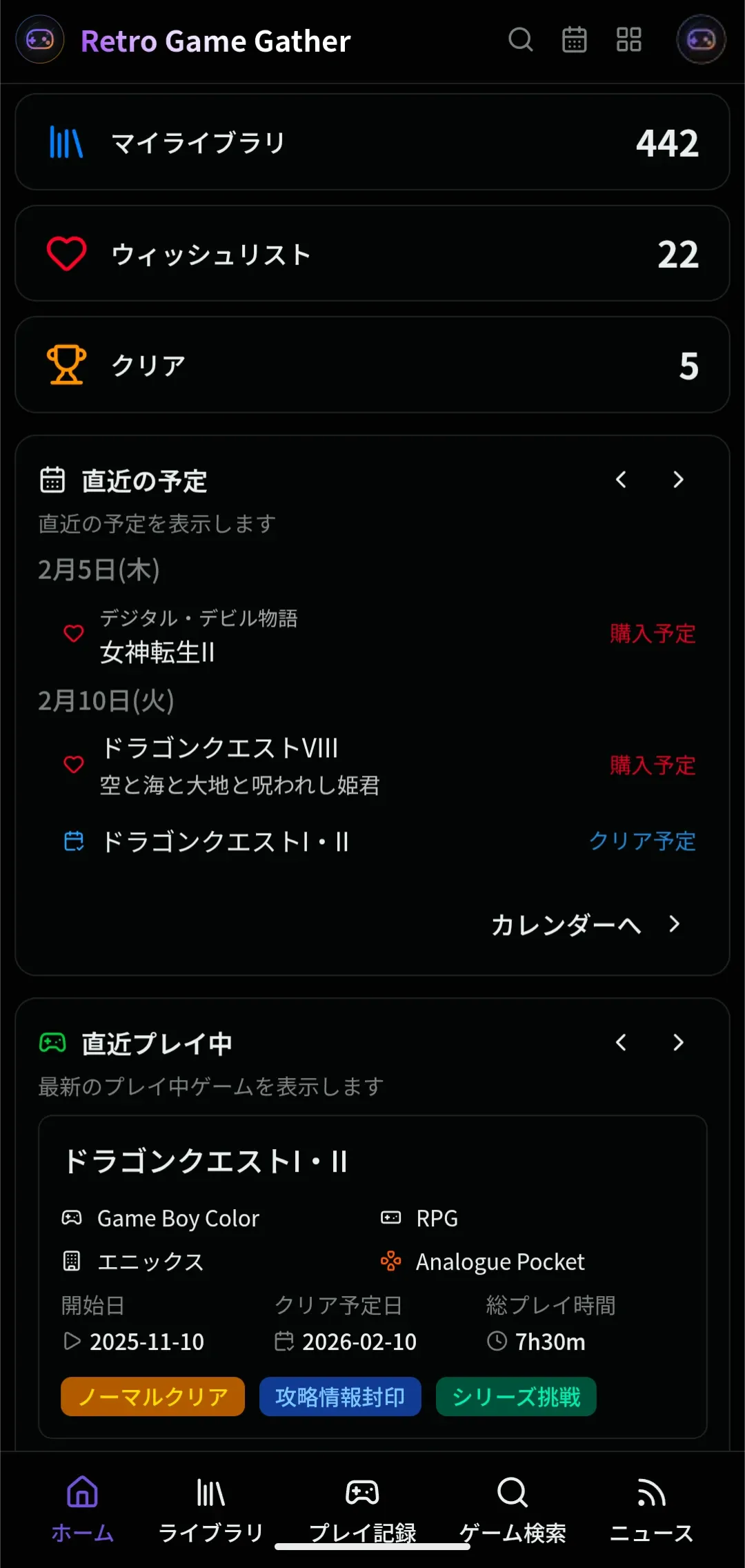
ログインすると、ホーム(ダッシュボード)が表示されます。マイライブラリ・ウィッシュリスト・クリアの件数、直近の予定、プレイ中のゲーム、購入の集計、最近の記録、ニュースなどがカードで並びます。表示するカードは変えられます([ダッシュボード](/features/dashboard/))。
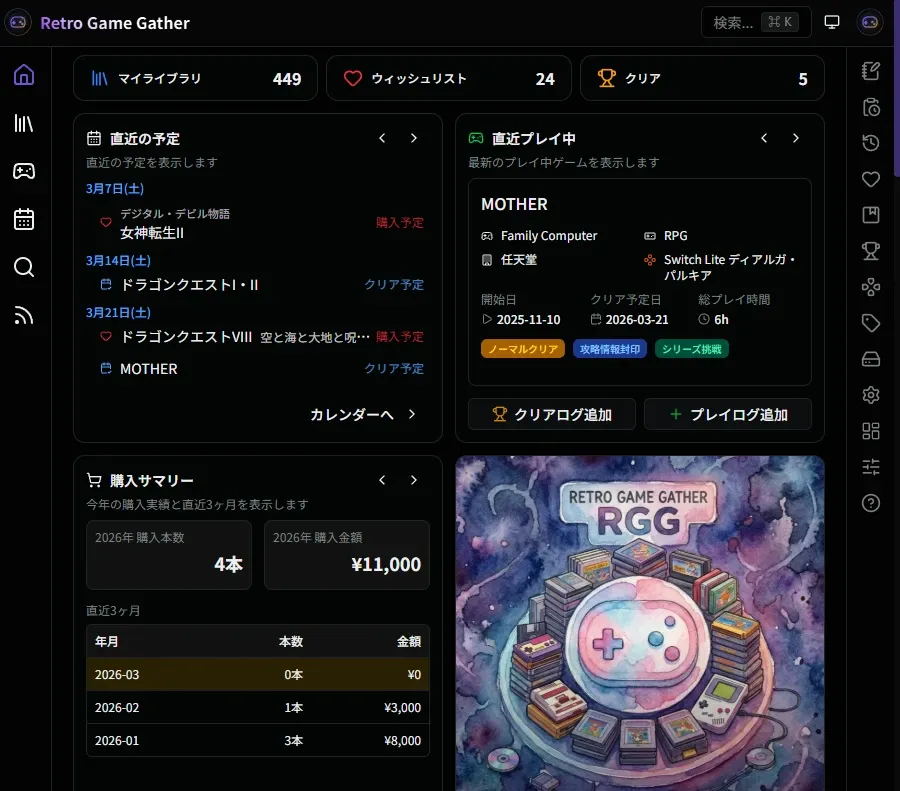
メニューは「ホーム」「ライブラリ」「プレイ記録」「カレンダー」「ゲーム検索」「ニュース」の 6 つです。マイライブラリ・マイコレクション・ウィッシュリストは「ライブラリ」の中のタブです。設定やプロフィールは、画面右上のアカウントアイコンのメニューにあります。
## 最初の 5 ステップ
1. **使うプラットフォームを選ぶ**
最初のログインで表示されるプラットフォームの選択で、集めている機種を選びます。あとから[プラットフォーム設定](/features/platform-settings/)で変えられます。選んでいない機種のゲームは、検索にも一覧にも出ません。
2. **ゲームを探す**
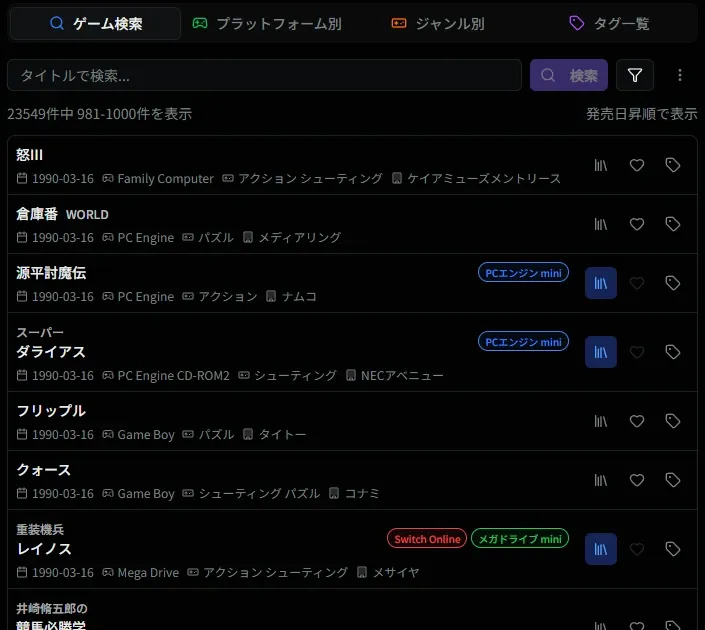
メニューの「**ゲーム検索**」で、タイトルの一部やひらがなのよみがな、型番で探します。手順は[ゲームを検索する](/guides/search-games/)を参照してください。
3. **持っているゲームと欲しいゲームを登録する**
検索結果の各ゲームの右側で、マイライブラリのアイコンを押すと「持っている」、ハートのアイコンを押すと「欲しい」として登録されます。手持ちのゲームが多い場合は、バーコードやテキストで[まとめて登録](/guides/bulk-import/)できます。
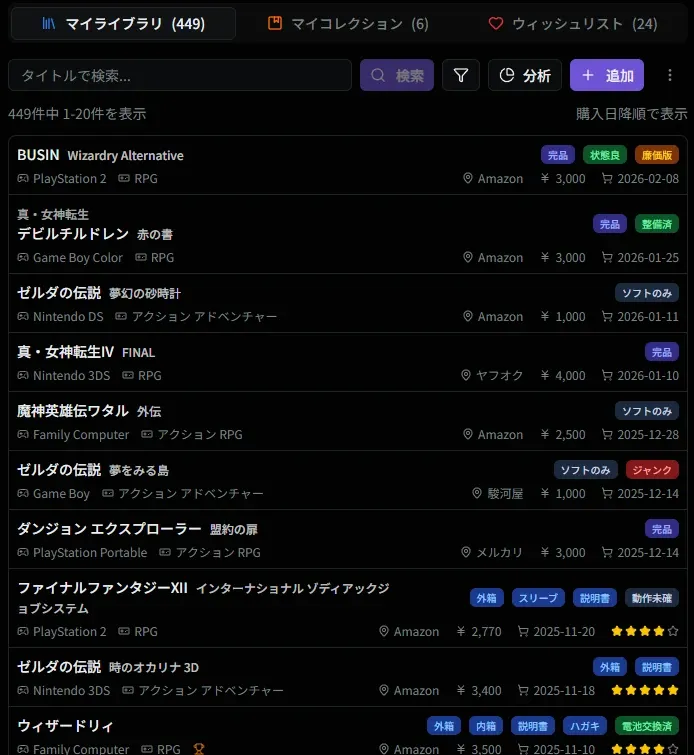 
手順は[マイライブラリに追加する](/guides/add-to-library/)と[ウィッシュリストに追加する](/guides/add-to-wishlist/)を参照してください。購入日や購入金額などは、あとから各ゲームの詳細画面で入れられます。
4. **遊んだ記録を残す**
マイライブラリのゲームの詳細で「**プレイ予定へ追加**」を押すか、プレイ記録の画面から追加します。遊んだらプレイログを付け、クリアしたらクリアログを付けます。手順は[プレイログを記録する](/guides/record-play/)を参照してください。

5. **必要に応じて広げる**
ゲームタグで整理する、AIツールと連携して会話で記録する、データを書き出す、など。使い方ガイドの各ページを参照してください。
## 有料プランの機能
通常プランでも、ゲームの検索とマイライブラリ・ウィッシュリスト・プレイ記録の基本機能を使えます。有料プランでは次の機能が加わります。プランごとの違いと上限は[料金プラン](/getting-started/pricing/)を参照してください。
### ゲームタグ
[有料プラン](/getting-started/pricing/)
ゲームに自由なタグを付けて分類できます。タグには色を設定でき、タグを元にマイコレクションを作ったり、Web 公開リンクの対象をタグで指定したりできます。詳しくは[タグで整理する](/guides/organize-with-tags/)を参照してください。

### ゲーム機
[有料プラン](/getting-started/pricing/)
持っているゲーム機本体を登録し、購入日・購入金額・評価・メモを残せます。プレイ記録で遊んだゲーム機を選ぶと、ゲーム機ごとに遊んだゲームを一覧できます。詳しくは[ゲーム機を管理する](/guides/manage-console/)を参照してください。

### マイコレクション
[プレミアム](/getting-started/pricing/)
シリーズやプラットフォームなどのまとまりをコレクションにして、収集(マイライブラリへの登録)やクリアの進み具合を達成数 / 総数で確認できます。詳しくは[コレクションを管理する](/guides/manage-collection/)を参照してください。

### カスタムデータ
[プレミアム](/getting-started/pricing/)
データベースに無いゲーム・プラットフォーム・発売元を追加し、マイライブラリ・ウィッシュリスト・プレイ記録で公式のデータと同じように使えます。詳しくは[ゲームデータ管理](/features/game-data-management/)を参照してください。

## 次のステップ
* [使い方ガイド](/guides/search-games/) - 目的ごとの手順
* [機能紹介](/features/dashboard/) - 画面と設定の説明
* [用語集](/glossary/) - 画面で使う言葉の意味
* [うまくいかないとき](/troubleshooting/) - 困ったときの対処
# Retro Game Gatherとは
> Retro Game Gather の特徴と主な機能、対応プラットフォームの紹介
**Retro Game Gather(レトロゲームギャザー / RGG)** は、日本で発売されたレトロゲームのコレクションを管理する Web サービスです。ファミコンから、PS3・3DS・Wii U・PS Vita など新しいソフトの発売が終わった機種まで、2 万タイトルを超えるゲームのデータから、持っているゲーム・欲しいゲーム・遊んだ記録を管理できます。
## 収録しているゲーム
各ゲームには、よみがな・英語タイトル・型番・JAN コード・定価・外部データベースの ID などが登録されていて、ひらがなや型番、パッケージのバーコードからも探せます。廉価版・限定版などのバージョン違いも登録されています。現行の家庭用ゲーム機(PS4・PS5・Switch など)のゲームは収録していません。

### 対応プラットフォーム
| プラットフォーム | 略称・別名 |
| -------------------- | ------------------------------------ |
| Family Computer | FC、ファミコン、ファミリーコンピュータ |
| Disk System | FDS、ディスクシステム、ファミコンディスクシステム |
| PC Engine | PCE、PCエンジン |
| PC Engine CD-ROM2 | PCE-CD、PCエンジンCD-ROM2、PCエンジンCD |
| Game Boy | GB、ゲームボーイ |
| Mega Drive | MD、メガドライブ、Genesis(海外名) |
| NEOGEO | NG、ネオジオ |
| Game Gear | GG、ゲームギア |
| Super Famicom | SFC、スーパーファミコン、SNES(海外名) |
| Mega CD | メガCD、Sega CD(海外名) |
| 3DO | 3DO Interactive Multiplayer、スリーディーオー |
| NEOGEO CD | NGCD、ネオジオCD |
| Sega Saturn | SS、セガサターン、サターン |
| PlayStation | PS、プレイステーション、PS1 |
| PC-FX | FX |
| Virtual Boy | VB、バーチャルボーイ |
| Nintendo 64 | N64、ニンテンドー64 |
| Dreamcast | DC、ドリームキャスト |
| Game Boy Color | GBC、ゲームボーイカラー |
| NEOGEO Pocket | NGP、ネオジオポケット |
| WonderSwan | WS、ワンダースワン |
| PlayStation 2 | PS2、プレイステーション2 |
| Game Boy Advance | GBA、ゲームボーイアドバンス |
| Nintendo GameCube | GC、ゲームキューブ、NGC |
| Xbox | Xbox初代、エックスボックス |
| Nintendo DS | DS、ニンテンドーDS、NDS |
| PlayStation Portable | PSP、プレイステーションポータブル |
| Xbox 360 | X360、エックスボックス360 |
| PlayStation 3 | PS3、プレイステーション3 |
| Wii | Wii初代、ウィー |
| Nintendo 3DS | 3DS、ニンテンドー3DS |
| PlayStation Vita | PSV、PS Vita、Vita |
| Wii U | ウィーユー |
有料プラン(ライトプラン・プレミアムプラン)では、次の追加プラットフォームも選べます。
| プラットフォーム | 略称・別名 |
| ------------- | ------------------------------------------- |
| SG-1000 | SG、Sega Game 1000 |
| SEGA Mark III | マークIII、Mark3、Master System(海外名) |
| MSX | MSX1 |
| MSX2 | MSX2+、MSX turboR(MSX2+ / turbo R 専用タイトルも含む) |
プレミアムプランでは、データベースに無いゲームやプラットフォームを自分で追加することもできます([ゲームデータ管理](/features/game-data-management/))。
## できること
### 持っているゲームを管理する(マイライブラリ)
持っているゲームを、購入日・購入金額・購入場所・評価・属性(付属品・状態など)・メモと一緒に残せます。タイトルの検索のほか、バーコードの読み取りやテキスト・ファイルからまとめて登録でき、購入の推移や傾向を分析できます。ショップでスマートフォンから開けば、同じゲームを二重に買うのを防げます。詳しくは[マイライブラリ](/features/library/)。

### 欲しいゲームを管理する(ウィッシュリスト)
欲しいゲームを、優先度・購入予定日・購入予定金額・購入予定場所と、探している状態(未開封狙い・完品狙いなど)と一緒に残せます。詳しくは[ウィッシュリスト](/features/wishlist/)。

### 遊んだ記録を残す(プレイ記録)
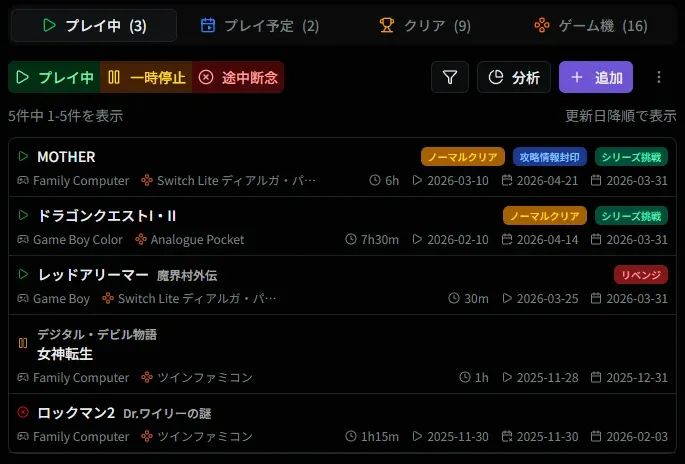
プレイ予定・プレイ中・クリア・一時停止・途中断念の状態でゲームを管理し、遊んだ日ごとにプレイログ(時間・内容・画像)を残せます。総プレイ時間は自動で合計され、クリアログで評価を付けられます。プレミアムプランでは、同じゲームを遊び直した記録も履歴として残せます。詳しくは[プレイ記録](/features/play/)。
### 目標を立てる(マイコレクション)
[プレミアム](/getting-started/pricing/)
シリーズやプラットフォームなどのまとまりを目標にして、揃えた数・クリアした数を進捗バーで確認できます。詳しくは[マイコレクション](/features/my-collection/)。

### 分類する(ゲームタグ)
[有料プラン](/getting-started/pricing/)
ゲームに自由な名前と色のタグを付けて分類できます。ミニ機や配信サービスの収録タイトルなど、運営が用意した公式タグからも作れます。詳しくは[タグで整理する](/guides/organize-with-tags/)。

### ゲーム機を管理する
[有料プラン](/getting-started/pricing/)
持っているゲーム機本体を登録し、清掃や修理の記録を残せます。プレイ記録で遊んだ本体を選ぶと、本体ごとに遊んだゲームを一覧できます。詳しくは[ゲーム機](/features/console-management/)。

### データベースに無いゲームを追加する(ゲームデータ管理)
[プレミアム](/getting-started/pricing/)
収録していないゲーム・プラットフォーム・発売元を追加し、公式のデータと同じように使えます。同人ゲームや海外版、収録対象外の機種のゲームも管理できます。詳しくは[ゲームデータ管理](/features/game-data-management/)。

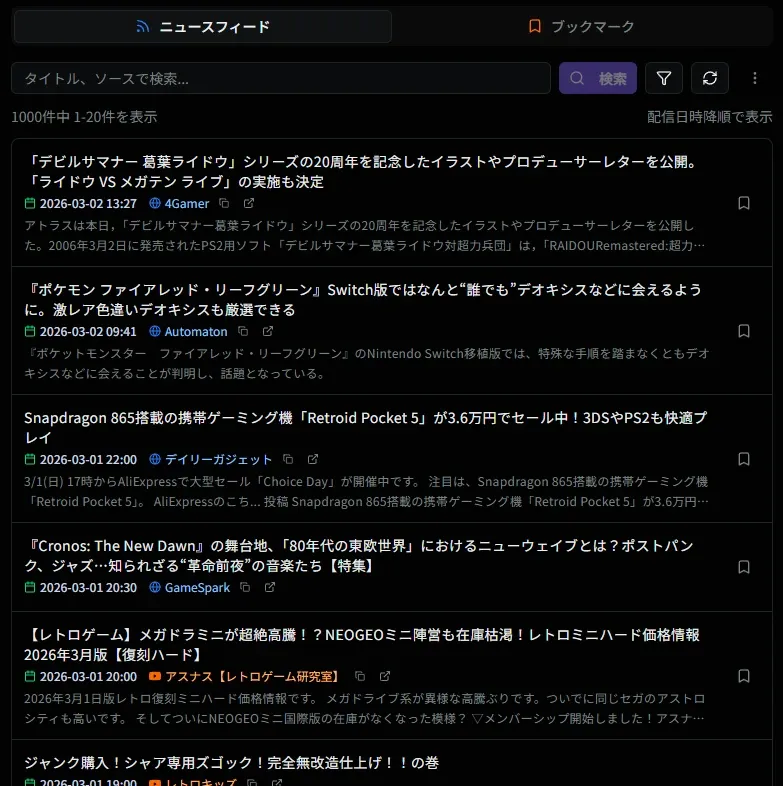
### ニュースを読む
レトロゲームを扱うニュースサイトの記事と YouTube の動画を、1 つのフィードで読めます。興味のない話題はキーワードで除外できます。詳しくは[ニュース](/features/news/)。
### AIツールと連携する
ChatGPT・Claude・Gemini などの AIツールと連携すると、会話の中で Retro Game Gather のデータを使えます。タイトルや型番からゲームを特定して資料を読ませたり、買ったゲームや遊んだ時間を会話のまま記録したり、月ごとの購入金額やプレイ時間を振り返ったりできます。AIツールに渡すデータの範囲は、許可画面で選べます。自作のプログラムから使う REST API もあります。詳しくは[AIツールと連携する](/guides/connect-ai/)と[MCP / API](/features/mcp-api/)。
## 無料でできること
通常プラン(無料)で、次のことができます。
* マイライブラリ・ウィッシュリスト・プレイ記録の管理(登録件数に上限あり)
* ゲームの検索・閲覧
* ニュースの閲覧
* AIツールとの連携
## 有料プランでできること
ライトプランでは、登録上限の拡張(マイライブラリ 3,000 件など)と画像保存に加えて、ゲームタグ(3 タグまで)とゲーム機(2 件まで)を使えます。プレミアムプランでは、さらに次の機能を使えます。
* マイライブラリ・ウィッシュリスト・プレイ記録などの登録件数が無制限
* データベースに無いゲームやプラットフォームを追加
* マイコレクションで収集・クリアの進捗を把握
* 所有ソフトで同じゲームの複数本や版を記録
* 「プレイをやり直す」の後も過去のプレイ記録を残す
* ゲームタグ(500 タグまで)とゲーム機(100 件まで)をより多く登録
詳しい料金については[料金プラン](/getting-started/pricing/)をご覧ください。
## アプリのように使える
ブラウザからスマートフォンのホーム画面に追加して、アプリのように使えます(PWA)。Android では Google Play ストアからアプリをインストールすることもできます。詳しくは[アプリとして使う](/getting-started/pwa/)。
## 次のステップ
* [アカウント登録とログイン](/getting-started/signup/) - アカウントを作る
* [基本的な使い方](/getting-started/basics/) - 使い方の流れと、データの関係
# 料金プラン
> 通常・ライト・プレミアム 3 プランの料金と機能差、登録・変更・解約の手順
Retro Game Gather は、**通常プラン**・**ライトプラン**・**プレミアムプラン** の 3 つのプランをご用意しています。プレミアムプランは月払いと年払いを選択できます。
有料プランについて
Retro Game Gather は、皆様の大切なコレクションを「確かな記録として、将来へ残していくこと」を目的としています。そのために広告に頼らず、ユーザーの皆様からのご支援を原動力とすることで、ノイズのない集中できる環境と長期的なサービスの安定維持を実現します。
* 通常プランでは日々の購入や遊んだゲームの「備忘録」として。
* ライトプランでは増えてきた記録の「余裕ある置き場」として。
* プレミアムプランでは大切なライブラリやゲーム記録を「消えない資産」として。
皆様のレトロゲームライフを支えるパートナーとして、ご活用いただければ幸いです。
### 通常プラン
基本機能を利用可能
¥0 / 月
### ライトプラン
登録上限を拡張して利用
¥300 / 月
月払いのみ・Web版限定
### プレミアムプラン
すべての機能を利用可能
¥500 / 月
年払いは ¥5,000 / 年(2ヶ月分お得)
販売チャネルによるプランの違い
ご利用の販売チャネルにより、選択できるプランと料金が異なります。
* **Web版(Stripe 決済)**: ライトプラン(¥300 / 月)、プレミアムプラン(¥500 / 月 または ¥5,000 / 年)
* **Android版(Google Play 内課金)**: プレミアムプランの月払いのみ(¥550 / 月)
ライトプランとプレミアムプランの年払いは Web版限定です。
## プラン比較
| 機能 | 通常 | ライト | プレミアム |
| --------------------------------------------------------------- | -------------- | --------------- | ---------------- |
| 登録件数・文字数 | | | |
| マイライブラリ登録数マイライブラリに追加できるゲーム数 | 300 件 | 3,000 件 | 無制限 |
| ウィッシュリスト登録数ウィッシュリストに追加できるゲーム数 | 50 件 | 200 件 | 無制限 |
| アクティブプレイ記録数プレイ中・一時停止の記録数 | 20 件 | 100 件 | 無制限 |
| 完了プレイ記録数クリア・途中断念のゲームの記録数 | 150 件 | 1,500 件 | 無制限 |
| プレイログ数1 つのプレイ記録に追加できるプレイログ数 | 20 件/記録 | 200 件/記録 | 無制限 |
| プレイログメモプレイログ 1 件あたりのメモの文字数 | 400 文字 | 800 文字 | 800 文字 |
| 標準メモマイライブラリなどのメモの文字数 | 200 文字 | 400 文字 | 400 文字 |
| カスタムリンクゲーム詳細のゲームリンク・購入リンクに追加できる数(それぞれ) | 最大 3 件 | 最大 20 件 | 最大 20 件 |
| Web 公開リンク外部からアクセスできる公開リンクの数 | 最大 3 件 | 最大 30 件 | 最大 30 件 |
| カスタムデータ | | | |
| カスタムプラットフォームデータベースに無いプラットフォームの追加 | ×通常プラン: 利用できない | ×ライトプラン: 利用できない | 最大 30 件 |
| カスタム発売元データベースに無い発売元の追加 | ×通常プラン: 利用できない | ×ライトプラン: 利用できない | 最大 300 件 |
| カスタムゲームデータベースに無いゲームの追加(公式プラットフォーム向けはプラットフォームごとに最大 1,000 件) | ×通常プラン: 利用できない | ×ライトプラン: 利用できない | 最大 2,000 件 |
| プラットフォーム | | | |
| 追加プラットフォームSG-1000・SEGA Mark III・MSX・MSX2 を選べる | ×通常プラン: 利用できない | ✓ライトプラン: 利用できる | ✓プレミアムプラン: 利用できる |
| マイライブラリ・ウィッシュリスト | | | |
| マイライブラリのカスタム属性マイライブラリに独自の属性を追加 | ×通常プラン: 利用できない | 最大 20 個 | 最大 20 個 |
| 所有ソフト1 つのゲームに所有ソフトを複数登録(版も記録できる) | ×通常プラン: 利用できない | ×ライトプラン: 利用できない | 最大 30 件/ゲーム |
| ウィッシュリストのカスタム属性ウィッシュリストに独自の属性を追加 | ×通常プラン: 利用できない | 最大 20 個 | 最大 20 個 |
| プレイ記録・ゲーム機 | | | |
| プレイ記録のカスタム属性プレイ記録に独自の属性を追加 | ×通常プラン: 利用できない | 最大 20 個 | 最大 20 個 |
| プレイ履歴「プレイをやり直す」の後も過去のプレイ記録を残す | ×通常プラン: 利用できない | ×ライトプラン: 利用できない | ✓プレミアムプラン: 利用できる |
| ゲーム機所有するゲーム機の登録 | ×通常プラン: 利用できない | 最大 2 件 | 最大 100 件 |
| ゲームタグ | | | |
| ゲームタグゲームを分類するタグの作成 | ×通常プラン: 利用できない | 最大 3 タグ | 最大 500 タグ |
| タグ付けゲーム数1 つのタグに紐づけられるゲーム数 | ×通常プラン: 利用できない | 最大 1,000 件/タグ | 最大 1,000 件/タグ |
| マイコレクション | | | |
| マイコレクション収集・クリアの目標を立てるコレクションの作成 | ×通常プラン: 利用できない | ×ライトプラン: 利用できない | 最大 1,000 件 |
| 画像保存 | | | |
| マイライブラリの画像所有しているゲームの写真 | ×通常プラン: 利用できない | ✓ライトプラン: 利用できる | ✓プレミアムプラン: 利用できる |
| マイコレクションの画像コレクションの画像 | ×通常プラン: 利用できない | ×ライトプラン: 利用できない | ✓プレミアムプラン: 利用できる |
| ウィッシュリストの画像欲しいゲームの画像 | ×通常プラン: 利用できない | ✓ライトプラン: 利用できる | ✓プレミアムプラン: 利用できる |
| プレイログの画像プレイログに添付する画像 | ×通常プラン: 利用できない | ✓ライトプラン: 利用できる | ✓プレミアムプラン: 利用できる |
| ゲーム機の画像ゲーム機本体の写真 | ×通常プラン: 利用できない | ✓ライトプラン: 利用できる | ✓プレミアムプラン: 利用できる |
| AIツール連携・データ出力 | | | |
| AIツール連携(MCP / API)ChatGPT などの AIツールや自作のプログラムから利用(使える範囲はプランで異なる) | ✓通常プラン: 利用できる | ✓ライトプラン: 利用できる | ✓プレミアムプラン: 利用できる |
| ゲーム一覧のダウンロードゲーム検索の一覧を CSV / JSON で出力 | ×通常プラン: 利用できない | ×ライトプラン: 利用できない | ✓プレミアムプラン: 利用できる |
| サポート | | | |
| 問い合わせ運営とのやり取り(フィードバックは全プラン) | ×通常プラン: 利用できない | ✓ライトプラン: 利用できる | ✓プレミアムプラン: 利用できる |
AIツール連携で使える範囲のプランごとの違いは、[MCP / API](/features/mcp-api/#%E3%83%97%E3%83%A9%E3%83%B3%E3%81%AB%E3%82%88%E3%82%8B%E9%81%95%E3%81%84)を参照してください。
***
## お支払い方法
有料プランのお支払いは、ご利用のチャネルに応じて以下の決済方法に対応しています。
### Web版(Stripe 決済)
クレジットカード・デビットカードで支払えます。決済は Stripe が処理し、Retro Game Gather ではカード情報を保持しません。
### Android版(Google Play 内課金)
Google Play ストアの定期購入として提供されます。Google Play に登録されたお支払い方法(クレジットカード、キャリア決済、Google Play 残高等)をご利用いただけます。Google Play で選択できるのはプレミアムプランの月払いのみです。
***
## 有料プランの登録・変更・解約
### Web版での登録方法
1. Retro Game Gather にログインする
2. 画面右上のアカウントアイコンから「**プレミアム設定**」を開く
3. 「**ライトを開始**」または「**プレミアムを開始**」を押す(プレミアムプランは、先に画面上部で月払い / 年払いを選ぶ)
4. Stripe の決済画面でカード情報を入力して購読する
購読後、すぐに各プランの機能を利用できます。画面の詳細は[プレミアム設定](/features/premium-settings/)を参照してください。
### Android版(Google Play)での登録方法
1. Google Play ストアから Retro Game Gather アプリをインストールする
2. アプリの画面右上のアカウントアイコンから「**プレミアム設定**」を開く
3. Google Play の購入画面でお支払い方法を選び、プレミアムプラン(月払い)を購読する
### Web版でのプラン変更
購読後のプラン変更は、「**プレミアム設定**」の「**プランを管理**」から開く Stripe の契約管理画面で行います。
* **アップグレード**(ライト → プレミアム、月払い → 年払い)はいつでも可能で、差額は日割りで自動調整されます
* **ダウングレード**(プレミアム → ライト、年払い → 月払い)は即時ではなく、現在の請求期間の終了後に切り替わります
### Web版での解約方法
有料プランは、いつでも解約できます。
1. 「**プレミアム設定**」の契約中のプランにある「**プランを管理**」を押す
2. Stripe の契約管理画面で「**プランをキャンセル**」を選ぶ
解約後も現在の請求期間が終了するまでは引き続き利用でき、期間終了後に通常プランへ戻ります。
### Android版(Google Play)での変更・解約
Google Play から購読した場合は、Google Play の定期購入管理画面から変更・解約します。
1. Google Play アプリを開く
2. 右上のプロフィールアイコン →「**お支払いと定期購入**」→「**定期購入**」を選択
3. Retro Game Gather を選択し「**定期購入を解約**」をタップ
解約後は次回更新日のタイミングで通常プランに戻ります。
### Google Play 契約から Web版へ切り替える
ライトプランとプレミアムプランの年払いは Web版限定のため、Google Play で契約中の場合は Web版へ切り替える必要があります。Google Play と Web版の契約を同時に持つことはできません。Google Play で解約しても次回更新日までは契約が有効で、その間は Web版で契約しようとするとエラーになります。
1. Google Play の定期購入管理画面で「**定期購入を解約**」をタップ
2. 次回更新日まではプレミアムプランのまま利用する
3. 次回更新日を過ぎて通常プランに戻ったあと、Web版でプランを契約する
切り替えの間に通常プランに戻ったときのデータの扱いは、[解約後のデータについて](#%E8%A7%A3%E7%B4%84%E5%BE%8C%E3%81%AE%E3%83%87%E3%83%BC%E3%82%BF%E3%81%AB%E3%81%A4%E3%81%84%E3%81%A6)をご覧ください。
### 解約後のデータについて
解約後、契約期間が終了して通常プランに戻ると、有料プランの機能で作成したデータ(マイコレクション・ゲームタグ・ゲーム機・[ゲームデータ管理](/features/game-data-management/)のカスタムデータ)は表示されなくなり、使えなくなります。
これらのデータは解約してもすぐには削除されず、再度加入すると以前の状態から使えます。ただし、保持する期間は定めておらず、将来にわたる保持はお約束していません。扱いを変える場合はお知らせします。
***
## よくある質問
### Q. 有料プランの無料トライアルはありますか?
A. 無料トライアルは提供していません。通常プランで基本機能を無料でお試しいただけます。
### Q. 途中解約した場合、日割り返金はありますか?
A. 申し訳ございませんが、日割り返金は行っておりません。解約後も、次回更新日まで有料プランの機能をご利用いただけます。
### Q. 支払いに失敗しました
A. ご利用のチャネルに応じて以下をご確認ください。
* **Web版(Stripe)**: クレジットカードの有効期限や利用可能額をご確認ください。
* **Android版(Google Play)**: Google Play のお支払い方法が有効か、Google Play の設定からご確認ください。
問題が解決しない場合は、フィードバックまたはお問い合わせからご連絡ください。
***
## まずは無料プランから
まずは無料の通常プランで、Retro Game Gather をお試しください。
[Retro Game Gather をはじめる](https://retrogather.com)
その他のご質問は、[よくある質問(FAQ)](/faq/)もご確認ください。
# アプリとして使う
> スマートフォン・タブレット・PC へアプリとしてインストールする手順(PWA / Google Play)
Retro Game Gather は、ブラウザからスマートフォン・タブレット・パソコンにインストールして、アプリのように使えます(PWA: Progressive Web App)。ホーム画面やデスクトップのアイコンから起動し、ブラウザのアドレスバーの無い画面で表示されます。更新は自動で反映されます。
Android では、Google Play ストアからアプリとしてインストールすることもできます。どの方法でも機能は同じで、同じアカウントでログインすれば、マイライブラリやプレイ記録などのデータはすべての端末で共通です。ホームのローカルメモ・ローカルブックマーク・最近チェックしたゲームは、使っているブラウザだけに保存されます。
インターネットに接続していない状態では使えません。
## インストールする
使う端末を選んでください。
* Android
Android では、Chrome からインストールする方法と、Google Play ストアからインストールする方法があります。
**Chrome からインストールする**
1. Chrome で Retro Game Gather を開きます

2. 画面に「インストール」のバナーが出たら、それを押します。出ない場合は、右上の「︙」から「**アプリをインストール**」または「**ホーム画面に追加**」を選びます
 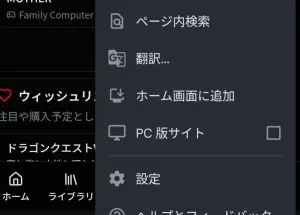
3. 確認の画面で「**インストール**」を押すと、ホーム画面にアイコンが追加されます
**Google Play ストアからインストールする**
Google Play ストアで「Retro Game Gather」を検索してインストールします。Google Play 版では、Google Play の定期購入でプレミアムプランを購読できます([料金プラン](/getting-started/pricing/))。
[](https://play.google.com/store/apps/details?id=com.retrogather.game.twa)
* iPhone・iPad
1. Safari で Retro Game Gather を開きます。iOS / iPadOS 16.4 以降では、Chrome など Safari 以外のブラウザからも追加できます

2. 共有ボタン(四角から上向きの矢印が出ているアイコン)を押します。iPhone では画面の下部、iPad では画面の上部にあります。見当たらない場合は、アドレスバーの横の「…」のメニューを開きます

3. 「**ホーム画面に追加**」を選びます
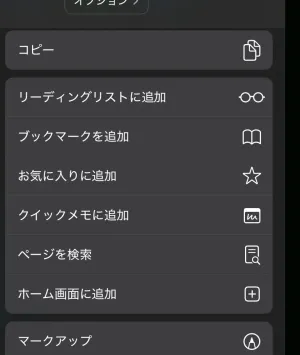
4. 名前を確認して「**追加**」を押すと、ホーム画面にアイコンが追加されます
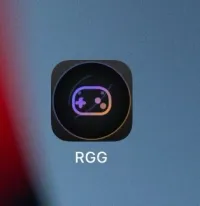
* パソコン
Google Chrome または Microsoft Edge でインストールできます。
1. Chrome または Edge で Retro Game Gather を開きます
2. アドレスバーの右側にインストールのアイコンが出ていれば、それを押します。出ていない場合は、右上の「︙」(Edge では「…」)のメニューから「**Retro Game Gather をインストール**」または「**アプリをインストール**」を選びます
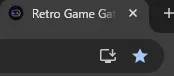
3. 確認の画面で「**インストール**」を押します
インストールすると、デスクトップやスタートメニュー(Mac では Launchpad やアプリケーションのフォルダ)から起動でき、ブラウザのタブとは別のウィンドウで開きます。
## アンインストールする
アンインストールしても、マイライブラリやプレイ記録などのデータはアカウントに残ります。ブラウザや別の端末から、同じアカウントでログインすれば使えます。
| 端末 | 手順 |
| ----------- | --------------------------------------------------------------------------------- |
| Android | ホーム画面のアイコンを長押しし、「アンインストール」または「削除」を選ぶ。Google Play 版は Google Play ストアからもアンインストールできる |
| iPhone・iPad | ホーム画面のアイコンを長押しし、「App を削除」などを選ぶ |
| パソコン | インストールしたアプリのウィンドウを開き、右上のメニューから「アンインストール」または「削除」を選ぶ |
## よくある質問
### Q. アプリとブラウザで違いはありますか?
A. 機能は同じです。アプリとして使うと、ホーム画面のアイコンから起動でき、ブラウザのタブやアドレスバーの無い画面で使えます。
### Q. 複数の端末で使えますか?データは共通ですか?
A. 使えます。同じアカウントでログインすれば、マイライブラリやプレイ記録などのデータはどの端末でも共通です。ホームのローカルメモ・ローカルブックマーク・最近チェックしたゲームは、端末のブラウザごとに保存されます。
## トラブルシューティング
### インストールのボタンやメニューが出てこない
* ブラウザを最新版に更新してください
* ページを再読み込みしてください
* Android では Chrome、iPhone・iPad では Safari(iOS 16.4 以降は他のブラウザも可)、パソコンでは Chrome か Edge を使ってください
* すでにインストール済みの場合は、メニューに出ないことがあります。ホーム画面やアプリの一覧を確認してください
### 起動しない、表示が古い
* インターネットに接続しているか確認してください
* ブラウザで を開き、正しく表示されるか確かめてください
* アプリをいったん閉じて開き直してください。直らない場合は、アンインストールしてからインストールし直してください
ほかの症状は[うまくいかないとき](/troubleshooting/)を参照してください。
## 次のステップ
* [アカウント登録とログイン](/getting-started/signup/) - まだアカウントが無い場合
* [基本的な使い方](/getting-started/basics/) - 使い方の流れ
# アカウント登録とログイン
> メールまたは Google / Discord での新規登録と、パスキーを含むログインの手順
Retro Game Gather を使うにはアカウントが必要です。登録は無料です。機能の一覧は[Retro Game Gather とは](/getting-started/introduction/)を参照してください。
## 登録方法
次のどれかで登録できます。
* Google または Discord のアカウントで登録する
* メールアドレスとパスワードで登録する
パスキーは登録後に[ユーザー設定](/features/user-settings/#%E3%83%AD%E3%82%B0%E3%82%A4%E3%83%B3%E3%81%A8%E3%82%BB%E3%82%AD%E3%83%A5%E3%83%AA%E3%83%86%E3%82%A3)から追加します。パスキーだけでは新規登録できません。
メールで登録する場合は、確認メールを受け取れるアドレスとパスワードが必要です。パスワードは 8 文字以上 100 文字以内で、英字と数字をそれぞれ 1 文字以上含めてください。
スマートフォンやタブレットのブラウザからも登録できます。ホーム画面への追加は[アプリとして使う](/getting-started/pwa/)を参照してください。

## Google / Discord で登録する
1. 公式サイトにアクセスする
2. トップページ上部の「**無料で始める**」をクリックする
3. 「**Googleで登録**」または「**Discordで登録**」をクリックする
4. プロバイダ側の画面で許可する
登録が終わると「アカウントの設定を完了してください」と出ます。ユーザー名、生年月日(任意)、利用規約とプライバシーポリシーへの同意を入力すると、プラットフォーム選択へ進みます。
Discord でメールが未検証のときは、確認メールのリンクを開いてからログインしてください。届かない場合は迷惑メールフォルダを確認するか、もう一度 Discord でログインしてください。
## メールアドレスで登録する
メールでの登録は、入力、確認メールの受信、リンクの開封、の順です。
### 1. 公式サイトにアクセスする
### 2. 「無料で始める」をクリックする
トップページ上部の「**無料で始める**」をクリックします。
### 3. 必要情報を入力する
登録カードの上段に Google / Discord があります。メールで進める場合は「または」の下のフォームへ入力します。
| 項目 | 内容 |
| --------- | ----------------------------------------------------------- |
| ユーザー名 | 表示名です。20 文字以内。あとから[ユーザー設定](/features/user-settings/)で変更できます |
| メールアドレス | 確認メールの送り先です |
| パスワード | 8 文字以上 100 文字以内。英字と数字をそれぞれ 1 文字以上 |
| パスワード(確認) | 同じパスワードを再入力します |
| 生年月日 | 任意です。「N 歳のときに発売されたゲーム」などの表示に使います。未入力ならその表示は出ません |
### 4. 利用規約に同意する
利用規約とプライバシーポリシーを確認し、「**利用規約に同意する**」にチェックを入れます。
* [利用規約](https://retrogather.com/terms/)
* [プライバシーポリシー](https://retrogather.com/privacy/)
### 5. 「新規登録」をクリックする
入力が終わったら「**新規登録**」をクリックします。
### 6. 確認メールのリンクを開く
登録したメールアドレスに確認メールが届きます。記載のリンクを開くと認証が完了します。

メールが届かない場合
迷惑メールフォルダを確認してください。アドレスの誤りがないかも合わせて見てください。数分待っても届かない場合は、もう一度登録を試してください。
認証が終わるまでログインできません。
## ログイン
ログインカードの上段は Google / Discord / パスキー、その下が「または」、最下がメールとパスワードです。

[ログインページ](https://game.retrogather.com)
| 手段 | 操作 |
| ---------------- | ---------------------------------------- |
| Google / Discord | 「Googleでログイン」「Discordでログイン」からプロバイダ側へ進みます |
| パスキー | 「パスキーでログイン」を押し、端末の確認画面に従います |
| メールとパスワード | 「または」の下にアドレスとパスワードを入力し、ログインします |
パスキーは[ユーザー設定](/features/user-settings/#%E3%83%AD%E3%82%B0%E3%82%A4%E3%83%B3%E3%81%A8%E3%82%BB%E3%82%AD%E3%83%A5%E3%83%AA%E3%83%86%E3%82%A3)から追加します。この端末にパスキーが無い状態でボタンを押すと、設定からの追加を案内する文が出ます。対応していないブラウザではボタンが無効になり、「このブラウザではパスキーを使えません」と出ます。
## ログイン後の流れ
初回はプラットフォーム選択が出ます。Google / Discord で新規登録した直後は、その前にプロフィールの入力があります。

一覧から使うプラットフォームを選びます。最低 1 つ必要です。「すべて選択」「すべて解除」と、各行のスイッチで切り替えられます。選択はあとから変更できます。選ぶ数を減らすと、一覧に出るゲームが絞られます。
## パスワードを忘れた場合
ログイン画面の「**パスワードを忘れた場合**」からリセットできます。ソーシャルログインだけで登録したアカウントでも、ここでパスワードを設定できます。
1. メールアドレスを入力し、リセットメールを送る
2. 届いたリンクを開き、新しいパスワードを設定する

パスワードを変えると、操作した端末以外はログアウトされます。設定後はもう一度ログインしてください。
リセットメールが届かない場合
迷惑メールフォルダを確認してください。アドレスが登録時のものと一致しているかも見てください。
## よくある質問
### Q. ユーザー名を変更できますか?
A. できます。[ユーザー設定](/features/user-settings/)の基本情報から変更します。ユーザー名は 20 文字以内です。
### Q. スマートフォンからも登録できますか?
A. できます。ホーム画面への追加は[アプリとして使う](/getting-started/pwa/)を参照してください。
### Q. 登録後すぐに使えますか?
A. メール登録は、確認メールのリンクを開いたあとからログインできます。Google で登録した場合は、プロフィール入力のあとすぐ使えます。Discord でメール未検証のときは、確認メールのリンクを開いてからログインしてください。
## 次のステップ
[基本的な使い方](/getting-started/basics/)で、検索からマイライブラリへの登録までの流れを確認できます。
# 用語集
> マイライブラリとライブラリ、プレイ記録とプレイログ、所有ソフトと版など、Retro Game Gather の画面で使う言葉の意味と違い
Retro Game Gather の画面やこのドキュメントで使う言葉をまとめています。似た言葉の違いは、それぞれの説明の中に書いています。
## コレクションの管理
| 用語 | 意味 | 詳しく |
| ------------- | ---------------------------------------------------------------------------------------- | ----------------------------------------------------------------------------------------------- |
| ライブラリ | メニューの名前。マイライブラリ・マイコレクション・ウィッシュリストの 3 つのタブをまとめたもの | [マイライブラリ](/features/library/) |
| マイライブラリ | 持っているゲームの一覧。購入日・購入金額・購入場所・評価・属性・メモを残せる。プレイ記録に追加できるのは、マイライブラリにあるゲームだけ | [マイライブラリ](/features/library/) |
| ウィッシュリスト | 欲しいゲームの一覧。優先度・購入予定日・購入予定金額・購入予定場所を残せる。マイライブラリに追加すると、ウィッシュリストからは外れる | [ウィッシュリスト](/features/wishlist/) |
| マイコレクション | 「シリーズを揃える」「このプラットフォームをクリアする」のような目標。対象のゲームのうち、どれだけ揃えたか・クリアしたかを達成数 / 総数で表す(プレミアムプラン) | [マイコレクション](/features/my-collection/) |
| 所有ソフト | マイライブラリの 1 つのゲームについて、持っているソフトを 1 本ずつ記録するもの。同じゲームを複数持っているときや、どの版を持っているかを残すときに使う(プレミアムプラン) | [マイライブラリ](/features/library/#%E6%89%80%E6%9C%89%E3%82%BD%E3%83%95%E3%83%88) |
| バージョン違い | 通常版のほかに発売された廉価版・限定版など。ゲーム詳細の「バージョン違い」ダイアログで一覧できる | [ゲーム検索](/features/game-search/#%E3%83%90%E3%83%BC%E3%82%B8%E3%83%A7%E3%83%B3%E9%81%95%E3%81%84) |
| 版 / 通常版 | 所有ソフトで、どのバージョン違いを持っているかを表す欄が「版」。初期値は「通常版」 | [マイライブラリ](/features/library/#%E6%89%80%E6%9C%89%E3%82%BD%E3%83%95%E3%83%88) |
| 属性 | 「完品」「未開封」「即決」など、状態や方針を表すラベル。マイライブラリ・ウィッシュリスト・プレイ記録にそれぞれ用意されている。有料プランでは独自の属性を追加できる | [機能別設定](/features/user-settings/functions/) |
| 評価 / 優先度 | 評価はゲームの評価(黄色の星 5 段階)。優先度はウィッシュリストやプレイ予定での優先度(青色の星 5 段階) | [ウィッシュリスト](/features/wishlist/) |
| 参考サイト / 攻略サイト | ゲームごとに登録できるリンク(最大 5 件)。マイライブラリとウィッシュリストでは「参考サイト」、プレイ記録では「攻略サイト」 | [マイライブラリ](/features/library/) |
## プレイの記録
| 用語 | 意味 | 詳しく |
| -------------------------------- | --------------------------------------------------------- | ------------------------------------------------------------------------------------------------- |
| プレイ記録 | ゲームごとの遊んだ状況。状態・開始日・総プレイ時間・遊んだゲーム機などを持つ。個々の記録は「プレイログ」 | [プレイ記録](/features/play/) |
| プレイログ | 1 回ごとの遊んだ記録。日付・プレイ時間・内容・画像を残せる。総プレイ時間はプレイログから自動で合計される | [プレイログを記録する](/guides/record-play/) |
| クリアログ | 評価を付けられるプレイログ。追加すると、プレイ記録の状態が「クリア」に変わる | [プレイログを記録する](/guides/record-play/#%E3%82%AF%E3%83%AA%E3%82%A2%E3%81%97%E3%81%9F%E3%82%89) |
| プレイ予定 / プレイ中 / クリア / 一時停止 / 途中断念 | プレイ記録の状態。一覧のタブは「プレイ中」(プレイ中・一時停止・途中断念を含む)「プレイ予定」「クリア」の 3 つ | [プレイ記録](/features/play/#%E3%83%97%E3%83%AC%E3%82%A4%E3%82%B9%E3%83%86%E3%83%BC%E3%82%BF%E3%82%B9) |
| プレイをやり直す | 同じゲームを最初から遊び直すときに、新しいプレイ記録を始める操作 | [プレイ記録](/features/play/#%E3%83%97%E3%83%AC%E3%82%A4%E3%82%92%E3%82%84%E3%82%8A%E7%9B%B4%E3%81%99) |
| プレイ履歴 | 「プレイをやり直す」の前のプレイ記録。残せるのはプレミアムプランだけで、ほかのプランでは今のプレイ記録が置き換わる | [プレイ記録](/features/play/#%E3%83%97%E3%83%A9%E3%83%B3%E5%88%A5%E3%81%AE%E5%8B%95%E4%BD%9C) |
## ゲームのデータ
| 用語 | 意味 | 詳しく |
| ---------- | ------------------------------------------------------------------------ | ---------------------------------------------------------------------------------------------------------------------------------------------------------------- |
| プラットフォーム | ゲームが発売されたハードの種類(Family Computer、Super Famicom など)。持っている本体そのものは「ゲーム機」 | [Retro Game Gatherとは](/getting-started/introduction/) |
| 追加プラットフォーム | 有料プランで選べる SG-1000・SEGA Mark III・MSX・MSX2 | [Retro Game Gatherとは](/getting-started/introduction/) |
| ゲーム機 | 自分が持っているゲーム機本体。メンテナンスの記録を残したり、プレイ記録で遊んだ本体として選んだりできる(有料プラン) | [ゲーム機](/features/console-management/) |
| 発売元 / ジャンル | ゲームを発売した会社と、アクション・RPG などの分類。ジャンルを補う「サブジャンル」「シリーズ」「ライセンス」をまとめてサポートジャンルと呼ぶ | [ゲーム検索](/features/game-search/#%E3%82%B8%E3%83%A3%E3%83%B3%E3%83%AB%E5%88%A5%E7%94%BB%E9%9D%A2) |
| 型番 | パッケージやディスクに印刷された番号(例: SLPM-66037)。検索に使える | [ゲームを検索する](/guides/search-games/#%E5%9E%8B%E7%95%AA%E3%82%84%E8%8B%B1%E8%AA%9E%E3%82%BF%E3%82%A4%E3%83%88%E3%83%AB%E3%81%A7%E6%A4%9C%E7%B4%A2%E3%81%99%E3%82%8B) |
| JAN コード | バーコードの下の 13 桁の数字。検索やバーコードの読み取りに使える。バージョン違いの JAN コードからも、そのゲームが見つかる | [まとめて登録する](/guides/bulk-import/#%E3%83%90%E3%83%BC%E3%82%B3%E3%83%BC%E3%83%89%E3%82%92%E8%AA%AD%E3%81%BF%E5%8F%96%E3%82%8B) |
| 定価 | 発売当時の税抜の価格 | [ゲーム検索](/features/game-search/#%E3%82%B2%E3%83%BC%E3%83%A0%E6%83%85%E5%A0%B1%E3%83%80%E3%82%A4%E3%82%A2%E3%83%AD%E3%82%B0) |
| よみがな | 検索と名前順の並べ替えに使う読み。ゲームのタイトルは、空白を除いたひらがなと数字で整えてある | [ゲームを検索する](/guides/search-games/#%E3%81%B2%E3%82%89%E3%81%8C%E3%81%AA%E6%A4%9C%E7%B4%A2%E3%82%92%E6%B4%BB%E7%94%A8%E3%81%99%E3%82%8B) |
| カスタムデータ | データベースに無いゲーム・プラットフォーム・発売元を自分で追加したもの。公式のデータとは区別される(プレミアムプラン) | [ゲームデータ管理](/features/game-data-management/) |
| ゲームタグ | ゲームに付ける自分用の分類。色と説明を設定でき、マイコレクションや公開リンクの対象にも使える(有料プラン) | [タグで整理する](/guides/organize-with-tags/) |
| 公式タグ | 運営が用意したタグ(ミニ機・配信サービスなど)。そのまま編集はできず、内容をコピーして自分のゲームタグを作れる | [ゲームタグ](/features/tags/#%E5%85%AC%E5%BC%8F%E3%82%BF%E3%82%B0%E3%81%8B%E3%82%89%E4%BD%9C%E6%88%90) |
## 画面と設定
| 用語 | 意味 | 詳しく |
| --------------- | -------------------------------------------------------------- | ----------------------------------------------------------------------------------------------- |
| ホーム / ダッシュボード | ログイン後に最初に表示される画面。メニュー名は「ホーム」 | [ダッシュボード](/features/dashboard/) |
| グローバル検索 | 画面上部の検索バー。ゲーム・マイライブラリ・プレイ記録・設定の画面などをまとめて探せる | [ゲーム検索](/features/game-search/#%E3%82%B0%E3%83%AD%E3%83%BC%E3%83%90%E3%83%AB%E6%A4%9C%E7%B4%A2) |
| ゲームリンク / 購入リンク | ゲーム詳細に並ぶ外部サイトへのリンク。資料を読むためのリンクと、ショップで探すためのリンク。自分でカスタムリンクを追加できる | [ゲームリンク・購入リンク](/features/game-links/) |
| プラットフォーム設定 | 使うプラットフォームを選ぶ設定。選んだプラットフォームのゲームだけが検索や一覧に出る | [プラットフォーム設定](/features/platform-settings/) |
| キャッシュ | 表示を速くするためにブラウザに保存しているデータ。表示がおかしいときは再構築できる | [キャッシュ設定](/features/cache-settings/) |
| Web 公開リンク | コレクションの一部を、ログインしていない人にも見せるための URL | [コレクションを公開する](/guides/share-collection/) |
| お知らせ / ニュース | お知らせは運営からの連絡。ニュースは外部サイトの記事や動画のフィード | [ニュース](/features/news/) |
| フィードバック / 問い合わせ | フィードバックは運営への意見・要望の送信(個別の返信なし)。問い合わせは運営とのやり取り(有料プラン) | [フィードバック・問い合わせ](/features/support/) |
## プラン
| 用語 | 意味 | 詳しく |
| ----------------- | ------------------------------------------------------------ | -------------------------------------------------------------------------------- |
| 通常プラン | 無料のプラン。「無料プラン」と呼ぶこともある | [料金プラン](/getting-started/pricing/) |
| ライトプラン / プレミアムプラン | 有料のプラン。ライトは登録上限の拡張と画像保存が中心、プレミアムはすべての機能を使える | [料金プラン](/getting-started/pricing/) |
| 有料プラン | ライトプランとプレミアムプランの両方を指す。このドキュメントで「有料プランの機能」と書いたものは、ライトプランでも使える | [料金プラン](/getting-started/pricing/#%E3%83%97%E3%83%A9%E3%83%B3%E6%AF%94%E8%BC%83) |
## AIツールとの連携
| 用語 | 意味 | 詳しく |
| ---------- | -------------------------------------------------------- | ----------------------------------------------------------------------------------------------- |
| AIツール | ChatGPT・Claude・Gemini など、会話で使う AI のサービス | [AIツールと連携する](/guides/connect-ai/) |
| 連携 / 連携を解除 | AIツールに Retro Game Gather のデータへのアクセスを許可すること / その許可を取り消すこと | [AIツールと連携する](/guides/connect-ai/) |
| MCP / API | AIツールや自作のプログラムからつなぐための仕組みと、その設定画面の名前 | [MCP / API](/features/mcp-api/) |
| APIキー | 自作のプログラムや一部の AIツールで使う認証用のキー。発行したときに一度だけ表示される | [MCP / API](/features/mcp-api/#api%E3%82%AD%E3%83%BC) |
| 今日の利用状況 | AIツールとプログラムからの 1 日の利用量。日本時間の 0 時に戻る | [MCP / API](/features/mcp-api/#%E4%BB%8A%E6%97%A5%E3%81%AE%E5%88%A9%E7%94%A8%E7%8A%B6%E6%B3%81) |
# MCP / API の仕様
> Retro Game Gather の MCP サーバーと REST API の接続先・認証・権限・プラン・応答形式・更新と削除の契約
Retro Game Gather(RGG)は、日本で発売されたレトロゲームのデータベースと、利用者の記録(マイライブラリ・ウィッシュリスト・プレイ記録など)を、MCP と REST API で提供します。どちらもツールを呼び出す形で、ツールの名前・引数・結果は共通です。REST API は 66 のツールを提供し、MCP はそのうちファイル出力の 2 つを除く 64 のツールを提供します。
RGG が提供するのは、ゲームの検索・参照、記録の追加・更新・削除、確定的な集計、ファイル出力(REST API のみ)です。紹介文の作成やおすすめは、呼び出し側(AIツールやプログラム)の役割です。
## 接続先
| 方式 | 接続先 | 認証 |
| -------- | -------------------------------------- | ------------------- |
| MCP | `https://game.retrogather.com/mcp` | OAuth 2.1、または APIキー |
| REST API | `https://game.retrogather.com/rest/v1` | APIキー |
MCP はステートレスな Streamable HTTP で、POST だけを受け付けます(GET / DELETE は 405)。受け付けるプロトコルの版は `2026-07-28`、`2025-11-25`、`2025-06-18`、`2025-03-26` です。
REST API の呼び出し方は[REST API](/developers/rest-api/)、各ツールの一覧は[ツールリファレンス](/developers/tools/)、引数と応答の詳細は[API リファレンス](/developers/api/)を参照してください。
このドキュメントは、AIツール(コーディング用の AI など)に読ませるためのテキストでも公開しています。開発者向けのページだけなら [developers.txt](/_llms-txt/developers.txt)、全ページなら [llms-full.txt](/llms-full.txt) を渡してください。一覧は [llms.txt](/llms.txt) にあります。
## 認証
### OAuth(MCP)
MCP クライアントは、RGG の認可サーバーで OAuth 2.1(認可コード + PKCE)の認可を受けます。認可サーバーのメタデータは `/.well-known/oauth-authorization-server`、保護リソースのメタデータは `/.well-known/oauth-protected-resource` で公開しています。クライアント登録は Client ID Metadata Document と動的クライアント登録の両方に対応します。
利用者は RGG にログインし、許可画面で許可する権限を選びます。アクセストークンはリフレッシュトークンで更新できます。
### APIキー
APIキーは、利用者が[ユーザー設定の MCP / API](/features/mcp-api/#api%E3%82%AD%E3%83%BC)で発行します。`Authorization: Bearer ` の形で送ります。REST API と MCP の両方で使えます。
* キーは `rgg_` で始まり、発行時に一度だけ表示されます
* 有効期限はありません。利用者が削除すると、数分以内に使えなくなります
* 権限は発行時に決まり、あとから変更できません。別の権限が必要なら発行し直します
* 1 人が持てる有効なキーは 10 件までです
## 権限(スコープ)
ゲーム情報・ライブラリ・プレイ記録の 3 つの区分に、閲覧(read)・編集(write)・削除(delete)があります。ゲームマスタの一括ダウンロードだけは `games:bulk` です。OAuth と APIキーで同じ権限の語彙を使います。
| スコープ | 対象 |
| ---------------- | -------------------------------------------------- |
| `games:read` | ゲームの検索・詳細、プラットフォーム・発売元・ジャンルの一覧、ニュース、利用者のカスタムデータの閲覧 |
| `games:write` | 利用者のカスタムデータ(プラットフォーム・発売元・ゲーム)の追加・変更 |
| `games:delete` | 利用者のカスタムデータの削除 |
| `games:bulk` | ゲームマスタの一括ダウンロード(`exportMasterData`)。APIキーだけで使います |
| `library:read` | マイライブラリ、所有ソフト、ウィッシュリスト、ゲームタグ、マイコレクションの閲覧 |
| `library:write` | 上記の追加・変更 |
| `library:delete` | 上記の削除 |
| `play:read` | プレイ記録、プレイログ、ゲーム機、メンテナンス記録の閲覧 |
| `play:write` | 上記の追加・変更 |
| `play:delete` | 上記の削除 |
* write・delete・bulk は、同じ区分の read を含みます。delete は write を含みません
* カスタムデータの write / delete で、RGG の公式データは変更できません
* OAuth で最初に要求される権限は `games:read library:read library:write play:read play:write` です
* 許可画面では、削除の権限を既定でオフにして表示します。プレミアムプランの利用者には、`games:write` も表示します。クライアントが要求していない権限も、利用者が許可画面で選べます
* 既存のトークンに権限が後から加わることはありません。利用者が連携し直して選んだときだけ加わります
* OAuth では `games:bulk` を発行しません
* APIキーは、ゲーム情報の閲覧があれば `games:bulk` を含みます。プランが対応しているかは実行時に判定します
権限が足りない呼び出しは 403 になります。エラーの `message` は、足りない権限、連携し直す手順、何も変更していないことを英文で伝えます。`data` には `reason` と `scopes`(足りない権限)が入ります。
## プラン
ツールごとに使えるプラン(FREE / LIGHT / PREMIUM)が決まっています。プランで使えないツールは、そのプランのツール一覧に出ません。プランは実行時に判定し、プランの変更は最大 5 分で反映されます。
プランごとの違いは[MCP / API](/features/mcp-api/#%E3%83%97%E3%83%A9%E3%83%B3%E3%81%AB%E3%82%88%E3%82%8B%E9%81%95%E3%81%84)と[ツールリファレンス](/developers/tools/)を参照してください。登録件数の上限はアプリと共通で、`getAccount` で現在の件数と上限を取得できます。
## 利用上限
利用者ごとに、MCP と REST API を合わせた 1 日の利用上限があります。上限はプランによって異なり、日本時間の 0 時にリセットされます。呼び出しの種類によって消費する量が異なり、一覧・検索・分析・ダウンロードは単件の参照より多く消費します。
* 上限に達すると 429 と `Retry-After` を返します。日次の上限では、再開時刻(`resetAt`)も返します
* 短時間に集中した呼び出しも、一時的に 429 になります
* 応答ヘッダーの `X-RateLimit-Limit` / `X-RateLimit-Remaining` / `X-RateLimit-Reset` で残量を確認できます
* 利用者は、設定画面と `getAccount` の `usage` で今日の使用率(%)を確認できます
* 本文を返せなかったダウンロードは、消費した分を戻します
* 削除の確認(1 回目の呼び出し)は日次の上限を消費しません
## 応答
### MCP の結果
すべてのツールが `inputSchema` と `outputSchema` を公開しています。結果の本体は `structuredContent` です。`content` は、短い要約と、`structuredContent` と同じ内容の JSON 文字列の 2 つのテキストで構成します。次の操作の案内は `structuredContent` の `hint` に入ります。
### REST の結果
REST API は、`structuredContent` と同じ内容を JSON の本文として返します。
### 値の表し方
* MCP は、値が無い項目を省略します(`null` を返しません)
* REST は、ゲームの情報(検索・詳細と、一覧に含まれるゲーム)の値が無い項目を `null` で返します。[ファイル出力](/developers/rest-api/#%E3%83%95%E3%82%A1%E3%82%A4%E3%83%AB%E5%87%BA%E5%8A%9B)の値が無い列も `null` です。REST を使う場合は、項目が無いことと `null` を、どちらも値が無いものとして扱ってください
* 要求した配列グループが空の場合は、MCP・REST とも `[]` を返します
* 日付は `YYYY-MM-DD`、日時は日本時間のオフセット付き(`+09:00`)です
* `revision` は照合用の値です。解釈せず、そのまま送り返してください
* 一覧の配列は `items` に入ります
* ゲームの外部リンク(`externalLinks`)は、MCP では完成した URL、REST とファイル出力では外部サービスの ID で返します。REST の IGDB の ID は[IGDB の識別子](/developers/rest-api/#igdb-%E3%81%AE%E8%AD%98%E5%88%A5%E5%AD%90)を参照してください
### ページング
一覧は `page` と `limit` で取得します。続きがある場合は `hasMore` が `true` になります。条件・並び順・`fields`・`limit` を変えずに `page` を進めてください。取得中に更新されたデータの、時点を固定した取得は保証しません。
`fields` を指定すると、返すグループを選べます。省略するとツールごとの既定、`[]` は最小限の項目だけを返します。`fields` の内容によって 1 ページの上限件数が下がることがあり、その場合は `effectiveLimit`・`limitReduced`・`limitReason` で分かります。
## 更新と競合
* 更新では、省略した項目はそのまま残ります。`null` を送ると値を解除し、配列に `[]` を送ると全件を解除します
* ゲームタグやマイコレクションのゲームの集合を置き換える操作、所有ソフトの操作では、読み取り時の `revision` が必要です。書き込みが成功したときに返る新しい `revision` は、次の書き込みに使えます
* `revision` が合わない場合は競合として拒否します。最新の状態を取得し直し、更新内容を組み直してから送ってください
## 削除の確認
削除は 2 回の呼び出しで実行します。
1. 1 回目は何も変更せず、削除する対象・一緒に消えるもの・`confirmToken` を返します
2. 同じ引数に `confirmToken` を加えて呼び出すと、削除を実行します
`confirmToken` の有効期限は 10 分です。確認の間に対象が変わった場合は、実行せずに再確認を求めます。
**1 回目の結果を利用者に示し、同意を得てから 2 回目を呼び出すのは、呼び出し側の責務です。** RGG は、利用者が確認したかどうかを検証しません。
削除すると一緒に消えるデータがあります。たとえば `removeFromLibrary` は、そのゲームのプレイ記録・プレイログ・所有ソフトも削除します。
## エラーの後の確認
* `saved: true` を含むエラーは、保存は完了しています。返された ID や結果を使い、同じ追加を送り直さないでください
* 応答が失われた場合も、未保存とは限りません。各ツールの説明にある読み取り先で状態を確かめてから、再送するかを決めてください
* 追加の直後に一覧に現れないことだけを理由に、再送しないでください。一覧への反映は遅れることがあります
* プレミアムプランの再プレイ(`addPlayRecord` の `replay: true`)は、送るたびに新しい記録を作ります。結果が不明な場合は `getGamePlayHistory` で確かめてください
* 一時的な失敗は `retryable: true` と `Retry-After` を返します。この場合は同じ呼び出しを再試行できます
## 提供範囲
ゲームデータベースの対象は、日本で発売されたレトロゲームです。現行の家庭用ゲーム機は対象外です。公式データは日次で更新されるため、訂正の反映に最大 1 日かかります。
次の操作は提供していません。
* 画像の登録・取得
* MCP でのファイル出力(REST API の `exportMyData`・`exportMasterData` を使います)
* 属性の定義の編集、公式タグの編集・コピー
* マイライブラリ以外の一括登録(マイライブラリは `addToLibraryBatch` で 1 回 100 件まで)
* ニュースの設定・ブックマーク、ユーザー設定の変更
## 利用条件
MCP・REST API で取得したゲームデータと、ダウンロードしたファイル(REST API のファイル出力、アプリのゲーム一覧のエクスポート)は、会員本人が次の範囲で利用できます。
* 個人での利用(自分の表計算での管理、AIツールでの分析など)
* 会員が作るアプリ・ツール・サイトへの組み込み。この場合は、データの出典が Retro Game Gather であることを明示してください
ダウンロードしたファイルそのもの、またはそれと実質的に同じ一覧を第三者に配布・公開することは、出典を明記した場合も含めて禁止しています(リポジトリやデータセットとしての公開を含みます)。アプリ・ツールに内包して画面に表示するのは、組み込みの範囲に含みます。
これらの条件の対象は、Retro Game Gather が提供するゲームデータ(ゲーム・プラットフォーム・発売元・ジャンル)です。自分で登録した記録や、プレミアムプランで追加したカスタムデータは自分のデータなので、`exportMyData` などで取得した場合も対象になりません。
* 外部サービスの ID・リンク先(IGDB、メディア芸術データベースなど)の利用は、各提供者の規約に従います
詳しくは[利用規約](https://retrogather.com/terms/)を参照してください。
# REST API
> APIキーで Retro Game Gather の REST API を呼び出す方法、MCP との違い、エラーとファイル出力の扱い
REST API は、MCP と同じツールを APIキーで呼び出す JSON API です。自作のスクリプトや集計ツールから、マイライブラリやプレイ記録を読み書きできます。ファイル出力(`exportMyData`・`exportMasterData`)は REST API だけで使えます。
権限・プラン・応答の共通の決まりは[MCP / API の仕様](/developers/overview/)を参照してください。
## 準備
1. Retro Game Gather の[ユーザー設定の MCP / API](/features/mcp-api/#api%E3%82%AD%E3%83%BC)で APIキーを発行します
2. 用途に合った権限を選びます(読み取りだけなら「閲覧のみ」)
3. 表示されたキーを安全な場所に保管します
APIキーは `Authorization` ヘッダーで送ります。
```http
Authorization: Bearer
```
キーが使えるかは、`getAccount` で確かめられます。プラン、登録件数と上限、今日の使用率が返れば、キーは有効です。
```bash
curl -H "Authorization: Bearer " \
https://game.retrogather.com/rest/v1/getAccount
```
## ツールの一覧と引数
各ツールの引数(名前・必須・型・許容値・件数の制約)と応答の形は、[API リファレンス](/developers/api/)で確認できます。このリファレンスは、次の公開カタログから生成しています。
| エンドポイント | 内容 |
| --------------------------- | --------------------------- |
| `GET /rest/v1/tools` | ツールのカタログ(JSON) |
| `GET /rest/v1/openapi.json` | 同じカタログを OpenAPI 3.1 に変換したもの |
* どちらも認証は不要で、利用上限も消費しません。APIキーを付けても付けなくても、同じ内容を返します
* 定義は最上位のプラン(プレミアム)を基準にしています。自分のプランで使える範囲は、`getAccount` のプランと、各ツールの `plans`・`planDifferences` で判断します
* 内容が変わると `revision`(OpenAPI では `x-rgg-revision`)が変わります。`ETag` も同じ値で、`If-None-Match` を送ると、変わっていなければ 304 を返します
* メンテナンス中は、他の経路と同じく 503 になります
`/rest/v1/tools` の各ツールは、`name`・`title`(日本語の名前)・`description`・`scopes`・`plans`・`methods`・`annotations`・`inputSchema`・`outputSchema` と、プランによる違いがあるときだけ `planDifferences` を持ちます。`methods` は、読み取りのツールなら `["GET","POST"]`、それ以外は `["POST"]` です。
### プランによる違い(planDifferences)
`planDifferences` は、プレミアムの定義と比べた、通常(FREE)・ライト(LIGHT)での違いです。
| 項目 | 内容 |
| ------------------- | ------------------------- |
| `removedProperties` | そのプランでは受け付けない引数 |
| `changedProperties` | そのプランでの定義(許容値・制約・説明が違う引数) |
| `required` | 必須の引数が基準と違う場合だけ付く |
```json
"planDifferences": {
"FREE": { "removedProperties": ["consoleIds", "includeHistory"] },
"LIGHT": { "removedProperties": ["includeHistory"] }
}
```
定義に表れないプランの制約は `planDifferences` に含まれません。たとえば `exportMyData` は、出力するデータの種類ごとに必要なプランが違います。これは各ツールの `description` を参照してください。
### 定義に表れない決まり
次の決まりは、入力スキーマでは表せません。カタログの `notes` と各ツールの `description` を正とします。
* GET のクエリでは配列をカンマ区切りにし、値を percent-encode する
* オブジェクトの引数(`externalId` など)は POST の JSON でしか渡せない
* `limit` は 1,000 を超えると 1,000 に丸められ、さらにツールごとの上限が適用される。実際の件数は `effectiveLimit`・`limitReduced` で分かる
`description` は MCP と共通の説明に、REST だけ違う点を 1 文足した形です(例: `getGamesBatch` は MCP では 20 件、REST では 100 件)。REST では、足された 1 文と入力スキーマの値を正としてください。
[ツールリファレンス](/developers/tools/)には、ツールの用途・権限・プランを日本語でまとめています。
## 呼び出し方
ツールは `/rest/v1/{ツール名}` で呼び出します。
| 操作 | メソッド | 引数の渡し方 |
| -------- | ------------ | --------------- |
| 読み取り | GET または POST | クエリ文字列、または JSON |
| 追加・更新・削除 | POST | JSON |
* GET のクエリでは、配列をカンマ区切りで渡します。数値と真偽値は入力スキーマに従って変換します
* **GET のクエリ値は percent-encode してください。** 日本語を含む値や、オブジェクトの引数(`externalId` など)は POST の JSON のほうが確実です
* `fields=`(値なし)は、`fields: []` と同じく最小限の項目だけを返します
* 受け付けるメソッドは GET / POST / PUT です。それ以外は 405 を返します
### 例: マイライブラリを取得する
```bash
curl -H "Authorization: Bearer " \
"https://game.retrogather.com/rest/v1/getLibrary?page=1&limit=50&fields=game,purchase,memo"
```
### 例: ゲームを検索する
```bash
curl -X POST -H "Authorization: Bearer " \
-H "Content-Type: application/json" \
-d '{"query":"どらくえ5","limit":5}' \
https://game.retrogather.com/rest/v1/searchGames
```
結果の各ゲームは `gameId` を持ちます。追加や更新ではこの `gameId` を使います。
### 例: マイライブラリに追加する
```bash
curl -X POST -H "Authorization: Bearer " \
-H "Content-Type: application/json" \
-d '{"gameId":1234,"buyDate":"2026-09-20","buyPrice":1500,"buyPlace":"近所の中古ショップ"}' \
https://game.retrogather.com/rest/v1/addToLibrary
```
ウィッシュリストにあるゲームを追加すると、ウィッシュリストから外れます。
### 例: マイコレクションのゲームを置き換える
集合を置き換える操作では、読み取り時の `revision` を送ります。
```json
{
"collectionId": "対象のID",
"gameIds": [1010001, 1010002],
"revision": "getCollections で取得した値"
}
```
`POST /rest/v1/updateCollection` の本文の例です。`revision` が合わない場合は拒否されるので、取得し直してから組み立て直してください。
### 例: 削除する
削除は 2 回の呼び出しで実行します。
1 回目は何も変更せず、確認の情報を返します。
```bash
curl -X POST -H "Authorization: Bearer " \
-H "Content-Type: application/json" \
-d '{"gameId":1234}' \
https://game.retrogather.com/rest/v1/removeFromWishlist
```
応答の `summary` に削除する対象と影響、`confirmToken` に確認用のトークンが入ります。利用者の同意を得たら、同じ引数に `confirmToken` を加えて送ります。
```bash
curl -X POST -H "Authorization: Bearer " \
-H "Content-Type: application/json" \
-d '{"gameId":1234,"confirmToken":"1回目の応答の値"}' \
https://game.retrogather.com/rest/v1/removeFromWishlist
```
削除の権限は、APIキーの発行時に「個別に設定」で選んだ場合だけ付きます。
## MCP との違い
| 項目 | REST API |
| --------------- | ------------------------------------------------------------------------------------------------------------------------------------------------------- |
| 応答 | `structuredContent` と同じ内容を JSON の本文で返す。ゲームの情報の値が無い項目は、省略せず `null` で返す |
| 外部リンク | 完成した URL ではなく、外部サービスの ID で返す。専門 wiki などのリンクは返さない。IGDB の ID は[IGDB の識別子](#igdb-%E3%81%AE%E8%AD%98%E5%88%A5%E5%AD%90)を参照 |
| `getGamesBatch` | `gameIds` は 1 回 100 件まで(MCP は 20 件)。MCP と上限が違うのはこの引数だけで、ゲームタグ・マイコレクションの `gameIds` / `excludeGameIds` は MCP と同じ上限(マイコレクションは 1,000 件、ゲームタグは 1 タグ 1,000 件) |
| `limit` | 1 未満や整数以外は 400。1,000 を超える値は 1,000 に丸め、さらにツールごとの上限を適用する |
| ファイル出力 | `exportMyData`・`exportMasterData` は REST API だけで使える。MCP のツール一覧には出ない |
### IGDB の識別子
ゲームの応答(マイライブラリなどの一覧に含まれるゲームも)には、`igdbId` に加えて `igdbSlug` と `igdbCoverId` が入ります。この 2 つは `fields` の指定に関係なく常に返し、値が無い場合は `null` です。カスタムゲームの `igdbSlug` は常に `null` です。MCP はこれらの ID を返さず、完成した URL(`externalLinks`)だけを返します。
| 項目 | URL の組み立て方 |
| ------------- | ------------------------------------------------------------------------------------ |
| `igdbSlug` | IGDB のゲームページ `https://www.igdb.com/games/{igdbSlug}` |
| `igdbCoverId` | IGDB の表紙画像 `https://images.igdb.com/igdb/image/upload/t_cover_big/{igdbCoverId}.jpg` |
IGDB のページと画像には、IGDB の規約が適用されます。
## エラー
入口のエラー(認証・経路)は `error` キー、ツールのエラーは `code` と `message` を持つ JSON を返します。
| 状況 | HTTP |
| -------------------- | ---- |
| 認証に失敗した | 401 |
| 権限またはプランが足りない | 403 |
| 対象やツールが無い | 404 |
| すでに登録されている | 409 |
| `revision` が合わない(競合) | 409 |
| 入力が不正 | 400 |
| 本文が JSON として読めない | 400 |
| 利用上限に達した | 429 |
| 一時的に利用できない | 503 |
| 想定外のエラー | 500 |
* 409 は登録済み(`already_exists`)と競合(`revision_conflict`)の両方で返ります。HTTP ステータスだけで判断せず、`code` で区別してください。競合の場合は最新の状態を取得し直し、更新内容を組み直してから送ります
* 削除の確認中に対象が変わった場合は、エラーではなく新しい確認(`confirmToken`)を返します
* 429 と 503 では `Retry-After` に従ってください
* `retryable` が返る場合は、その値で再試行するかを判断します。`retryable: true` なら同じ呼び出しを再試行できます
* 500 のエラーは再試行しても直りません。問い合わせの際は `requestId` を添えてください
### 保存済みのエラー
`saved: true` を含むエラーは、保存は完了しています。同じ追加を送り直さず、返された ID や結果を使ってください。応答が失われた場合も、読み取りで状態を確かめてから再送するかを決めてください。詳しくは[エラーの後の確認](/developers/overview/#%E3%82%A8%E3%83%A9%E3%83%BC%E3%81%AE%E5%BE%8C%E3%81%AE%E7%A2%BA%E8%AA%8D)を参照してください。
## ファイル出力
ファイル出力は REST API だけで使えます。MCP のツール一覧には含まれません。
| ツール | 内容 | 形式 | プラン |
| ------------------ | --------------------------------------- | ---------- | ----- |
| `exportMyData` | 自分のマイライブラリ・ウィッシュリスト・プレイ記録などの一覧 | CSV / JSON | 全プラン |
| `exportMasterData` | ゲームマスタ(プラットフォーム別のゲーム、プラットフォーム、発売元、ジャンル) | NDJSON | プレミアム |
どちらもファイルの本文ではなく、ダウンロード用の URL を返します。
* URL の有効期限は 15 分です
* **期限内は、URL を持っていれば誰でもダウンロードできます。** URL を共有しないでください
* ダウンロードも利用上限を消費します。本文を返せなかった場合は、消費した分を戻します
* 実際の列は、応答の `columns` で確認してください。値が無い列は `null` です
アプリのゲーム検索から出力する「ゲーム一覧のエクスポート」(CSV / JSON)とは別の機能です。
### exportMyData
`dataset` で出力するデータの種類を選びます。種類によって必要なプランが違います(ゲームタグとゲーム機はライト以上、マイコレクションとカスタムゲームはプレミアム)。マイライブラリ・ウィッシュリスト・プレイ記録・マイコレクション・ゲーム機は、対応する一覧のツールと同じ条件と並び順を指定できます。
### exportMasterData
`dataset`(必須)で対象を選びます。本文はすべて NDJSON です。
| `dataset` | 内容 | 並び順 |
| ----------- | -------------------------------------------------- | ----------------------- |
| `games` | `platformId` で指定した 1 つのプラットフォームのゲーム(自分のカスタムゲームを含む) | 発売日の昇順(同じ日は `gameId` 順) |
| `platforms` | すべてのプラットフォーム | `platformId` 順 |
| `companies` | すべての発売元 | `companyId` 順 |
| `genres` | 主ジャンルのすべて | `genreId` 順 |
* `games` では `platformId` が必須です。指定できるのは公式のプラットフォームだけで、カスタムプラットフォームは `not_found` になります。カスタムゲームは `exportMyData` の `customGames` で出力します
* `games` 以外の `dataset` では、`platformId` を受け付けません
* ゲームの行は、プラットフォーム・ジャンル・発売元を ID(`platformId`・`genreId`・`publisherId`)と名前の両方で持ちます。ID で `platforms`・`genres`・`companies` のファイルと突き合わせられます
* ゲームの行には、JAN コードと外部サービスの ID(`mediaId`・`gpsId`・`igdbId`・`igdbSlug`・`igdbCoverId`)が入ります
* `genres` は主ジャンルだけです。ゲームの `genreId` は主ジャンルを指します
* `platforms`・`companies` には、プレミアムプランで登録した自分のカスタムプラットフォーム・カスタム発売元が `custom: true` で入ります
* ゲームのダウンロードは、`platforms`・`companies`・`genres` のダウンロードより多く利用上限を消費します
応答は `url`・`dataset`・`generation`・`totalCount`・`expiresInSec`・`expiresAt`・`columns` です(`games` は `platformId` も)。`generation` はデータの世代で、前回の応答と同じなら取り直す必要はありません。
## 利用条件
取得したデータは、アプリ・ツール・サイトへの組み込みを含めて会員本人が利用できます。組み込む場合は、データの出典が Retro Game Gather であることを明示してください。ダウンロードしたファイルそのもの、またはそれと実質的に同じ一覧を配布・公開することは、出典を明記した場合も含めて禁止しています。この条件の対象は Retro Game Gather が提供するゲームデータで、自分で登録した記録とカスタムデータは対象になりません。スクレイピングや大量取得、利用上限を回避する行為は利用停止の対象です。
条件の全体は[MCP / API の仕様の利用条件](/developers/overview/#%E5%88%A9%E7%94%A8%E6%9D%A1%E4%BB%B6)と[利用規約](https://retrogather.com/terms/)を参照してください。
# ツールリファレンス
> Retro Game Gather の REST API で使える 66 のツール(MCP は 64)の用途・必要な権限・対応プラン
MCP と REST API で使えるツールの一覧です。名前は MCP のツール名と REST のパス(`/rest/v1/{ツール名}`)で共通です。
REST API は 66 のツール(通常 31 / ライト 45 / プレミアム 66)を提供します。MCP はそのうち[ファイル出力](#%E3%83%95%E3%82%A1%E3%82%A4%E3%83%AB%E5%87%BA%E5%8A%9B)の 2 つを除く 64 のツール(通常 30 / ライト 44 / プレミアム 64)です。
引数と応答の詳細は、[API リファレンス](/developers/api/)を参照してください。REST の公開カタログ(`GET /rest/v1/tools`・`GET /rest/v1/openapi.json`)から生成しており、プレミアムプランを基準にしています。プランによる引数の違いは、[REST API](/developers/rest-api/#%E3%83%97%E3%83%A9%E3%83%B3%E3%81%AB%E3%82%88%E3%82%8B%E9%81%95%E3%81%84plandifferences)を参照してください。MCP では `tools/list` が、利用者のプランで使える引数を返します。
プランの列は、そのツールを使えるプランです。「全」は通常・ライト・プレミアムのすべてです。
## アカウント
| ツール | 用途 | 権限 | プラン |
| ------------ | ----------------------- | ---------- | --- |
| `getAccount` | プラン、登録件数と上限、今日の使用率を取得する | いずれかの read | 全 |
## ゲーム情報
| ツール | 用途 | 権限 | プラン |
| ------------------ | ------------------------------------ | ----------------------------- | --------------- |
| `searchGames` | タイトル・JAN・型番・外部 ID でゲームを特定する(最大 20 件) | `games:read` | 全 |
| `searchGamesBatch` | 最大 20 行をまとめて特定する | `games:read` | 全 |
| `getGameDetail` | 1 件のゲームの詳細を取得する | `games:read` | 全 |
| `getGamesBatch` | 複数のゲームの詳細を取得する | `games:read` | 全 |
| `browseGames` | プラットフォーム・ジャンル・発売日などの条件だけでゲームを探す | `games:read` | PREMIUM |
| `browseTagGames` | ゲームタグに含まれるゲームを探す | `games:read` + `library:read` | LIGHT / PREMIUM |
| `listPlatforms` | プラットフォームの一覧と ID を取得する | `games:read` | 全 |
| `listGenres` | ジャンルの一覧と ID を取得する | `games:read` | 全 |
| `listCompanies` | 発売元の一覧と ID を取得する | `games:read` | 全 |
| `searchNews` | ニュースを検索する | `games:read` | 全 |
## マイライブラリ・ウィッシュリスト
| ツール | 用途 | 権限 | プラン |
| --------------------- | --------------------------------- | ------------------------------ | --- |
| `getLibrary` | マイライブラリの一覧を取得する | `library:read` | 全 |
| `addToLibrary` | マイライブラリに追加する(ウィッシュリストにあれば移動する) | `library:write` | 全 |
| `addToLibraryBatch` | マイライブラリに最大 100 件をまとめて追加する(試し実行あり) | `library:write` | 全 |
| `updateLibraryEntry` | マイライブラリの登録内容を更新する | `library:write` | 全 |
| `removeFromLibrary` | マイライブラリから削除する(プレイ記録・所有ソフトも削除) | `library:delete` | 全 |
| `getWishlist` | ウィッシュリストの一覧を取得する | `library:read` | 全 |
| `addToWishlist` | ウィッシュリストに追加する | `library:write` | 全 |
| `updateWishlistEntry` | ウィッシュリストの登録内容を更新する | `library:write` | 全 |
| `removeFromWishlist` | ウィッシュリストから削除する | `library:delete` | 全 |
| `listAttributes` | マイライブラリ・ウィッシュリスト・プレイ記録の属性の一覧を取得する | `library:read` または `play:read` | 全 |
| `getLibraryAnalytics` | マイライブラリを集計する(件数・評価・プラットフォーム・購入) | `library:read` | 全 |
## 所有ソフト
| ツール | 用途 | 権限 | プラン |
| -------------------- | ------------------------------ | ---------------- | ------- |
| `getPhysicalCopies` | 1 件のゲームの所有ソフトを取得する | `library:read` | PREMIUM |
| `addPhysicalCopy` | 所有ソフトを追加する(今の 1 本の明細化、または買い足し) | `library:write` | PREMIUM |
| `updatePhysicalCopy` | 所有ソフトを更新する、代表の 1 本を切り替える | `library:write` | PREMIUM |
| `removePhysicalCopy` | 所有ソフトを削除する | `library:delete` | PREMIUM |
## プレイ記録
| ツール | 用途 | 権限 | プラン |
| -------------------- | ---------------------------- | ------------- | ------- |
| `getPlayRecords` | ゲームごとの最新のプレイ記録を取得する | `play:read` | 全 |
| `addPlayRecord` | プレイ記録を作る、再プレイを始める | `play:write` | 全 |
| `updatePlayRecord` | 状態・日付・評価などを更新する | `play:write` | 全 |
| `removePlayRecord` | プレイ記録を削除する(プレイログも削除) | `play:delete` | 全 |
| `getPlayLogs` | プレイ記録のプレイログを取得する | `play:read` | 全 |
| `addPlayLog` | プレイログを追加する | `play:write` | 全 |
| `updatePlayLog` | プレイログを更新する | `play:write` | 全 |
| `removePlayLog` | プレイログを削除する | `play:delete` | 全 |
| `getGamePlayHistory` | 1 件のゲームの過去のプレイ記録を取得する | `play:read` | PREMIUM |
| `getPlayAnalytics` | プレイ記録を集計する(状態・月別・プレイ時間の推移など) | `play:read` | 全 |
## カレンダー
| ツール | 用途 | 権限 | プラン |
| ------------------- | ------------------------------------ | ------------------------------ | --- |
| `getCalendarEvents` | 1 か月分の購入・購入予定・プレイ開始・クリアなどの予定と記録を取得する | `library:read` または `play:read` | 全 |
## ゲームタグ
| ツール | 用途 | 権限 | プラン |
| ---------------- | ---------------------- | ---------------- | --------------- |
| `getTags` | ゲームタグの一覧を取得する | `library:read` | LIGHT / PREMIUM |
| `addTag` | ゲームタグを作る | `library:write` | LIGHT / PREMIUM |
| `updateTag` | ゲームタグの名前・色・説明を更新する | `library:write` | LIGHT / PREMIUM |
| `updateTagGames` | ゲームタグのゲームを追加・削除・置き換えする | `library:write` | LIGHT / PREMIUM |
| `removeTag` | ゲームタグを削除する | `library:delete` | LIGHT / PREMIUM |
## マイコレクション
| ツール | 用途 | 権限 | プラン |
| -------------------- | ---------------------- | ---------------- | ------- |
| `getCollections` | マイコレクションの一覧を取得する | `library:read` | PREMIUM |
| `getCollectionGames` | マイコレクションのゲームと達成状況を取得する | `library:read` | PREMIUM |
| `addCollection` | マイコレクションを作る | `library:write` | PREMIUM |
| `updateCollection` | マイコレクションを更新する | `library:write` | PREMIUM |
| `removeCollection` | マイコレクションを削除する | `library:delete` | PREMIUM |
## ゲーム機
| ツール | 用途 | 権限 | プラン |
| ----------------------------- | ---------------------- | ------------- | --------------- |
| `getConsoles` | ゲーム機の一覧を取得する | `play:read` | LIGHT / PREMIUM |
| `addConsole` | ゲーム機を登録する | `play:write` | LIGHT / PREMIUM |
| `updateConsole` | ゲーム機を更新する | `play:write` | LIGHT / PREMIUM |
| `removeConsole` | ゲーム機を削除する(メンテナンス記録も削除) | `play:delete` | LIGHT / PREMIUM |
| `getConsoleMaintenanceLogs` | メンテナンス記録を取得する | `play:read` | LIGHT / PREMIUM |
| `addConsoleMaintenanceLog` | メンテナンス記録を追加する | `play:write` | LIGHT / PREMIUM |
| `updateConsoleMaintenanceLog` | メンテナンス記録を更新する | `play:write` | LIGHT / PREMIUM |
| `removeConsoleMaintenanceLog` | メンテナンス記録を削除する | `play:delete` | LIGHT / PREMIUM |
## カスタムデータ
ゲームデータ管理で登録する、利用者自身のプラットフォーム・発売元・ゲームです。RGG の公式データは変更できません。カスタムデータの閲覧は `games:read` で、ゲーム情報の検索・一覧に含まれます。
| ツール | 用途 | 権限 | プラン |
| ---------------------- | ------------- | -------------- | ------- |
| `addCustomPlatform` | プラットフォームを追加する | `games:write` | PREMIUM |
| `updateCustomPlatform` | プラットフォームを更新する | `games:write` | PREMIUM |
| `removeCustomPlatform` | プラットフォームを削除する | `games:delete` | PREMIUM |
| `addCustomCompany` | 発売元を追加する | `games:write` | PREMIUM |
| `updateCustomCompany` | 発売元を更新する | `games:write` | PREMIUM |
| `removeCustomCompany` | 発売元を削除する | `games:delete` | PREMIUM |
| `addCustomGame` | ゲームを追加する | `games:write` | PREMIUM |
| `updateCustomGame` | ゲームを更新する | `games:write` | PREMIUM |
| `removeCustomGame` | ゲームを削除する | `games:delete` | PREMIUM |
## ファイル出力
REST API だけで使えます。MCP のツール一覧には含まれません。
| ツール | 用途 | 権限 | プラン |
| ------------------ | -------------------------------------------------------- | ----------------------------------------------------- | ------- |
| `exportMyData` | 自分のデータ(マイライブラリ・プレイ記録など)のダウンロード URL を発行する | 対象の read(`library:read` / `play:read` / `games:read`) | 全 |
| `exportMasterData` | ゲームマスタ(プラットフォーム別のゲーム、プラットフォーム、発売元、ジャンル)のダウンロード URL を発行する | `games:bulk` | PREMIUM |
`exportMyData` で出力できるデータの種類はプランによって異なります。ゲームタグとゲーム機はライト以上、マイコレクションとカスタムゲームはプレミアムです。詳しくは[REST API のファイル出力](/developers/rest-api/#%E3%83%95%E3%82%A1%E3%82%A4%E3%83%AB%E5%87%BA%E5%8A%9B)を参照してください。
## 削除の確認が必要なツール
名前が `remove` で始まるツールは、2 回の呼び出しで削除します。FREE / LIGHT の再プレイ(`addPlayRecord` の `replay: true`)も、直前のプレイ記録とプレイログを置き換えるため、同じ確認が必要です。手順は[削除の確認](/developers/overview/#%E5%89%8A%E9%99%A4%E3%81%AE%E7%A2%BA%E8%AA%8D)を参照してください。
# よくある質問(FAQ)
> Retro Game Gatherに関するよくある質問と回答をまとめています
Retro Game Gather に関するよくある質問と回答をまとめています。
## アカウント・ログイン
### Q. アカウント登録は無料ですか?
A. はい、アカウント登録は無料です。基本機能も無料でご利用いただけます。
### Q. Google や Discord で登録・ログインできますか?
A. できます。登録カードは「Googleで登録」「Discordで登録」、ログインカードは「Googleでログイン」「Discordでログイン」です。既存アカウントへの連携は、ユーザー設定の「ログインとセキュリティ」から行います。
### Q. パスキーとは何ですか?新規登録できますか?
A. パスワードを入力せずに端末からログインする手段です。新規登録はできません。メールまたは Google / Discord で登録したあと、ユーザー設定の「ログインとセキュリティ」から追加します。上限は 10 件です。
### Q. パスキーが使えないブラウザはどうなりますか?
A. ログインの「パスキーでログイン」が無効になり、「このブラウザではパスキーを使えません」と出ます。メールまたは Google / Discord でログインしてください。
### Q. パスワードを忘れました
A. ログイン画面の「**パスワードを忘れた場合**」からリセットできます。ソーシャルログインだけで登録したアカウントでも、ここでパスワードを設定できます。
### Q. パスワードの条件は何ですか?
A. 8 文字以上 100 文字以内で、英字と数字をそれぞれ 1 文字以上含めてください。
### Q. ログイン手段を全部外せますか?
A. できません。残っている手段が 1 つのときは、そのパスキーの削除やソーシャルログインの解除はできません。先に別の手段を追加してください。
### Q. メールアドレスを変更できますか?
A. ユーザー設定の「メールアドレス変更」から変更できます。変更後、新しいメールアドレスに確認メールが送信されます。パスワードを設定していないアカウントでは、現在のパスワード欄は出ません。
### Q. アカウントを削除できますか?
A. 有料プランを契約中でない場合はユーザー設定ページの「**アカウント削除**」から削除できます。削除すると、すべてのデータが削除され、復元できなくなるので注意してください。
## プラン・料金
### Q. 無料プランでできることは何ですか?
A. 通常プラン(無料)では、マイライブラリ・ウィッシュリスト・プレイ記録の管理、ゲームの検索・閲覧、ニュースの閲覧、AIツールとの連携を利用できます。登録件数には上限があり、マイライブラリは 300 件、ウィッシュリストは 50 件までです。
> 上限の一覧は[料金プラン](/getting-started/pricing/#%E3%83%97%E3%83%A9%E3%83%B3%E6%AF%94%E8%BC%83)をご覧ください。
### Q. 有料プランにはどんな種類がありますか?
A. ライトプラン(¥300 / 月)とプレミアムプラン(¥500 / 月 または ¥5,000 / 年)があります。ライトプランとプレミアムプランの年払いは Web版限定です。Android版(Google Play)ではプレミアムプランの月払い(¥550 / 月)を選べます。
> 詳しくは[料金プラン](/getting-started/pricing/)をご覧ください。
### Q. ライトプランとプレミアムプランはどう違いますか?
A. ライトプランは、登録上限の拡張(マイライブラリ 3,000 件など)と画像保存に加えて、ゲームタグ(3 タグまで)とゲーム機(2 件まで)を使えるプランです。プレミアムプランでは、登録件数の上限がなくなり、カスタムデータの追加、マイコレクション、所有ソフト、プレイ履歴も使えます。
> 詳しくは[料金プラン](/getting-started/pricing/#%E3%83%97%E3%83%A9%E3%83%B3%E6%AF%94%E8%BC%83)をご覧ください。
### Q. 有料プランの支払い方法は?
A. Web版はクレジットカード決済(Stripe)、Android版は Google Play 内課金です。
* **Web版**: クレジットカード決済(Stripe)。ライトプランとプレミアムプラン(月払い / 年払い)を選択できます
* **Android版**: Google Play 内課金(クレジットカード、キャリア決済、Google Play 残高等)。プレミアムプランの月払いのみです
### Q. プランの変更はできますか?
A. Web版(Stripe)で契約した場合は、プレミアム設定の「プランを管理」からいつでも変更できます。アップグレード(ライト → プレミアム、月払い → 年払い)は差額の日割り調整で即時反映され、ダウングレードは現在の請求期間の終了後に切り替わります。
### Q. 有料プランを解約できますか?
A. はい、いつでも解約できます。解約後は契約期間の終了後に通常プランへ戻ります。
* **Web版で契約した場合**: サービス内のプレミアム設定から解約できます。
* **Android版(Google Play)で契約した場合**: Google Play の定期購入管理画面から解約できます。
### Q. 解約後のデータはどうなりますか?
A. 契約期間が終了して通常プランに戻ると、有料プランの機能で作成したデータは表示されなくなり、使えなくなります。解約してもすぐには削除されず、再度加入すると以前の状態から使えますが、保持する期間は定めていません。
> 対象のデータは[料金プラン](/getting-started/pricing/#%E8%A7%A3%E7%B4%84%E5%BE%8C%E3%81%AE%E3%83%87%E3%83%BC%E3%82%BF%E3%81%AB%E3%81%A4%E3%81%84%E3%81%A6)をご覧ください。
### Q. Google Play で契約中ですが、年払いやライトプランに変更できますか?
A. Google Play の契約を解約したうえで、あらためて Web版で契約してください。Google Play と Web版の契約を同時に持つことはできないため、Google Play の契約が有効なうちは Web版での契約がエラーになります。Google Play の解約後も次回更新日まではプレミアムプランのまま利用できるので、更新日を過ぎて通常プランに戻ってから Web版で契約すると、支払いが重複しません。
> 手順は[料金プラン](/getting-started/pricing/#google-play-%E5%A5%91%E7%B4%84%E3%81%8B%E3%82%89-web%E7%89%88%E3%81%B8%E5%88%87%E3%82%8A%E6%9B%BF%E3%81%88%E3%82%8B)をご覧ください。
## ライブラリ・ゲーム管理
### Q. マイライブラリやウィッシュリストへ登録できるゲーム数に制限はありますか?
A. 通常プランはマイライブラリ 300 件・ウィッシュリスト 50 件、ライトプランはマイライブラリ 3,000 件・ウィッシュリスト 200 件まで登録できます。プレミアムプランには上限がありません。
> ほかの上限は[料金プラン](/getting-started/pricing/#%E3%83%97%E3%83%A9%E3%83%B3%E6%AF%94%E8%BC%83)をご覧ください。
### Q. ウィッシュリストとマイライブラリの違いは?
A. ウィッシュリストは「まだ持っていない、欲しいゲーム」、マイライブラリは「持っているゲーム」を管理します。ウィッシュリストにあるゲームをマイライブラリに追加すると、ウィッシュリストからは自動的に外れます。
> 手順は[マイライブラリに追加する](/guides/add-to-library/#%E3%82%A6%E3%82%A3%E3%83%83%E3%82%B7%E3%83%A5%E3%83%AA%E3%82%B9%E3%83%88%E3%81%AB%E3%81%82%E3%82%8B%E3%82%B2%E3%83%BC%E3%83%A0%E3%82%92%E8%BF%BD%E5%8A%A0%E3%81%99%E3%82%8B)をご覧ください。
### Q. データベースにないゲームを追加できますか?
A. プレミアムプランでは、独自のゲームやプラットフォームを追加できます。
> 詳しくは[ゲームデータ管理](/features/game-data-management/)をご覧ください。
### Q. 収録されているゲーム情報はどこまで正確ですか?
A. 収録データは複数の資料を突き合わせて整備していますが、出典を確認できていない情報も含まれます。所蔵の管理や検索のための情報としてご利用ください。発売情報や仕様を資料として引用する場合は、ゲーム詳細画面の外部リンクから、メディア芸術データベース・ゲーム保存協会・IGDB や各分野のファンサイトで確認することをおすすめします。
> 外部リンクの一覧と表示設定は[ゲーム検索](/features/game-search/#%E5%A4%96%E9%83%A8%E3%83%AA%E3%83%B3%E3%82%AF)をご覧ください。
### Q. 型番や定価などの項目が表示されないゲームがあります
A. 英語タイトル・型番・定価・各種データベース ID は、登録が済んでいるゲームでのみ表示されます。すべてのゲームで埋まっているわけではなく、今後のアップデートを通じて継続的に登録を進めていきます。
### Q. ゲームの情報が間違っています
A. フィードバックからご報告をお願いします。確認後、必要に応じて修正いたします。
> 有料プランで提供される問い合わせ機能は、ユーザー固有の問題や操作等で困っている方向けのサポート用途となります。要望や報告についてはフィードバックをご利用ください。
### Q. すでに持っているゲームかどうか、購入前に確認したい
A. スマホでマイライブラリを開けば、既に所有していないかその場で確認できます。ショップやオークションサイトで買う前に、同じゲームを持っていないか確かめられます。
### Q. バーコードでの登録はどの環境で使えますか?
A. カメラを搭載したデバイスであれば、通常のブラウザからも利用できます(アプリのインストールは不要です)。初回利用時にブラウザからカメラの使用許可を求められるので、許可してください。
## プレイ記録
### Q. プレイ記録に追加できません
A. プレイ記録に追加できるのは、マイライブラリに登録済みのゲームだけです。先にマイライブラリへ追加してください。
### Q. プレイログに登録できる数に制限はありますか?
A. 1 つのプレイ記録に追加できるプレイログは、通常プランで 20 件、ライトプランで 200 件までです。プレミアムプランには上限がありません。
> 詳しくは[料金プラン](/getting-started/pricing/#%E3%83%97%E3%83%A9%E3%83%B3%E6%AF%94%E8%BC%83)をご覧ください。
### Q. プレイログに画像を添付できますか?
A. 画像の添付は有料プラン(ライトプラン・プレミアムプラン)での提供となります。
> 詳しくは[料金プラン](/getting-started/pricing/)をご覧ください。
## データのエクスポート・バックアップ
### Q. ライブラリやプレイログをエクスポートできますか?
A. マイライブラリ・ウィッシュリスト・クリア済みのプレイ記録などは、各一覧の右上のメニューから CSV / JSON で書き出せます。日々のプレイログは画面からは書き出せず、APIキーを使う REST API で書き出します。
> 書き出せるデータの一覧は[データを書き出す](/guides/export-data/)をご覧ください。
### Q. データのバックアップは自動で取られていますか?
A. はい、サーバー側で定期的にバックアップを取っています。
### Q. ゲーム検索の一覧をダウンロードできますか?
A. プレミアムプランでは、ゲーム検索・プラットフォーム別・ジャンル別・発売元別の一覧を CSV / JSON 形式でダウンロードできます。対象はプラットフォーム設定で選択しているプラットフォームのゲームです。ダウンロードしたファイルそのものを第三者に配布・公開することはできません。自作のアプリ・ツール・サイトに組み込む場合は、データの出典が Retro Game Gather であることを明示してください。詳しくは[ゲーム検索](/features/game-search/#%E3%82%B2%E3%83%BC%E3%83%A0%E4%B8%80%E8%A6%A7%E3%81%AE%E3%82%A8%E3%82%AF%E3%82%B9%E3%83%9D%E3%83%BC%E3%83%88)をご覧ください。
## AIツールとの連携
### Q. AIツールと連携するとは何ですか?
A. ChatGPT・Claude・Gemini などの AIツールから、会話の中で Retro Game Gather のゲームを検索したり、マイライブラリやプレイ記録を確認・追加したりできる機能です。手順は[AIツールと連携する](/guides/connect-ai/)をご覧ください。
### Q. AIツールとの連携は無料プランでも使えますか?
A. はい、どのプランでも連携できます。使える範囲はプランによって異なり、ゲームタグやゲーム機はライトプランから、マイコレクションやカスタムデータはプレミアムプランで使えます。1 日の利用上限もプランによって異なります。
### Q. どの AIツールで使えますか?
A. ChatGPT(無料版から)、Claude(無料プランから)、Grok(無料プランから)、Gemini(Google AI Pro 以上の Gemini Spark)で使えます。そのほか、接続先 URL を追加できる AIツールや開発ツールでも使えます。
### Q. 連携すると、どのデータが AIツールに渡りますか?
A. 許可画面で許可した範囲のデータ(マイライブラリ、メモ、プレイログなど)が、会話の中で AIツールに渡ります。渡ったデータの扱いは、各 AIツールの提供元の規約に従います。
### Q. AIツールにデータを削除されることはありますか?
A. 削除は初期状態では許可されていません。許可した場合、Retro Game Gather は削除する対象と影響を AIツールへ返し、利用者への確認を求めます。確認の表示や進め方は、AIツールとその設定によって異なります。
### Q. 許可した内容をあとから変えられますか?
A. 変えられません。ユーザー設定の「MCP / API」→「連携中のアプリ」で連携を解除し、AIツール側から連携し直して、許可画面で選び直してください。
### Q. プランは対応しているのに、AIツールから操作できません
A. 連携時に許可していない操作は使えません。カスタムデータの編集や削除などは、許可画面で選んでおく必要があります。連携を解除して、許可画面で選び直してください。
### Q. 「今日の利用上限に達しました」と表示されます
A. AIツールと REST API には 1 日の利用上限があり、毎日 0 時(日本時間)にリセットされます。今日の使用率は、ユーザー設定の「MCP / API」で確認できます。
### Q. APIキーはどんなときに必要ですか?
A. 自作のプログラムから REST API を使う場合と、URL の追加だけでは連携できない AIツールを使う場合に必要です。ChatGPT・Claude・Grok・Gemini と許可画面で連携する場合は不要です。
### Q. APIキーをなくしました
A. APIキーは発行時にしか表示されないため、再表示はできません。新しいキーを発行し、なくしたキーはユーザー設定の「MCP / API」で削除してください。
## プライバシー・セキュリティ
### Q. 自分のライブラリは他の人に見られますか?
A. ライブラリに限らず登録されている情報はすべて非公開で管理されます。プロフィールの公開Webリンク機能を利用することで公開対象や表示項目を限定した形での一般公開をすることも可能です。
### Q. 有料プランの支払い情報は安全ですか?
A. 決済は信頼性の高い決済代行サービス(Web版: Stripe、Android版: Google Play)を使用しており、当サービスではクレジットカード情報を保持しません。
### Q. データは暗号化されていますか?
A. はい、通信はすべて SSL/TLS 暗号化されています。
## 技術的な問題
### Q. ページが正しく表示されません
A. まずページを再読み込みし、直らなければキャッシュ設定からキャッシュを再構築してください。それでも直らない場合は、ブラウザを最新版に更新するか、別のブラウザで試してください。
Retro Game Gather はゲームデータをブラウザに保存して表示します。ブラウザの設定でサイトデータの保存をブロックしている場合は、許可してください。
> 症状ごとの対処は[うまくいかないとき](/troubleshooting/#%E3%83%9A%E3%83%BC%E3%82%B8%E3%81%8C%E6%AD%A3%E3%81%97%E3%81%8F%E8%A1%A8%E7%A4%BA%E3%81%95%E3%82%8C%E3%81%AA%E3%81%84)をご覧ください。
### Q. 対応ブラウザは?
A. Google Chrome・Microsoft Edge・Safari の最新版に対応しています。
### Q. スマホでも使えますか?
A. はい、モバイルファーストで設計されており、スマホのブラウザでご利用いただけます。PWA 対応でホーム画面に追加してアプリのように使えるほか、Android では Google Play ストアからアプリをインストールすることもできます。
> 詳しくは[アプリとして使う](/getting-started/pwa/)ページをご覧ください。
### Q. オフラインでも使えますか?
A. オフラインで利用することはできません。
## その他
### Q. 公式サイトはどこですか?
A. です。
### Q. お問い合わせ方法は?
A. 画面右上のアカウントアイコンのメニューにある「**フィードバック**」から送れます。有料プラン(ライトプラン・プレミアムプラン)では、同じメニューの「**問い合わせ**」から運営とやり取りできます。
> サービスに関わる要望や報告については回答が難しいケースが多いため、有料プランにおいてもフィードバックからご意見いただけると助かります。
### Q. 要望や機能提案はどこに送ればいいですか?
A. フィードバックから要望や機能提案を送信できます。すべての要望を確認し、今後の開発の参考にさせていただきます。
### Q. 対応プラットフォームを増やしてほしい
A. 対応プラットフォームは一定の基準で選定されているため、対応しにくいケースが多くなります。プレミアムプランでは独自のプラットフォームを追加することができるので、まずはそちらの利用をご検討ください。
## 解決しない場合
上記で解決しない問題がある場合は、フィードバックまたは有料プランの問い合わせからご連絡ください。
または、以下のページもご確認ください。
* [はじめに](/getting-started/introduction/)
* [基本的な使い方](/getting-started/basics/)
* [機能紹介](/features/dashboard/)
# キャッシュ設定
> ブラウザに保持しているデータの状態確認とキャッシュ再構築の手順
Retro Game Gather は、表示を速くするため、ゲームのデータやマイライブラリなどのデータをブラウザに保存しています(キャッシュ)。**キャッシュ設定**では、保存したデータの状態を確認し、表示がおかしいときに作り直せます。
ふだんは、キャッシュは自動で最新の状態に保たれます。この画面を使うのは、次のようなときです。
* 登録したゲームが一覧に出てこない、削除したものが残っている
* ゲームの情報や検索の件数が明らかにおかしい
* ニュースが更新されない
## アクセス方法
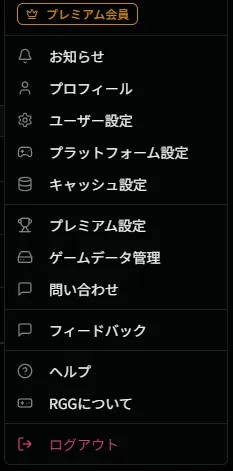
画面右上のアカウントアイコンを押し、ユーザーメニューから「**キャッシュ設定**」を選びます。
## キャッシュサマリ
ブラウザに保存しているデータの件数と、サーバーのデータと一致しているかどうかが表示されます。

| 区分 | 表示される件数 |
| ----------------- | -------------------------------------------------------------------------------------------- |
| 公式データ | プラットフォーム、企業、ゲームの総数、プラットフォームごとのゲーム数([プラットフォーム設定](/features/platform-settings/)で選んだプラットフォームの分) |
| プレミアムデータ(有料プランのみ) | 追加したプラットフォーム・企業・ゲーム、ゲームタグ、ゲーム機、マイコレクション |
| 状態 | 意味 |
| ---------- | ------------------------------- |
| 正常 | サーバーのデータと一致している |
| データ不整合(赤字) | サーバーのデータと差があり、古いデータが残っている可能性がある |
「データ不整合」のときは「**修復**」ボタンが表示されます。押すと、サーバーの最新のデータで保存したデータを更新します。

## キャッシュの再構築
修復で直らないときは、保存したデータを作り直します。症状に合うものを選んでください。

| 再構築 | 対象 | 使う場面 |
| ----------- | -------------------------------------------------- | ----------------------------------------- |
| プロファイルキャッシュ | マイライブラリ、ウィッシュリスト、プレイ記録など自分のデータ | 登録したものが出てこない、削除したものが残っている、プレイ時間が更新されない |
| ゲーム DB | ゲームの情報、プラットフォーム、企業(有料プランでは追加したデータ・ゲームタグ・マイコレクションも) | ゲームの情報が古い、プラットフォームのゲーム件数が明らかにおかしい、修復で直らない |
| ニュースキャッシュ | ニュースフィード | ニュースが出ない、古いまま更新されない |
* ゲーム DB の再構築は、データが多いと数分かかります。その間、ゲーム検索やゲーム詳細は使えないことがあります
* 再構築の前に、Retro Game Gather を開いているほかのタブを閉じてください。複数のタブで開いたまま再構築すると、処理が進まなくなることがあります
* 再構築の途中で、タブを閉じたりページを再読み込みしたりしないでください
## 知っておくこと
* 保存したデータは、サーバーのデータと定期的に照合され、自動で直ります。通常は手動の操作は要りません
* 端末の空き容量が少ないと、ブラウザが保存したデータを自動で消すことがあります。その場合は、次に開いたときに取り直されます
* 保存されるゲームのデータは、プラットフォーム設定で選んだプラットフォームの分だけです
表示のトラブル全般は[うまくいかないとき](/troubleshooting/)を参照してください。
## 関連ページ
* [プラットフォーム設定](/features/platform-settings/) - 保存するゲームのデータの範囲
* [うまくいかないとき](/troubleshooting/) - 症状ごとの対処
# カレンダー
> 購入日やクリア予定日などのイベントを月次カレンダーで確認する方法と、日付ごとの操作
**カレンダー**は、ゲームの購入、プレイ開始、クリアなどの活動を時系列で管理する機能です。月次カレンダーで活動を視覚的に確認したり、特定の日付にアクションを設定したりすることで、ゲーム管理をより日常的な習慣として取り入れることができます。
## 画面構成
カレンダー機能は以下の画面で構成されています。
| 画面 | 説明 |
| -------- | ---------------------- |
| カレンダー画面 | 月次カレンダー、月間イベント、日付詳細を表示 |
| カレンダーカード | 直近の予定、当日イベント、予定期限切れ |
***
## カレンダー画面
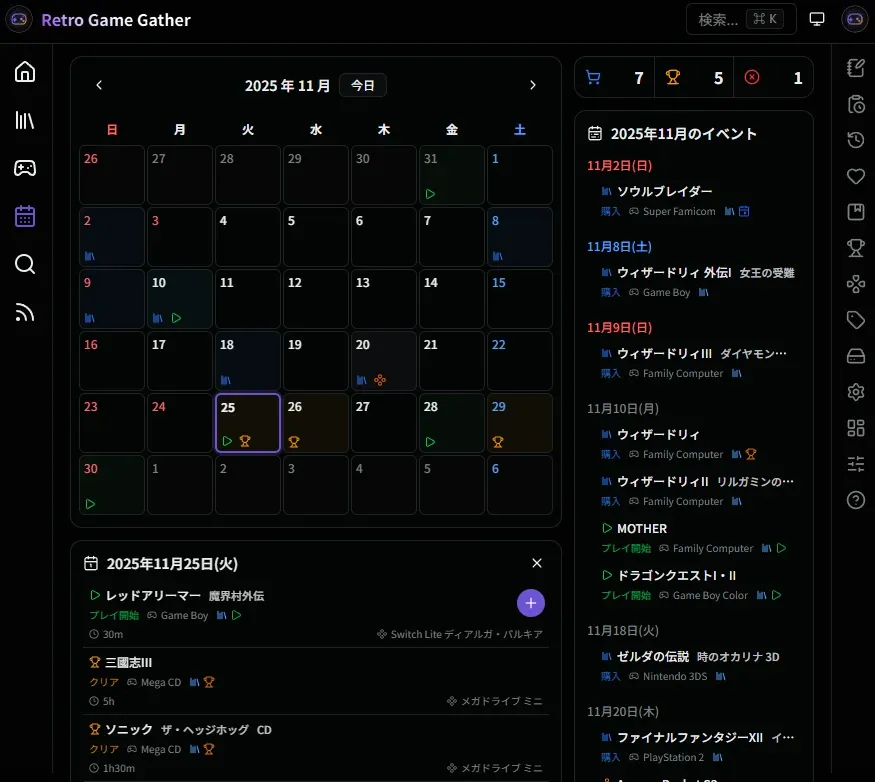
カレンダー画面は、カレンダー機能のメイン画面です。メニューの「**カレンダー**」から開くことができます。この画面では、月次単位のカレンダーでゲームの購入やプレイ関連の活動(イベント)を視覚的に確認できます。
### 月次カレンダー
画面中央には、月次カレンダーが表示されます。カレンダーには、各日付にゲーム関連のイベントを示すアイコンが表示されます。
| アイコン | イベント |
| ----------- | -------------------- |
| 本 | 購入(マイライブラリ)、コレクション達成 |
| ハート | 購入予定(ウィッシュリスト) |
| 再生 | プレイ開始 |
| チェック付きカレンダー | クリア予定 |
| トロフィー | クリア |
| 丸に × 印 | 断念 |
| ゲームパッド | ゲーム機の購入 |
| レンチ | ゲーム機の作業予定・対応済み |
| カレンダー | 発売日 |
カレンダーの上部には、月を移動するための矢印(`<`、`>`)と「今日」ボタンが表示されます。年月が表示されている位置をクリックすると年や月を選択できるダイアログが立ち上がります。年月変更時は連動して月間イベントリストなども切り替わります。
またカレンダー上の日付をクリックすると、その日付が紫色でハイライトされ、選択された日付のイベント情報や専用アクションを含む日付詳細画面が表示されます。
### 月間イベント
画面右側には、その月のすべてのイベントがリスト形式で表示されます。イベントは日付と曜日に従ってグループ化され、各エントリーには以下の情報が含まれます。
* **日付** - イベントが発生した日付(例:「11 月 2 日(日)」)
* **イベントアイコン** - イベントの種類を示すアイコン(購入、プレイ開始、クリア、作業ログ)
* **ゲームタイトル** - ゲームの名前
* **ゲームステータス** - そのゲームの所有状況とプレイステータス
* **プラットフォーム** - ゲームのプラットフォーム
月間イベントリストを確認することで、その月の活動を一覧で把握できます。
### 日付詳細
カレンダー上の日付をクリックすると、選択された日付の詳細情報が画面下部に表示されます。この画面では、その日にイベントが存在しているゲームが関連情報付きで一覧表示されます。
日付詳細では+ボタンをクリックすることで対象となる日付へ紐づけるイベントアクションを実行することができます。実行可能なアクションは次の通りです。
| アクション | 利用条件 | 説明 |
| ---------------- | ------------------ | ----------------------------- |
| ライブラリへ新規登録 | 当日/過去 | 未登録ゲームを購入日付きで新規追加(複数同時可) |
| ウィッシュへ新規登録 | 当日/未来 | 未登録ゲームを購入予定日付きで新規追加(複数同時可) |
| プレイ記録へ新規予約 | 当日/未来 | クリア予定日付きでプレイ予定へ新規追加(1 件毎) |
| 既存ライブラリへ購入日設定 | 当日/過去 | 既存ライブラリの購入日未設定を設定(複数同時可) |
| 既存ウィッシュへ購入予定日設定 | 当日/未来 | 既存ウィッシュリストの購入予定日未設定を設定(複数同時可) |
| 既存プレイ記録へクリア予定日設定 | 当日/未来 | クリア予定日未設定の未完了記録を設定(1 件毎) |
| ゲーム機へ作業ログを追加 | 当日/過去/未来(ライトプラン以上) | 対応日付きゲーム機作業ログを新規追加 |
日付を選んだまま、その日を購入予定日やクリア予定日として設定できます。
***
## カレンダーカード
ダッシュボードにも提供されるカレンダーカードは、以下の情報を含むマルチカードとして提供されます。
| カード項目 | 説明 |
| ------ | ---------------- |
| 直近の予定 | 今後予定されているイベントの一覧 |
| 当日イベント | 今日のイベント一覧 |
| 予定期限切れ | 期限が切れた予定イベントの一覧 |
カレンダーカードでは、主に予定系の日付(購入予定日、クリア予定日など)において、期限直前や期限切れを識別できます。これにより、予定が近づいているイベントや、期限が過ぎたイベントを素早く確認できます。
***
## 使い方のヒント
カレンダー機能を効果的に活用するためのヒントをご紹介します。
### 日常的な記録
カレンダー機能は、日々のゲーム活動を記録するためのツールです。ゲームを購入した日やクリアした日を記録することで、ゲームライフを時系列で振り返ることができます。
### 計画的な管理
購入予定日やクリア予定日を設定することで、ゲーム管理をより計画的なものにできます。カレンダーで予定を確認しながら、計画的にゲームを購入したり、プレイしたりできます。
### 月次レビュー
月次カレンダーや月間イベントリストを確認することで、その月の活動を振り返ることができます。どのゲームをプレイしたか、どれをクリアしたかなどを確認し、次の月の計画を立てる際の参考にできます。
***
## 関連機能
* [マイライブラリ](/features/library/) - 所有ゲームを管理
* [ウィッシュリスト](/features/wishlist/) - 欲しいゲームを管理
* [プレイ記録](/features/play/) - プレイログの記録と閲覧
* [ダッシュボード](/features/dashboard/) - カレンダーカードの表示
# ゲーム機
> 保有するゲーム機の登録と、優先度・メンテナンス記録の管理方法(有料プラン)
**ゲーム機**は、持っているゲーム機本体を登録する機能です。購入情報とメモ、清掃や修理などの作業の記録を残せます。プレイ記録で遊んだ本体として選ぶと、本体ごとに遊んだゲームを一覧できます。
有料プランの機能
ゲーム機管理は、有料プラン(ライトプラン・プレミアムプラン)の機能です。登録できるゲーム機は、ライトプランで 2 件まで、プレミアムプランで 100 件までです。詳細は[料金プラン](/getting-started/pricing/#%E3%83%97%E3%83%A9%E3%83%B3%E6%AF%94%E8%BC%83)をご確認ください。
登録の手順と使い方の例は[ゲーム機を管理する](/guides/manage-console/)を参照してください。
## 一覧画面
メニューの「**プレイ記録**」の「**ゲーム機**」タブで開きます。
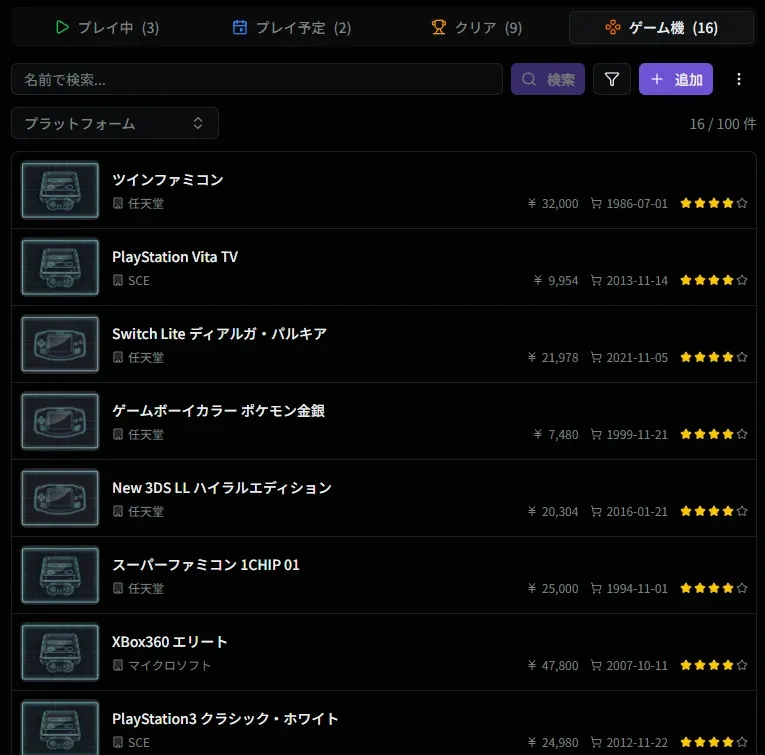
検索バー・フィルター・並び順・エクスポートの基本の操作は、[一覧の検索・絞り込み・書き出し](/features/list-operations/)を参照してください。検索バーでは、ゲーム機名・よみがな・発売元で探せます。
### 一覧に表示される項目
| 項目 | 内容 |
| ----------------- | -------------------- |
| ゲーム機名 | 押すと詳細画面を開く |
| 評価 | 黄色の星 5 段階 |
| 発売元 | ゲーム機の発売元 |
| プラットフォーム優先度 | プラットフォームごとの優先度(青色の星) |
| 購入金額 / 購入日 / 購入場所 | 入力したものだけ表示される |
| 登録日 | 購入日が無いときに表示される |
### プラットフォームで絞り込む
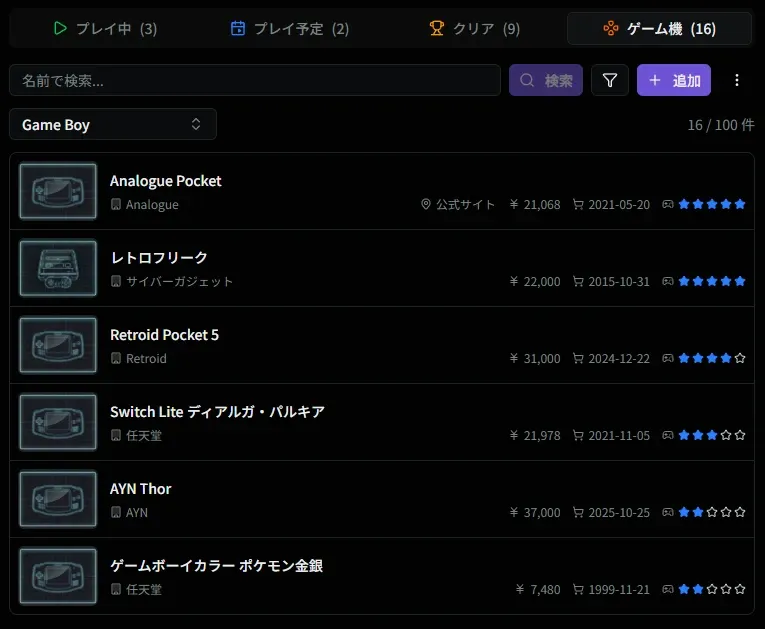
一覧の上でプラットフォームを選ぶと、そのプラットフォームに優先度を設定したゲーム機だけが表示されます。
### 絞り込みの条件と並び順
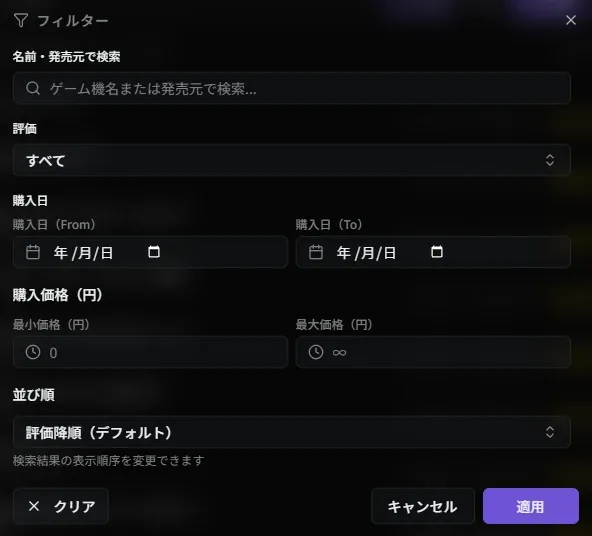
| 条件 | 指定のしかた |
| ------ | ----------- |
| 名前・発売元 | 部分一致 |
| 評価 | 1 つ選ぶ |
| 購入日 | 期間(開始日〜終了日) |
| 購入金額 | 範囲(最小〜最大) |
並び順は、評価・名前・購入日・購入金額・登録日の昇順 / 降順から選べます。最初は評価の高い順です。
### ゲーム機を追加する
一覧の「**追加**」で追加ダイアログを開きます。
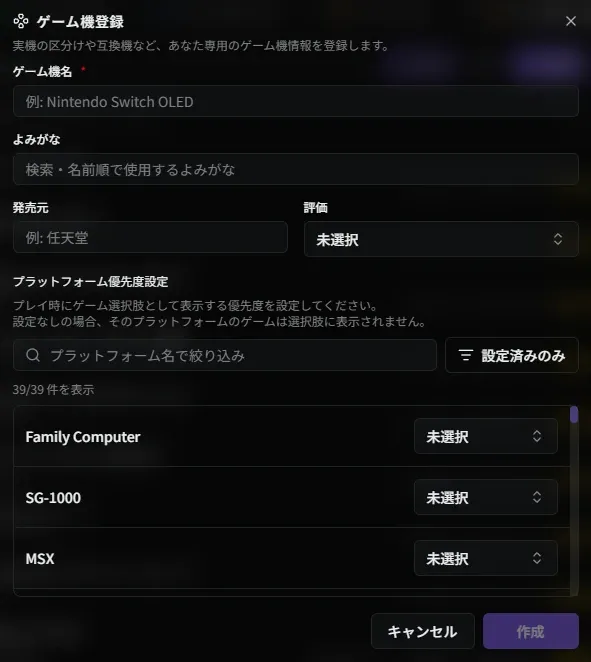
| 項目 | 内容 |
| ----------- | --------------------------------------------------------------------------------------------------------------------------------------------- |
| ゲーム機名 | 必須。例: 「Nintendo Switch」「Switch Lite」。見分けやすい名前にする |
| よみがな | 任意。最大 100 文字。検索と名前順の並べ替えに使う(一覧や詳細には表示されない) |
| 発売元 | 任意 |
| 評価 | 星 5 段階 |
| プラットフォーム優先度 | プラットフォームごとに星 5 段階で設定する(「[プラットフォーム優先度](#%E3%83%97%E3%83%A9%E3%83%83%E3%83%88%E3%83%95%E3%82%A9%E3%83%BC%E3%83%A0%E5%84%AA%E5%85%88%E5%BA%A6)」) |
購入日・購入金額・メモは、登録後に詳細画面で入力します。
### エクスポートの項目
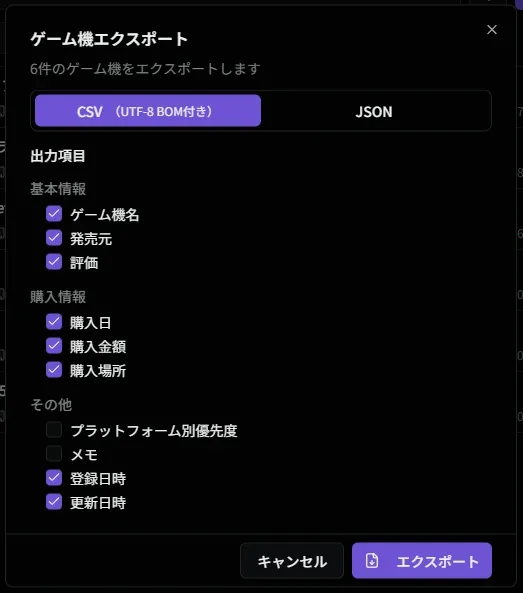
| 分類 | 項目 |
| ---- | -------------------------- |
| 基本情報 | ゲーム機名、発売元、評価 |
| 購入情報 | 購入日、購入金額、購入場所 |
| その他 | プラットフォーム別の優先度、メモ、登録日時、更新日時 |
***
## 詳細画面
一覧でゲーム機を押すと開きます。基本情報・購入情報・プラットフォーム優先度・作業ログ・プレイ記録のセクションがあり、それぞれ「**編集**」から変えられます。
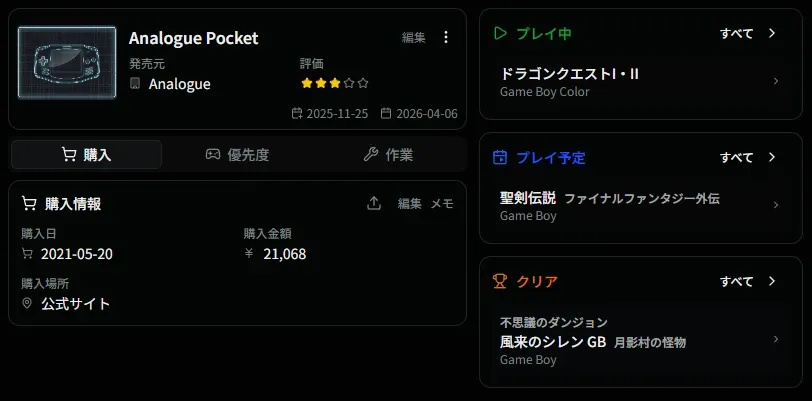
| セクション | 内容 | 編集できる項目 |
| ----------- | ------------------ | ------------------------------- |
| 基本情報 | ゲーム機名・評価・発売元・登録日 | ゲーム機名、よみがな、発売元、評価(星を押すと直接変えられる) |
| 購入 | 購入日・購入金額・購入場所・メモ | 購入日、購入金額、購入場所。メモは「メモ」のリンクから |
| プラットフォーム優先度 | 優先度を設定したプラットフォームと星 | プラットフォームごとの優先度 |
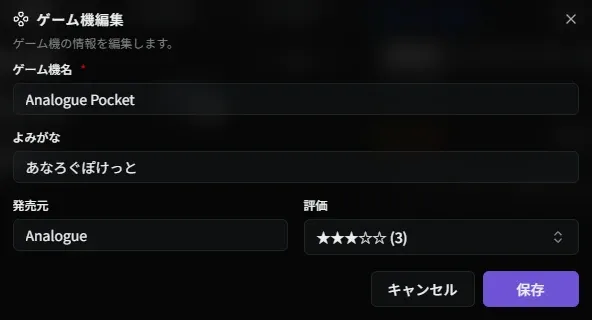 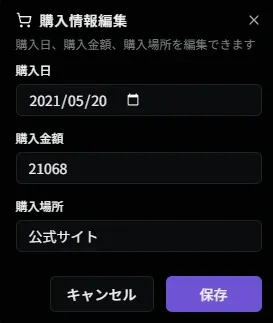
メモには、本体の状態、付属品、改造や修理の内容などを残せます。
### 作業ログセクション
「**作業**」タブでは、そのゲーム機に対する清掃・修理・電池交換などの作業を、日付順に記録します。予定として登録し、終わったら完了に切り替える使い方ができます。作業ログは[カレンダー](/features/calendar/)にも表示されます。
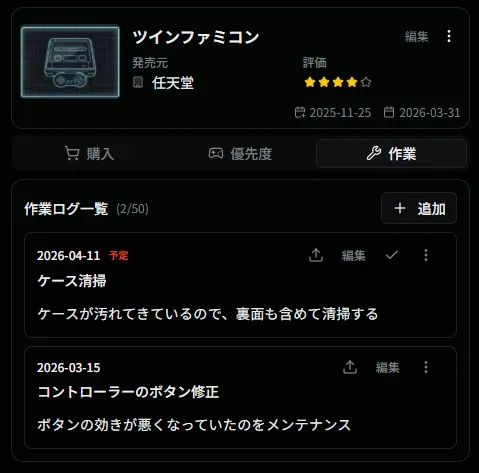
「**+ 追加**」で作業ログを登録します。ゲーム機ごとに最大 50 件まで登録でき、見出しに「作業ログ一覧 (現在件数/最大件数)」が表示されます。
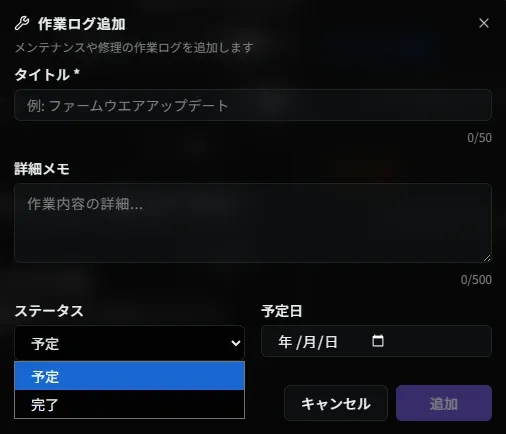
| 項目 | 内容 |
| --------- | ----------------------------------- |
| タイトル | 必須。最大 50 文字(例: 端子清掃、ファームウェアアップデート) |
| 詳細メモ | 任意。最大 500 文字 |
| ステータス | 「予定」か「対応済」。予定は、あとからチェックで対応済に切り替えられる |
| 予定日 / 完了日 | 作業の予定日、または実施した日 |
### プレイ記録のセクション
そのゲーム機を選んだプレイ記録が、「プレイ中」「プレイ予定」「クリア」に分けて表示されます。ゲームを押すと、プレイ記録の詳細を開きます。
### 削除
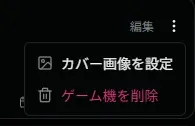
基本情報の右上のメニュー(三点リーダー)の「**ゲーム機を削除**」で削除します。削除は取り消せません。プレイ記録(過去の周回を含む)で選ばれているゲーム機は削除できません。削除しようとすると、確認の前に「このゲーム機にはプレイ記録が紐づいているため削除できません」と表示されます。先にそのプレイ記録の編集でゲーム機を外すと削除できます。作業ログと画像は、ゲーム機と一緒に削除されます。
## プラットフォーム優先度
プラットフォーム優先度は、プレイ記録でゲーム機を選ぶときの候補を決める設定です。プレイ記録では、そのゲームのプラットフォームに優先度を設定したゲーム機だけが候補に出て、優先度の高いものから並びます。
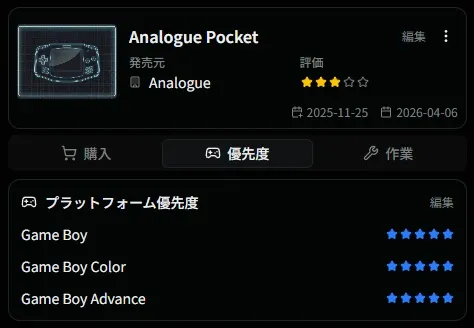
編集ダイアログでは、プラットフォームごとに「設定なし」か 1〜5 を選びます。
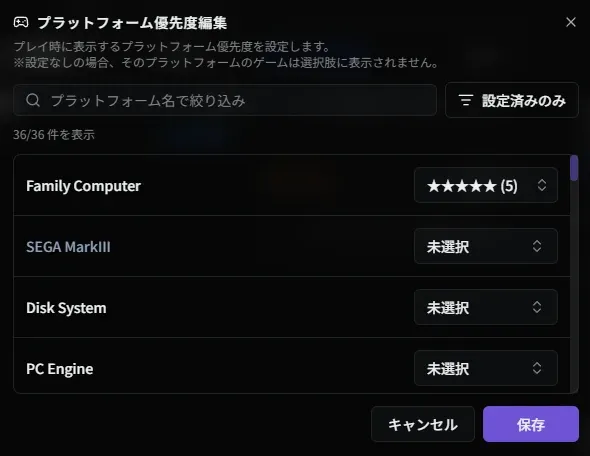
| 設定 | プレイ記録での扱い |
| ---- | ----------------------- |
| 設定なし | そのプラットフォームのゲームでは、候補に出ない |
| 低い | 候補の後ろのほうに出る |
| 高い | 候補の先頭のほうに出る |
設定の例:
* Nintendo Switch で Nintendo Classics を遊ぶ場合は、Switch の Family Computer・Super Famicom などの優先度を設定する
* 互換機を持っている場合は、互換機のプラットフォームの優先度を実機より高く、または低く設定して使い分ける
## 関連ページ
* [ゲーム機を管理する](/guides/manage-console/) - 登録からメンテナンスの記録までの手順
* [プレイ記録](/features/play/) - プレイ記録で遊んだゲーム機を選ぶ
* [カレンダー](/features/calendar/) - 作業ログの予定と完了の表示
# ダッシュボード
> マイライブラリやプレイ中ゲームの状況をカードで一覧するダッシュボードの構成と、カードの種類・並べ替えの方法
**ダッシュボード**は、Retro Game Gather にログインした際に最初に表示される画面です。コレクションの全体像を一目で確認できるホーム画面です。所有しているゲームの統計情報や現在プレイ中のゲーム、最近のアクティビティ、最新のニュースなど、重要な情報がまとめて表示されます。
ダッシュボードは、画面サイズに応じて 3 つのレイアウトパターンに自動的に切り替わります。各レイアウトは、[ユーザー設定](/features/user-settings/display/#%E3%83%80%E3%83%83%E3%82%B7%E3%83%A5%E3%83%9C%E3%83%BC%E3%83%89)からカードの表示/非表示や並び順を自由にカスタマイズできます。
***
## レイアウトパターン
ダッシュボードは、画面幅に応じて以下の 3 つのレイアウトパターンに区分けされています。
| 画面サイズ | 幅の範囲 | レイアウトの特徴 |
| -------- | ------------------ | ----------------- |
| XL PC | 1280px 以上 | ワイドエリアが右側に固定表示される |
| PC/タブレット | 640px 以上 1280px 未満 | 拡張メニューが右側に表示される |
| モバイル | 640px 未満 | サポートメニューが上部に表示される |
### XL PC(1280px 以上)
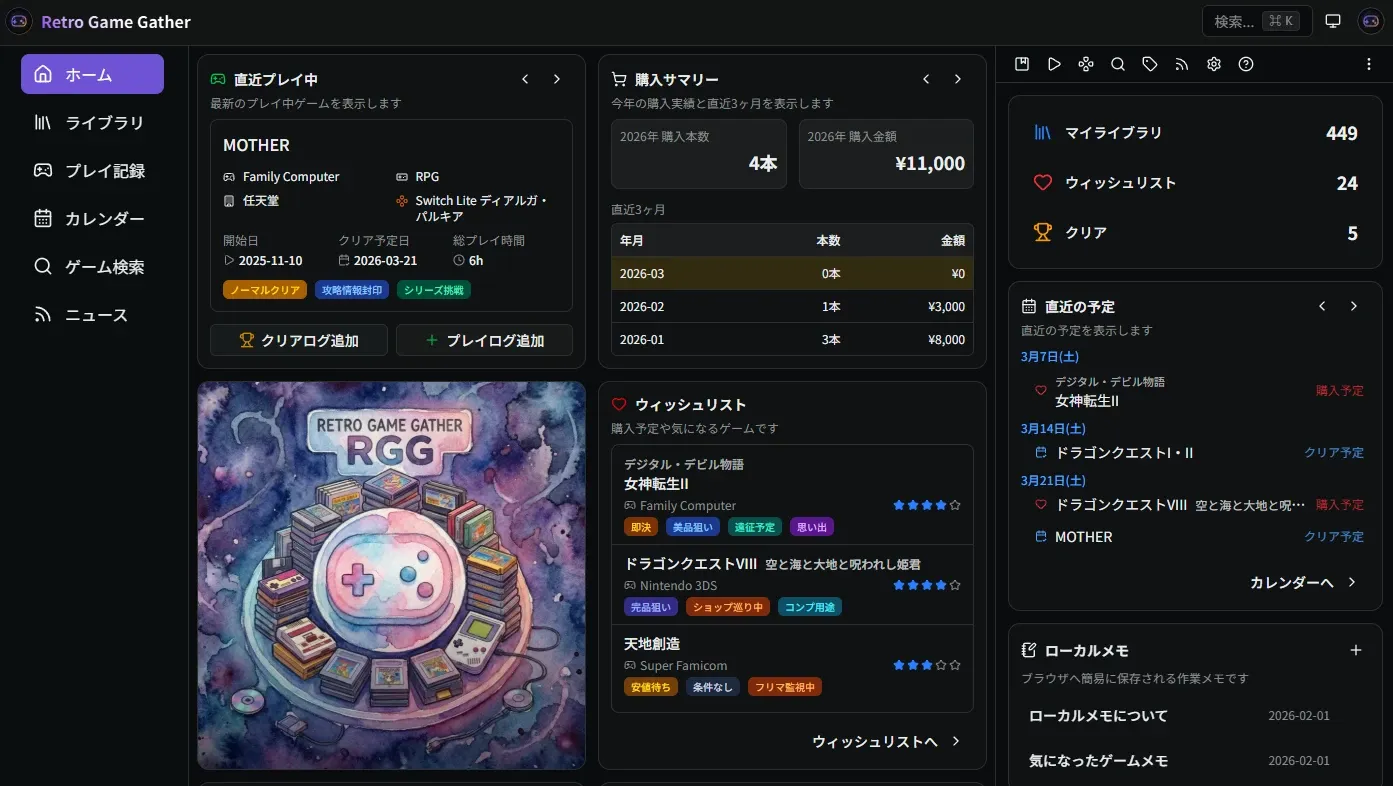
大きなモニターで表示した際に、ページの右側に**ワイドエリア**が固定表示されます。ワイドエリアには、ショートカットリンクやワイドエリア専用のカードを配置できます。メインコンテンツエリアには、ショートエリアとトールエリアのカードが表示されます。
### PC/タブレット(640px 以上 1280px 未満)

画面右側に**拡張メニュー**が表示されます。拡張メニューには、ショートカットリンクや各種機能ダイアログを開くアイコンを配置できます。メインコンテンツエリアには、ショートエリアとトールエリアのカードが表示されます。
拡張メニューに表示される項目は、[ユーザー設定](/features/user-settings/display/#pc--%E3%82%BF%E3%83%96%E3%83%AC%E3%83%83%E3%83%88%E5%90%91%E3%81%91)から表示/非表示や並び順を変更できます。
### モバイル(640px 未満)

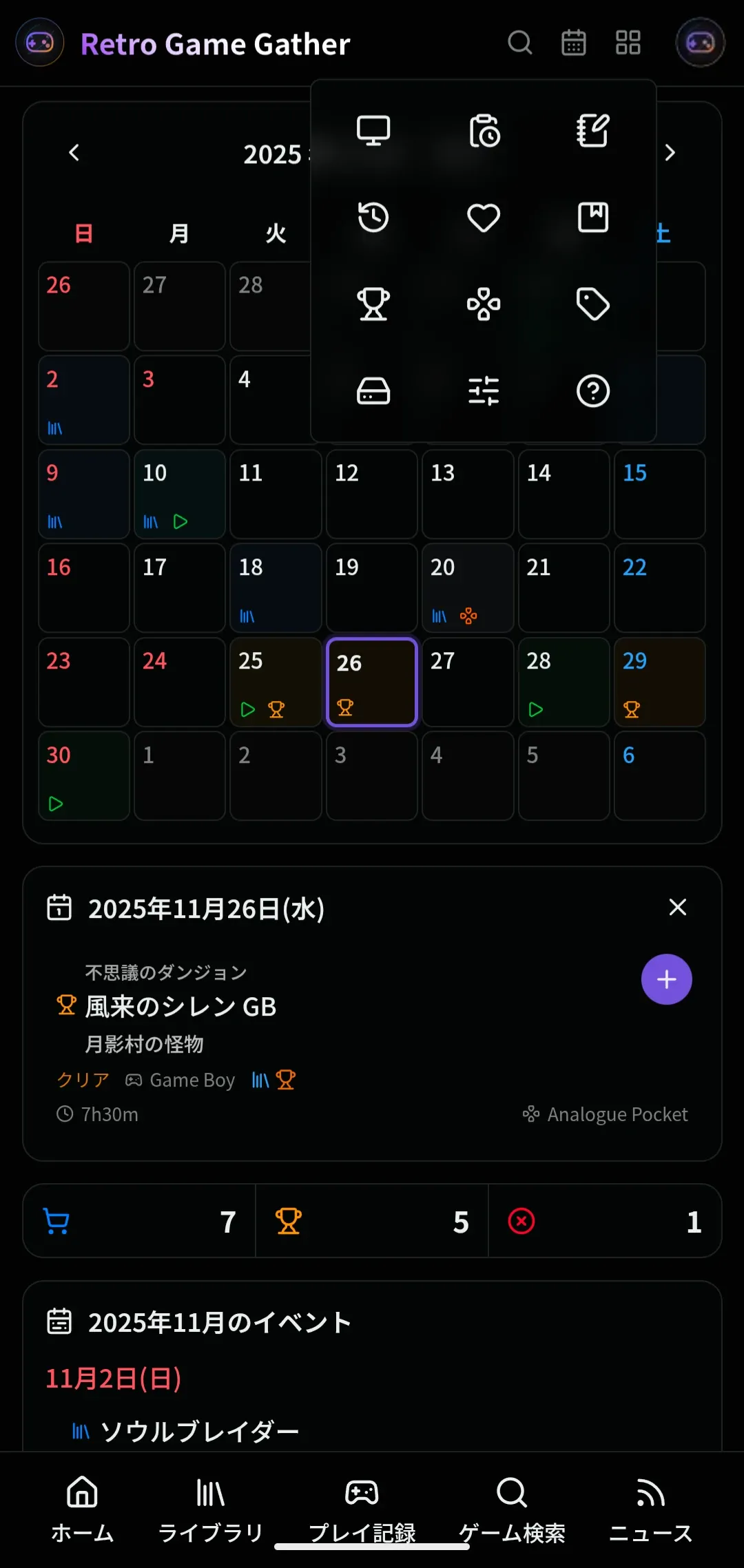
画面上部に**サポートメニュー**ボタンが表示されます。サポートメニューを開くと、PC/タブレットの拡張メニューとほぼ同等の機能を持つアイコンランチャーが表示されます。メインコンテンツエリアには、カードが縦に並んで表示されます。
サポートメニューに表示される項目は、[ユーザー設定](/features/user-settings/display/#%E3%82%B9%E3%83%9E%E3%83%9B%E5%90%91%E3%81%91)から表示/非表示や並び順を変更できます。
***
## 拡張メニュー・サポートメニュー
PC/タブレット向けの拡張メニューとモバイル向けのサポートメニューに表示できる項目の一覧です。各項目は、[ユーザー設定](/features/user-settings/display/#%E3%83%A1%E3%83%8B%E3%83%A5%E3%83%BC)から表示/非表示や並び順を変更できます。
### PC/タブレット拡張メニュー項目
| 項目名 | 説明 | 備考 |
| ------------ | ---------------------------- | ------------------ |
| ローカルメモ | ブラウザ保存のメモを開く | ダイアログを開く |
| ローカルブックマーク | ブラウザ保存のブックマークを開く | ダイアログを開く |
| 最近チェック | 閲覧履歴を開く | ダイアログを開く |
| 最近のアクティビティ | 最近のアクティビティを開く | ダイアログを開く |
| ウィッシュリスト | あとで遊びたいゲームを確認 | ページへ遷移 |
| マイコレクション | 所持コレクションを確認 | ページへ遷移、プレミアムプランの機能 |
| クリア | クリア済みのゲームを確認 | ページへ遷移 |
| ゲーム機 | ゲーム機一覧を確認 | ページへ遷移、有料プランの機能 |
| カレンダー | 活動予定や今月の実績などを確認 | ページへ遷移 |
| タグ | タグ一覧を確認 | ページへ遷移、有料プランの機能 |
| ゲームデータ管理 | ゲームデータを管理 | ページへ遷移、プレミアムプランの機能 |
| ユーザー設定 | ユーザー設定を開く | ページへ遷移 |
| ダッシュボード設定 | カードの表示/非表示と並び順を変更 | 設定ダイアログを開く |
| サポート拡張メニュー設定 | PC/タブレット拡張メニューの表示/非表示と並び順を変更 | 設定ダイアログを開く |
| ヘルプ | ヘルプページを開く | RGG Docs サイトを開く |
### スマホサポートメニュー項目
スマホサポートメニューには、PC/タブレット拡張メニューとほぼ同等の項目が表示されます。表示される項目は、[ユーザー設定](/features/user-settings/display/#%E3%82%B9%E3%83%9E%E3%83%9B%E5%90%91%E3%81%91)から表示/非表示や並び順を変更できます。
| 項目名 | 説明 | 備考 |
| ------------ | ------------------------- | ------------------ |
| テーマ切替 | ライトテーマとダークテーマを切り替える | 選択式 |
| ローカルメモ | ブラウザ保存のメモを開く | ダイアログを開く |
| ローカルブックマーク | ブラウザ保存のブックマークを開く | ダイアログを開く |
| 最近チェック | 閲覧履歴を開く | ダイアログを開く |
| 最近のアクティビティ | 最近のアクティビティを開く | ダイアログを開く |
| ウィッシュリスト | あとで遊びたいゲームを確認 | ページへ遷移 |
| マイコレクション | 所持コレクションを確認 | ページへ遷移、プレミアムプランの機能 |
| クリア | クリア済みのゲームを確認 | ページへ遷移 |
| ゲーム機 | ゲーム機一覧を確認 | ページへ遷移、有料プランの機能 |
| カレンダー | 活動予定や今月の実績などを確認 | ページへ遷移 |
| タグ | タグ一覧を確認 | ページへ遷移、有料プランの機能 |
| ゲームデータ管理 | ゲームデータを管理 | ページへ遷移、プレミアムプランの機能 |
| ユーザー設定 | ユーザー設定を開く | ページへ遷移 |
| ダッシュボード設定 | カードの表示/非表示と並び順を変更 | 設定ダイアログを開く |
| サポート拡張メニュー設定 | スマホサポートメニューの表示/非表示と並び順を変更 | 設定ダイアログを開く |
| ヘルプ | ヘルプページを開く | RGG Docs サイトを開く |
### ワイドエリアショートカットアイコン(XL PC のみ)
ワイドエリアに表示できるショートカットアイコンの一覧です。最大 8 個まで表示できます。各アイコンは、[ユーザー設定](/features/user-settings/display/#%E3%83%AF%E3%82%A4%E3%83%89%E3%82%A8%E3%83%AA%E3%82%A2)から表示/非表示や並び順を変更できます。
| アイコン名 | 説明 | 遷移先 | 備考 |
| -------- | -------------- | --------------- | ----------- |
| ホーム | ダッシュボードへ移動 | ダッシュボード | - |
| マイライブラリ | マイライブラリ一覧へ移動 | マイライブラリ一覧 | - |
| マイコレクション | マイコレクション一覧へ移動 | マイコレクション一覧 | プレミアムプランの機能 |
| ウィッシュリスト | ウィッシュリスト一覧へ移動 | ウィッシュリスト一覧 | - |
| プレイ中 | プレイ中一覧へ移動 | プレイ記録(プレイ中)一覧 | - |
| クリア | クリア済み一覧へ移動 | プレイ記録(クリア)一覧 | - |
| ゲーム機 | ゲーム機一覧へ移動 | ゲーム機一覧 | 有料プランの機能 |
| カレンダー | カレンダーページへ移動 | カレンダー | - |
| ゲーム検索 | ゲーム検索ページへ移動 | ゲーム検索 | - |
| タグ | タグ一覧へ移動 | タグ一覧 | 有料プランの機能 |
| ニュースフィード | ニュースフィード一覧へ移動 | ニュースフィード一覧 | - |
| ゲームデータ管理 | ゲームデータ管理ページへ移動 | ゲームデータ管理 | プレミアムプランの機能 |
| ユーザー設定 | ユーザー設定ページへ移動 | ユーザー設定 | - |
| ヘルプ | ヘルプページへ移動 | RGG Docs サイトを開く | - |
***
## カードエリア
ダッシュボードのメインコンテンツエリアは、**ショートエリア**と**トールエリア**の 2 つのエリアで構成されています。
| エリア | 説明 | カードの特徴 |
| ------- | -------------------- | ------------------- |
| ショートエリア | コンパクトなカードを表示するエリア | 正方形に近いカードで、情報を簡潔に表示 |
| トールエリア | 情報量の多いカードを縦長で表示するエリア | 縦長のカードで、詳細な情報を表示 |
***
## 利用可能なカード一覧
ダッシュボードに表示できるカードの一覧です。各カードは、[ユーザー設定](/features/user-settings/display/#%E3%83%80%E3%83%83%E3%82%B7%E3%83%A5%E3%83%9C%E3%83%BC%E3%83%89)から表示/非表示や並び順を変更できます。
### ショートエリアカード
| カード名 | 説明 | 表示条件 | 備考 |
| ----------- | ------------------------------ | ---------------------- | -------------------------- |
| カレンダー | 活動予定や今月の実績などを表示します | - | カレンダー機能連動 |
| サポートガイド | RGG の使い方をガイドして最初の一歩を支援します | 条件を満たすものだけ、最大 4 件 | - |
| プレイ中ゲーム | 直近プレイ中とプレイ中一覧を切り替えて表示します | プレイ中ゲームがある場合のみ | ゲーム情報クリックでプレイ記録詳細へ |
| 購入分析 | 直近の購入サマリと購入推移グラフを一覧を切り替えて表示します | ライブラリが購入情報を含む場合のみ | クリックで指定条件のマイライブラリへ |
| マイイメージ(小) | ユーザーが好きな画像を表示します | オプション次第で空カード代替 | 画像アップロードまたはURL指定 |
| ウィッシュリスト | 購入予定や気になるゲームを一覧表示します | ウィッシュリストにゲームがある場合のみ | クリックでゲーム詳細へ |
| マイコレクション | 作成したコレクションを一覧表示します | プレミアムプランでコレクションがある場合のみ | プレミアムプランの機能、クリックでコレクション詳細へ |
| ゲーム機 | 登録したゲーム機を一覧表示します | 有料プランでゲーム機がある場合のみ | 有料プランの機能、クリックでゲーム機詳細へ |
| 最近チェックしたゲーム | 最近閲覧したゲームを一覧表示します | 閲覧履歴がある場合のみ | ローカルストレージ保存 |
| タグクラウド | 登録タグを一覧表示します | 有料プランでタグがある場合のみ | 有料プランの機能、最後に固定 |
### トールエリアカード
| カード名 | 説明 | 表示条件 | 備考 |
| ------------ | -------------------------- | --------------- | ---------------- |
| ニュースフィード | 最新のレトロゲームニュースを一覧表示します | - | クリックで外部サイトへ |
| 最近のアクティビティ | 直近の操作履歴を一覧表示します | アクティビティがある場合のみ | クリックでゲーム詳細へ |
| 今日発売のゲーム | 同日に発売されたゲームを一覧表示します | 当日発売のゲームがある場合のみ | クリックでゲーム詳細へ |
| あなたの時代のゲーム | 生まれた年を元にランダム推薦されるゲームを表示します | - | - |
| あなたへのおすすめゲーム | 登録情報からおすすめの年代のゲームを表示します | - | - |
| マイイメージ(大) | ユーザーが好きな画像を表示します | オプション次第で空カード代替 | 画像アップロードまたはURL指定 |
### ワイドエリアカード(XL PC のみ)
| カード名 | 説明 | 表示条件 | 備考 |
| ----------- | ------------------------------ | ---------------------- | -------------------------- |
| 統計情報 | ライブラリやウィッシュリストなどの統計情報を表示します | 常に表示 | 各項目をクリックで詳細ページへ |
| カレンダー | 活動予定や今月の実績などを表示します | - | カレンダー機能連動 |
| ローカルメモ | ブラウザへ簡易に保存される作業メモを一覧表示します | - | ローカルストレージ保存 |
| ローカルブックマーク | ブラウザへ簡易に保存されるゲームブックマークを一覧表示します | - | ローカルストレージ保存 |
| 最近チェックしたゲーム | 最近詳細を見たゲームを一覧表示します | 閲覧履歴がある場合のみ | ローカルストレージ保存 |
| 最近のアクティビティ | 最近のゲーム活動を一覧表示します | アクティビティがある場合のみ | クリックでゲーム詳細へ |
| プレイ中のゲーム | 直近プレイ中やプレイ中一覧を表示します | プレイ中ゲームがある場合のみ | クリックでプレイ記録詳細へ |
| 購入分析 | 直近の購入サマリと購入推移グラフを一覧を切り替えて表示します | ライブラリが購入情報を含む場合のみ | クリックで指定条件のマイライブラリへ |
| マイコレクション | 作成したコレクションを一覧表示します | プレミアムプランでコレクションがある場合のみ | プレミアムプランの機能、クリックでコレクション詳細へ |
| ゲーム機 | 登録したゲーム機を一覧表示します | 有料プランでゲーム機がある場合のみ | 有料プランの機能、クリックでゲーム機詳細へ |
| タグクラウド | 直近登録したタグクラウドを表示します | 有料プランでタグがある場合のみ | 有料プランの機能、クリックでタグ別ゲーム一覧へ |
| ニュースフィード | 直近のニュースフィードを表示します | - | クリックでニュースフィード一覧へ |
| マイイメージ | ユーザーが好きな画像を表示します | オプション次第で空カード代替 | 画像アップロードまたはURL指定 |
カードの重複表示について
ワイドエリアに表示するコンテンツカードのうち、ダッシュボードに同内容のカードが含まれている場合は、ダッシュボード側のカードが自動的に非表示になります。これにより、同じ情報が重複して表示されることを防ぎます。(マイイメージはそれぞれ別のカード解釈となります)
***
## カスタマイズ
ダッシュボードのカードは、[ユーザー設定](/features/user-settings/display/#%E3%83%80%E3%83%83%E3%82%B7%E3%83%A5%E3%83%9C%E3%83%BC%E3%83%89)から表示/非表示や並び順を自由に変更できます。
### ショートエリア・トールエリアの設定
表示設定タブの「ダッシュボード」サブメニューから、ショートエリアとトールエリアのカード設定を行えます。
* **表示/非表示の切り替え**: 各カードの表示/非表示を切り替えられます
* **並び順の変更**: カードの表示順序を変更できます
* **デフォルトに戻す**: 設定をデフォルトの状態に戻せます
### 拡張メニュー・サポートメニューの設定
表示設定タブの「メニュー」サブメニューから、PC/タブレット拡張メニューとスマホサポートメニューの設定を行えます。
* **表示/非表示の切り替え**: 各項目の表示/非表示を切り替えられます
* **並び順の変更**: 項目の表示順序を変更できます
* **デフォルトに戻す**: 設定をデフォルトの状態に戻せます
詳細については、[ユーザー設定](/features/user-settings/display/#%E3%83%A1%E3%83%8B%E3%83%A5%E3%83%BC)のページを参照してください。
### ワイドエリアの設定(XL PC のみ)
表示設定タブの「ワイドエリア」サブメニューから、ワイドエリアの設定を行えます。
* **エリアの有効/無効**: ワイドエリアの表示/非表示を切り替えられます
* **エリアの幅**: 小(300px)、中(400px)、大(500px)から選択できます
* **ショートカット設定**: ショートカットアイコンの表示/非表示と並び順を変更できます(最大 8 個まで表示)
* **ワイドコンテンツカード設定**: ワイドエリアに表示するカードの表示/非表示と並び順を変更できます
詳細については、[ユーザー設定](/features/user-settings/display/#%E3%83%AF%E3%82%A4%E3%83%89%E3%82%A8%E3%83%AA%E3%82%A2)のページを参照してください。
***
## 関連機能
* [ユーザー設定](/features/user-settings/) - ダッシュボードのカスタマイズ方法について
* [マイライブラリ](/features/library/) - 所有ゲームの一覧表示と管理
* [ウィッシュリスト](/features/wishlist/) - 欲しいゲームのリスト管理
* [プレイ記録](/features/play/) - プレイログの記録と閲覧
* [マイコレクション](/features/my-collection/) - コレクションの進捗管理(プレミアムプランの機能)
* [ニュース](/features/news/) - ニュースフィードの詳細
* [お知らせ](/features/info/) - 運営からのお知らせの確認
* [プロフィール](/features/profile/) - プロフィールと Web 公開リンクの管理
* [ゲームタグ](/features/tags/) - タグ機能の詳細(有料プランの機能)
# ゲームデータ管理
> データベースにないゲーム・プラットフォーム・発売元を独自に追加する方法(プレミアム)
**ゲームデータ管理**は、Retro Game Gather のデータベースに無いゲーム・プラットフォーム・発売元を、自分で追加する機能です。追加したデータ(カスタムデータ)は、マイライブラリ・ウィッシュリスト・プレイ記録・ゲーム検索で、公式のデータと同じように使えます。公式のデータは変更されません。
プレミアムプランの機能
ゲームデータ管理は、プレミアムプランの機能です。登録できるのは、プラットフォーム 30 件・発売元 300 件・ゲーム 2,000 件までです。詳細は[料金プラン](/getting-started/pricing/#%E3%83%97%E3%83%A9%E3%83%B3%E6%AF%94%E8%BC%83)をご確認ください。
## アクセス方法
画面右上のアカウントアイコンを押し、ユーザーメニューから「**ゲームデータ管理**」を選びます。

画面には「**プラットフォーム**」「**発売元**」「**ゲーム**」の 3 つのタブがあります。ゲームを追加するときは、プラットフォームや発売元を選ぶ必要があるので、データベースに無いものは先に追加しておきます。
## 3 つのタブで共通の操作
| 操作 | 内容 |
| ------ | -------------------------------------------------------------------------------------------------------------------------------- |
| 検索 | 検索バーで部分一致で絞り込む(対象はタブの表を参照) |
| 件数 | 検索バーの下に、登録数と上限が表示される(例: 5/30 件) |
| 追加 | 「**追加**」でダイアログを開き、必須項目を入力して「**作成**」を押す |
| 編集 | 各行の編集のアイコンで、追加と同じ項目を変える。任意の項目を空にして保存すると、その値は消えます。変更は、そのデータを使っているゲームや記録に反映される |
| 削除 | 各行の削除のアイコンで、確認のあと削除する。元に戻せない |
| エクスポート | 右上のメニューから CSV / JSON に書き出す([一覧の検索・絞り込み・書き出し](/features/list-operations/#%E3%82%A8%E3%82%AF%E3%82%B9%E3%83%9D%E3%83%BC%E3%83%88)) |
ほかのデータから使われているものは削除できません。先に、使っている側を削除するか変更します。
| 削除するもの | 削除できないとき |
| -------- | ----------------------------------- |
| プラットフォーム | ゲームタブに、そのプラットフォームのゲームがある |
| 発売元 | ゲームタブに、その会社を発売元または開発元にしたゲームがある |
| ゲーム | そのゲームがマイライブラリ・ウィッシュリスト・プレイ記録のどれかにある |
## プラットフォーム

一覧には、プラットフォーム名・略称(名前の横に括弧で)・よみがな・機種種別・発売元・発売日が表示されます。検索の対象は、名前・略称・よみがなです。
| 項目 | 内容 |
| ------------- | ----------------------------------- |
| プラットフォーム名 | 必須。例: 「PC-8801」「X68000」 |
| 略称 | 任意。最大 100 文字 |
| よみがな | 任意。最大 100 文字。一覧の絞り込みに使う |
| 機種種別 | 据置 / 携帯 / PC / アーケード。初期値は据置 |
| 発売元 | 必須。会社名 |
| 発売日 | 必須。並び順にも使われる |
| 説明 | 任意。最大 500 文字 |
| Wikipedia URL | 任意。http / https の URL だけ、2,000 文字まで |

追加したプラットフォームは、[プラットフォーム設定](/features/platform-settings/)で常に選ばれた状態になり、解除できません。
## 発売元
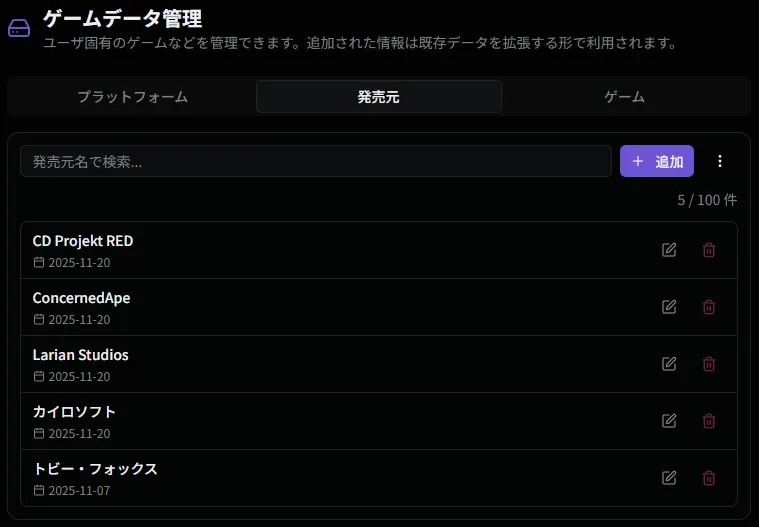
一覧には、発売元名・略称・よみがな・英名が表示されます。検索の対象は、名前・略称・よみがな・英名です。
| 項目 | 内容 |
| -------------- | ----------------------------------- |
| 発売元名 | 必須。会社名、ブランド名、同人サークル名など |
| 略称 / よみがな / 英名 | 任意。それぞれ最大 100 文字 |
| Wikipedia URL | 任意。http / https の URL だけ、2,000 文字まで |

## ゲーム

一覧には、ゲーム名・よみがな・発売日・プラットフォーム・発売元・ジャンルが表示されます。自分で追加したプラットフォームや発売元には「(ユーザ固有)」と付きます。検索の対象は、ゲーム名・よみがな・英語タイトル・型番です。
公式のプラットフォームに追加するゲームは、プラットフォームごとに 1,000 件までです。ゲームデータ管理で追加したプラットフォームには、全体の上限(2,000 件)の範囲で追加できます。
| 項目 | 内容 |
| ----------- | ---------------------------------------------------------------------------------------------------------------------------------------------------------- |
| ゲーム名 | 必須 |
| ゲーム名(かな) | 任意。ひらがなのよみがな。検索に使う |
| 英語タイトル / 型番 | 任意。検索に使う |
| その他の情報 | 任意。最初は閉じていて、値があるゲームの編集では開きます。JANコード・IGDB ID・IGDB カバー画像ID・メディア芸術DB ID・ゲームカタログID・ASIN(Amazon)・Wikipedia URL。Wikipedia URL は http / https の URL だけ、2,000 文字まで |
| 定価(税抜) | 任意 |
| プラットフォーム | 必須。公式のプラットフォームと、追加したプラットフォームから選ぶ |
| 発売元 | 必須。公式の発売元と、追加した発売元から選ぶ |
| ジャンル | 必須 |
| サブジャンル | 任意 |
| 発売日 | 必須 |
入れた値は、ゲーム詳細のリンク(PULSE・メディア芸術データベース・ゲームカタログ・Wikipedia・Amazon の購入リンク)と IGDB のカバー画像、JAN コードでの検索・一括登録の照合に使われます。

* ゲーム名の先頭と末尾を「-」や「〜」で囲み、ほかの文字と半角スペースで区切ると、その部分がタイトルの装飾(サブタイトルなど)として扱われます
* 各行のカバー画像のアイコンで、そのゲームのカバー画像を登録・変更・削除できます

ゲームのタブでは、フィルターで絞り込み、並び順を変えられます。条件は、タイトル(部分一致)・プラットフォーム(複数選べる)・ジャンル・発売日の期間です。並び順は、発売日とタイトルの昇順 / 降順で、最初は発売日の古い順です。
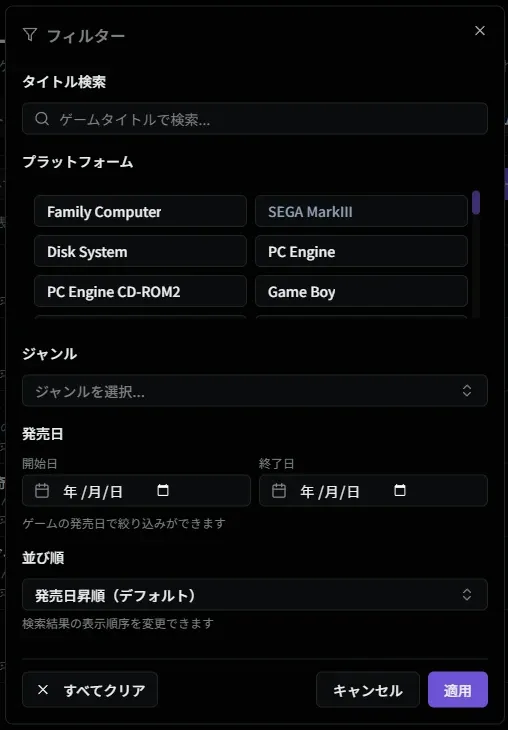
## エクスポートの項目
| タブ | 項目 |
| -------- | ------------------------------------------------------------------------------------------------------------------------------------------------------- |
| プラットフォーム | プラットフォーム名、略称、かな、種別、発売元、発売日、説明、Wikipedia URL、登録日時、更新日時 |
| 発売元 | 発売元名、略称、かな、英名、Wikipedia URL、登録日時、更新日時 |
| ゲーム | ゲーム ID、タイトル、タイトル英名、タイトルかな、発売日、型番、定価、JANコード、プラットフォーム、発売元、ジャンル、サブジャンル、登録日時、更新日時。外部情報(IGDB ID、IGDB カバー画像ID、メディア芸術DB ID、ゲームカタログID、ASIN、Wikipedia URL)は初期はオフ |

## 追加するデータの例
| 例 | 追加のしかた |
| --------------------------------------------------- | ---------------------------------------------------------------------------------------------------------------------------------------------------------------------------------------------------------------- |
| 収録されていない過去のプラットフォーム(PC-8801、X68000 など) | プラットフォームを追加し、そのプラットフォームのゲームを追加する |
| 現行のプラットフォーム(Nintendo Switch、PlayStation 5、Steam など) | 同上。Retro Game Gather の収録対象外のプラットフォームも、自分の管理のために追加できる |
| 同人ゲーム・インディーゲーム | 必要なら発売元(サークル名など)を追加し、ゲームを追加する |
| 海外版・地域限定版 | 別のゲームとして追加する |
| データベースに無い版(初回版・特典付きの版など) | 別のゲームとして追加する。データベースにある廉価版・限定版は、[バージョン違い](/features/game-search/#%E3%83%90%E3%83%BC%E3%82%B8%E3%83%A7%E3%83%B3%E9%81%95%E3%81%84)と[所有ソフト](/features/library/#%E6%89%80%E6%9C%89%E3%82%BD%E3%83%95%E3%83%88)で記録できる |
## 関連ページ
* [プラットフォーム設定](/features/platform-settings/) - 追加したプラットフォームの扱い
* [MCP / API](/features/mcp-api/) - AIツールや REST API からも追加・編集できる(AIツールでは、連携時にカスタムデータの編集の許可が必要)
* [料金プラン](/getting-started/pricing/) - 登録の上限
# ゲームリンク・購入リンク
> ゲーム詳細に並ぶ外部サイトへのリンクの種類と、表示・並び順の変更、URL テンプレートを使ったカスタムリンクの追加方法
ゲーム詳細には、そのゲームを外部のサイトで調べるための「**ゲームリンク**」と、ショップで探すための「**購入リンク**」が並びます。どのリンクを出すか、どの順に並べるかは自分で変えられ、よく使うサイトをカスタムリンクとして追加することもできます。
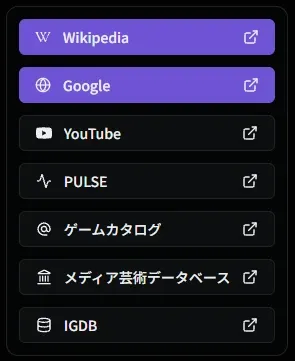
## 最初から用意されているリンク
### ゲームリンク
| リンク | 内容 | 初期状態 |
| ------------ | ------------------------------------------ | ---- |
| Wikipedia | Wikipedia でそのゲームを検索する。該当の記事が無いゲームでは表示されない | 表示 |
| Google | Google でそのゲームを検索する | 表示 |
| YouTube | YouTube でそのゲームを検索する | 表示 |
| PULSE | ゲーム記録・管理サービス PULSE でそのゲームのページを開く | 表示 |
| ゲームカタログ | ゲームカタログでそのゲームのページを開く。該当するページが無いゲームでは表示されない | 表示 |
| メディア芸術データベース | 文化庁のメディア芸術データベースでそのゲームのページを開く | 非表示 |
| ゲーム保存協会 | ゲーム保存協会のデータベースでそのゲームのページを開く | 非表示 |
| IGDB | 海外のゲームデータベース IGDB でそのゲームのページを開く | 非表示 |
PULSE・メディア芸術データベース・ゲーム保存協会・IGDB は、それぞれの ID が登録されたゲームだけに表示されます。ゲームによっては、シリーズや機種に詳しいファンの Wiki へのリンクも表示されます。
### 購入リンク
Amazon・楽天市場・ブックオフ・ネットオフ・駿河屋・メルカリ・ヤフオクで、そのゲームを検索します。最初はすべて表示されます。
購入リンクは、ウィッシュリストのゲームや、まだ登録していないゲームの詳細に表示されます。持っているゲーム(マイライブラリ)の詳細には表示されません。表示したい場合は、[機能別設定](/features/user-settings/functions/#%E3%83%A9%E3%82%A4%E3%83%96%E3%83%A9%E3%83%AA)の「購入リンクを表示」をオンにします。
## 表示と並び順を変える
[機能別設定](/features/user-settings/functions/)の「**ゲーム検索**」の「デフォルトゲームリンク」「デフォルト購入リンク」で、各リンクの表示・非表示(目のアイコン)と並び順(上下の矢印)を変えます。使わないサイトを隠し、よく使うサイトを先頭にしておくと、ゲーム詳細から目的のサイトへすぐ移れます。
## カスタムリンクを追加する
自分がよく使うサイトを、ゲームリンク・購入リンクに追加できます。追加できる数は、それぞれ通常プランで 3 件、有料プランで 20 件までです。

1. [機能別設定](/features/user-settings/functions/)の「**ゲーム検索**」を開き、「カスタムゲームリンク」または「カスタム購入リンク」の「**リンクを管理**」を押します
2. 「**+ リンクを追加**」を押し、リンク名と URL テンプレートを入力して「**追加**」を押します
3. 管理画面の「**保存**」を押します。保存するまで、追加したリンクは保存されません

管理画面では、表示・非表示、並び順、編集(鉛筆のアイコン)、削除(ゴミ箱のアイコン)もできます。「**元へ戻す**」で、画面を開いたときの状態に戻せます。

### URL テンプレートで使える文字
URL テンプレートの中に次の文字を書くと、ゲームごとの値に置き換わります。例: `https://wiki.example.com/search?q={title}`
| 文字 | 入る値 | 向いているサイト |
| --------------- | ---------------- | ----------------------- |
| `{title}` | ゲーム名(UTF-8) | 一般的な検索サイト・Wiki |
| `{titleEn}` | 英語タイトル(海外版のタイトル) | 海外のデータベース |
| `{titleEnJpn}` | 英語タイトル(日本版の英語表記) | 海外版と日本版を区別したいサイト |
| `{modelNumber}` | 型番 | 型番で検索できる通販・データベース |
| `{titleSJIS}` | ゲーム名(Shift-JIS) | 文字コードが Shift-JIS の検索サイト |
| `{titleEUCJP}` | ゲーム名(EUC-JP) | 文字コードが EUC-JP の検索サイト |
検索すると文字化けするサイトは、文字コードが UTF-8 以外のことがあります。その場合は `{titleSJIS}` か `{titleEUCJP}` を試してください。
## カスタムリンクに使えるサイトの例
テンプレート URL をコピーして、リンクの追加に貼り付けられます。
### ゲームリンクの例
| サイト名 | テンプレートURL | 説明 |
| ----------- | ------------------------------------------------------ | ----------------------------------------- |
| ニコニコ動画 | `https://www.nicovideo.jp/search/{title}` | 動画投稿サイト。ゲームのプレイ動画や実況動画を検索できます |
| Twitch | `https://www.twitch.tv/search?term={title}` | ライブストリーミング配信サイト。ゲームの配信やアーカイブを検索できます |
| X (Twitter) | `https://x.com/search?q={title}` | ソーシャルネットワークサービス。ゲームに関する投稿や情報を検索できます |
| ピクシブ百科事典 | `https://dic.pixiv.net/search?query={title}` | ピクシブが運営する百科事典サイト。ゲームの詳細情報を確認できます |
| ニコニコ大百科 | `https://dic.nicovideo.jp/a/{title}` | ニコニコ動画が運営する百科事典サイト。ゲームの詳細情報や用語を確認できます |
| メディア芸術DB | `https://mediaarts-db.artmuseums.go.jp/game?q={title}` | 文化庁が運営するメディア芸術データベース。ゲーム作品の詳細情報を検索できます |
| ピコピコ大百科 | `https://www.gavas.jp/products/list.php?name={title}` | ゲームカタログサイト。ゲームの詳細情報やキャプチャ、関連ゲームを確認できます |
| MobyGames | `https://www.mobygames.com/search/?q={titleEn}` | 海外のゲームデータベース。スタッフクレジットや各国版のリリース情報を確認できます |
| GameFAQs | `https://gamefaqs.gamespot.com/search?game={titleEn}` | 海外の攻略情報データベース。攻略記事やレビュー、機種別のリリース情報を確認できます |
### 購入リンクの例
| サイト名 | テンプレートURL | 説明 |
| ------------ | ------------------------------------------------------------------------------------------------------------------------------------------------------ | -------------------------------------------- |
| GEOオンライン | `https://ec.geo-online.co.jp/shop/goods/search.aspx?keyword={titleSJIS}` | ゲオが運営するオンラインストア。ゲームソフトや周辺機器を購入できます |
| OFFモール | `https://netmall.hardoff.co.jp/search?q={title}` | ハードオフが運営するオンラインストア。中古ゲームを中心に扱っています |
| まんだらけ | PC`https://order.mandarake.co.jp/order/listPage/list?keyword={title}`スマホ`https://order.mandarake.co.jp/order/listPage/list?keyword={title}&deviceId=1` | 中古アニメ・ゲームグッズ専門店の通販サイト。中古ゲームも扱っています |
| らしんばん | `https://shop.lashinbang.com/products/list?keyword={title}` | アニメグッズ・ゲーム・同人誌の中古販売サイト。中古ゲームを扱っています |
| Akiba Sofmap | `https://a.sofmap.com/search_result.aspx?gid=&keyword={titleSJIS}` | ソフマップが運営する秋葉原カルチャー専門のオンラインショップ。ゲームソフトを扱っています |
| BEEP通販 | `https://channel.beep-shop.com/products/search?q={title}` | レトロゲーム・レトロPC専門の通販サイト。レトロゲームを中心に扱っています |
| メディアワールド | `https://mediaworld.co.jp/search?q={title}` | フィギュア・ゲーム・ホビーの新品・中古販売サイト。ゲームソフトを扱っています |
## 関連ページ
* [機能別設定](/features/user-settings/functions/) - リンクの表示と並び順の設定
* [ゲーム検索](/features/game-search/) - ゲーム詳細の画面
# ゲーム検索
> タイトル・プラットフォーム・ジャンルなどの条件でゲームを探す検索画面の使い方と、検索結果からの登録操作
**ゲーム検索**は、Retro Game Gather に登録されている 2 万タイトル以上のゲームを検索・閲覧する機能です。タイトル・よみがな・型番・JAN コードでの検索と、プラットフォームやジャンルからの一覧、条件を組み合わせた絞り込みができます。
## 画面構成
ゲーム検索は以下の画面で構成されています。
| 画面 | 説明 |
| ----------- | -------------- |
| グローバル検索 | ヘッダーに常駐する横断検索 |
| 検索画面 | ゲームの検索・一覧表示 |
| プラットフォーム別画面 | プラットフォーム一覧から選択 |
| ジャンル別画面 | ジャンル一覧から選択 |
| ゲーム詳細画面 | ゲームの詳細情報と操作 |
***
## グローバル検索

**グローバル検索**は、Retro Game Gather の最上部ヘッダーに常駐する検索バーです。RGG 内のあらゆる情報を横断的に検索できる機能で、ゲーム検索画面を開かなくても、どのページからでも素早く目的の情報にアクセスできます。
### 検索対象
グローバル検索では、以下の情報を対象とした部分一致検索が可能です。
| 検索対象 | 説明 |
| -------- | ----------------------- |
| ゲーム | ゲームタイトルでの検索 |
| マイライブラリ | ライブラリに登録しているゲーム |
| マイコレクション | 作成したコレクション。よみがなでも検索できます |
| ウィッシュリスト | ウィッシュリストに登録しているゲーム |
| プレイ記録 | プレイ記録に登録しているゲーム |
| ゲーム機 | 所有しているゲーム機。よみがなでも検索できます |
| タグ | 作成したタグ。よみがなでも検索できます |
| プラットフォーム | ゲームプラットフォーム |
| ジャンル | ゲームジャンル |
| 発売元 | ゲーム発売元 |
| ページ | サイト内の各種ページ |
### 使い方
1. 画面上部のヘッダーにある検索バーをクリックします
2. 検索したいキーワードを入力します
3. 検索結果がドロップダウン形式で表示されます
4. 目的の項目をクリックすると、該当する詳細ページへ遷移します
候補が 1 件だけの状態で Enter キーを押すと、一覧を経由せずその項目へ直接遷移します。目的が明確な検索では、入力してそのまま Enter を押すだけで詳細画面まで到達できます。
ゲーム検索画面を開かなくてもヘッダーから直接ゲームを探せるほか、ライブラリやプレイ記録、サイト内のページやメニュー項目まで横断して検索できるため、どの画面からでも目的の情報へすぐに移動できます。詳細な条件で探したいときは、ゲーム検索画面と併用してください。
***
## 検索画面

検索画面は、ゲーム検索機能のメイン画面です。メニューの「**ゲーム検索**」から開くことができます。
### タブナビゲーション
画面の上部には、検索方法を切り替えるためのタブが表示されています。
| タブ | 説明 |
| --------- | ----------------------------------------------- |
| 検索 | ゲームタイトルで検索する際に使用します。検索バーに入力したキーワードで部分一致検索を行います。 |
| プラットフォーム別 | プラットフォーム一覧から選択して、特定のゲーム機で発売されたゲームのみを表示します。 |
| ジャンル別 | ジャンル一覧から選択して、特定のジャンルのゲームのみを表示します。 |
| タグ一覧 | タグクラウドから選択して、自分で作ったゲームタグのゲームを表示します。 |
タイトルが思い出せない場合は、プラットフォーム別やジャンル別のタブから探せます。
### 検索バー
検索バーは、ゲームタイトルで検索するための入力欄です。部分一致検索に対応しており、略称やスペース(半角/全角)を利用したAND検索も利用できます。
さらに、検索バーではゲームタイトルの読み仮名に対する部分一致検索も行われています。ゲームタイトルの読み仮名は「空白抜きのひらがなと数字」によってシンプルに表現されているため、表記ゆらぎに対応しやすい特徴があります。例えば、タイトルが「ファイナルファンタジー 4」と「Final Fantasy IV」のようにカタカナ、英語で表記されているタイトルでも、ひらがなで読み仮名を入力することで検索できるため(例えば「ふぁいなるふぁんたじー 4」)、表記が思い出せない場合でも探しやすくなっています。これは漢字表記が混ざっているタイトルにおいても同様です。
タイトル以外にも、英語タイトルや型番(例:SLPM-66037)での部分一致検索、JAN コードと各種データベース ID(メディア芸術データベース / IGDB / ASIN / ゲーム保存協会)での完全一致検索に対応しています。型番と JAN コードは、廉価版や限定版などのバージョン違いのものでも該当するゲームが見つかります。パッケージの型番しか分からないゲームや、外部データベースで見つけたゲームを直接引き当てられます。
検索を実行するには、Enter キーを押すか、検索ボタンをクリックします。検索結果は即座に画面下部に表示されます。
### アクションボタン
検索バーの右側には、検索を実行するためのボタンと、詳細な絞り込み条件を設定するためのボタンが配置されています。
| ボタン | 説明 |
| ----- | ------------------------------------------------------------------- |
| 検索 | 検索バーに入力したキーワードで検索を実行します。Enter キーを押しても同じ動作をします。 |
| フィルター | フィルターダイアログを開きます。プラットフォーム、ジャンル、発売日期間など、複数の条件を組み合わせて検索結果を絞り込むことができます。 |
### 表示件数・ソート順
検索結果の上部には、現在の検索結果に関する情報が表示されます。
* **表示件数** - 「XX 件中 1-20 件を表示」という形式で、検索結果の総件数と現在表示されている範囲が示されます。大量の検索結果がある場合は、ページネーションで次のページに進むことができます。
* **ソート順** - 現在の並び順が表示されます(例:「発売日昇順で表示」)。ソート順はフィルターダイアログから変更できます。
### ゲームリスト
検索結果は、ゲームリストとして一覧表示されます。各ゲーム項目には、基本的な情報と操作アイコンが表示されます。一覧の表示形式はメニューボタンからリスト / 画像リスト / タイル(小・大)を選択できます。
#### 表示される情報

各ゲーム項目には、以下の情報が表示されます。
| 項目 | 説明 | 備考 |
| -------- | ----------- | ---------------------------------- |
| ゲームタイトル | ゲームの名前 | クリックするとゲーム詳細画面に移動します |
| 発売日 | ゲームの発売日 | YYYY-MM-DD 形式で表示されます |
| プラットフォーム | ゲームプラットフォーム | 例:Family Computer、Super Famicom など |
| ジャンル | ゲームのジャンル | 例:アクション、RPG、シミュレーションなど |
| 発売元 | 発売元会社名 | ゲームを発売した会社名が表示されます |
これらの情報を確認しながら、目的のゲームを探すことができます。ゲームタイトルをクリックすると、より詳細な情報を確認できるゲーム詳細画面に移動します。
#### タグ表示エリア
ゲーム項目の右上部や下部にはそのゲームに紐づけられているタグが表示されます。タグは、シリーズ名など自分の分類でゲームをまとめるラベルです(有料プランの機能)。タグをクリックすると、そのタグが紐づけられているゲームの一覧画面に遷移します。これにより、同じシリーズや同じコレクションのゲームをまとめて確認することができます。
#### アクションアイコン
各ゲーム項目の右側には、そのゲームに対して実行できる操作のアイコンが表示されます。これらのアイコンをクリックすることで、検索結果から直接ゲームをライブラリやウィッシュリストに追加したり、タグを紐づけたりできます。
| アイコン | 説明 | 動作 |
| -------- | --------------- | --------------------------------------- |
| ライブラリ | マイライブラリへの追加/削除 | クリックするたびに追加と削除を切り替えます。登録済みの場合は青色で表示されます |
| ウィッシュリスト | ウィッシュリストへの追加/削除 | クリックするたびに追加と削除を切り替えます。登録済みの場合は赤色で表示されます |
| タグ紐づけ | タグの追加/削除 | クリックするとタグ選択画面が表示されます。ゲームにタグを紐づけて分類できます |
#### コンテキストメニュー
ゲーム項目を右クリック(またはロングタップ)すると、コンテキストメニューが表示されます。ゲームリンク・購入リンクを詳細画面を開かずに直接開けるほか、発売日の確認、タイトルのコピー、ライブラリ / ウィッシュリストへの追加・削除などの操作をその場で実行できます。
関連情報が含まれるゲームの取り扱い
マイライブラリやウィッシュリストへ登録後に関連情報を追加したゲームについては誤操作を考慮して一覧からの削除はできないようになっています。ゲーム詳細から削除するようにしてください。
##### タグ選択画面

タグ紐づけボタンをクリックすると、タグ選択画面が表示されます。この画面では、ゲームに紐づけるタグを選択できます。既存のタグをクリックして追加・削除したり、検索バーでタグを検索したり、「+ 新規」ボタンから新しいタグを作成したりすることができます。タグを紐づけることで、ゲームをシリーズやコレクションなど、自分好みのカテゴリで分類して管理できます。
### フィルターダイアログ

検索画面の「フィルター」ボタンをクリックすると、フィルターダイアログが表示されます。このダイアログでは、検索バーでのキーワード検索だけでは難しい、詳細な絞り込み条件を設定することができます。複数の条件を組み合わせることで、より精度の高い検索が可能です。
#### フィルター項目
フィルターダイアログでは、以下の項目で検索結果を絞り込むことができます。
| 項目 | 選択方式 | 備考 |
| -------- | ------ | ------------------------------------------------------------------ |
| タイトル | テキスト入力 | 検索バーと同様に、部分一致検索が可能です。フィルター内でタイトルを指定すると、他の条件と組み合わせて検索できます |
| プラットフォーム | 複数選択 | ボタン形式で表示され、複数のプラットフォームを同時に選択できます。選択したプラットフォームのいずれかで発売されたゲームが表示されます |
| ジャンル | 単一選択 | ドロップダウンから選択します。特定のジャンルのゲームのみを表示したい場合に使用します |
| 発売日期間 | 日付範囲 | From(開始日)と To(終了日)を指定して、特定の期間に発売されたゲームを検索できます |
これらの条件を組み合わせることで、例えば「1990 年代に発売されたファミコンの RPG」といった、より具体的な検索が可能になります。
#### ソート順
フィルターダイアログでは、検索結果の並び順を変更することもできます。デフォルトでは発売日昇順(古い順)で表示されますが、用途に応じて変更できます。
| 並び順 | 説明 |
| ------- | --------------------------------------------------- |
| 発売日昇順 | 発売日が古い順に並びます(**デフォルト**)。レトロゲームの歴史を追いながら見たい場合に適しています |
| 発売日降順 | 発売日が新しい順に並びます。比較的新しいゲームから見たい場合に使います |
| タイトル名昇順 | タイトル名のあいうえお順(五十音順)に並びます。タイトルで整理して見たい場合に使用します |
| タイトル名降順 | タイトル名の逆順に並びます。あいうえお順の逆から見たい場合に使用します |
タイトル名ソートについて
タイトル名の並び順は、よみがな(ひらがな)で決まります。
#### ボタン
フィルターダイアログの下部には、フィルターを操作するためのボタンが配置されています。
| ボタン | 説明 |
| ------ | -------------------------------------------- |
| すべてクリア | 設定したすべてのフィルター条件をリセットします。最初から検索し直したい場合に使用します |
| 適用 | 設定したフィルター条件を適用して検索を実行します。ダイアログを閉じて検索結果を更新します |
フィルターを適用すると、検索バーの横にフィルターが有効であることを示す強調がなされます。その「×」ボタンを押すと、すべてのフィルター条件を解除できます。

### デフォルト検索条件変更
検索画面を開いた際の初期検索条件(デフォルト検索条件)を、自分好みの条件に変更して保存することができます。よく使うフィルター条件を保存しておくことで、毎回同じ条件を設定し直す手間を省けます。

検索バーの右側にあるフィルターボタンやオプションメニュー(三点リーダー)から、検索条件の保存・削除メニューを開くことができます。
| メニュー項目 | 説明 |
| ------- | -------------------------------------------------------------- |
| 検索条件を保存 | 現在のフィルター条件をデフォルト検索条件として保存します。次回以降、検索画面を開いた際にこの条件が初期表示として適用されます |
| 検索条件を削除 | 保存済みの検索条件を解除します。クリックすると、システムデフォルトの検索条件が初期検索条件として使用されるようになります |
検索条件保存メニューの表示条件
「検索条件を保存」メニューは、フィルター条件を適用した状態でのみクリック可能になります。フィルターを設定して検索を実行した後、このメニューから条件を保存してください。既に検索条件が保存済みの場合は「検索条件を削除」が表示され、クリックするとシステムデフォルトの検索条件に戻ります。
***
### ゲーム一覧のエクスポート
プレミアムプランでは、ゲーム検索・プラットフォーム別・ジャンル別(サポートジャンル / シリーズ / ライセンスを含む)・発売元別の一覧を、CSV または JSON 形式でダウンロードできます。
1. 一覧の右上にあるオプションメニュー(三点リーダー)を開きます
2. 「**エクスポート**」を選びます
3. 「ゲーム一覧をエクスポート」ダイアログで、形式と出力する項目を選びます
4. 「**エクスポート**」を押します
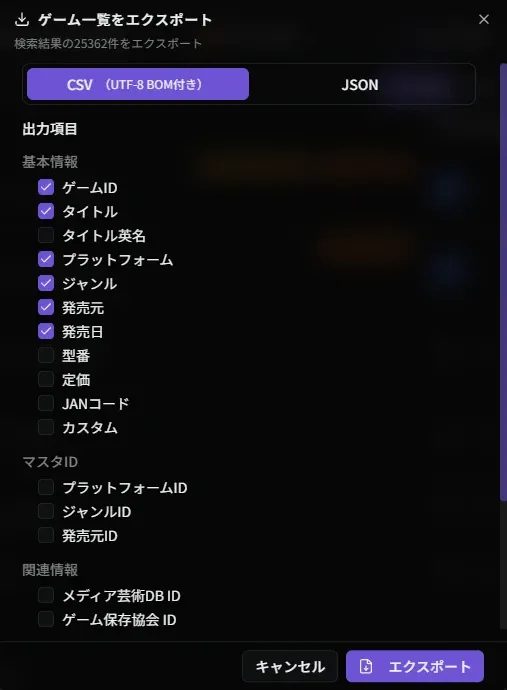
出力されるのは、現在の条件と並び順に一致するすべてのゲームです。ページ送りの途中でも全ページ分を出力します。対象は[プラットフォーム設定](/features/platform-settings/)で選択し、この端末に同期しているプラットフォームのゲームです。選択していないプラットフォームのゲームは含まれません。
| 項目 | 初期状態 |
| --------------------------------------------------- | ----- |
| ゲームID、タイトル、プラットフォーム、ジャンル、発売元、発売日 | 出力する |
| マイライブラリ、ウィッシュリスト(登録済みかどうか) | 出力する |
| タイトル英名、型番、定価、JANコード | 出力しない |
| プラットフォームID、ジャンルID、発売元ID | 出力しない |
| メディア芸術DB ID、ゲーム保存協会 ID、IGDB ID、IGDB スラッグ、IGDB カバーID | 出力しない |
| カスタム(ゲームデータ管理で登録したゲームかどうか) | 出力しない |
「カスタム」は、ゲームデータ管理でゲームを登録している場合に選べます。ダウンロードしたデータの利用条件は[利用規約](https://retrogather.com/terms/)に従います。ダウンロードしたファイルそのものを第三者に配布・公開することはできません。自作のアプリ・ツール・サイトに組み込む場合は、データの出典が Retro Game Gather であることを明示してください。
ゲームタグ別の一覧のエクスポートは、ライトプランから利用できます。詳しくは[ゲームタグ](/features/tags/)を参照してください。
## プラットフォーム別画面

プラットフォーム別画面は、特定のゲーム機で発売されたゲームを一覧で見たい場合に使用します。タブナビゲーションの「プラットフォーム別」を選択すると表示されます。
この画面では、Retro Game Gather に登録されているすべてのプラットフォームが一覧表示されます。プラットフォームを選択することで、そのゲーム機で発売されたゲームのみを表示できます。タイトルが思い出せない場合でも、ゲーム機から探していくことで目的のゲームを見つけやすくなります。
### プラットフォーム一覧
プラットフォーム一覧には、各プラットフォームの基本情報が表示されます。
| 表示項目 | 説明 |
| --------- | ------------ |
| プラットフォーム名 | ゲーム機の名前 |
| 会社名 | 開発・発売元の会社名 |
| 発売日 | プラットフォームの発売日 |
一覧の上部では、以下の方法でプラットフォームを絞り込めます。
| 操作 | 説明 |
| ------- | -------------------------------------- |
| 検索ボックス | プラットフォーム名で絞り込みます。略称やかな入力にも対応しています |
| 種別フィルター | 「据置」「携帯」「PC」の種別で絞り込みます。複数の種別を同時に選択できます |
また、メニューボタンから一覧の表示形式をリスト / タイルで切り替えられます。
プラットフォームをクリックすると、そのプラットフォームで発売されたゲームのみが検索結果として表示されます。

検索画面と同様に、フィルターやソート機能を使用して、さらに絞り込むことも可能です。
***
## ジャンル別画面

ジャンル別画面は、特定のジャンルのゲームを一覧で見たい場合に使用します。タブナビゲーションの「ジャンル別」を選択すると表示されます。
この画面では、Retro Game Gather に登録されている分類が「ジャンル」「サブジャンル」「シリーズ」「ライセンス」の 4 カテゴリに整理されて表示されます。分類を選択することで、該当するゲームのみを表示できます。
### カテゴリ構成
各カテゴリはアコーディオン形式で開閉でき、件数の規模に応じた探し方が用意されています。
| カテゴリ | 内容 | 探し方 |
| ------ | ------------------- | ------------- |
| ジャンル | アクション、RPG などの主要ジャンル | 一覧から直接選択 |
| サブジャンル | ジャンルをより細分化した分類 | 親ジャンルで絞り込んで選択 |
| シリーズ | 連番などでシリーズ化されている作品群 | 五十音の行で絞り込んで選択 |
| ライセンス | ゲーム以外を原作とした版権もの | 五十音の行で絞り込んで選択 |
画面上部の検索ボックスに入力すると、カテゴリを横断して分類名で絞り込めます。シリーズやライセンスのように件数の多いカテゴリでも、検索ボックスか五十音の行選択で目的の分類へ到達できます。
### ジャンル一覧
主要ジャンルとしては次のようなものがあります。
| ジャンル | 説明 |
| -------- | ----------------------------------------- |
| アクション | アクションゲーム全般が含まれます |
| RPG | ロールプレイングゲームが含まれます |
| シミュレーション | シミュレーションゲームが含まれます |
| アドベンチャー | アドベンチャーゲームが含まれます |
| シューティング | シューティングゲームが含まれます |
| スポーツ | スポーツゲームが含まれます |
| レース | レースゲームが含まれます |
| パズル | パズルゲームが含まれます |
| テーブル | テーブルゲーム(ボードゲーム、カードゲーム、麻雀、将棋、パチンコなど)が含まれます |
| その他 | 上記のジャンルに分類されないゲームが含まれます |
| 未分類 | ジャンルが未設定のゲームが含まれます |
サポートジャンルについて
ジャンルを補完するものとしてサブジャンル、シリーズ、ライセンスが存在し、それらをまとめてサポートジャンルと呼びます。サブジャンルはゲームジャンルをより細分化したもの、シリーズはドラクエシリーズなど連番等でシリーズ化されているもの、ライセンスはゲーム以外を原作とした版権もので分類しています。
ジャンルをクリックすると、そのジャンルのゲームのみが検索結果として表示されます。

検索画面と同様に、フィルターやソート機能を使用して、さらに絞り込むことも可能です。
***
## ゲーム詳細画面
ゲーム詳細画面は、検索結果からゲームをクリックすると表示されます。この画面では、ゲームの詳細情報を確認したり、ライブラリやウィッシュリストへの追加などの操作を行ったりできます。
### ゲーム基本情報
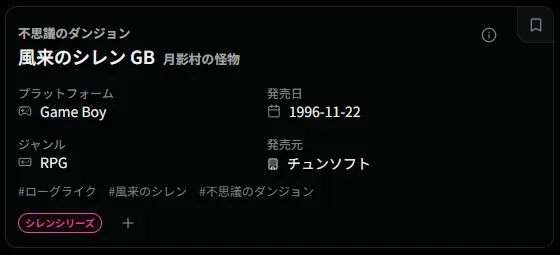
画面上部には、ゲームの基本情報が表示されます。これらの情報は、ゲームを識別するための重要な情報です。
| 項目 | 説明 | 備考 |
| -------- | -------------------------------------------- | ---------------------------------- |
| ゲームタイトル | ゲームの名前が表示されます | - |
| プラットフォーム | ゲームプラットフォームが表示されます | クリックすると、そのプラットフォームで発売されたゲームを検索できます |
| 発売日 | ゲームの発売日が表示されます | クリックするとカレンダーの対象日へ移動します |
| ジャンル | ゲームのジャンルが表示されます | クリックすると、そのジャンルのゲームを検索できます |
| 発売元 | 発売元会社名が表示されます | クリックすると、その発売元のゲームを検索できます |
| サポートジャンル | ジャンルを補うサブジャンル・シリーズ・ライセンスが「#ローグライク」のように表示されます | クリックすると、そのサポートジャンルのゲームを検索できます |
プラットフォーム・ジャンル・発売元・サポートジャンルを押すと、同じプラットフォーム・ジャンル・発売元・サポートジャンルのゲームを検索できます。
基本情報の右上には、[ゲーム情報ダイアログ](#%E3%82%B2%E3%83%BC%E3%83%A0%E6%83%85%E5%A0%B1%E3%83%80%E3%82%A4%E3%82%A2%E3%83%AD%E3%82%B0)を開く情報アイコンと、[バージョン違い](#%E3%83%90%E3%83%BC%E3%82%B8%E3%83%A7%E3%83%B3%E9%81%95%E3%81%84)のダイアログを開くブックマークのアイコンがあります。ブックマークのアイコンはバージョン違いがあるゲームにだけ表示されます。
ゲーム基本情報の下部には、そのゲームに紐づけられているタグが表示されます。タグをクリックすると、そのタグが紐づけられているゲームの一覧画面に遷移します。また、「+」ボタンをクリックすると、タグ選択画面が表示され、新しいタグを追加できます。
#### ゲーム情報ダイアログ
情報アイコンをクリックすると、そのゲームに登録されている情報の一覧がダイアログで表示されます。英語タイトルや型番、JAN コード、定価、各種データベース ID(メディア芸術データベース / ゲーム保存協会 / IGDB)などを確認でき、各値はコピーできます。ID には対応する外部データベースへのリンクが付きます。定価は発売当時の税抜価格です。
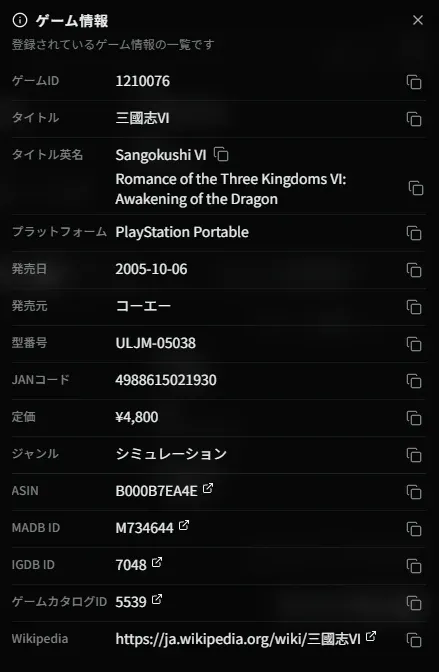
表示されるのは登録済みの項目のみで、未登録の項目は行ごと表示されません。これらの項目はすべてのゲームで埋まっているわけではなく、登録を進めている段階です。
#### バージョン違い
廉価版や限定版など、通常版のほかに発売された種類があるゲームでは、情報アイコンの隣にブックマークのアイコン(バージョン違いを表示)が表示されます。クリックすると「バージョン違い」ダイアログが開きます。
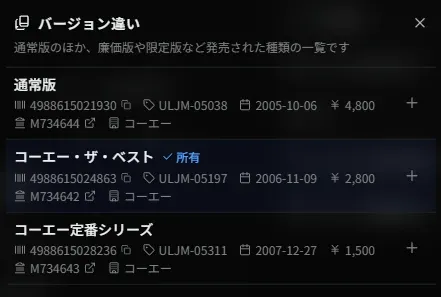
ダイアログには、通常版を先頭に、発売された種類が 1 行ずつ並びます。各行には次の項目が表示されます。
| 項目 | 説明 |
| --------------- | ------------------------------------- |
| 種類 | 「通常版」、または「PlayStation the Best」などの種類名 |
| JAN | その種類の JAN コード。コピーできます |
| 型番 | その種類の型番 |
| 発売日 | その種類の発売日。登録が無い場合は通常版の値 |
| 価格 | その種類の価格。登録が無い場合は通常版の値 |
| メディア芸術データベース ID | その種類の ID。メディア芸術データベースへのリンクが付きます |
| 発売元 | その種類の発売元。登録が無い場合は通常版の値 |
JAN コード・型番・メディア芸術データベース ID は種類ごとの値で、登録が無い場合は表示されません。ゲーム検索の設定でカバー画像を表示している場合は、種類ごとのカバーも表示されます。
プレミアムプランでマイライブラリに登録済みのゲームでは、各行の「+」からその版の[所有ソフト](/features/library/#%E6%89%80%E6%9C%89%E3%82%BD%E3%83%95%E3%83%88)を追加でき、所有ソフトを登録している版には「所有」と表示されます。「+」と「所有」は所有ソフトの機能のため、プレミアムプラン以外では表示されません。
### 外部リンク

画面の右側や下部に、そのゲームを外部のサイトで調べるための「ゲームリンク」(Wikipedia・Google・YouTube・PULSE・ゲームカタログ・メディア芸術データベース・ゲーム保存協会・IGDB など)が並びます。リンクの種類、表示・並び順の変え方、カスタムリンクの追加は[ゲームリンク・購入リンク](/features/game-links/)を参照してください。
ゲーム情報の正確性について
Retro Game Gather のゲーム情報は、所蔵の管理と検索のための索引として整備しています。複数の資料を突き合わせていますが、出典を確認できていない情報も含まれます。
発売情報や仕様を資料として引用する場合は、外部リンクから、メディア芸術データベース・ゲーム保存協会・IGDB や各分野のファンサイトで確認してください。詳しい発売情報や作品の背景は、これらのサイトに蓄積されています。
### 状態別の表示
ゲーム詳細画面は、ゲームの登録状態によって表示内容が変わります。未登録のゲーム、ウィッシュリストに登録しているゲーム、マイライブラリに登録しているゲーム、プレイ記録に登録しているゲームで、それぞれ異なる情報や操作ボタンが表示されます。
#### ノーマル状態(未登録)

ライブラリ・ウィッシュリストに未登録のゲームの場合、基本的な操作ボタンが表示されます。この状態では、ゲームをライブラリやウィッシュリストに追加することができます。
| ボタン | 説明 |
| ----------- | ------------------------------------------- |
| マイライブラリへ追加 | ゲームをマイライブラリに追加します。所有しているゲームを管理したい場合に使用します |
| ウィッシュリストへ追加 | ゲームをウィッシュリストに追加します。欲しいゲームをリストアップしたい場合に使用します |
画面の右側や下部には、Amazon・楽天市場・駿河屋などでそのゲームを探すための購入リンクも表示されます。詳しくは[ゲームリンク・購入リンク](/features/game-links/#%E8%B3%BC%E5%85%A5%E3%83%AA%E3%83%B3%E3%82%AF)を参照してください。
#### ウィッシュリスト登録時

ウィッシュリストに登録しているゲームの場合、ウィッシュリスト情報が表示されます。これらの情報は、欲しいゲームの購入計画を記録するためのものです。
| 表示項目 | 説明 |
| ------ | ------------------------------------------ |
| 登録日 | ウィッシュリストに追加した日付が表示されます |
| 購入予定日 | ゲームを購入予定の日付を設定できます。購入計画を記録する際に使用します |
| 優先度 | 星 5 段階での優先度を設定できます。星をクリックすると自動的に優先度が更新されます |
| 購入予定金額 | 購入予定の金額を設定できます。購入計画を記録する際に使用します |
| 購入予定場所 | ゲームを購入予定の場所を設定できます。購入計画を記録する際に使用します |
| 参考サイト | ゲームに関連する外部のサイトリンクを最大 5 つまで設定できます。 |
これらの情報は、右上の「編集」ボタンから編集できます。また、購入リンクも表示されます。
| ボタン | 説明 | 備考 |
| ------------ | ---------------------------------------------------- | -------- |
| 画像追加 | ゲームの画像を追加できます。実際に所有しているゲームの写真を追加して、コレクションを視覚的に管理できます | 有料プランの機能 |
| マイライブラリへ追加 | ゲームをマイライブラリに追加します。追加すると、ウィッシュリストから自動的に削除されます | - |
| ウィッシュリストから削除 | 右上の三点リーダーメニューからアクセスできます。ゲームをウィッシュリストから削除します | メニューから |
#### マイライブラリ登録時

マイライブラリに登録しているゲームの場合、ライブラリ情報が表示されます。これらの情報は、ゲームの所有状況を記録するためのものです。
| 表示項目 | 説明 |
| ----- | ----------------------------------------------------- |
| 登録日 | ライブラリに追加した日付が表示されます。ウィッシュリストから移した場合は、ウィッシュリストに追加した日です |
| 購入日 | ゲームを購入した日付を設定できます。購入履歴を記録する際に使用します |
| 評価 | 星 5 段階での評価を設定できます。星をクリックすると自動的に評価が更新されます |
| 購入金額 | 購入時に支払った金額を設定できます。コレクションの価値を記録する際に使用します |
| 購入場所 | ゲームを購入した場所を設定できます。購入履歴を記録する際に使用します |
| 参考サイト | ゲームに関連する外部のサイトリンクを最大 5 つまで設定できます。 |
| 属性 | 付属品・状態・エディションなどのラベル |
これらの情報は、右上の「編集」ボタンから編集できます。
| ボタン | 説明 | 備考 |
| ----------- | ---------------------------------------------------------------- | -------- |
| 属性設定 | ライブラリ属性を設定できます。ゲームの付属品、状態、エディションなどの属性を設定して、コレクションに個性をあたえることができます | - |
| 画像追加 | ゲームの画像を追加できます。実際に所有しているゲームの写真を追加して、コレクションを視覚的に管理できます | 有料プランの機能 |
| プレイ予定へ追加 | プレイ記録に追加します。このゲームをプレイしたい場合に使用します | - |
| マイライブラリから削除 | 右上の三点リーダーメニューからアクセスできます。ゲームをマイライブラリから削除します | メニューから |
#### プレイ記録存在時

プレイ記録に登録しているゲームの場合、プレイ情報が表示されます。これらの情報は、ゲームのプレイ状況を記録するためのものです。
| 表示項目 | 説明 |
| ------- | --------------------------------- |
| 開始日 | プレイを開始した日付が表示されます |
| クリア予定日 | クリア予定の目標日付が表示されます |
| クリア/断念日 | プレイを終了した日付が表示されます |
| 最終更新日 | 最後にプレイした日付が表示されます |
| 状態 | 現在のプレイ状態が表示されます(例:プレイ中、クリアなど) |
| 総プレイ時間 | 累計プレイ時間が表示されます。プレイログの累積時間が計算されます。 |
| ゲーム機 | プレイしているゲーム機が表示されます。 |
| ボタン | 説明 |
| ------ | --------------------------------------------- |
| プレイ記録へ | プレイ記録詳細画面に移動します。プレイログを含む、より詳細なプレイ情報を確認・編集できます |
***
## 使い方ガイド
具体的な操作手順は以下のガイドを参照してください。
* [ゲームを検索する](/guides/search-games/) - 検索の詳しい手順
***
## 関連機能
* [マイライブラリ](/features/library/) - 所有ゲームを管理
* [ウィッシュリスト](/features/wishlist/) - 欲しいゲームを管理
* [プレイ記録](/features/play/) - プレイログの記録と閲覧
# お知らせ
> 運営からのお知らせを確認する方法と既読の管理
**お知らせ**は、Retro Game Gather の運営からユーザーへ送られる重要な情報や更新情報を確認できる機能です。アプリケーションのアップデート情報、利用規約の変更、新機能の紹介など、Retro Game Gather に関する重要な情報を一箇所で確認できます。**ダッシュボード**やユーザーメニューの**お知らせ**からアクセスでき、未読のお知らせがある場合はダッシュボードに表示されるため、重要な情報を見逃すことなく確認できます。
お知らせ機能では、ユーザー単位で既読管理が行われます。お知らせを開くと自動的に既読となり、未読と既読を区別して管理できます。未読のお知らせがあるときだけ、「未読」と「すべて」のタブが出ます。未読が一件もないときはタブ自体が出ず、すべてのお知らせの一覧と検索だけが表示されます。検索機能を使って、過去のお知らせも素早く見つけることができます。
お知らせとニュースの違い
お知らせは Retro Game Gather の運営から送られる情報で、アプリケーションに関する重要な情報が含まれます。一方、ニュースは外部のゲームニュースサイトから配信されるレトロゲーム関連の情報です。
## 画面構成
お知らせ機能は以下のシンプルな画面で構成されています。
| 画面 | 説明 |
| -------- | ----------------- |
| お知らせ一覧画面 | 配信されたお知らせの一覧表示・検索 |
| お知らせ詳細画面 | お知らせの詳細内容表示 |
***
## アクセス方法

お知らせ機能にアクセスするには、画面右上のユーザーメニューから「**お知らせ**」を選択します。ユーザーメニューは、アカウントアイコンをクリックすると表示されます。お知らせ画面では、運営から送られたすべてのお知らせを確認でき、未読のお知らせを素早く見つけることができます。
また、**ダッシュボード**に未読のお知らせがある場合、お知らせセクションが表示され、そこからお知らせ一覧ページへ遷移することもできます。
***
## お知らせ一覧画面
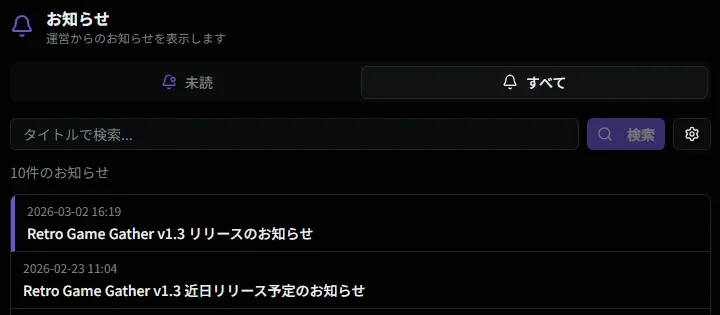
お知らせ一覧画面は、配信されたすべてのお知らせを一覧表示する画面です。ユーザーメニューの「**お知らせ**」から開くことができます。この画面では、お知らせを検索したり、未読とすべてを切り替えて確認したりして、目的のお知らせを素早く見つけることができます。
### タブナビゲーション
画面の上部には、タブナビゲーションが表示されます。各タブを切り替えることで、未読のお知らせとすべてのお知らせを切り替えて確認できます。
| タブ | 説明 | 備考 |
| --- | ------------ | -------------------- |
| 未読 | 未読のお知らせのみを表示 | 未読のお知らせがあるときだけ表示されます |
| すべて | すべてのお知らせを表示 | 未読のお知らせがあるときだけ表示されます |
### 検索バー
検索バーは、お知らせのタイトルで検索するための入力欄です。部分一致検索に対応しているため、タイトルの一部を入力するだけで検索できます。例えば、「アップデート」に関するお知らせを探す場合、「アップデート」や「更新」だけでも検索可能です。
検索を実行するには、Enter キーを押すか、検索ボタンをクリックします。検索結果は即座に画面下部に表示されます。
### 表示件数
検索結果の上部には、現在の検索結果に関する情報が表示されます。
* **表示件数** - 「XX 件のお知らせ」という形式で、検索結果の総件数が示されます
### お知らせリスト
検索結果は、お知らせリストとして一覧表示されます。各お知らせ項目には、基本的な情報が表示されます。
#### 一覧に表示される項目
各お知らせ項目には、以下の情報が表示されます。
| 項目 | 説明 | 備考 |
| ---- | ---------- | ---------------------------------------------- |
| タイトル | お知らせのタイトル | クリックするとお知らせ詳細画面へ移動します。お知らせの内容を把握するための重要な情報です |
| 日時 | お知らせの配信日時 | YYYY-MM-DD HH:mm 形式で表示されます。いつ配信されたお知らせかを確認できます |
| 重要タグ | 重要なお知らせの表示 | 一部のお知らせには「重要」タグが表示されます。重要な情報であることを示します |
| 未読表示 | 未読のお知らせの表示 | 未読のお知らせには、左側に縦線が表示されます。未読状態を視覚的に確認できます |
これらの情報を確認しながら、目的のお知らせを探すことができます。お知らせタイトルをクリックすると、お知らせ詳細画面へ移動し、お知らせの全文を読むことができます。
***
## お知らせ詳細画面
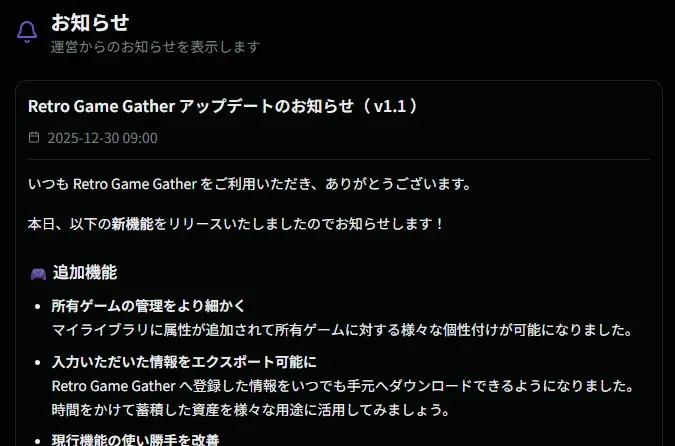
お知らせ詳細画面は、お知らせの詳細内容を表示する画面です。お知らせ一覧画面からお知らせを選択すると表示されます。この画面では、お知らせの全文を確認でき、お知らせを開くと自動的に既読となります。
### 詳細に表示される項目
お知らせ詳細画面には、以下の情報が表示されます。
| 項目 | 説明 | 備考 |
| ---- | --------- | ---------------------------------------------- |
| タイトル | お知らせのタイトル | お知らせの内容を把握するための重要な情報です |
| 日時 | お知らせの配信日時 | YYYY-MM-DD HH:mm 形式で表示されます。いつ配信されたお知らせかを確認できます |
| 本文 | お知らせの詳細内容 | お知らせの全文が表示されます。アップデート情報や新機能の説明などが含まれます |
お知らせの内容を確認することで、Retro Game Gather の最新情報や重要な変更を把握できます。お知らせを開くと自動的に既読となるため、次回お知らせ一覧画面を開いた際には、未読として表示されなくなります。
***
## 関連機能
お知らせ機能は、以下の機能と連携しています。
* [ダッシュボード](/features/dashboard/) - ダッシュボードで未読のお知らせを確認。重要な情報を素早くチェックできます
# マイライブラリ
> 所有ゲームを登録・整理するマイライブラリの画面構成と、追加・編集・エクスポート・分析の各機能
**マイライブラリ**は、持っているゲームを管理する機能です。購入日・購入金額・購入場所・評価・属性・メモを残せ、登録した購入情報から購入の推移や傾向を分析できます。プレイ記録に追加できるのは、マイライブラリにあるゲームだけです。
ウィッシュリストとの違い
マイライブラリは「持っているゲーム」、[ウィッシュリスト](/features/wishlist/)は「欲しいゲーム」を管理します。ウィッシュリストにあるゲームをマイライブラリに追加すると、ウィッシュリストからは自動で外れます。
## 一覧画面
メニューの「**ライブラリ**」の「**マイライブラリ**」タブで開きます。

検索バー・フィルター・並び順・表示形式・エクスポートの基本の操作は、[一覧の検索・絞り込み・書き出し](/features/list-operations/)を参照してください。ここでは、マイライブラリに固有の項目を説明します。
### 一覧に表示される項目

| 項目 | 内容 |
| ----------------- | ----------------- |
| ゲームタイトル | 押すと詳細画面を開く |
| 評価 | 黄色の星 5 段階 |
| プラットフォーム / ジャンル | ゲームのプラットフォームとジャンル |
| 購入場所 / 購入金額 / 購入日 | 入力したものだけ表示される |
| 登録日 | 購入日が無いときに表示される |
### 絞り込みの条件

| 条件 | 指定のしかた |
| -------- | ---------------- |
| タイトル | 部分一致 |
| プラットフォーム | 複数選べる。選んだどれかのゲーム |
| ジャンル | 1 つ選ぶ |
| 購入日 | 期間(開始日〜終了日) |
| 購入金額 | 範囲(最小〜最大) |
| 購入場所 | 部分一致 |
例: 「2023 年に買った、ファミコンの RPG」
### 並び順
購入日・購入金額・タイトル・評価・発売日の昇順 / 降順から選べます。最初は購入日の新しい順です。
### ゲームを追加する
一覧の「**追加**」で追加ダイアログを開き、ゲームを検索して選びます。テキストやファイル、バーコード、ゲームタグからまとめて追加することもできます。手順は[マイライブラリに追加する](/guides/add-to-library/)と[まとめて登録する](/guides/bulk-import/)を参照してください。
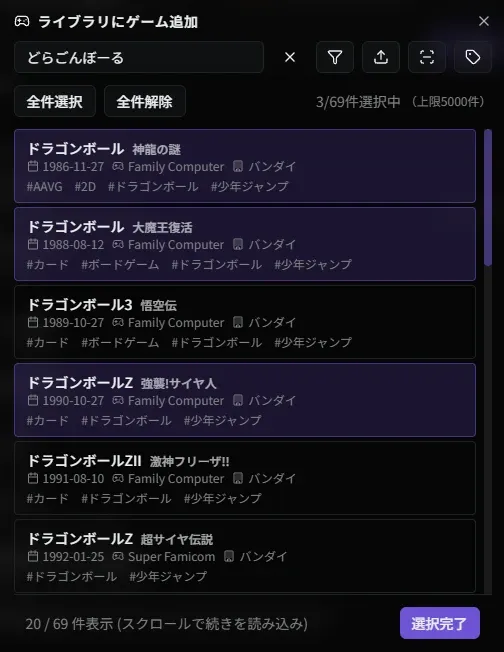
ゲーム検索の結果やゲーム詳細のマイライブラリのアイコンからも追加できます。
### エクスポートの項目

| 分類 | 項目 |
| ------- | ------------------------------------------------------ |
| 基本情報 | ゲーム ID、タイトル、タイトル英名、プラットフォーム、ジャンル、発売元、発売日、型番、定価(発売時の税抜) |
| 関連情報 | メディア芸術DB ID、ゲーム保存協会 ID、IGDB ID、IGDB スラッグ、IGDB カバーID |
| ライブラリ情報 | 評価、購入日、購入金額、購入場所、属性、メモ |
| その他 | 参考サイト(最大 5 件)、登録日時、更新日時 |
### ライブラリ分析
一覧の「**分析**」を押すと、マイライブラリの統計をグラフと表で確認できます。
 
| タブ | 内容 |
| --- | ----------------------------------------------------------------------------- |
| 概要 | 総ゲーム数、総購入金額、購入情報の登録率、平均評価。直近 3 か月の購入本数・金額・平均価格・最高額と、購入の推移のグラフ(月別・累積、6 か月〜全期間) |
| 購入 | 購入日・購入金額・購入場所から見た購入の傾向 |
| ゲーム | プラットフォーム・ジャンル・発売年代など、ゲームの側から見た所有の傾向 |
| 評価 | 評価と属性から見た傾向 |
グラフや表の要素を押すと、その条件に当てはまるゲームの一覧が開きます。

総購入金額や購入の推移は、購入金額や購入日を入れたゲームだけで計算されます。分析を使う場合は、購入日・購入金額・購入場所を登録しておくと、結果が実際に近くなります。
***
## 詳細画面
一覧でゲームを押すと開きます。ゲームの基本情報(押すとそのプラットフォーム・ジャンル・発売元のゲームを検索できる)と、マイライブラリの情報が表示されます。プレイ記録があるゲームでは、その情報も表示されます。

### マイライブラリの情報
| 項目 | 内容 |
| ----------------- | ------------------------------------------------------ |
| 登録日 | マイライブラリに追加した日(自動)。ウィッシュリストから移した場合は、ウィッシュリストに追加した日を引き継ぐ |
| 購入日 / 購入金額 / 購入場所 | 購入の記録。一覧の並び替えや分析に使われる |
| 評価 | 黄色の星 5 段階。詳細画面で星を押すと直接変えられる |
| 参考サイト | 関連サイトのリンク(最大 5 件) |
| ライブラリメモ | 保管場所、付属品、思い出などの自由記述 |
| 属性 | 付属品・状態・エディションなどのラベル(下の「属性」) |
ゲーム詳細には、ゲームリンク(Wikipedia・YouTube など)が表示されます。購入リンクは、持っているゲームでは表示されません。表示するよう設定を変えることもできます。詳しくは[ゲームリンク・購入リンク](/features/game-links/)を参照してください。
### 操作
| ボタン | 操作 | 備考 |
| -------- | --------------------------- | ----------- |
| 編集 | 評価・購入日・購入金額・購入場所・参考サイトを編集する | |
| メモ | ライブラリメモを編集する | |
| 属性設定 | 属性を選ぶ | |
| 画像追加 | 所有しているゲームの写真を追加する | 有料プランの機能 |
| 所有ソフト管理 | 所有ソフトの一覧を開く | プレミアムプランの機能 |
| プレイ予定へ追加 | プレイ記録に「プレイ予定」として追加する | |

### 属性
ゲームの付属品・状態・種別を表すラベルです。複数選べます。説明は目安で、自分の使い方に合わせて使ってかまいません。表示するかどうかと並び順は[機能別設定](/features/user-settings/functions/#%E3%83%A9%E3%82%A4%E3%83%96%E3%83%A9%E3%83%AA%E5%B1%9E%E6%80%A7)で変えられ、有料プランでは独自の属性を追加できます。

| 分類 | 属性 |
| --------- | ------------------------------------------------------------------------- |
| 付属品 | 完品 / ソフトのみ / 外箱 / 内箱 / スリーブ / 説明書 / 帯 / マップ / ハガキ / チラシ / 付録 / 攻略本 / サントラ |
| 状態・管理 | 未開封 / 状態良 / 整備済 / 電池交換済 / 要整備 / 状態難 / ジャンク / サイン入り / 動作未確 |
| エディション・種別 | 限定版 / 廉価版 / 体験版 / 非売品 / バグ修正版 / デジタル |
### 所有ソフト
[プレミアム](/getting-started/pricing/)
同じゲームを複数本持っているときや、どの版(通常版・廉価版・限定版など)を持っているかを残すときに、ソフトを 1 本ずつ記録します。1 つのゲームに 30 件まで登録できます。同じ状態のソフトを複数本持っている場合は、1 件の「保有数」でまとめて記録できます。
詳細画面の「**所有ソフト管理**」で一覧を開き、右下の追加ボタンで登録します。
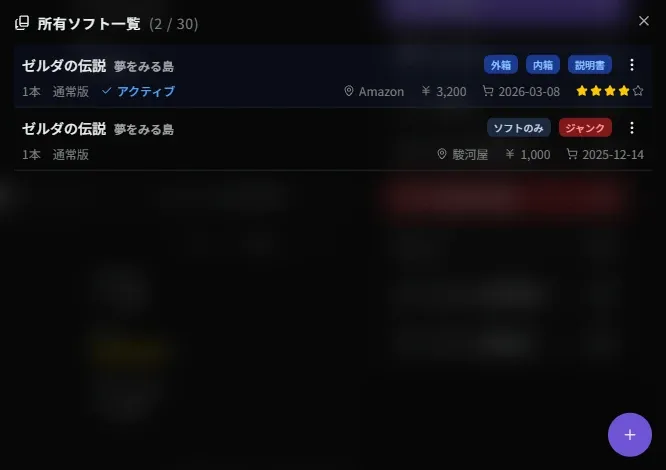
| 項目 | 内容 |
| --------------------------- | ----------------------------------------------------- |
| 版 | 通常版か、廉価版・限定版などのバージョン違いか。初期値は「通常版」で、バージョン違いがあるゲームだけ選べる |
| 保有数 | 同じ状態のソフトの本数 |
| 評価 / 購入日 / 購入金額 / 購入場所 / メモ | そのソフトの記録 |
| 属性 | 付属品・状態などのラベル |
「版」はゲームデータベースに登録されているバージョン違いから選ぶ項目です。属性の「限定版」「廉価版」は自分で付けるラベルで、版とは連動しません。
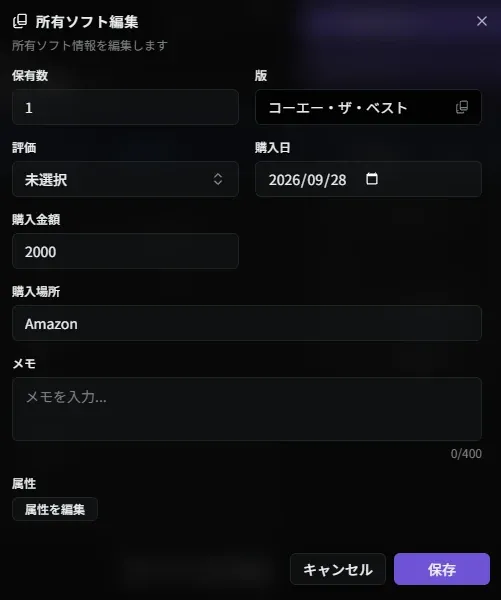
所有ソフトのうち 1 件が常に「アクティブ」になっていて、その内容がマイライブラリの情報(購入情報・評価・属性)として表示されます。別の行をアクティブにすると、表示される情報が切り替わります。
ゲーム詳細の「[バージョン違い](/features/game-search/#%E3%83%90%E3%83%BC%E3%82%B8%E3%83%A7%E3%83%B3%E9%81%95%E3%81%84)」ダイアログで各行の「+」を押すと、その版を選んだ状態で所有ソフトを追加できます。ゲームデータ管理で登録したゲームには、版はありません。
### ウィッシュリストへ戻す・削除する
詳細画面右上のメニュー(三点リーダー)から操作します。

| メニュー | 操作 |
| ----------- | ------------------------------------------------------------------------ |
| ウィッシュリストへ戻す | マイライブラリから外し、ウィッシュリストに追加する。誤って追加したときのための操作で、プレイ記録があるゲームでは使えない |
| マイライブラリから削除 | マイライブラリから削除する。そのゲームのプレイ記録(プレイログを含む)も一緒に削除され、元に戻せない。プレミアムプランでは所有ソフトも削除される |
## 関連ページ
* [マイライブラリに追加する](/guides/add-to-library/) - 追加の手順
* [まとめて登録する](/guides/bulk-import/) - テキスト・ファイル・バーコードからの登録
* [一覧の検索・絞り込み・書き出し](/features/list-operations/) - 一覧画面の共通の操作
* [プレイ記録](/features/play/) - 持っているゲームのプレイの記録
* [マイコレクション](/features/my-collection/) - 収集の目標と達成率(プレミアムプランの機能)
# 一覧の検索・絞り込み・書き出し
> マイライブラリ・ウィッシュリスト・プレイ記録などの一覧画面で共通の、検索バー・フィルター・並び順・表示形式・エクスポートの使い方
マイライブラリ・ウィッシュリスト・プレイ記録・マイコレクション・ゲームタグ・ゲーム機・ニュース・ゲームデータ管理の一覧画面は、検索・絞り込み・並べ替え・書き出しの操作が共通です。このページでは共通の操作を説明します。画面ごとの絞り込みの条件・並び順の種類・書き出せる項目は、各画面のページを参照してください。
| 画面 | 固有の項目 |
| -------- | ------------------------------------------------------------------------------- |
| マイライブラリ | [マイライブラリ](/features/library/#%E4%B8%80%E8%A6%A7%E7%94%BB%E9%9D%A2) |
| ウィッシュリスト | [ウィッシュリスト](/features/wishlist/#%E4%B8%80%E8%A6%A7%E7%94%BB%E9%9D%A2) |
| プレイ記録 | [プレイ記録](/features/play/#%E4%B8%80%E8%A6%A7%E7%94%BB%E9%9D%A2) |
| マイコレクション | [マイコレクション](/features/my-collection/#%E4%B8%80%E8%A6%A7%E7%94%BB%E9%9D%A2) |
| ゲームタグ | [ゲームタグ](/features/tags/#%E3%82%BF%E3%82%B0%E4%B8%80%E8%A6%A7%E7%94%BB%E9%9D%A2) |
| ゲーム機 | [ゲーム機](/features/console-management/#%E4%B8%80%E8%A6%A7%E7%94%BB%E9%9D%A2) |
| ニュース | [ニュース](/features/news/) |
| ゲームデータ管理 | [ゲームデータ管理](/features/game-data-management/) |
| ゲーム検索 | [ゲーム検索](/features/game-search/#%E6%A4%9C%E7%B4%A2%E7%94%BB%E9%9D%A2) |
## 検索バー
一覧の上の検索バーに入力して Enter キーを押すか、検索ボタンを押すと、一覧が絞り込まれます。
* タイトルや名前の一部で探せます(部分一致)。「ドラゴンクエスト」は「ドラゴン」や「クエスト」でも見つかります
* ゲームは、よみがなでも探せます。ゲームのよみがなは、空白を除いたひらがなと数字(例: 「どらごんくえすと3」)で整えてあるので、漢字やカタカナの表記が分からないときはひらがなで入力します
* マイコレクション・ゲームタグ・ゲーム機は、登録時に入れた「よみがな」でも探せます。ひらがなとカタカナのどちらで入力しても見つかります
## フィルター
「**フィルター**」を押すと、検索バーだけでは指定できない条件で絞り込むダイアログが開きます。条件は組み合わせて指定できます。

* 「**適用**」で条件を反映し、「**すべてクリア**」で条件を消します
* 条件を適用している間は、検索バーの横に強調の表示が出ます。その「×」を押すと、すべての条件をまとめて解除できます
* 購入日や金額などの範囲で絞り込むと、その値を入れていないものは結果から外れます

## 並び順
並び順は、フィルターダイアログの中で選びます。今の並び順は、一覧の上に「購入日降順で表示」のように表示されます。

* タイトルや名前の順は、よみがなの五十音順です
* 購入日や金額などで並べたとき、値を入れていないものは、値のあるものの後ろに登録の新しい順で並びます
## 件数とページ
一覧の上に「XX 件中 1-20 件を表示」のように、全体の件数と表示中の範囲が出ます。続きはページを送って表示します。1 ページの件数は、[機能別設定](/features/user-settings/functions/#%E8%A1%A8%E7%A4%BA%E4%BB%B6%E6%95%B0)で変えられます。
## 表示形式と分類
一覧の右上のメニュー(三点リーダー)で、一覧の見せ方を変えられます。
| 設定 | 選択肢 | 内容 |
| ---- | ---------------------- | -------------------------------------------------- |
| 表示形式 | リスト / 画像リスト / タイル(小・大) | 1 件ごとの見せ方 |
| 分類 | フラット / プラットフォーム | 「プラットフォーム」を選ぶと、先にプラットフォームの一覧が出て、選んだプラットフォームのゲームへ進む |
分類は、マイライブラリ・ウィッシュリスト・プレイ記録(プレイ予定・クリア)で使えます。
## 一覧からの操作
ゲームの一覧では、各ゲームの右側のアイコンで、その場で登録を切り替えられます。
| アイコン | 操作 |
| ------------- | ---------------------------------- |
| マイライブラリ | 押すたびにマイライブラリへの追加と解除を切り替える。登録済みは青色 |
| ウィッシュリスト(ハート) | 押すたびにウィッシュリストへの追加と解除を切り替える。登録済みは赤色 |
| タグ | ゲームタグを付ける・外すダイアログを開く(有料プラン) |
ゲームを右クリック(スマートフォンでは長押し)すると、ゲームリンク・購入リンクを開く、タイトルをコピーする、といった操作のメニューが出ます。
購入日やメモなどの情報を入れたゲームは、誤操作を防ぐため、一覧のアイコンからは登録を外せません。ゲーム詳細の右上のメニューから削除してください。
## エクスポート
一覧の右上のメニューから「**エクスポート**」を選ぶと、一覧のデータを CSV または JSON のファイルに書き出せます。

* 書き出されるのは、今の検索・絞り込みの条件に一致するデータです。ダイアログに件数が表示されます
* 形式は CSV(UTF-8、BOM 付き)か JSON です。CSV は BOM が付いているので、Excel で開いても日本語が文字化けしません
* 出力する項目を選べます。選べる項目は画面ごとに違います
書き出せるデータの一覧と使い方は、[データを書き出す](/guides/export-data/)を参照してください。
## 関連ページ
* [ゲーム検索](/features/game-search/) - ゲームの検索とゲーム詳細
* [データを書き出す](/guides/export-data/) - 書き出せるデータと利用条件
# MCP / API
> ChatGPT などの AIツールや自作のプログラムから RGG を使うための設定画面と、連携・APIキー・利用状況の管理方法
**MCP / API** は、ChatGPT などの AIツールや自作のプログラムから、Retro Game Gather のゲーム情報やマイライブラリ、プレイ記録を使うための設定です。接続方式は MCP と REST API の 2 つです。
AIツールとの連携の手順は[AIツールと連携する](/guides/connect-ai/)、プログラムからの使い方は[開発者向け](/developers/overview/)を参照してください。このページでは設定画面の各項目を説明します。
## アクセス方法
1. 画面右上のアカウントアイコンから「**ユーザー設定**」を開きます
2. 「**アカウント**」タブを選びます
3. サブメニューの「**MCP / API**」を選びます
設定の検索で「MCP」「APIキー」「連携」「利用状況」と入力しても、該当する項目へ移動できます。
## 画面構成
画面は上から次の 5 つの項目に分かれています。
| 項目 | 内容 |
| -------- | ---------------------------------- |
| MCP | AIツールから接続するための接続先 URL |
| 連携中のアプリ | アクセスを許可した AIツールの一覧と、連携の解除 |
| REST API | 自作のプログラムから接続するための接続先 URL と使い方の例 |
| APIキー | REST API と MCP の両方で使える認証用のキーの発行と削除 |
| 今日の利用状況 | 1 日の利用上限に対して、今日どのくらい使ったか |
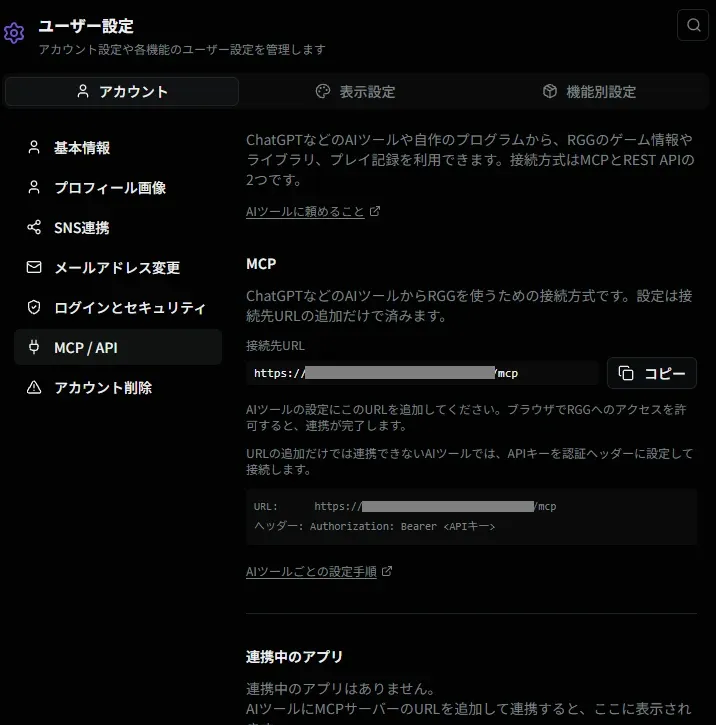
## MCP
AIツールから Retro Game Gather を使うための接続先です。
`https://game.retrogather.com/mcp`
AIツールにこの URL を追加し、ブラウザで Retro Game Gather へのアクセスを許可すると連携が完了します。AIツールごとの手順は[AIツールと連携する](/guides/connect-ai/)にまとめています。
URL の追加だけでは連携できない AIツールでは、[APIキー](#api%E3%82%AD%E3%83%BC)を認証ヘッダー(`Authorization: Bearer `)に設定して接続します。
## 連携中のアプリ
アクセスを許可した AIツールが一覧で表示されます。各行にはアプリ名、連携日、許可した権限が表示されます。同じアプリを複数の環境で連携している場合は、別の行として表示されます。
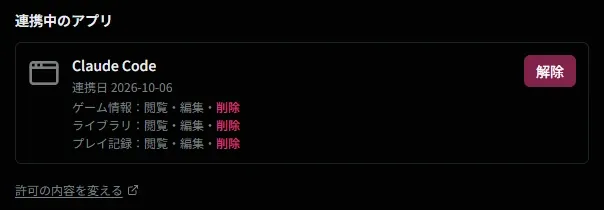
### 権限の表示
権限は「ゲーム情報」「ライブラリ」「プレイ記録」の 3 つの区分と、「閲覧」「編集」「削除」の操作で表示されます(例: 「ライブラリ: 閲覧・編集」)。削除を許可している区分は、「削除」の文字が強調されます。
| 区分 | 含まれるデータ |
| ----- | ----------------------------------------------------- |
| ゲーム情報 | ゲームの検索・詳細、ニュース、ゲームデータ管理で登録したカスタムデータ、一括ダウンロード(APIキーのみ) |
| ライブラリ | マイライブラリ(所有ソフトを含む)、ウィッシュリスト、ゲームタグ、マイコレクション |
| プレイ記録 | プレイ記録、プレイログ、ゲーム機、メンテナンス記録 |
連携するときの許可画面では、次の項目を選べます。
| 許可画面の項目 | 対象プラン |
| ---------------------------------------------------------------------- | ----- |
| ゲーム情報(ゲームデータ管理で登録したカスタムデータ・ニュースを含む)を検索・閲覧する | 全プラン |
| マイライブラリ・ウィッシュリスト・ゲームタグ・マイコレクションを閲覧する | 全プラン |
| マイライブラリ・ウィッシュリスト・ゲームタグ・マイコレクションに追加・変更する(マイライブラリに追加したゲームはウィッシュリストから外れる) | 全プラン |
| プレイ記録(プレイログを含む)とゲーム機・メンテナンス記録を閲覧する | 全プラン |
| プレイ記録(プレイログを含む)とゲーム機・メンテナンス記録を追加・変更する | 全プラン |
| マイライブラリ・ウィッシュリスト・ゲームタグ・マイコレクションから削除する | 全プラン |
| プレイ記録(プレイログを含む)とゲーム機・メンテナンス記録を削除する | 全プラン |
| カスタムデータ(プラットフォーム・発売元・ゲーム)を追加・変更する(公式データは変更しない) | プレミアム |
| カスタムデータ(プラットフォーム・発売元・ゲーム)を削除する(公式データは削除しない) | プレミアム |
削除の項目は、初期状態ではオフです。オンにしない限り、AIツールから削除の操作はできません。削除以外の許可でも登録内容は変わります。たとえば編集を許可すると、メモの書き換えや項目の解除ができ、マイライブラリへ追加したゲームはウィッシュリストから外れます。
許可した内容はあとから変更できません。変更するときは、いったん連携を解除し、AIツール側から連携し直して許可画面で選び直します。
### 連携の解除
各行の「**解除**」を押すと、確認ダイアログが表示されます。解除すると、そのアプリから Retro Game Gather のデータを利用できなくなります。再び使う場合は、アプリ側から連携し直してください。AIツール側の設定からも、Retro Game Gather の連携を削除しておくと確実です。
## REST API
自作のプログラムから Retro Game Gather を使うための接続方式です。利用には APIキーが必要です。
`https://game.retrogather.com/rest/v1`
画面には `curl` を使った呼び出しの例が表示されます。呼び出し方の詳細は[REST API](/developers/rest-api/)を参照してください。
## APIキー
APIキーは、REST API と MCP のどちらでも使える認証用のキーです。自作のプログラムや、URL の追加だけでは連携できない AIツールで使います。ChatGPT などの AIツールに URL を追加して連携する場合、APIキーは必要ありません。
### 一覧の表示
発行済みのキーごとに、名前、キーの先頭部分(`rgg_` で始まる文字列)、権限、作成日、最終使用日が表示されます。最終使用日は数分単位でまとめて更新されます。
### キーの発行
1. 「**キーを発行**」を押します
2. 「名前」に用途が分かる名前を入力します(80 文字まで)
3. 「権限」を選びます
4. 「**発行する**」を押します
5. 表示されたキーをコピーして、安全な場所に保管します
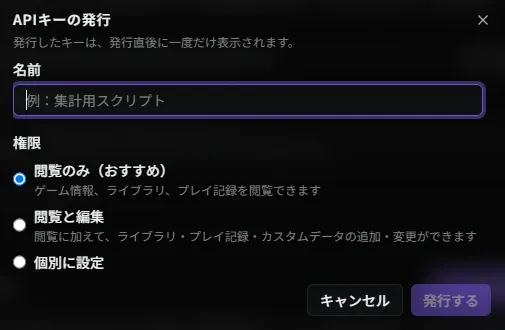
| 権限 | 内容 |
| ----- | ------------------------------------- |
| 閲覧のみ | ゲーム情報、ライブラリ、プレイ記録を閲覧できます |
| 閲覧と編集 | 閲覧に加えて、ライブラリ・プレイ記録・カスタムデータの追加・変更ができます |
| 個別に設定 | 区分ごとに閲覧・編集・削除を選びます。削除を許可できるのはここだけです |
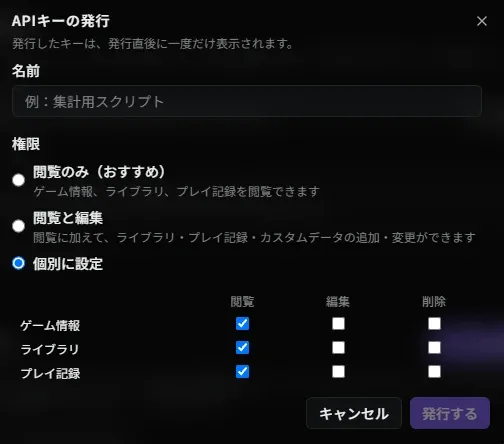
ゲーム情報の閲覧を含むキーでは、プレミアムプランの場合にゲームマスタの一括ダウンロード(REST API の `exportMasterData`)も使えます。AIツールとの連携(OAuth)では、一括ダウンロードは許可できません。
キーは発行直後に一度だけ表示されます
発行したキーは再表示できません。コピーせずに閉じようとすると、確認が表示されます。キーをなくした場合は、新しいキーを発行し、古いキーを削除してください。
キーの権限はあとから変更できません。別の権限が必要になったら、その権限で新しく発行し、古いキーを削除します。有効なキーは 10 件まで発行できます。
### キーの削除
各行の「**削除**」を押すと、確認ダイアログが表示されます。削除したキーを使っているプログラムや AIツールは、数分以内に利用できなくなります。同じキーを複数の場所で使っている場合は、すべてが止まります。名前で対象を確かめてから削除してください。
## 今日の利用状況
MCP と REST API には、1 日の利用上限があります。上限はプランによって異なり、毎日 0 時(日本時間)にリセットされます。
「**利用状況を確認**」を押すと、今日の使用率がバーと % で表示されます。まだ利用していない日は「今日はまだ利用していません」と表示されます。

| 使用率 | 表示 |
| ------ | --------------------------- |
| 80% 未満 | 通常の表示 |
| 80〜99% | 注意の色で表示され、上限に近づいていることが示されます |
| 100% | 上限に達したことが示され、0 時まで利用できません |
上限に達すると、AIツールやプログラムはエラーを受け取ります。短時間に集中して呼び出した場合も、一時的に制限されることがあります。
## プランによる違い
使える範囲はプランによって異なります。実際に使えるのは、プランが対応していて、連携時に許可した範囲の操作です。
| できること | 通常 | ライト | プレミアム |
| ------------------------------------------- | -- | --- | ------------- |
| ゲームの検索(タイトル・JAN・型番)と詳細、プラットフォーム・発売元・ジャンルの一覧 | ✓ | ✓ | ✓(カスタムデータも対象) |
| マイライブラリ・ウィッシュリスト・プレイ記録・プレイログの閲覧・追加・変更・削除 | ✓ | ✓ | ✓ |
| マイライブラリへの一括追加(1 回 100 件まで) | ✓ | ✓ | ✓ |
| マイライブラリ・プレイ記録の分析 | ✓ | ✓ | ✓ |
| 自分のデータのファイル出力(REST API のみ) | ✓ | ✓ | ✓ |
| ニュースの検索、カレンダーの予定 | ✓ | ✓ | ✓ |
| ゲームタグ、ゲーム機・メンテナンス記録 | — | ✓ | ✓ |
| 条件だけでのゲーム探索(タイトルなしでプラットフォームやジャンルから探す) | — | — | ✓ |
| マイコレクション、カスタムデータ、プレイ履歴、所有ソフト | — | — | ✓ |
| ゲームマスタの一括ダウンロード(REST API のみ) | — | — | ✓ |
登録件数の上限はアプリと共通です。
## 利用できないこと
次の操作は MCP / API からはできません。アプリの画面から操作してください。
* カバー画像やプレイログ画像の登録・表示
* 属性の定義の編集、公式タグの編集
* マイライブラリ以外への一括登録
* ニュースの設定・ブックマーク、ユーザー設定の変更
ファイルのダウンロードは MCP ではできません。アプリの画面のエクスポートか、APIキーで REST API の `exportMyData` を使ってください。詳しくは[REST API のファイル出力](/developers/rest-api/#%E3%83%95%E3%82%A1%E3%82%A4%E3%83%AB%E5%87%BA%E5%8A%9B)を参照してください。
ゲームの紹介文やおすすめは、AIツールが作るものです。Retro Game Gather は、ゲームの検索結果、登録した記録、集計結果、資料へのリンクを返します。
## データの扱い
連携した AIツールには、許可した範囲の Retro Game Gather のデータ(マイライブラリ、メモ、プレイログなど)が渡ります。渡ったデータの扱いは、各 AIツールの提供元の規約に従います。
## 関連機能
* [AIツールと連携する](/guides/connect-ai/) - ChatGPT・Claude・Grok・Gemini との連携手順
* [AIツールに頼めること](/guides/ai-examples/) - 連携したあとの依頼の例
* [MCP / API の仕様](/developers/overview/) - 自作のプログラムから使うための仕様
* [ユーザー設定](/features/user-settings/) - アカウントに関するその他の設定
* [料金プラン](/getting-started/pricing/) - プランごとの違い
# マイコレクション
> 収集目標を立てて達成率を管理するマイコレクション(プレミアム)の作成方法と各画面の機能
**マイコレクション**は、「シリーズを揃える」「このプラットフォームのゲームをクリアする」のような目標を立て、どれだけ達成したかを達成数 / 総数と進捗バーで確認する機能です。
プレミアムプランの機能
マイコレクションは、プレミアムプランの機能です。作成できるコレクションは 1,000 件までです。詳細は[料金プラン](/getting-started/pricing/#%E3%83%97%E3%83%A9%E3%83%B3%E6%AF%94%E8%BC%83)をご確認ください。
## 基本の考え方
コレクションは、「目的」と「種別」の組み合わせで作ります。
### 目的
| 目的 | 達成とみなす条件 |
| ------ | -------------------- |
| コレクション | マイライブラリに登録されている |
| ゲームクリア | プレイ記録の状態が「クリア」になっている |
マイライブラリへの追加や、プレイ記録のクリアに合わせて、達成数は自動で更新されます。ゲームクリアでは、[プレイ履歴](/features/play/#%E3%83%97%E3%83%AC%E3%82%A4%E5%B1%A5%E6%AD%B4%E3%82%92%E8%A6%8B%E3%82%8B)に残る過去の記録がクリアでも達成になります。
### 追加達成条件
作成時や「編集」で、達成とみなす条件に属性を加えられます。属性を選ぶと、上の条件に加えて、選んだ属性がすべて付いているゲームだけが達成になります。目的がコレクションのときはマイライブラリの属性、ゲームクリアのときはプレイ記録の属性を見ます。
目的がゲームクリアのときは、「**達成に断念状態を含める**」をオンにすると、状態が「途中断念」の記録も達成として数えます。
たとえば目的がコレクションで属性に「完品」を選ぶと、マイライブラリにあっても「完品」が付いていないゲームは未達成のままです。
### 種別
| 種別 | 対象のゲーム | 対象の変え方 |
| -------- | ---------------------------------- | ------------- |
| 個別指定 | 自分で選んだゲーム | ゲームを直接追加・削除する |
| タグベース | 選んだゲームタグが付いたゲーム。あとでタグに加えたゲームも対象になる | 除外するゲームを指定する |
| プラットフォーム | 選んだプラットフォームのすべてのゲーム | 除外するゲームを指定する |
プラットフォームの全ゲームを揃えるのが難しい場合は、手に入らないゲームを除外して目標を調整します。
### 状態
| 状態 | 条件 |
| --- | ----------------------- |
| 未開始 | 達成数が 0 |
| 進行中 | 達成数が 1 以上で、まだ 100% ではない |
| 完了 | 達成率が 100% |
## 一覧画面
メニューの「**ライブラリ**」の「**マイコレクション**」タブで開きます。
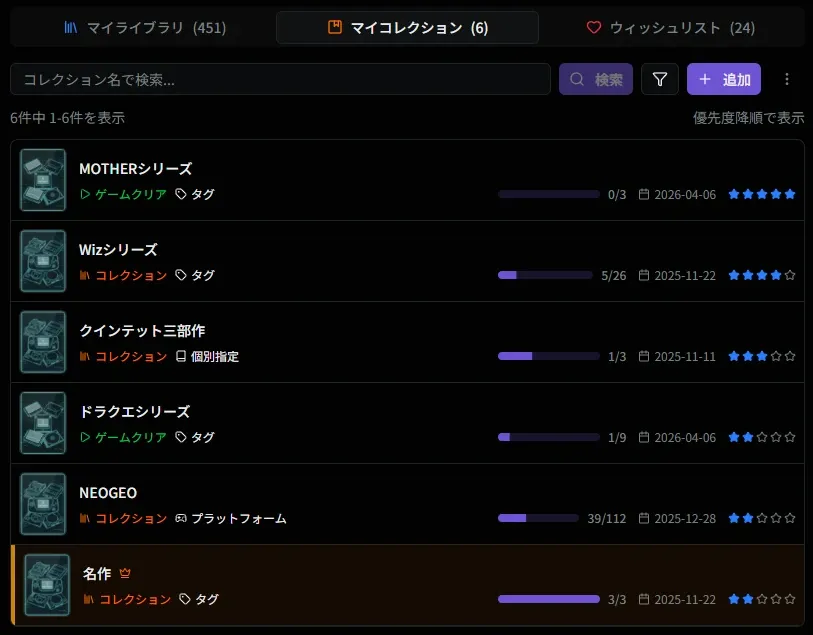
検索バー・フィルター・並び順・エクスポートの基本の操作は、[一覧の検索・絞り込み・書き出し](/features/list-operations/)を参照してください。検索バーでは、コレクション名とよみがなで探せます。
### 一覧に表示される項目
| 項目 | 内容 |
| --------- | ---------------- |
| コレクション名 | 押すと詳細画面を開く |
| 目的 / 種別 | アイコン付きで表示される |
| 優先度 | 青色の星 5 段階 |
| 進捗バー | 達成数 / 総数(例: 3/8) |
| 開始日 / 終了日 | コレクションの期間 |
| 状態 | 未開始 / 進行中 / 完了 |
### 絞り込みの条件と並び順

| 条件 | 指定のしかた |
| ------- | ----------------------- |
| コレクション名 | 部分一致 |
| 目的 | コレクション / ゲームクリアのどちらか |
| 種別 | 個別指定・タグ・プラットフォームから複数選べる |
| 状態 | 未開始・進行中・完了から複数選べる |
並び順は、優先度・タイトル(よみがながあればよみがな)・開始日の昇順 / 降順から選べます。最初は優先度の高い順です。
### コレクションを作る
一覧の「**追加**」で作成ウィザードが開きます。3 つのステップで作ります。手順は[コレクションを管理する](/guides/manage-collection/)も参照してください。
**ステップ 1: 目的と種別を選ぶ**
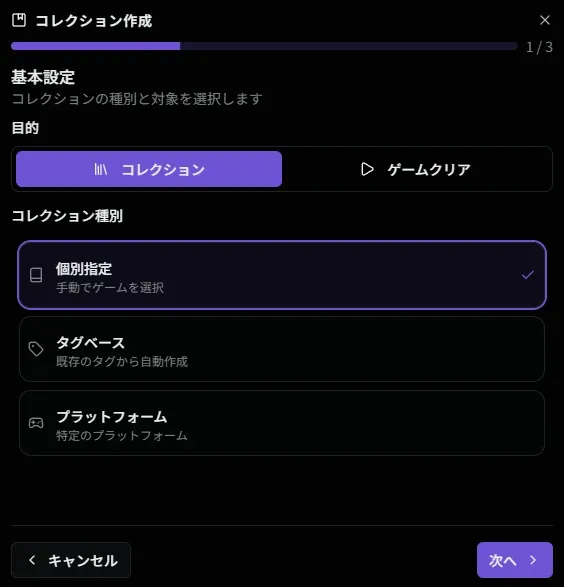
**ステップ 2: 対象を選ぶ**
種別によって選ぶものが変わります。
| 種別 | 選ぶもの |
| -------- | -------------------------------- |
| 個別指定 | 「+ ゲーム追加」からゲームを検索して選ぶ。一覧の「×」で外せる |
| タグベース | ゲームタグを 1 つ選ぶ。各タグのゲーム数が表示される |
| プラットフォーム | プラットフォームを選ぶ |
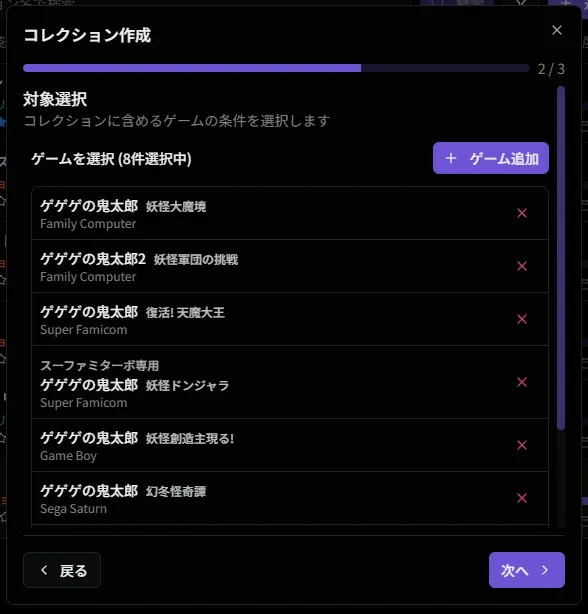 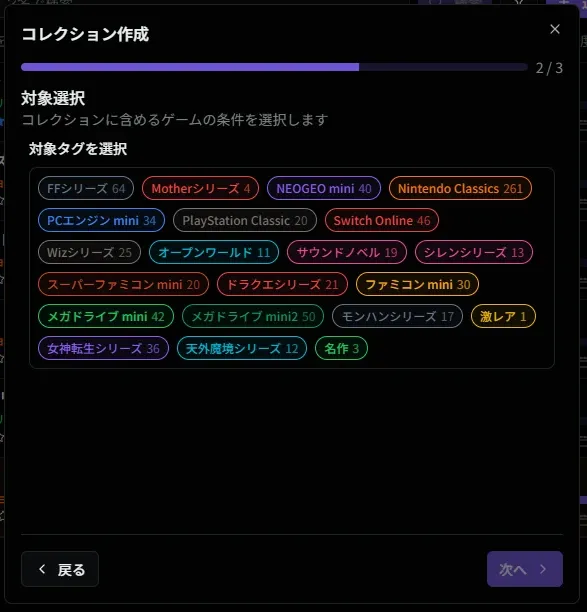 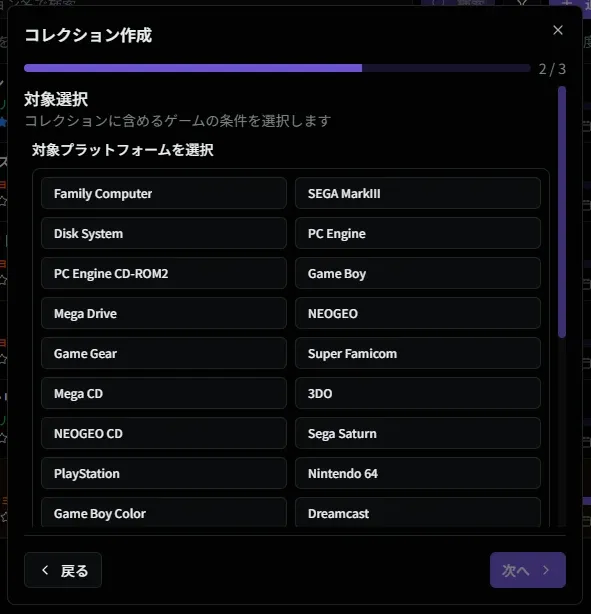
**ステップ 3: 名前などを入れて作成する**
| 項目 | 内容 |
| ------- | ------------------------------------------------------------------------------------- |
| コレクション名 | 必須 |
| よみがな | 任意。最大 100 文字。検索と名前順の並べ替えに使う(一覧や詳細には表示されない) |
| 優先度 | 星 5 段階 |
| 説明 | 任意。目標やメモ |
| 追加達成条件 | 任意。達成とみなす条件に属性を加える([追加達成条件](#%E8%BF%BD%E5%8A%A0%E9%81%94%E6%88%90%E6%9D%A1%E4%BB%B6)) |
プレビューで内容を確かめ、「**作成**」を押します。

### コレクション一覧のエクスポートの項目

| 分類 | 項目 |
| ---- | ----------------------- |
| 基本情報 | コレクション名、説明、優先度 |
| 分類 | 目的、種別 |
| 進捗 | 総ゲーム数、達成ゲーム数、達成率、完了かどうか |
| その他 | 登録日時、更新日時 |
***
## 詳細画面
一覧でコレクションを押すと開きます。上部に、一覧と同じ情報(名前・優先度・目的・種別・進捗バー・状態・期間)と説明が表示されます。
下部は「**未達成**」「**達成済み**」のタブで、対象のゲームを分けて表示します。ゲームの検索もできます。
| 目的 | 未達成のタブ | 達成済みのタブ |
| ------ | ---------------------------------------- | ---------------------------------- |
| コレクション | [ウィッシュリスト](/features/wishlist/)と同じ形式 | [マイライブラリ](/features/library/)と同じ形式 |
| ゲームクリア | [プレイ記録](/features/play/)のプレイ予定・プレイ中と同じ形式 | プレイ記録の「クリア」と同じ形式 |
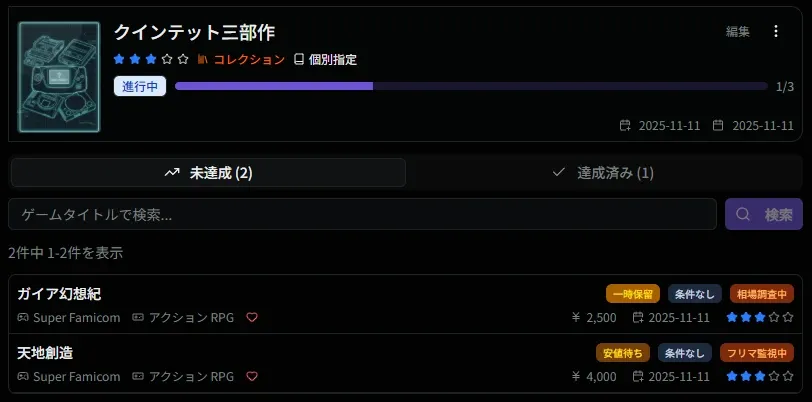 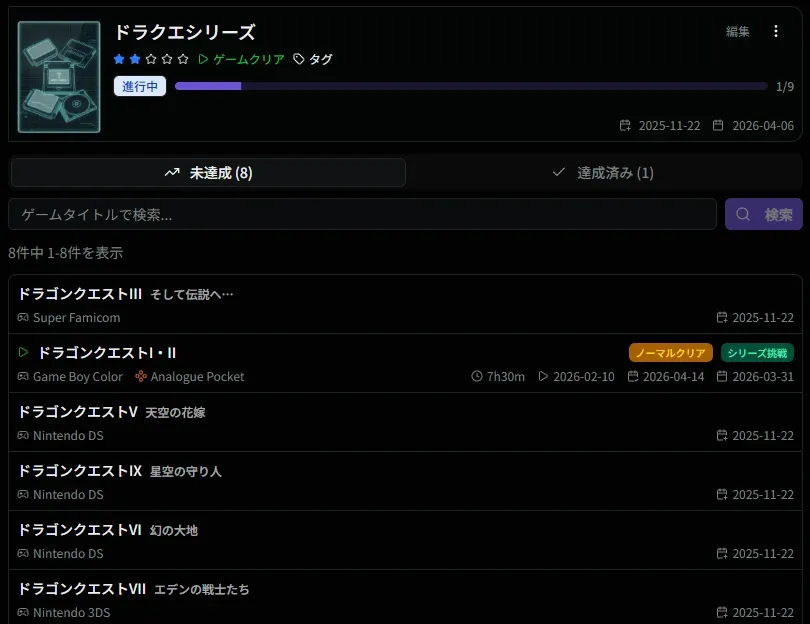
達成率が 100% になると状態が「完了」に変わり、達成したゲームの一覧が表示されます。

### 編集
「**編集**」から、コレクション名・よみがな・優先度・説明・追加達成条件を変えられます。

### 対象のゲームを変える
詳細画面右上のメニュー(三点リーダー)から操作します。種別によってメニューが違います。
| 種別 | メニュー | 操作 |
| ---------------- | ----------- | --------------------------------- |
| 個別指定 | コレクションゲーム変更 | 対象のゲームを追加・削除する |
| タグベース / プラットフォーム | コレクションゲーム除外 | 対象から外すゲームを追加・削除する。「元へ戻す」で変更を取り消せる |
 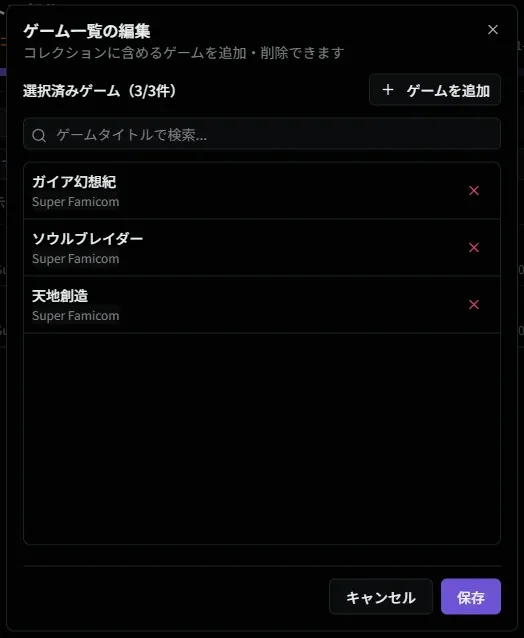 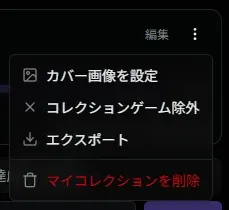 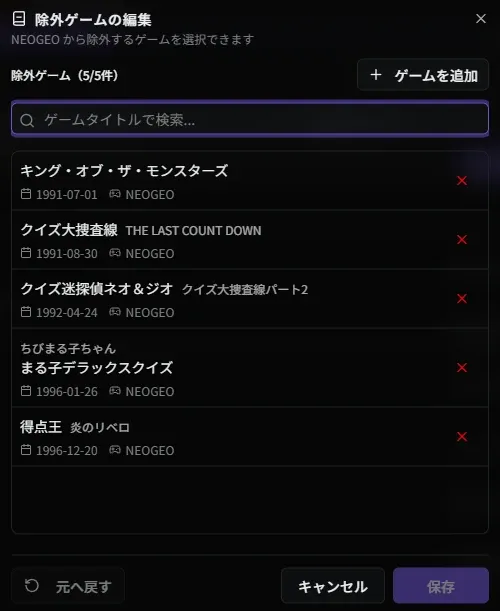
### コレクションのゲームのエクスポートの項目
同じメニューの「**エクスポート**」で、コレクションに含まれるゲームを書き出せます。達成状況と、マイライブラリ・ウィッシュリストの情報を含められます。

| 分類 | 項目 |
| ---------- | ---------------------------------------------- |
| 基本情報 | ゲーム ID、タイトル、タイトル英名、プラットフォーム、ジャンル、発売元、発売日、型番、定価 |
| 関連情報 | メディア芸術DB ID、ゲーム保存協会 ID、IGDB ID |
| 達成状況 | ライブラリ登録(達成条件)、ウィッシュリスト |
| ライブラリ情報 | 評価、購入日、購入金額、購入場所、属性、メモ、参考サイト(最大 5 件) |
| ウィッシュリスト情報 | 優先度、購入予定日、購入予定金額、購入予定場所、メモ、参考サイト(最大 5 件) |
| その他 | 登録日時、更新日時 |
### 削除
同じメニューの「**マイコレクションを削除**」で削除します。削除したコレクションは元に戻せません。コレクションを削除しても、対象のゲームのマイライブラリやプレイ記録は変わりません。
## 関連ページ
* [コレクションを管理する](/guides/manage-collection/) - 作成と運用の手順
* [タグで整理する](/guides/organize-with-tags/) - タグベースのコレクションに使うゲームタグ
* [一覧の検索・絞り込み・書き出し](/features/list-operations/) - 一覧画面の共通の操作
# ニュース
> レトロゲーム関連の記事や動画をまとめて読むニュースフィードの使い方と、ブックマーク・除外の設定
**ニュース**は、レトロゲームを扱うニュースサイトの記事と YouTube の動画を、1 つのフィードにまとめて読む機能です。興味のない話題はキーワードで除外でき、あとで読みたい記事はブックマークできます。運営からの連絡は、ニュースではなく[お知らせ](/features/info/)に届きます。
記事や動画を押すと、配信元のサイトが別のウィンドウで開きます。
## ニュースフィード
メニューの「**ニュース**」で開きます。画面上部のタブで、「**ニュースフィード**」と「**ブックマーク**」を切り替えます。

検索バー・フィルター・並び順の基本の操作は、[一覧の検索・絞り込み・書き出し](/features/list-operations/)を参照してください。検索バーでは、タイトルと配信元のサイト名で探せます。
### 一覧に表示される項目
| 項目 | 内容 |
| ---- | ---------------------------------- |
| タイトル | 押すと配信元のサイトを開く |
| サマリー | 記事の概要(一部の記事だけ) |
| 配信日時 | YYYY-MM-DD HH:mm |
| 配信元 | サイト名やチャンネル名(例: GameSpark、ファミ通.com) |
| 種別 | WEB ニュース / YouTube 動画 |
各記事の右側のアイコンで、配信元のサイトを開く、ブックマークの追加と解除を切り替える、ができます。
### 絞り込みの条件と並び順

| 条件 | 指定のしかた |
| ---- | --------------------- |
| タイトル | 部分一致 |
| 種別 | WEB ニュース / YouTube 動画 |
| 配信日 | 期間(開始日〜終了日) |
並び順は、配信日時の新しい順(最初の並び)と古い順から選べます。
### 最新のニュースを取り込む
ニュースは 1 時間程度の間隔で更新され、ブラウザに蓄えられます。ふだんは自動で取り込まれるので操作は不要です。何時間も新しい記事が出てこないときは、「**リフレッシュ**」を押すと最新の分を取り込みます。
件数が明らかに少ない、配信の間隔が空きすぎている、といった場合は、リフレッシュのあとに[キャッシュ設定](/features/cache-settings/)でニュースキャッシュを再構築してください。
### 保持される件数
サーバーから届くのは最新の約 500 件です。その後に届いた新しいニュースを足しながら、ブラウザに最大 1,000 件まで保持します。1,000 件を超えると古いものから自動で削除され、そのニュースのブックマークも一緒に消えます。長く残したい記事は、ブラウザのブックマークに保存してください。
## 除外キーワード
「**設定**」を押すと、除外キーワードの設定が開きます。登録したキーワードを含む記事は、ニュースフィードにもブックマークにも表示されなくなります。

| 決まり | 内容 |
| ------ | -------------------------------------------------- |
| 件数 | 100 件まで |
| 一致のしかた | 部分一致。「ゲーム」を登録すると「ゲーム機」「ゲームソフト」も除外される。大文字・小文字は区別しない |
| 対象 | タイトル・サマリー・配信元のどれかに含まれていれば除外される |
| 反映 | 保存するとすぐに反映される |
入力欄に入れて「**+ 追加**」で登録し、キーワードの横の削除ボタンで外します。「**元へ戻す**」で、保存前の変更を取り消せます。
ブックマークした記事が見えなくなったときは、除外キーワードに当てはまっていないか確かめてください。
## ブックマーク
「**ブックマーク**」タブで、ブックマークした記事を一覧します。検索・絞り込み・並び順は、ニュースフィードと同じです。各記事の右側のアイコンで、ブックマークから外せます。

## 関連ページ
* [ダッシュボード](/features/dashboard/) - 直近のニュースを表示するカード
* [お知らせ](/features/info/) - 運営からの連絡
* [キャッシュ設定](/features/cache-settings/) - ニュースキャッシュの再構築
# プラットフォーム設定
> 利用するプラットフォームの有効・無効を切り替える設定方法
**プラットフォーム設定**は、Retro Game Gather で使うプラットフォームを選ぶ設定です。選んだプラットフォームのゲームだけが、ゲーム検索・マイライブラリ・ウィッシュリスト・プレイ記録などのすべての画面に表示されます。集めていないプラットフォームを外しておくと、検索結果や一覧が見やすくなります。
最初にログインしたときにも、この設定の画面が表示されます。
## アクセス方法
画面右上のアカウントアイコンを押し、ユーザーメニューから「**プラットフォーム設定**」を選びます。

## プラットフォームを選ぶ

プラットフォームは発売年の順に並び、それぞれに名前・発売年・メーカー・ゲーム数が表示されます。右側のスイッチで、使うか(オン)使わないか(オフ)を切り替えます。
| ボタン | 操作 |
| ----- | ---------------------- |
| すべて選択 | すべてのプラットフォームをオンにする |
| すべて解除 | 解除できるプラットフォームをすべてオフにする |
| もとに戻す | 最後に保存した状態に戻す |
| 設定を保存 | 選んだ状態を保存する |
スイッチを切り替えただけでは反映されません。最後に「**設定を保存**」を押してください。保存すると、すべての画面にすぐ反映されます。最低 1 つのプラットフォームを選ぶ必要があります。
有料プランでは、SG-1000・SEGA Mark III・MSX・MSX2 の追加プラットフォームも選べます。
## 解除できないプラットフォーム
次のプラットフォームは、登録したデータが見えなくなるのを防ぐため、スイッチが無効になっていて解除できません。
| プラットフォーム | 解除できるようにするには |
| -------------------------------------------------------- | ------------------------------- |
| マイライブラリ・ウィッシュリストに登録したゲームのプラットフォーム | そのプラットフォームのゲームをすべて外す |
| マイコレクションに含まれるゲームのプラットフォーム | 該当するゲームをコレクションから外すか、コレクションを削除する |
| プレイ記録があるゲームのプラットフォーム | そのプラットフォームのプレイ記録をすべて削除する |
| [ゲームデータ管理](/features/game-data-management/)で追加したプラットフォーム | ゲームデータ管理でそのプラットフォームを削除する |
## 使い方の例
| 場面 | 設定 |
| ----------------------- | ----------------------------------------------------- |
| ファミコンとスーパーファミコンだけを集めている | 「すべて解除」を押し、Family Computer と Super Famicom をオンにして保存する |
| 新しいプラットフォームを集め始めた | そのプラットフォームをオンにして保存する |
| 探しているゲームが検索に出てこない | そのゲームのプラットフォームがオンになっているか確かめる |
プラットフォーム設定は、ゲームのデータをブラウザに保存する範囲も決めています。選んだプラットフォームのデータだけが保存され、設定を変えると、保存するデータも自動で入れ替わります。
## 関連ページ
* [キャッシュ設定](/features/cache-settings/) - ブラウザに保存したデータの確認と再構築
* [ゲームデータ管理](/features/game-data-management/) - プラットフォームの追加(プレミアムプラン)
* [アカウント登録とログイン](/getting-started/signup/#%E3%83%AD%E3%82%B0%E3%82%A4%E3%83%B3%E5%BE%8C%E3%81%AE%E6%B5%81%E3%82%8C) - 最初のプラットフォームの選択
# プレイ記録
> プレイ予定からクリアまでの状態管理と、プレイログ・クリアログの記録方法
**プレイ記録**は、ゲームごとの遊んだ状況を管理する機能です。プレイ予定からクリアまでの状態を切り替え、遊ぶたびにプレイログ(日付・時間・内容・画像)を残します。総プレイ時間はプレイログから自動で合計されます。
マイライブラリとの関係
プレイ記録に追加できるのは、[マイライブラリ](/features/library/)に登録したゲームだけです。1 つのゲームに 1 つのプレイ記録があり、プレミアムプランでは「プレイをやり直す」の前の記録も残せます。
手順は[プレイログを記録する](/guides/record-play/)を参照してください。
## プレイステータス
| 状態 | 意味 | 一覧のタブ |
| ----- | ------- | ----- |
| プレイ予定 | これから遊ぶ | プレイ予定 |
| プレイ中 | 遊んでいる | プレイ中 |
| 一時停止 | 中断している | プレイ中 |
| 途中断念 | クリアをやめた | プレイ中 |
| クリア | クリアした | クリア |
状態は、ボタンや右上のメニューで切り替えます。クリアログを追加すると、自動で「クリア」になります。
## 一覧画面
メニューの「**プレイ記録**」で開きます。「**プレイ中**」「**プレイ予定**」「**クリア**」の 3 つのタブと、「**ゲーム機**」のタブがあります。ゲーム機は[ゲーム機](/features/console-management/)を参照してください。
検索バー・フィルター・並び順・表示形式・エクスポートの基本の操作は、[一覧の検索・絞り込み・書き出し](/features/list-operations/)を参照してください。プレイ予定とクリアのタブでは、分類を「プラットフォーム」にして、プラットフォームから辿ることもできます。
### プレイ中タブ
プレイ中・一時停止・途中断念のゲームが表示されます。上部のボタンで状態ごとに絞り込めます(最初はプレイ中だけ。複数選べる)。

| 項目 | 内容 |
| -------------------- | -------------------------- |
| ゲームタイトル / プラットフォーム | 押すと詳細画面を開く |
| ゲーム機 | 遊んでいるゲーム機 |
| プレイ時間 | 総プレイ時間(例: 2h 30m) |
| 開始日 / クリア予定日 / 最終更新日 | 日付 |
| 状態のアイコン | プレイ中(再生)・一時停止・途中断念(丸に × 印) |
「**追加**」で、マイライブラリにあってまだプレイ記録が無いゲームを選ぶと、「プレイ中」で追加されます。

### プレイ予定タブ
これから遊ぶゲームが、優先度の高い順に表示されます。

| 項目 | 内容 |
| ------------------ | ------------- |
| ゲームタイトル / プラットフォーム | 押すと詳細画面を開く |
| 優先度 | 青色の星 5 段階 |
| クリア予定日 | 設定していない場合は登録日 |

| 絞り込みの条件 | 指定のしかた |
| ----------- | -------------------- |
| タイトル | 部分一致 |
| プラットフォーム | 複数選べる |
| ジャンル / ゲーム機 | 1 つ選ぶ |
| 属性 | 複数選べる。選んだすべての属性を持つもの |
並び順は、優先度・最終更新日・タイトルの昇順 / 降順から選べます。
「**追加**」では、マイライブラリのゲームを複数選んで「**選択完了**」を押すと、まとめて「プレイ予定」で追加されます。

### クリアタブ
クリアしたゲームが、クリアした日の新しい順に表示されます。

| 項目 | 内容 |
| ------------------ | ---------------------- |
| ゲームタイトル / プラットフォーム | 押すと詳細画面を開く |
| 評価 | 黄色の星 5 段階(クリアログで付けた評価) |
| プレイ時間 | 総プレイ時間 |
| 開始日 / 終了日 | 始めた日とクリアした日 |

| 絞り込みの条件 | 指定のしかた |
| ---------------- | -------------------- |
| タイトル | 部分一致 |
| プラットフォーム | 複数選べる |
| ジャンル / ゲーム機 / 評価 | 1 つ選ぶ |
| 開始日 / 終了日 | 期間 |
| 総プレイ時間 | 範囲(最大は ∞ も選べる) |
| 属性 | 複数選べる。選んだすべての属性を持つもの |
並び順は、終了日・開始日・タイトル・プレイ時間・評価の昇順 / 降順から選べます。
### クリア記録を直接登録する
クリアタブの「**追加**」で、過去にクリアしたゲームを、プレイ記録とクリアログをまとめて登録できます。

| 項目 | 内容 |
| ----- | ------------------------------------ |
| ゲーム | マイライブラリのゲームから選ぶ |
| ゲーム機 | そのゲームで選べるゲーム機 |
| クリア日 | クリアした日 |
| クリア時間 | クリアまでの総プレイ時間(例: 30h) |
| 評価 | 星 5 段階。プレイ記録の評価になる(マイライブラリの評価は変わらない) |
| クリアログ | 必須。クリアの感想 |
「**登録**」を押すと、「クリア」のプレイ記録とクリアログが作られます。
### エクスポートの項目
クリアタブの右上のメニューから書き出せます。

| 分類 | 項目 |
| ----- | ---------------------------------------- |
| 基本情報 | ゲーム ID、タイトル、プラットフォーム、ジャンル、発売元、発売日 |
| プレイ記録 | プレイ開始日、クリア予定日、クリア日、総プレイ時間、評価、属性、メモ、攻略サイト |
| ゲーム機 | ゲーム機名 |
| その他 | 登録日時、更新日時 |
### プレイ記録分析
各タブの「**分析**」を押すと、プレイ記録とプレイログの統計を確認できます。
 
| タブ | 内容 |
| --- | --------------------------------------------------------------- |
| 概要 | プレイ記録数、プレイした日数、総プレイ時間、クリア率、日ごとのプレイ時間のヒートマップ、月ごとのプレイ状況と推移、状態別の内訳 |
| プレイ | 日付や時系列から見た遊び方の傾向 |
| ゲーム | プラットフォーム・ジャンル・発売年代・ゲーム機の傾向 |
| 評価 | 評価と属性の傾向 |
グラフや表の要素を押すと、その条件に当てはまるゲームの一覧が開きます。

プレイした日数やヒートマップ、プレイ時間の集計はプレイログから計算されます。プレイログに時間を残しておくと、実際に近い結果になります。
***
## 詳細画面
一覧でゲームを押すと開きます。左側にゲームの基本情報とプレイ記録の情報、右側にプレイログの一覧が表示されます。
### 表示される情報
| 項目 | 内容 | 表示される状態 |
| --------- | ----------------- | ------------------ |
| 状態 | 今の状態とアイコン | すべて |
| 優先度 | 青色の星 5 段階 | プレイ予定 |
| 評価 | 黄色の星 5 段階 | クリア・途中断念 |
| 総プレイ時間 | プレイログの時間の合計 | プレイ予定以外 |
| 登録日 / 開始日 | プレイ予定に入れた日 / 始めた日 | 登録日はプレイ予定、開始日はそれ以外 |
| クリア予定日 | 目標の日 | プレイ予定・プレイ中・一時停止 |
| 終了日 | クリアした日 | クリア |
| 最終更新日 | プレイログの追加や編集で更新される | プレイ予定以外 |
| ゲーム機 | 遊んでいるゲーム機 | すべて |
| 攻略サイト | リンク(最大 5 件) | すべて |
| 属性 / メモ | 目標や縛りなどのラベルと、自由記述 | すべて |
### 状態ごとの操作
| 状態 | 主なボタン |
| ----------- | --------------------------------- |
| プレイ予定 | 優先度を変更、プレイを開始する(プレイ中へ)、プレイ予定を解除する |
| プレイ中 | プレイログ追加、クリアログ追加 |
| 一時停止 / 途中断念 | プレイを再開する(プレイ中へ) |
| クリア | プレイ履歴を見る(プレミアムプラン) |
    
### 編集
「**編集**」で、ゲーム機・開始日・クリア予定日・評価・クリア日・断念日・攻略サイト(最大 5 件)を変えられます。表示される項目は状態によって違います。攻略サイトは、マイライブラリの参考サイトとは別に、プレイ記録ごとに持ちます。

### 属性
プレイの目標やスタイルを表すラベルです。複数選べます。説明は目安で、自分の使い方に合わせて使ってかまいません。表示するかどうかと並び順は[機能別設定](/features/user-settings/functions/#%E3%83%97%E3%83%AC%E3%82%A4%E8%A8%98%E9%8C%B2%E5%B1%9E%E6%80%A7)で変えられ、有料プランでは独自の属性を追加できます。
| 分類 | 属性 |
| ----- | --------------------------------------------------------------------------------------------------- |
| 達成目標 | ノーマルクリア / ベストクリア / 全ルートクリア / 最小ターン / タイムアタック / スコアアタック / TAS / RTA |
| やり込み | アイテムコンプ / スキルコンプ / 図鑑コンプ / マップコンプ / おまけコンプ / トロコン / レベルカンスト / ステカンスト / アイテムカンスト / 所持金カンスト / スコアカンスト |
| 縛り | ノーリセ / ノーミス / 一人旅 / アイテム封印 / スキル封印 / 逃走封印 / ノーコン / 低レベル / 初期装備 / ショップ封印 / キャラ封印 / 攻略情報封印 |
| 準備 | シリーズ挑戦 / 専用コン / 配信 / 周回 / 検証 / イベント |
| プレイ体験 | 快適 / 壮大 / 感動 / 神 BGM / あっさり / テンポ悪 / もうやらない / 爽快 / ドキドキ / じっくり / 操作良 / 理不尽 / 操作難 / リベンジ |
### メニュー
プレイ記録の情報の右上のメニュー(三点リーダー)から操作します。

| メニュー | 操作 |
| -------- | ----------------------- |
| ステータスを変更 | 今の状態から変えられる状態を選ぶ |
| プレイをやり直す | 新しいプレイ記録を始める(次の節) |
| プレイ記録を削除 | プレイ記録とプレイログを削除する。元に戻せない |
***
## プレイログ
プレイ記録の詳細画面の右側に、プレイログが新しい順に並びます。各ログには日付・プレイ時間・内容・画像が表示されます。

一覧の上のカレンダーのアイコンを押すと、プレイを始めた日・クリアした日・プレイログを付けた日を、カレンダーで確認できます。

### プレイログとクリアログの追加
| 項目 | プレイログ | クリアログ |
| ----- | ------------------------ | ------------------------------------------------------------------------------------------------------------------------------- |
| 日付 | 遊んだ日 | クリアした日 |
| 時間 | その日のプレイ時間(分。例: 30m、120m) | 同左 |
| 評価 | なし | 星 5 段階。[評価をライブラリに連動](/features/user-settings/functions/#%E3%83%97%E3%83%AC%E3%82%A4%E8%A8%98%E9%8C%B2)がオンのときは、マイライブラリの評価にも反映される |
| プレイ内容 | 必須。進捗・感想・次にやること | 必須。クリアの感想 |
| 画像 | 有料プランの機能 | 有料プランの機能 |
「**プレイログを追加**」で保存します。クリアログを追加すると、プレイ記録の状態が「クリア」に変わります。
 
### 編集・コピー・削除・SNS への投稿
各ログの「**編集**」で直せるのは、日付・時間・内容だけです。画像は、「**編集**」の横にある画像アイコン、または右クリックメニューの「**画像を追加**」から追加します(1 ログ 4 枚まで、各 5MB 以下、有料プラン)。削除は、画像の右上の × から行います(確認あり)。右上のメニュー(三点リーダー)には、「プレイログを編集」「プレイログをコピー」「SNS連携」「ログを削除」があります。「SNS連携」は、X・Bluesky・Misskey・Threads のどれかを SNS 連携に設定しているときだけ出ます。削除したプレイログは元に戻せません。

[ユーザー設定の SNS 連携](/features/user-settings/#sns-%E9%80%A3%E6%90%BA)で設定していると、同じメニューに「**SNS連携**」が出ます。選ぶと、[SNS 投稿テンプレート](/features/user-settings/functions/#sns%E6%8A%95%E7%A8%BF%E3%83%86%E3%83%B3%E3%83%97%E3%83%AC%E3%83%BC%E3%83%88)の `{title}` にゲームタイトル、`{message}` にプレイログの本文を入れた投稿画面が開きます。内容を確かめてから、SNS の側で投稿してください。

***
## プレイ履歴
[プレミアム](/getting-started/pricing/)
同じゲームを何度も遊ぶときは、「プレイをやり直す」で新しいプレイ記録を始めます。プレミアムプランでは、前のプレイ記録が履歴として残ります。
### プレイをやり直す
詳細画面のメニューから「**プレイをやり直す**」を選ぶと、「プレイ中」の新しいプレイ記録が作られます。前の記録のゲーム機・攻略サイト・メモは引き継がれ、プレイログは引き継がれません。

### プレイ履歴を見る
クリアしたゲームの詳細画面の「**プレイ履歴を見る**」で、過去のプレイ記録の一覧を開きます。一覧には開始日・終了日・状態・プレイ時間・最終更新日が表示され、選ぶとその記録の詳細に切り替わります。過去の記録から「プレイをやり直す」こともできます。一覧の右上のメニューの「**エクスポート**」で、そのゲームのプレイ記録を CSV / JSON に書き出せます。
### プラン別の動作
| プラン | 「プレイをやり直す」のあと |
| ------------ | --------------------------------- |
| プレミアムプラン | 前のプレイ記録とプレイログが、プレイ履歴として残る |
| 通常プラン・ライトプラン | 今のプレイ記録が新しいものに置き換わり、そのプレイログは削除される |
## 関連ページ
* [プレイログを記録する](/guides/record-play/) - 記録の手順
* [マイライブラリ](/features/library/) - プレイ記録の前提となる持っているゲーム
* [ゲーム機](/features/console-management/) - 遊んだゲーム機の登録
* [一覧の検索・絞り込み・書き出し](/features/list-operations/) - 一覧画面の共通の操作
# プレミアム設定
> ライトプラン・プレミアムプランの契約状況を確認し、加入・変更・解約の操作を始める画面の説明
**プレミアム設定**は、有料プラン(ライトプラン・プレミアムプラン)の契約状況を確認し、加入・変更・解約の操作を始める画面です。このページでは画面の表示を説明します。料金とプランごとの違い、加入・変更・解約の手順は[料金プラン](/getting-started/pricing/)にまとめています。
Android版(Google Play)で契約した場合
Google Play で契約した場合、変更・解約は Google Play の定期購入の管理画面で行います。プレミアム設定の画面では、契約中のプランを確認できます。手順は[料金プラン](/getting-started/pricing/#android%E7%89%88google-play%E3%81%A7%E3%81%AE%E5%A4%89%E6%9B%B4%E8%A7%A3%E7%B4%84)を参照してください。
## アクセス方法
画面右上のアカウントアイコンを押し、ユーザーメニューから「**プレミアム設定**」を選びます。

## プラン選択画面
プレミアム設定を開くと、契約状態にかかわらずプラン選択画面が表示されます。通常プラン・ライトプラン・プレミアムプランのカードが並び、料金と主な違いを確認できます。プレミアムプランは、画面上部の切り替えで月払い / 年払いを選べます。
| 契約状態 | 表示 |
| --------- | --------------------------------------------- |
| 未購読 | 各プランのカードに「**ライトを開始**」「**プレミアムを開始**」のボタンが表示される |
| 有料プランを購読中 | 契約中のプランのカードが強調され、「**プランを管理**」ボタンが表示される |
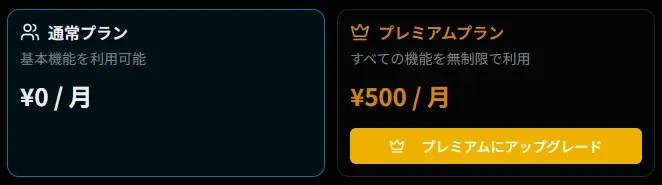 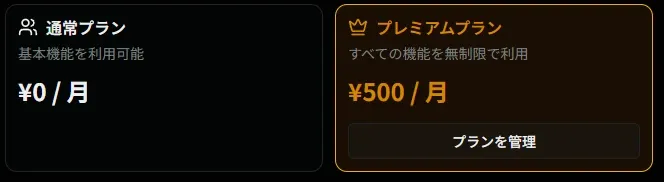
### 購読するとき
「**ライトを開始**」または「**プレミアムを開始**」を押すと、Stripe の決済画面が開きます。カード情報を入力して購読すると、プレミアム設定の画面に戻り、契約したプランが強調表示されます。カード情報は Stripe が管理し、Retro Game Gather には保存されません。
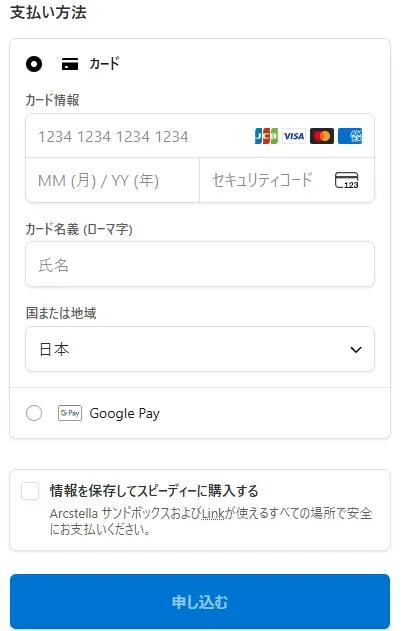
購読後にプランが切り替わらない場合は、いったんログアウトしてから、もう一度ログインしてください。
## Stripe の契約管理画面
契約中のプランのカードにある「**プランを管理**」を押すと、Stripe の契約管理画面が開きます。Web版で契約した場合の変更・解約は、この画面で行います。
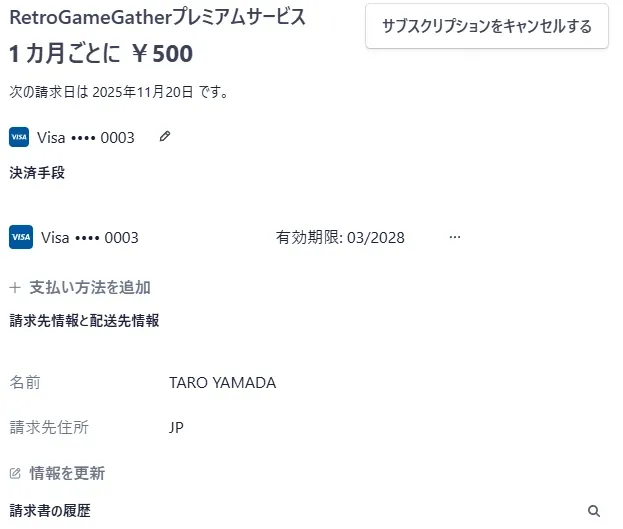
| 項目 | 内容 |
| ------ | -------------------------- |
| 料金 | 契約中のプランの料金(月払い / 年払い) |
| 次の請求日 | 次回の自動更新日 |
| プランの変更 | 別のプラン・別の支払い間隔への切り替え |
| 支払い方法 | 登録している支払い方法の変更 |
| 請求先情報 | 請求先情報の更新 |
| 請求書の履歴 | 過去の請求書・領収書のダウンロード |
| キャンセル | 有料プランの解約。次回の請求日までは取り消しもできる |
プランの変更と解約がいつ反映されるか(アップグレードは日割りで即時、ダウングレードと解約は請求期間の終了後)は、[料金プラン](/getting-started/pricing/#%E6%9C%89%E6%96%99%E3%83%97%E3%83%A9%E3%83%B3%E3%81%AE%E7%99%BB%E9%8C%B2%E5%A4%89%E6%9B%B4%E8%A7%A3%E7%B4%84)を参照してください。
***
## 解約後のデータ
解約後、契約期間が終了して通常プランに戻ると、有料プランの機能で作成したデータ(マイコレクション・ゲームタグ・ゲーム機・カスタムデータ)は表示されなくなります。解約後の扱いは[料金プラン](/getting-started/pricing/#%E8%A7%A3%E7%B4%84%E5%BE%8C%E3%81%AE%E3%83%87%E3%83%BC%E3%82%BF%E3%81%AB%E3%81%A4%E3%81%84%E3%81%A6)を参照してください。
***
## 関連機能
* [料金プラン](/getting-started/pricing/) - プランの比較、料金、加入・変更・解約の手順
* [ユーザー設定](/features/user-settings/) - アカウント情報や個人設定の管理
# プロフィール
> プロフィールの編集と、コレクションを限定公開する Web 公開リンクの設定方法
**プロフィール**は、Retro Game Gather 上の自分の情報を確認し、Web 公開リンクを管理する機能です。プロフィール画面では、ライブラリ数やウィッシュリスト数、プレイ記録数、ゲーム機数などの概要を確認できるほか、設定した Web 公開リンクを通じて、会員以外にもアクセス可能な **Retro Game Gather / Public Profile** で自身のコレクションや探しているゲームを公開できます。
Web 公開リンクを作成すると、公開設定に沿ったプロフィールやライブラリ状況をインターネット上で一般公開することができます。リンクごとに公開対象や公開項目を切り替えられるため、用途に合わせて使い分けが可能です。
Web公開リンクの活用例
リンクを知り合いに共有することで、自身のコレクションを他者に見せたり、現在探しているゲームや条件を周知することができます。取引相手への参考情報として、またはコレクター仲間との交流にご活用ください。
## 画面構成
プロフィール機能は以下の画面で構成されています。
| 画面 | 説明 |
| -------- | ------------------------- |
| プロフィール画面 | プロフィール概要の確認と Web 公開リンクの管理 |
***
## アクセス方法

プロフィール機能にアクセスするには、画面右上のユーザーメニューから「**プロフィール**」を選択します。ユーザーメニューは、アカウントアイコンをクリックすると表示されます。
***
## プロフィール画面

プロフィール画面では、プロフィール概要と Web 公開リンクの一覧を確認・管理できます。
### プロフィール概要
画面中央のプロフィールカードには、以下の情報が表示されます。
| 項目 | 説明 |
| -------- | ------------------------------------------------------------------------------------------------------------------ |
| ユーザー名 | [ユーザー設定](/features/user-settings/#%E5%9F%BA%E6%9C%AC%E6%83%85%E5%A0%B1)で設定した表示名 |
| プロフィール画像 | [ユーザー設定](/features/user-settings/#%E3%83%97%E3%83%AD%E3%83%95%E3%82%A3%E3%83%BC%E3%83%AB%E7%94%BB%E5%83%8F)で設定した画像 |
| ライブラリ数 | マイライブラリに登録したゲーム数 |
| ウィッシュ数 | ウィッシュリストに登録したゲーム数 |
| プレイ記録数 | プレイ記録に登録したゲーム数 |
| ゲーム機数 | 登録したゲーム機の数(有料プランの機能) |
プロフィールカードには、[SNS 連携](/features/user-settings/#sns-%E9%80%A3%E6%90%BA)で設定した SNS アイコンや設定ボタンも表示されます。
### Web 公開リンクの管理
プロフィール概要カードの下には、「**公開 Web リンク**」セクションがあります。ここで Web 公開リンクの作成・編集・削除を行えます。
| 操作 | 説明 |
| ------- | ------------------------------- |
| 追加 | 「+ 追加」ボタンで新しい Web 公開リンクを作成します |
| 編集 | 既存リンクの「編集」ボタンで設定を変更します |
| 削除 | 既存リンクの「削除」ボタンでリンクを削除します |
| 確認 | 「確認」ボタンで公開ページのプレビューを開きます |
| URL コピー | コピーアイコンでリンク URL をクリップボードにコピーします |
各リンクには、リンク名、概要、URL、公開期限、アクセス数が表示されます。公開期限を過ぎたリンクは利用できなくなります。
リンク数の上限
Web 公開リンクは通常プランで最大 3 件、[有料プラン](/getting-started/pricing/)(ライトプラン・プレミアムプラン)では最大 30 件まで作成できます。
***
## 公開 Web リンク設定

「+ 追加」または「編集」をクリックすると、公開 Web リンク設定ダイアログが表示されます。公開条件を設定してリンクを作成・更新します。
### リンク情報
| 項目 | 説明 | 備考 |
| ----- | ---------- | ------------------ |
| リンク名 | リンクの識別用の名前 | 例: 「My Collection」 |
| リンク概要 | リンクの説明(任意) | 例: 「保有コレクション一覧」 |
### 公開期間
公開期間を選択すると、予定公開終了日時が自動的に計算されます。選択可能な期間は 1 ヵ月、3 ヵ月、6 ヵ月、1 年などから選べます。公開期限を過ぎたリンクはアクセスできなくなります。
### 公開対象
リンクに含めるコンテンツの種類を選択します。**最低 1 つ選択**する必要があります。
| 対象 | 説明 |
| -------- | ------------------------------ |
| ライブラリ | マイライブラリのゲーム一覧を公開します |
| コレクション | マイコレクションの一覧を公開します(プレミアムプランの機能) |
| ウィッシュリスト | ウィッシュリストのゲーム一覧を公開します |
| プレイ記録 | プレイ記録の一覧を公開します |
| ゲーム機 | 登録したゲーム機の一覧を公開します(有料プランの機能) |
### 公開項目の詳細設定
公開対象ごとに、表示する項目を細かく制御できます。ライブラリ、ウィッシュリスト、プレイ記録、ゲーム機のそれぞれについて、以下のような項目単位での公開/非公開を設定できます。
#### ライブラリの公開項目
| 項目 | 説明 |
| ---- | ---------- |
| 評価 | ゲームへの評価を表示 |
| 購入日 | 購入日を表示 |
| 購入金額 | 購入価格を表示 |
| 購入場所 | 購入元を表示 |
| 属性 | ライブラリ属性を表示 |
| メモ | メモを表示 |
| 分析機能 | ライブラリ分析を表示 |
#### コレクションの公開範囲指定
公開コレクションの対象を指定できます。未指定の場合はすべてのゲームが対象です。
| 項目 | 説明 |
| ---------- | ------------------------------------------- |
| 公開コレクション指定 | 特定のコレクションのみを公開対象に含めます。「追加」ボタンでコレクションを追加できます |
| 除外コレクション指定 | 特定のコレクションを公開対象から除外します。「追加」ボタンでコレクションを指定できます |
> 有料プラン会員であればタグ指定による自動連動で対象ゲームを随時切り替える運用も可能です。
#### ゲームの公開範囲指定
公開ゲームの対象を指定できます。未指定の場合はすべてのゲームが対象です。
| 項目 | 説明 |
| ------- | ------------------------------------- |
| 公開ゲーム指定 | 特定のゲームのみを公開対象に含めます。「追加」ボタンでゲームを追加できます |
| 除外ゲーム指定 | 特定のゲームを公開対象から除外します。「追加」ボタンでゲームを指定できます |
> 有料プラン会員であればタグ指定による自動連動で対象ゲームを随時切り替える運用も可能です。
#### プロフィールの公開項目
プロフィールセクションで表示する SNS リンクを選択できます。[ユーザー設定の SNS 連携](/features/user-settings/#sns-%E9%80%A3%E6%90%BA)で設定した X、YouTube などのうち、公開する SNS を個別にオン/オフできます。
***
## Retro Game Gather / Public Profile(公開ページ)

Web 公開リンクの URL にアクセスすると、**Retro Game Gather / Public Profile** が表示されます。このページは会員登録がなくてもアクセスでき、設定に沿ったプロフィール情報やライブラリ、ウィッシュリスト、プレイ記録などが表示されます。
公開ページでは、設定した公開対象・公開項目に応じて以下のような情報が表示されます。
* ユーザー名とプロフィール画像
* ライブラリ数、ウィッシュ数、プレイ記録数、ゲーム機数などの統計
* SNS リンク(プロフィール項目で有効にしたもの)
* ライブラリ、ウィッシュリスト、プレイ記録、ゲーム機の詳細(公開設定に応じて)
公開範囲について
Web 公開リンクで共有した URL は、リンクを知っている誰でもアクセスできます。購入金額やメモなど、機密性の高い情報は公開項目の設定で慎重に選択してください。
***
## 関連機能
プロフィール機能と関連する、その他の機能については、以下のページを参照してください。
* [ユーザー設定](/features/user-settings/) - プロフィール画像、SNS 連携、基本情報の設定
* [マイライブラリ](/features/library/) - ライブラリの管理
* [ウィッシュリスト](/features/wishlist/) - ウィッシュリストの管理
* [プレイ記録](/features/play/) - プレイ記録の管理
* [料金プラン](/getting-started/pricing/) - Web 公開リンク数の上限について
# フィードバック・問い合わせ
> 運営へ意見や不具合を送るフィードバック、有料プランの問い合わせ、バージョンを確認する「RGGについて」の画面の使い方
運営への連絡には、全プランで使える「フィードバック」と、ライトプラン以上で使える「問い合わせ」の 2 つがあります。どちらも、画面右上のアカウントアイコンを押して開くユーザーメニューにあります。

| 画面 | 使うとき | 返信 | 対象プラン |
| ------- | ---------------------------- | --------- | -------- |
| フィードバック | 使いやすさへの意見、新機能の要望、不具合の報告を送りたい | 個別の返信はない | 全プラン |
| 問い合わせ | 自分のアカウントやデータについて、運営とやり取りしたい | 運営から返信が届く | ライトプラン以上 |
ゲームの情報の誤りや、対応プラットフォームへの要望は、フィードバックから送ってください。
## フィードバック
ユーザーメニューの「**フィードバック**」を開き、内容を入力して「**送信**」を押します。送った内容は、サービスの改善の参考にされます。個別の返信はありません。
画面には、送ってほしい内容として次の 4 つが示されています。
* サービスの使いやすさに関するご意見
* 新機能のご要望やアイデア
* 不具合やエラーのご報告
* その他、サービス改善に関するご提案
不具合を送るときは、使っている端末とブラウザ、操作した画面、起きたことを書くと、原因を調べやすくなります。
## 問い合わせ
[有料プラン](/getting-started/pricing/)
ユーザーメニューの「**問い合わせ**」を開くと、これまでの問い合わせの一覧が表示されます。「**追加**」から新しい問い合わせを作成します。
| 項目 | 内容 |
| -- | ------------------------------------ |
| 件名 | 必須。60 文字以内(例: ログインできない / データが保存されない) |
| 内容 | 必須。800 文字以内 |
問い合わせを開くと、運営とのメッセージのやり取りが表示されます。状態は「未対応」「対応中」「解決済」「完了」のいずれかで、一覧では件名・内容での検索と、状態での絞り込みができます。入力欄の下には「**送信**」と「**解決して送信**」があります。「**解決して送信**」はメッセージを送って問い合わせを解決にします。メッセージが空だと送れません。
問い合わせは、自分のアカウントやデータについて困っているときのためのものです。機能の要望や一般的な不具合の報告は、フィードバックから送ってください。
## RGGについて
ユーザーメニューの「**RGGについて**」では、利用している Retro Game Gather のバージョンと、開発・運営の会社(Arcstella株式会社)を確認できます。
新しい機能が表示されないときは、ここでバージョンを確認し、[更新履歴](/changelog/)と比べてください。画面が古いままの場合の対処は[うまくいかないとき](/troubleshooting/#%E6%96%B0%E3%81%97%E3%81%84%E6%A9%9F%E8%83%BD%E3%81%8C%E8%A1%A8%E7%A4%BA%E3%81%95%E3%82%8C%E3%81%AA%E3%81%84)を参照してください。
## 関連ページ
* [うまくいかないとき](/troubleshooting/) - 症状ごとの対処
* [よくある質問](/faq/) - よく寄せられる質問と回答
* [料金プラン](/getting-started/pricing/) - 問い合わせを使える有料プラン
# ゲームタグ
> ゲームを自由に分類するタグ(有料プラン)の作成方法と、公式タグ・タグ別ゲームの管理
**ゲームタグ**は、ゲームに自由な名前と色のタグを付けて分類する機能です。1 つのゲームに複数のタグを付けられ、タグはマイコレクションや Web 公開リンクの対象にも使えます。使い方の例は[タグで整理する](/guides/organize-with-tags/)にまとめています。
有料プランの機能
タグ機能は、有料プラン(ライトプラン・プレミアムプラン)の機能です。作成できるタグは、ライトプランで 3 タグまで、プレミアムプランで 500 タグまでです。1 つのタグに付けられるゲームは 1,000 件までです。詳細は[料金プラン](/getting-started/pricing/#%E3%83%97%E3%83%A9%E3%83%B3%E6%AF%94%E8%BC%83)をご確認ください。
## タグ一覧画面
メニューの「**ゲーム検索**」の「**タグ一覧**」タブで開きます。作成したタグが、タグの色の枠のカードで並びます。

| 項目 | 内容 |
| ---- | -------------- |
| タグ名 | 押すとタグ別ゲーム一覧を開く |
| ゲーム数 | そのタグが付いたゲームの数 |
| 色 | カードの枠の色 |
* 検索バーでは、タグ名とよみがなで探せます(部分一致。ひらがなとカタカナのどちらでも見つかる)
* 検索バーの下に、今のタグ数と上限が表示されます(例: 21/500 件)
* 「**追加**」でタグ作成ダイアログを開きます
### タグ一覧のエクスポートの項目
一覧の右上のメニューから書き出せます。操作は[一覧の検索・絞り込み・書き出し](/features/list-operations/#%E3%82%A8%E3%82%AF%E3%82%B9%E3%83%9D%E3%83%BC%E3%83%88)を参照してください。

| 分類 | 項目 |
| ---- | ------------ |
| 基本情報 | タグ名、タグカラー、説明 |
| その他 | 登録日時、更新日時 |
## タグ作成ダイアログ

| 項目 | 内容 |
| ----- | ---------------------------------------------- |
| タグ名 | 必須。あとから変えられる。「**公式タグ**」ボタンから公式タグの内容を取り込める(次の節) |
| よみがな | 任意。最大 100 文字。検索と名前順の並べ替えに使う(一覧や詳細には表示されない) |
| タグカラー | 必須。カラーピッカーで選ぶか、16 進数のカラーコードを入力する |
| 説明 | 任意。タグの用途や内容 |
「**作成**」でタグを作り、「**キャンセル**」で入力を破棄します。
### 公式タグから作成
タグ作成ダイアログで「**公式タグ**」を押すと、運営が用意した公式タグの一覧が開きます。公式タグの名前・よみがな・色・説明・対象のゲームをそのまま複製して、自分のタグを作れます。公式タグそのものは編集されません。

* 画面上部のタブで「**サービス**」(配信サービスなど)と「**商品**」(ミニ機など)を切り替え、検索バーで絞り込めます
* 各公式タグには、説明、含まれるゲームの数、登録日・更新日が表示されます
* 「**ゲーム確認**」で含まれるゲームを確かめ、「**作成**」で自分のタグを作ります
作ったタグは通常のタグと同じで、あとから名前・色・説明・ゲームを自由に変えられます。
## タグ別ゲーム一覧
タグ一覧でタグを押すと、そのタグが付いたゲームの一覧が開きます。タグ名の横に、ゲームの数が表示されます。

検索バー・フィルター・並び順の操作は、[一覧の検索・絞り込み・書き出し](/features/list-operations/)を参照してください。各ゲームには、タイトル・発売日・プラットフォーム・ジャンル・発売元が表示されます。
| アイコン | 操作 |
| -------- | ------------------------------ |
| マイライブラリ | マイライブラリへの追加と解除を切り替える(登録済みは青色) |
| ウィッシュリスト | ウィッシュリストへの追加と解除を切り替える(登録済みは赤色) |
| × | このタグからゲームを外す |
### タグにゲームを追加する
一覧の「**追加**」で、ゲームを選んで追加するダイアログが開きます。ゲームを検索し、チェックを付けて「**選択完了**」を押します。表示中のゲームをまとめて選ぶ「全件選択」もあります。選んだ数と上限は、右上に「0/7 件選択中(上限 458 件)」のように表示されます。

ゲーム検索の結果のタグのアイコンや、ゲーム詳細の「タグ」の「**+**」からも、タグを付けたり外したりできます。タグを 1 つ押すと、付ける(付いていれば外す)と同時にダイアログが閉じます。付いているタグは太い枠で表示されます。続けて別のタグを付けるときは、もう一度開きます。「**新規**」から新しいタグも作れます。

### タグのゲームのエクスポートの項目

| 分類 | 項目 |
| ------------------ | --------------------------------- |
| 基本情報 | ゲーム ID、タイトル、プラットフォーム、ジャンル、発売元、発売日 |
| マイライブラリ / ウィッシュリスト | それぞれに登録されているかどうか |
## タグの編集・削除
タグ別ゲーム一覧から、タグ名・よみがな・色・説明を編集できます。変更は、そのタグが付いたすべてのゲームに反映されます。
タグを削除すると、すべてのゲームからそのタグが外れ、Web 公開リンクの対象からも外れます。削除は取り消せません。タグベースのマイコレクションで使っているタグは削除できないので、先にそのコレクションを削除します。
## タグとほかの機能
| 機能 | タグの使われ方 |
| ------------------------------------------------------------------------------------------------------------------------------------ | ---------------------------------------------------- |
| [まとめて登録する](/guides/bulk-import/#%E3%82%B2%E3%83%BC%E3%83%A0%E3%82%BF%E3%82%B0%E3%81%8B%E3%82%89%E7%99%BB%E9%8C%B2%E3%81%99%E3%82%8B) | タグのゲームを、マイライブラリやウィッシュリストへまとめて登録する |
| [マイコレクション](/features/my-collection/) | タグベースのコレクションは、選んだタグのゲームが対象になる。あとでタグに加えたゲームも自動で対象に加わる |
| [Web 公開リンク](/guides/share-collection/) | 公開するゲームをタグで指定できる。タグに加えたゲームも自動で公開の対象に加わる |
| 一覧の表示 | ゲームの一覧やゲーム詳細に、付いているタグが表示される。タグを押すとタグ別ゲーム一覧を開く |
## 関連ページ
* [タグで整理する](/guides/organize-with-tags/) - タグの作り方と使い方の例
* [ゲーム検索](/features/game-search/) - ゲームを検索してタグを付ける
* [マイコレクション](/features/my-collection/) - タグベースのコレクション
# ユーザー設定
> ユーザー設定の画面構成と、アカウントタブで変えられる基本情報・ログイン方法・メールアドレス・アカウント削除
**ユーザー設定**は、アカウントの情報、画面の表示、各機能の動作を変更する画面です。このページでは画面の構成と「アカウント」タブを説明します。「表示設定」と「機能別設定」のタブは、それぞれのページを参照してください。
[表示設定](/features/user-settings/display/)テーマ・配色・メニュー・ダッシュボード・一覧の見た目・ワイドエリア
[機能別設定](/features/user-settings/functions/)表示件数、各一覧の表示形式、属性、SNS 投稿テンプレートなど
[ゲームリンク・購入リンク](/features/game-links/)ゲーム詳細に並ぶリンクの表示と、カスタムリンクの追加
[MCP / API](/features/mcp-api/)AIツールとの連携、APIキー、今日の利用状況
## アクセス方法
画面右上のアカウントアイコンを押し、ユーザーメニューから「**ユーザー設定**」を選びます。

## 画面構成
画面は 3 つのタブに分かれ、各タブの左側のサブメニューで項目を選びます。

| タブ | サブメニュー | 説明 |
| ----- | ----------------------------------------------------------- | ------------------------------------------- |
| アカウント | 基本情報、プロフィール画像、SNS連携、メールアドレス変更、ログインとセキュリティ、MCP / API、アカウント削除 | このページ |
| 表示設定 | テーマ、カラースキーム、メニュー、ダッシュボード、メインコンテンツ、ワイドエリア | [表示設定](/features/user-settings/display/) |
| 機能別設定 | 共通設定、ゲーム検索、ライブラリ、プレイ記録、ニュース | [機能別設定](/features/user-settings/functions/) |
### 設定の検索
画面上部の検索ボックスにキーワードを入れると、タブをまたいで設定項目を探せます。かなでも探せます。候補を選ぶと、その項目まで移動して一時的に強調表示されます。今のプランで使えない項目は、候補に出ません。
***
## アカウントタブ
### 基本情報
ユーザー ID(変更不可)、ユーザー名、生年月日が表示されます。右上の「**編集**」で、ユーザー名と生年月日を変えられます。

| 項目 | 内容 |
| ----- | ----------------------------------------- |
| ユーザー名 | プロフィールや公開ページに表示される名前。20 文字以内 |
| 生年月日 | 任意。ダッシュボードの「あなたの時代のゲーム」などの表示に使う。入れなくても使える |
### プロフィール画像
円形の画像のエリアを押し、端末の画像を選んでアップロードします。画像は円形に切り抜かれて、プロフィールや公開ページに表示されます。
 
| 項目 | 内容 |
| ------- | ---------------------------- |
| 形式 | JPEG / PNG / GIF / WebP |
| ファイルサイズ | 5MB 以下 |
| 推奨サイズ | 512×512 ピクセルの正方形。中央が円形に表示される |
### SNS 連携
公開ページ(Web 公開リンク)のプロフィールに載せる SNS を設定します。ここで設定した SNS は、プレイログを SNS に投稿するときにも使われます。ログインに使う Google / Discord の連携は、[ログインとセキュリティ](#%E3%83%AD%E3%82%B0%E3%82%A4%E3%83%B3%E3%81%A8%E3%82%BB%E3%82%AD%E3%83%A5%E3%83%AA%E3%83%86%E3%82%A3)で扱います。

| SNS | 入力の例 |
| --------- | ---------------------------------------------------- |
| X | `https://x.com/RetroGameGather` |
| YouTube | `@channel` または `https://www.youtube.com/@channel` |
| Twitch | `username` または `https://www.twitch.tv/username` |
| Instagram | `@username` または `https://www.instagram.com/username` |
| Discord | `https://discord.gg/xxxxx` |
| Bluesky | `handle` または `https://bsky.app/profile/handle` |
| Threads | `@username` または `https://www.threads.net/@username` |
| Misskey | `@username@instance` またはプロフィールの URL |
| ニコニコ | ユーザー ID または `https://www.nicovideo.jp/user/xxxxx` |
| mixi2 | `@username` または `https://mixi.social/@username` |
ユーザー名だけを入れた場合も、リンクの URL に変換されます。投稿文のテンプレートは[機能別設定](/features/user-settings/functions/#sns%E6%8A%95%E7%A8%BF%E3%83%86%E3%83%B3%E3%83%97%E3%83%AC%E3%83%BC%E3%83%88)で設定します。
### メールアドレス変更
新しいメールアドレスを入れて「**確認メールを送信**」を押し、届いたメールのリンクを開くと変更が確定します。パスワードを設定しているアカウントでは、本人確認のため今のパスワードも入力します。確定するまでは、今のメールアドレスでログインします。

### ログインとセキュリティ
パスキー、ソーシャルログイン、パスワードを 1 つの画面で扱います。ログインの手段をすべて外すことはできません。手段が 1 つしか残っていないときは、そのパスキーの削除やソーシャルログインの解除はできないので、先に別の手段を追加してください。

#### パスキー
パスワードを入力せずに、その端末からログインするための手段です。パスキーの追加はここからだけできます(新規登録には使えません)。
* 「**パスキーを追加**」を押し、端末の確認画面に従います
* 上限は 10 件、名前は 50 文字までです。一覧には名前・最終利用日・追加日が表示されます
* クラウドに同期されるものは「同期パスキー」、そうでないものは「端末限定 — 機種変更で使えなくなることがあります」と表示されます
* パスキーに対応していないブラウザでは追加のボタンが押せず、「このブラウザではパスキーを使えません」と表示されます
#### ソーシャルログイン
Google と Discord を、今のアカウントに連携できます。各行は「リンク済み」か「未連携」で、「**連携する**」「**解除**」で切り替えます。

#### パスワード
パスワードは 8 文字以上 100 文字以内で、英字と数字をそれぞれ 1 文字以上含めます。
| 状態 | 表示 | 入力 | 備考 |
| ---- | -------- | ------------------- | ----------------------------- |
| 設定済み | パスワードを変更 | 今のパスワード、新しいパスワード、確認 | 変更すると、ほかの端末はログアウトされる |
| 未設定 | パスワードを設定 | 新しいパスワード、確認 | Google / Discord だけで登録したアカウント |

パスワードを消す操作はありません。未設定のアカウントは、この画面か[パスワードのリセット](/getting-started/signup/#%E3%83%91%E3%82%B9%E3%83%AF%E3%83%BC%E3%83%89%E3%82%92%E5%BF%98%E3%82%8C%E3%81%9F%E5%A0%B4%E5%90%88)から設定できます。
### MCP / API
ChatGPT などの AIツールや自作のプログラムから Retro Game Gather を使うための設定です。詳しくは[MCP / API](/features/mcp-api/)、連携の手順は[AIツールと連携する](/guides/connect-ai/)を参照してください。
### アカウント削除
アカウントと、登録したすべてのデータ(マイライブラリ、ウィッシュリスト、プレイ記録、マイコレクション、ゲームタグ、カスタムデータなど)を削除します。削除したデータは元に戻せません。必要なデータは、先に[書き出して](/guides/export-data/)おいてください。

有料プランを契約している間は、アカウントを削除できません。契約中も項目は表示されますが、「**アカウントを削除**」は押せず、理由と解約先([プレミアム設定](/features/premium-settings/))が表示されます。先に[解約](/getting-started/pricing/#%E6%9C%89%E6%96%99%E3%83%97%E3%83%A9%E3%83%B3%E3%81%AE%E7%99%BB%E9%8C%B2%E5%A4%89%E6%9B%B4%E8%A7%A3%E7%B4%84)し、契約期間が終わって通常プランに戻ってから削除します。
## 関連ページ
* [表示設定](/features/user-settings/display/) - 見た目とレイアウトの設定
* [機能別設定](/features/user-settings/functions/) - 各機能の動作の設定
* [プロフィール](/features/profile/) - プロフィール画面と Web 公開リンク
* [アカウント登録とログイン](/getting-started/signup/) - 登録とログインの手順
# 表示設定
> ユーザー設定の「表示設定」タブで変えられる、テーマ・配色・メニュー・ダッシュボード・一覧の見た目・ワイドエリアの設定
[ユーザー設定](/features/user-settings/)の「**表示設定**」タブでは、画面の見た目を変えます。変更はすぐに画面に反映されます。
## 表示と並び順の設定画面
メニュー・ダッシュボード・ワイドエリアでは、「〜の表示/非表示と並び順を変更」のボタンで、項目を選ぶ画面が開きます。どの画面も操作は同じです。
| 操作 | 内容 |
| ---------- | ----------------- |
| 目のアイコン | 表示・非表示を切り替える |
| 上下の矢印 | 並び順を変える |
| デフォルトに戻す | 最初の状態に戻す |
| 保存 / キャンセル | 変更を保存する / 破棄して閉じる |
## テーマ
ライト・ダーク・システム設定(端末の設定に合わせる)から選びます。

| 設定 | 内容 |
| ---------- | ---------------------- |
| ダークテーマスタイル | ダークテーマのときの配色のパターン |
| ガラスエフェクト | ヘッダーやポップオーバーなどの透過効果の強さ |
 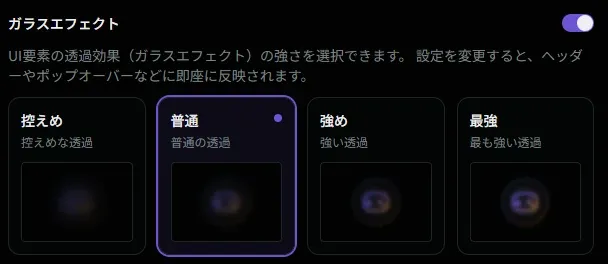
## カラースキーム
アプリ全体の配色を選びます。標準の配色のほか、レトロゲーム機をイメージした配色があります。

## メニュー
### PC / タブレット向け

| 設定 | 選択肢 |
| ------------------- | ------------------------------- |
| タブレット時の左メニュー選択表示 | 文字色のみ / 背景塗りつぶし(文字反転) |
| タブレット時の左メニューアイコンサイズ | 小(48px) / 中(56px、初期値) / 大(64px) |
| 右部拡張メニューアイコンサイズ | 小(48px) / 中(56px、初期値) / 大(64px) |
| 拡張メニューの表示/非表示と並び順 | 右側の拡張メニューに出す項目と順番 |

### スマホ向け

| 設定 | 選択肢 |
| ------------------- | --------------------- |
| 下部メニューの選択表示 | 文字色のみ / 背景塗りつぶし(文字反転) |
| サポートメニューの表示/非表示と並び順 | サポートメニューに出す項目と順番 |

## ダッシュボード
ダッシュボードに出すカードと、その並び順を選びます。カードの種類は[ダッシュボード](/features/dashboard/)を参照してください。

| 設定 | 内容 |
| ------------- | -------------------------------------------------------------------------------- |
| 統計カードの表示・並び順 | 最上部に出す数(最大 3 つ)。マイライブラリ・ウィッシュリスト・クリア・コレクション(プレミアムプラン)・ゲーム機(有料プラン)・プレイ中・プレイ予定から選ぶ |
| ショートエリアのカード設定 | 小さいカードのエリアに出すカードと順番 |
| トールエリアのカード設定 | 縦長のカードのエリアに出すカードと順番 |
| カードの表示形式 | 「今日発売のゲーム」「あなたの時代のゲーム」「あなたへのおすすめゲーム」の見せ方(リスト / タイル) |
  
## メインコンテンツ
マイライブラリ・ウィッシュリスト・プレイ記録など、複数の画面に共通する見た目を設定します。

| 設定 | 選択肢 |
| ---------- | ------------------------------------------ |
| コンテンツ幅 | タイト / 普通(初期値) / ストレッチ |
| 属性表示のレイアウト | 標準(塗りつぶし) / レトロボーダー(枠線) / ドット / シンプル(文字のみ) |
| 属性表示サイズ | 普通 / 大きい |
| タグ表示のレイアウト | 標準(塗りつぶし) / `#` タグ名 / ドット / タグアイコン |
| タグ表示サイズ | 普通 / 大きい |
カバー画像の見せ方も、ここで設定します。カバー画像を表示するかどうかは、[機能別設定](/features/user-settings/functions/)の各画面の設定で切り替えます。
| 設定 | 選択肢 |
| ----------- | ------------------------------------ |
| カバー画像のソース優先 | RGG カバー優先 / IGDB カバー優先(無い場合はもう一方を使う) |
| タイル表示モード | クロップ / フィット / オート |
| クロップ比率 | 縦長 3:4 / 正方形 1:1 / 横長 4:3(クロップのとき) |
| 空きエリアの背景 | シンプル / ぼかし(画像と枠の比率が違うときの余白) |
## ワイドエリア
ワイドエリアは、幅 1,280px 以上の画面で、ページの右側に出るエリアです。オフにすると、右側のエリアの無い表示になります。

| 設定 | 内容 |
| ----------- | ---------------------------------- |
| ワイドエリアの表示 | オン / オフ |
| ワイドエリアの幅 | 小(300px) / 中(400px、初期値) / 大(500px) |
| ショートカット | 出すショートカットのアイコンと順番(最大 8 個) |
| ワイドコンテンツカード | 出すカードと順番。ダッシュボードのカードも選べる |
ワイドエリアとダッシュボードの両方に同じカードを出す設定にした場合、ダッシュボード側のカードは表示されません。
 
## 関連ページ
* [ユーザー設定](/features/user-settings/) - 画面の構成とアカウントの設定
* [機能別設定](/features/user-settings/functions/) - 各機能の動作の設定
* [ダッシュボード](/features/dashboard/) - カードの種類とレイアウト
# 機能別設定
> ユーザー設定の「機能別設定」タブで変えられる、表示件数・各一覧の表示形式・属性・SNS 投稿テンプレートなどの設定
[ユーザー設定](/features/user-settings/)の「**機能別設定**」タブでは、一覧の表示件数や表示形式、属性など、各機能の動作を変えます。サブメニューは「共通設定」「ゲーム検索」「ライブラリ」「プレイ記録」「ニュース」の 5 つです。
## 共通設定

| 設定 | 内容 |
| --------------- | ----------------------------------------------------------------------------------------------------------- |
| 表示件数 | 一覧の 1 ページの件数。20 / 40 / 60 / 80 / 100 件。多いほど表示に時間がかかることがある |
| 表示件数(タイル形式) | タイル表示のときの 1 ページの件数 |
| リストアイテムのバッジ表示位置 | 一覧の属性やタグを、右上か下のどちらに出すか(PC・タブレットだけ。スマートフォンは常に下) |
| 項目ラベルを表示 | ゲーム詳細などの項目にラベルを付けるか。オフにすると、アイコン中心の詰めた表示になる |
| 予定日の注意表示開始日 | 予定日の何日前から注意の色で表示するか。なし / 1・2・3・5・7・10・14 日 |
| デフォルトスターを表示 | 評価や優先度が未設定のものにも、空の星を出すか |
| スワイプナビゲーション | タッチ操作で、ホーム・ライブラリ・プレイ記録・ゲーム検索・ニュースの間や、画面内のタブの間を左右のスワイプで移るか(初期値はオン) |
| 切り替えカードの表示位置を保存 | ダッシュボードとワイドエリアで共通のカードについて、最後に表示していたタブをブラウザに保存するか |
| SNS投稿テンプレート | SNS に投稿するときの文面([SNS投稿テンプレート](#sns%E6%8A%95%E7%A8%BF%E3%83%86%E3%83%B3%E3%83%97%E3%83%AC%E3%83%BC%E3%83%88)) |
### 表示件数
一覧の 1 ページの件数です。表示が遅いと感じる場合は、件数を減らしてください。
## ゲーム検索
ゲーム検索の一覧とゲーム詳細の表示を設定します。

| 設定 | 内容 |
| ----------------------------- | --------------------------------------------------------------------- |
| 検索結果の表示形式 | リスト / 画像リスト / タイル |
| プラットフォーム一覧の表示形式 | プラットフォーム別の一覧の見せ方 |
| ゲームカードのカバー画像表示 | 一覧にカバー画像を出すか |
| サポートジャンルを表示 | 一覧にサブジャンル・シリーズ・ライセンスを出すか |
| ライブラリ追加ボタン / ウィッシュリスト追加ボタンを表示 | 一覧の各ゲームに、追加のアイコンを出すか |
| タイトル表示行数 | 一覧のタイトルの行数。PC・タブレットとスマートフォンで別に選ぶ(2 行 / 3 行) |
| 関連するゲームの表示形式 | ゲーム詳細に出る関連するゲームの見せ方(リスト / タイル) |
| ゲームリンク / 購入リンク | ゲーム詳細に並ぶリンクの表示・並び順と、カスタムリンクの追加([ゲームリンク・購入リンク](/features/game-links/)) |
## ライブラリ
マイライブラリ・ウィッシュリスト・マイコレクションの設定です。

| 画面 | 設定 |
| -------- | ------------------------------------------------------------------------------ |
| マイライブラリ | 表示形式、分類(フラット / プラットフォーム)、サポートジャンルを表示、ゲームタグを表示、一覧にメモを表示、購入リンクを表示(ゲーム詳細)、ライブラリ属性 |
| ウィッシュリスト | 表示形式、分類、ウィッシュリスト属性 |
| マイコレクション | 表示形式、一覧に説明を表示、詳細に画像を表示 |
「購入リンクを表示」をオンにすると、持っているゲームの詳細にも購入リンクが表示されます。同じゲームをもう 1 本探すときなどに使います。
### ライブラリ属性
マイライブラリの属性の表示・非表示と並び順を設定します。「**設定**」を押すと、属性の一覧が開きます(操作は[表示設定](/features/user-settings/display/#%E8%A1%A8%E7%A4%BA%E3%81%A8%E4%B8%A6%E3%81%B3%E9%A0%86%E3%81%AE%E8%A8%AD%E5%AE%9A%E7%94%BB%E9%9D%A2)と同じ)。

有料プラン(ライトプラン・プレミアムプラン)では、右上の「**追加**」で独自の属性(カスタム属性)を最大 20 個まで追加できます。
| 項目 | 内容 |
| ---- | --------------- |
| カテゴリ | 属性の分類(例: 付属品) |
| ラベル | 表示される名前。8 文字まで |
| 色 | バッジの色(16 色から選ぶ) |

カスタム属性の追加は、「保存」を押さなくてもその場で保存されます。
### ウィッシュリスト属性
ウィッシュリストの属性の表示・非表示と並び順を設定します。カスタム属性の追加のしかたは、ライブラリ属性と同じです(カテゴリの例: 購入判断、収集条件)。

## プレイ記録
プレイ記録とゲーム機の設定です。

| 画面 | 設定 |
| ----- | ---------------------------------------------------------------------------------------------- |
| プレイ記録 | プレイ中・プレイ予定・クリアの表示形式、プレイ予定とクリアの分類、サポートジャンルを表示、ゲームタグを表示、一覧にメモを表示、評価をライブラリに連動、プレイ記録属性、SNS投稿テンプレート |
| ゲーム機 | 一覧の表示形式、詳細に画像を表示 |
「評価をライブラリに連動」をオンにすると、プレイ記録の評価を変えたときに、マイライブラリの評価も同じ値に変わります。初期値はオフで、プレイ記録とマイライブラリの評価は別に管理されます。
### プレイ記録属性
プレイ記録の属性の表示・非表示と並び順を設定します。カスタム属性の追加のしかたは、ライブラリ属性と同じです(カテゴリの例: 達成目標)。

### SNS投稿テンプレート
プレイログを SNS に投稿するときの文面のひな形です。「**設定**」を押して編集し、プレビューで確かめてから保存します。

| 置き換え文字 | 入る内容 |
| ----------- | -------- |
| `{title}` | ゲームタイトル |
| `{message}` | プレイログの本文 |
投稿のしかたは[プレイ記録](/features/play/#%E7%B7%A8%E9%9B%86%E3%82%B3%E3%83%94%E3%83%BC%E5%89%8A%E9%99%A4sns-%E3%81%B8%E3%81%AE%E6%8A%95%E7%A8%BF)、投稿先の SNS の設定は[SNS 連携](/features/user-settings/#sns-%E9%80%A3%E6%90%BA)を参照してください。
## ニュース
ニュース一覧の表示形式を設定します。除外キーワードは、ニュースの画面の「設定」で登録します([ニュース](/features/news/#%E9%99%A4%E5%A4%96%E3%82%AD%E3%83%BC%E3%83%AF%E3%83%BC%E3%83%89))。
## 関連ページ
* [ユーザー設定](/features/user-settings/) - 画面の構成とアカウントの設定
* [表示設定](/features/user-settings/display/) - 見た目とレイアウトの設定
* [ゲームリンク・購入リンク](/features/game-links/) - ゲーム詳細のリンクの設定
# ウィッシュリスト
> 欲しいゲームを登録するウィッシュリストの画面構成と、追加・編集・エクスポートの各機能
**ウィッシュリスト**は、欲しいゲーム、これから買う予定のゲームを管理する機能です。購入の優先度・予定日・予定金額・予定場所と、探している状態(未開封狙い・完品狙いなど)を残せます。
マイライブラリとの違い
ウィッシュリストは「欲しいゲーム」、[マイライブラリ](/features/library/)は「持っているゲーム」を管理します。ウィッシュリストにあるゲームをマイライブラリに追加すると、ウィッシュリストからは自動で外れます。
## 一覧画面
メニューの「**ライブラリ**」の「**ウィッシュリスト**」タブで開きます。

検索バー・フィルター・並び順・表示形式・エクスポートの基本の操作は、[一覧の検索・絞り込み・書き出し](/features/list-operations/)を参照してください。ここでは、ウィッシュリストに固有の項目を説明します。
### 一覧に表示される項目

| 項目 | 内容 |
| ----------------------- | ----------------- |
| ゲームタイトル | 押すと詳細画面を開く |
| 優先度 | 購入の優先度。青色の星 5 段階 |
| プラットフォーム / ジャンル | ゲームのプラットフォームとジャンル |
| 購入予定場所 / 購入予定日 / 購入予定金額 | 入力したものだけ表示される |
| 登録日 | 購入予定日が無いときに表示される |
### 絞り込みの条件

| 条件 | 指定のしかた |
| -------- | --------------------- |
| タイトル | 部分一致 |
| プラットフォーム | 複数選べる。選んだどれかのゲーム |
| ジャンル | 1 つ選ぶ |
| 購入予定日 | 期間(開始日〜終了日) |
| 購入予定金額 | 範囲(最小〜最大) |
| 属性 | 複数選べる。選んだすべての属性を持つゲーム |
例: 「2026 年に買う予定の、ファミコンの RPG」
### 並び順
優先度・登録日・購入予定日・購入予定金額の昇順 / 降順と、タイトル順から選べます。最初は優先度の高い順です。
### ゲームを追加する
一覧の「**追加**」で追加ダイアログを開き、ゲームを検索して選びます。テキストやファイル、バーコード、ゲームタグからまとめて追加することもできます。手順は[ウィッシュリストに追加する](/guides/add-to-wishlist/)と[まとめて登録する](/guides/bulk-import/)を参照してください。

ゲーム検索の結果やゲーム詳細のハートのアイコンからも追加できます。
### エクスポートの項目

| 分類 | 項目 |
| ---------- | --------------------------------- |
| 基本情報 | ゲーム ID、タイトル、プラットフォーム、ジャンル、発売元、発売日 |
| ウィッシュリスト情報 | 優先度、購入予定日、購入予定金額、購入予定場所、属性、メモ |
| その他 | 参考サイト(最大 5 件)、登録日時、更新日時 |
***
## 詳細画面
一覧でゲームを押すと開きます。ゲームの基本情報(押すとそのプラットフォーム・ジャンル・発売元のゲームを検索できる)と、ウィッシュリストの情報が表示されます。

### ウィッシュリストの情報
| 項目 | 内容 |
| --------------- | --------------------------------- |
| 登録日 | ウィッシュリストに追加した日(自動) |
| 購入予定日 | 買う予定の日。一覧の並び替えや、カレンダーの「購入予定」に使われる |
| 優先度 | 青色の星 5 段階。詳細画面で星を押すと直接変えられる |
| 購入予定金額 / 購入予定場所 | 予算と、探す予定の店やサイト |
| 参考サイト | 関連サイトのリンク(最大 5 件) |
| 属性 | 購入判断・収集条件などのラベル(下の「属性」) |
| メモ | 探している状態、見かけた価格などの自由記述 |
ウィッシュリストの「優先度」は青色の星、マイライブラリの「評価」は黄色の星で表示されます。
ゲーム詳細には、Wikipedia や YouTube などのゲームリンクと、ショップで探すための購入リンクも表示されます。種類と追加のしかたは[ゲームリンク・購入リンク](/features/game-links/)を参照してください。
### 操作
| ボタン | 操作 | 備考 |
| ---------- | ------------------------------------------------------------------- | -------- |
| 編集 | 優先度・購入予定日・購入予定金額・購入予定場所・参考サイトを編集する | |
| メモ | メモを編集する | |
| 属性設定 | 属性を選ぶ | |
| 画像追加 | 写真を追加する | 有料プランの機能 |
| マイライブラリへ追加 | マイライブラリに移す。ウィッシュリストからは外れ、優先度と属性以外の情報は引き継がれる。属性は種類が違うため、マイライブラリで付け直す | |

### 属性
ショップでの判断や、探している状態を表すラベルです。複数選べます。説明は目安で、自分の使い方に合わせて使ってかまいません。表示するかどうかと並び順は[機能別設定](/features/user-settings/functions/#%E3%82%A6%E3%82%A3%E3%83%83%E3%82%B7%E3%83%A5%E3%83%AA%E3%82%B9%E3%83%88%E5%B1%9E%E6%80%A7)で変えられ、有料プランでは独自の属性を追加できます。
| 分類 | 属性 | 意味 |
| ------- | -------------------------------------------------- | --------------- |
| 購入判断 | 即決 / 安値待ち / 要検討 / 一時保留 | 見つけたときにどうするか |
| 収集条件 | 未開封狙い / 完品狙い / 美品狙い / 条件限定 / 条件なし | どんな状態のものを探しているか |
| 収集動機 | 思い出 / プレミア / コンプ / ネタ / 口コミ / 紹介 / プレイ / 検証 | なぜ欲しいか |
| 収集アクション | 相場調査中 / ショップ巡り中 / フリマ監視中 / 入荷待ち / 交渉中 / 予約済 / 遠征予定 | 今どう動いているか |
### 削除
詳細画面右上のメニュー(三点リーダー)の「**ウィッシュリストから削除**」で削除します。削除した情報は元に戻せません。

## 関連ページ
* [ウィッシュリストに追加する](/guides/add-to-wishlist/) - 追加の手順
* [マイライブラリ](/features/library/) - 持っているゲームの管理
* [一覧の検索・絞り込み・書き出し](/features/list-operations/) - 一覧画面の共通の操作
* [マイコレクション](/features/my-collection/) - 未達成のゲームはウィッシュリストと同じ形式で表示される
# マイライブラリに追加する
> 購入したゲームをマイライブラリへ登録する手順
**マイライブラリ**は、持っているゲームを管理する機能です。このページでは、ゲームをマイライブラリに追加する方法と、追加したあとに入れておくとよい情報を説明します。
## 追加する方法
| 方法 | 向いている場面 |
| ------------------------------------------------------------------------------------------------------------------------------------------------------ | ---------------------------------------------------- |
| [ゲーム検索から追加する](#%E3%82%B2%E3%83%BC%E3%83%A0%E6%A4%9C%E7%B4%A2%E3%81%8B%E3%82%89%E8%BF%BD%E5%8A%A0%E3%81%99%E3%82%8B) | ゲームを探しながら、持っているものを追加していく |
| [追加ダイアログから追加する](#%E8%BF%BD%E5%8A%A0%E3%83%80%E3%82%A4%E3%82%A2%E3%83%AD%E3%82%B0%E3%81%8B%E3%82%89%E8%BF%BD%E5%8A%A0%E3%81%99%E3%82%8B) | 追加したいゲームが決まっている。複数をまとめて選ぶ |
| [バーコードを読み取る](#%E3%83%90%E3%83%BC%E3%82%B3%E3%83%BC%E3%83%89%E3%82%92%E8%AA%AD%E3%81%BF%E5%8F%96%E3%81%A3%E3%81%A6%E8%BF%BD%E5%8A%A0%E3%81%99%E3%82%8B) | 手元のパッケージを順に登録する |
| テキスト・ファイル・ゲームタグから登録する | 表計算ソフトなどのリストから移す。[まとめて登録する](/guides/bulk-import/)を参照 |
### ゲーム検索から追加する
1. メニューの「**ゲーム検索**」を開き、ゲームを検索します
2. 検索結果の右側のマイライブラリのアイコンを押します。押すたびに、追加と解除が切り替わります

ゲーム詳細の「**マイライブラリへ追加**」からも追加できます。
### 追加ダイアログから追加する
1. メニューの「**ライブラリ**」を開き、「**マイライブラリ**」タブを選びます
2. 画面右上の「**追加**」を押します
3. 検索バーにタイトルを入れて、追加したいゲームを選びます。複数選べます
4. 「**選択完了**」を押します

### バーコードを読み取って追加する
パッケージ裏の JAN バーコードを、端末のカメラで読み取って追加します。
1. 追加ダイアログを開き、検索バーの右側のバーコードアイコンを押します
2. ブラウザからカメラの使用許可を求められたら、許可します
3. パッケージ裏のバーコードをカメラにかざします。続けて次のパッケージを読み取れます
4. 読み取りを終えたら、「**一括登録**」を押します
* 登録済みのゲームは、スキップしたことが表示されます
* 廉価版や限定版のバーコードからも、そのゲームが見つかります。登録されるのはゲーム(通常版と共通の 1 件)で、どの版を持っているかは記録されません。版を記録するには、プレミアムプランの[所有ソフト](/features/library/#%E6%89%80%E6%9C%89%E3%82%BD%E3%83%95%E3%83%88)を使います
* 読み取れない場合は、型番やタイトルで検索してください
詳しくは[まとめて登録する](/guides/bulk-import/#%E3%83%90%E3%83%BC%E3%82%B3%E3%83%BC%E3%83%89%E3%82%92%E8%AA%AD%E3%81%BF%E5%8F%96%E3%82%8B)を参照してください。
## ウィッシュリストにあるゲームを追加する
ウィッシュリストにあるゲームをマイライブラリに追加すると、ウィッシュリストからは自動で外れます。優先度と属性以外の情報(購入予定金額など)は引き継がれます。属性は種類が違うため、マイライブラリで付け直します。
* ゲーム検索の結果で、マイライブラリのアイコンを押す
* ウィッシュリストのゲームの詳細で「**マイライブラリへ追加**」を押すと、すぐマイライブラリに移る。購入情報は、移したあとに詳細の「**編集**」で入れる
## 追加したあとに入れる情報
購入日・購入金額・購入場所・評価・メモは、あとからゲームの詳細の「**編集**」で入れられます([マイライブラリ](/features/library/#%E6%93%8D%E4%BD%9C))。入れておくと、購入の推移や金額を分析できます。

付属品(外箱・説明書など)や状態(未開封・整備済など)は、「**属性設定**」で残せます。

持っているゲームの詳細には、購入リンクは表示されません。同じゲームをもう 1 本探すときなどは、[機能別設定](/features/user-settings/functions/#%E3%83%A9%E3%82%A4%E3%83%96%E3%83%A9%E3%83%AA)で表示するように変えられます。
## 次のステップ
プレイ記録に追加できるのは、マイライブラリにあるゲームだけです。
* [プレイログを記録する](/guides/record-play/) - 遊んだ記録を残す
* [まとめて登録する](/guides/bulk-import/) - たくさんのゲームを一度に登録する
* [マイライブラリ](/features/library/) - 一覧と詳細画面の説明
# ウィッシュリストに追加する
> 欲しいゲームをウィッシュリストへ登録する手順
**ウィッシュリスト**は、欲しいゲーム、これから買う予定のゲームを管理する機能です。このページでは、ゲームをウィッシュリストに追加する方法と、ショップへ行く前に入れておくとよい情報を説明します。
## 追加する方法
| 方法 | 向いている場面 |
| --------------------------------------------------------------------------------------------------------------------------------------- | -------------------------------------------------------------- |
| [ゲーム検索から追加する](#%E3%82%B2%E3%83%BC%E3%83%A0%E6%A4%9C%E7%B4%A2%E3%81%8B%E3%82%89%E8%BF%BD%E5%8A%A0%E3%81%99%E3%82%8B) | ゲームを探しながら、気になったものを追加していく |
| [追加ダイアログから追加する](#%E8%BF%BD%E5%8A%A0%E3%83%80%E3%82%A4%E3%82%A2%E3%83%AD%E3%82%B0%E3%81%8B%E3%82%89%E8%BF%BD%E5%8A%A0%E3%81%99%E3%82%8B) | 追加したいゲームが決まっている。複数をまとめて選ぶ |
| バーコード・テキスト・ファイル・ゲームタグから登録する | 店頭のパッケージや、手元のリストからまとめて追加する。[まとめて登録する](/guides/bulk-import/)を参照 |
### ゲーム検索から追加する
1. メニューの「**ゲーム検索**」を開き、ゲームを検索します
2. 検索結果の右側のハートのアイコンを押します。押すたびに、追加と解除が切り替わります

ゲーム詳細の「**ウィッシュリストへ追加**」からも追加できます。
### 追加ダイアログから追加する
1. メニューの「**ライブラリ**」を開き、「**ウィッシュリスト**」タブを選びます
2. 画面右上の「**追加**」を押します
3. 検索バーにタイトルを入れて、追加したいゲームを選びます。複数選べます
4. 「**選択完了**」を押します

## 追加したあとに入れる情報
ゲームの詳細の「**編集**」で、次の情報を入れられます。どれも任意で、あとから変えられます。
| 情報 | 使いどころ |
| --------------- | ------------------------------------- |
| 優先度(星 5 段階) | 一覧を優先度の高い順に並べ、ショップで探す順番を決める |
| 購入予定日 | カレンダーに「購入予定」として表示される |
| 購入予定金額 / 購入予定場所 | 予算と、探す予定の店 |
| 属性 | 「即決」「安値待ち」「未開封狙い」など、見つけたときの判断や探している状態 |
| メモ | 見かけた価格や、探している条件 |

ショップでは、スマートフォンでウィッシュリストを開き、優先度の順に確認しながら探せます。
## 買ったら
マイライブラリに追加すると、ウィッシュリストからは自動で外れます。手順は[マイライブラリに追加する](/guides/add-to-library/#%E3%82%A6%E3%82%A3%E3%83%83%E3%82%B7%E3%83%A5%E3%83%AA%E3%82%B9%E3%83%88%E3%81%AB%E3%81%82%E3%82%8B%E3%82%B2%E3%83%BC%E3%83%A0%E3%82%92%E8%BF%BD%E5%8A%A0%E3%81%99%E3%82%8B)を参照してください。
## 関連ページ
* [マイライブラリに追加する](/guides/add-to-library/) - 買ったゲームの登録
* [ゲームを検索する](/guides/search-games/) - ゲームの探し方
* [ウィッシュリスト](/features/wishlist/) - 一覧と詳細画面の説明
# AIツールに頼めること
> Retro Game Gather と連携した AIツールに、ゲームの調べもの・購入やプレイの記録・振り返りを頼むときの依頼の例と注意点
Retro Game Gather と連携した AIツールには、画面で操作する代わりに会話で頼めます。複数の条件を組み合わせる調べものや、記録をまとめて振り返るときに特に役立ちます。
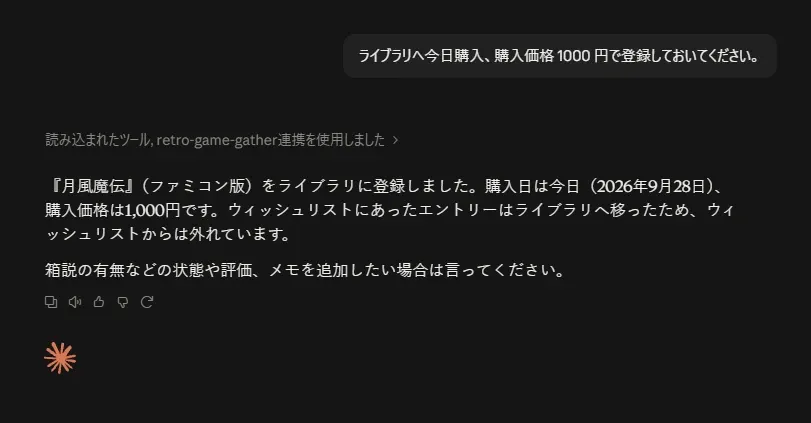
このページでは、場面ごとに依頼の例と、AIツールが Retro Game Gather で行うこと、注意点を紹介します。連携の手順は[AIツールと連携する](/guides/connect-ai/)を参照してください。
役割の分担
Retro Game Gather は、ゲームの検索結果、登録した記録、集計結果、ゲームごとの資料へのリンクを返します。紹介文やおすすめを作るのは AIツールです。同じ依頼でも、AIツールによって応答の内容や進め方は異なります。
## ゲームを調べる
> FC の「げつふうまでん」について、Retro Game Gather に登録されている資料を読んで紹介して
> 型番 SLPM-66037 のゲームを調べて
AIツールは、タイトル・型番・JAN コードからゲームを特定します。そのうえで、ゲームごとに登録されている資料(Wikipedia や専門の wiki など)へのリンクを開き、内容を読んで紹介します。
* タイトルは、空白を除いたひらがなのよみがなと数字(例:「どらごんくえすと5」)で伝えると、表記ゆれに左右されずに見つかりやすくなります。詳しくは[ゲームを検索する](/guides/search-games/)を参照してください
* 続編や別のプラットフォームのゲームが一緒に見つかることがあります。プラットフォームを添えて頼むと確実です
* 紹介の内容は、AIツールが実際に読んだ資料に基づきます。出典を示すよう頼むこともできます
* JAN コードから分かるのはゲームまでです。廉価版や限定版などのどれを持っているかは自動では記録されません
## 欲しいゲームと買ったゲームを記録する
> スーパーファミコンの「ろまんしんぐさが3」をウィッシュリストに入れて。優先度は高めで
> 今日「どらごんくえすと5」を 1,500 円で買った。マイライブラリに追加して
> 中古ショップに行くので、ウィッシュリストを優先度の高い順に見せて
AIツールは、ゲームを特定してウィッシュリストやマイライブラリに追加します。購入日・金額・購入場所など、依頼に含めた内容も一緒に登録されます。
* ウィッシュリストにあるゲームをマイライブラリに追加すると、ウィッシュリストから外れます
* 「持ってたっけ?」と聞けば、マイライブラリとウィッシュリストを確認できます
* 手元のリストからまとめて登録する場合は、一覧を確認してから追加するよう頼んでください
## プレイを記録する
> 「どらごんくえすと5」を 2 時間遊んだ。サラボナで結婚イベントまで進んだとメモして
> 「どらごんくえすと5」をクリアした。評価は 5 で
AIツールは、プレイ記録にプレイログを追加します。クリアした場合は、プレイ記録の状態を「クリア」にし、評価を登録します。
* プレイ記録に追加できるのは、マイライブラリに登録済みのゲームだけです
* プレイログには、プレイ時間と内容の両方が必要です。時間が分からない場合は、AIツールから確認されます
* 途中でやめた場合は「一時停止」か「途中断念」を伝えてください
## 次に遊ぶゲームを選ぶ
> プレイ予定のゲームから、週末で遊び切れそうなものを 3 本選んで
> 一時停止しているゲームを一覧にして
AIツールは、プレイ記録のプレイ予定や一時停止のゲームを候補にして、提案します。
* 候補は Retro Game Gather に登録した記録に基づきます。プレイ記録に入れていないゲームを「未プレイ」と判断するわけではありません
* 遊びたいゲームをプレイ予定に入れておくと、候補を選びやすくなります
## 振り返る
> 今年買ったゲームの金額を、プラットフォーム別にまとめて
> 先月遊んだゲームとプレイ時間を振り返って
AIツールは、Retro Game Gather の集計結果とカレンダー、プレイログのメモを使って振り返りをまとめます。
* 件数や金額は Retro Game Gather の集計の値です。同じゲームを複数本持っている場合、金額の集計は 1 ゲーム 1 本分で数えます
* 対象の期間やプラットフォームを添えると、意図どおりの集計になります
## コレクションを整理する
> スーパーファミコンの RPG を集めるコレクションを作って
> 手持ちのスーパーファミコン本体を登録して。去年電池を交換した記録も付けて
AIツールは、ゲームタグ、マイコレクション、ゲーム機とメンテナンス記録を作成・更新します。データベースに無いゲームを、カスタムデータとして登録することもできます。
* ゲームタグとゲーム機はライトプラン以上、マイコレクションとカスタムデータはプレミアムプランで使えます
* カスタムデータの登録には、連携時にカスタムデータの編集を許可しておく必要があります
## 削除を頼むとき
削除は、連携時に削除を許可した場合だけ使えます。許可した場合、Retro Game Gather は削除する対象と一緒に消えるもの(プレイログなど)を AIツールに返し、利用者への確認を求めます。確認の表示や進め方は、AIツールとその設定によって異なります。
マイライブラリからゲームを削除すると、そのゲームのプレイ記録・プレイログ・所有ソフトも削除されます。削除したデータは元に戻せません。
## 関連ページ
* [AIツールと連携する](/guides/connect-ai/) - 連携の手順
* [MCP / API](/features/mcp-api/) - 許可の内容、プランによる違い、利用状況
* [プレイログを記録する](/guides/record-play/) - アプリの画面でのプレイ記録の流れ
# まとめて登録する
> 表計算ソフトのリストやテキスト、ファイル、バーコード、ゲームタグから、マイライブラリやウィッシュリストへゲームを一括登録する手順
一括登録は、手元のゲームを 1 本ずつ検索せずに、マイライブラリやウィッシュリストへまとめて登録する方法です。表計算ソフトで管理していたリストからの移行にも使えます。
| 方法 | 向いている場面 |
| ------------------------------------------------------------------------------------------------------------------- | ----------------------------------- |
| [テキストを貼り付ける](#%E3%83%86%E3%82%AD%E3%82%B9%E3%83%88%E3%82%92%E8%B2%BC%E3%82%8A%E4%BB%98%E3%81%91%E3%82%8B) | 表計算ソフトのタイトルや型番の列をコピーして登録したい |
| [ファイルを読み込む](#%E3%83%95%E3%82%A1%E3%82%A4%E3%83%AB%E3%82%92%E8%AA%AD%E3%81%BF%E8%BE%BC%E3%82%80) | CSV・TSV・JSON などのファイルでリストを持っている |
| [バーコードを読み取る](#%E3%83%90%E3%83%BC%E3%82%B3%E3%83%BC%E3%83%89%E3%82%92%E8%AA%AD%E3%81%BF%E5%8F%96%E3%82%8B) | 手元にパッケージがあり、棚の順に登録したい |
| [ゲームタグから登録する](#%E3%82%B2%E3%83%BC%E3%83%A0%E3%82%BF%E3%82%B0%E3%81%8B%E3%82%89%E7%99%BB%E9%8C%B2%E3%81%99%E3%82%8B) | ゲームタグ(公式タグから作ったものを含む)のゲームをまとめて登録したい |
どの方法も、マイライブラリとウィッシュリストの追加ダイアログから使えます。
## 追加ダイアログを開く
1. メニューの「**ライブラリ**」を開き、「**マイライブラリ**」または「**ウィッシュリスト**」タブを選びます
2. 画面右上の「**追加**」を押します
3. 検索バーの右側のアイコンで、登録の方法を選びます(アップロード: テキスト・ファイル、タグ: ゲームタグ、バーコード: バーコードの読み取り)

## テキストを貼り付ける
1 行に 1 本ずつ、タイトル・型番・JAN コードのどれかを書いたテキストを貼り付けます。表計算ソフトのタイトルや型番の列を、そのままコピーして貼り付けられます。貼り付けたあとは、[照合の結果を確かめて登録する](#%E7%85%A7%E5%90%88%E3%81%AE%E7%B5%90%E6%9E%9C%E3%82%92%E7%A2%BA%E3%81%8B%E3%82%81%E3%81%A6%E7%99%BB%E9%8C%B2%E3%81%99%E3%82%8B)へ進みます。

## ファイルを読み込む
TXT・CSV・TSV・JSON・XML のファイルを読み込めます。読み込んだあと、照合に使う列または項目を指定します。
| 形式 | 指定すること |
| -------- | -------------------------------------------- |
| TXT | 1 行に 1 本ずつ書いたもの。指定は不要 |
| CSV・TSV | 1 行目が見出しなら「1行目をヘッダーとして扱う」をオンにし、照合に使う列の番号を入れる |
| JSON・XML | 照合に使う項目名(例: `title`) |
照合できるのは、タイトル・型番・JAN コードなどです。列の番号は、左の列から 1、2、3 と数えます。たとえば次の CSV でタイトルを使う場合は、1 行目をヘッダーとして扱い、列の番号に 2 を入れます。画面の列プレビューで、番号と列の対応を確かめられます。
```csv
型番,タイトル,購入日
HVC-SM,スーパーマリオブラザーズ,2024-05-01
```

## 照合の結果を確かめて登録する
テキストとファイルは、すぐには登録されません。候補を確かめてから登録します。
1. 必要なら、プラットフォームを選んで候補を絞ります
2. 「**確認**」を押して、各行の候補を表示します
3. 違うゲームが選ばれている行は、候補の一覧から正しいゲームを選びます
4. 登録しない行は「**追加しない**」を選びます
5. 「**マイライブラリに追加**」または「**ウィッシュリストに追加**」を押します

* 候補には、一致の度合いが表示されます。プラットフォームを選んでおくと、候補の精度が上がります
* すでに登録済みのゲームは、登録済みとして区別されます
* 候補が見つからない行や、タイトルの表記が違う行は、型番や JAN コードに置き換えると見つかりやすくなります。「**入力へ戻る**」で入力を直せます
## バーコードを読み取る
パッケージ裏の JAN バーコードを、端末のカメラで読み取って登録します。アプリのインストールは不要で、カメラ付きの端末のブラウザで使えます。
1. 追加ダイアログの検索バー右側のバーコードアイコンを押します
2. ブラウザからカメラの使用許可を求められたら、許可します
3. パッケージ裏のバーコードをカメラにかざします。読み取ったゲームが一覧に加わり、続けて次のパッケージを読み取れます
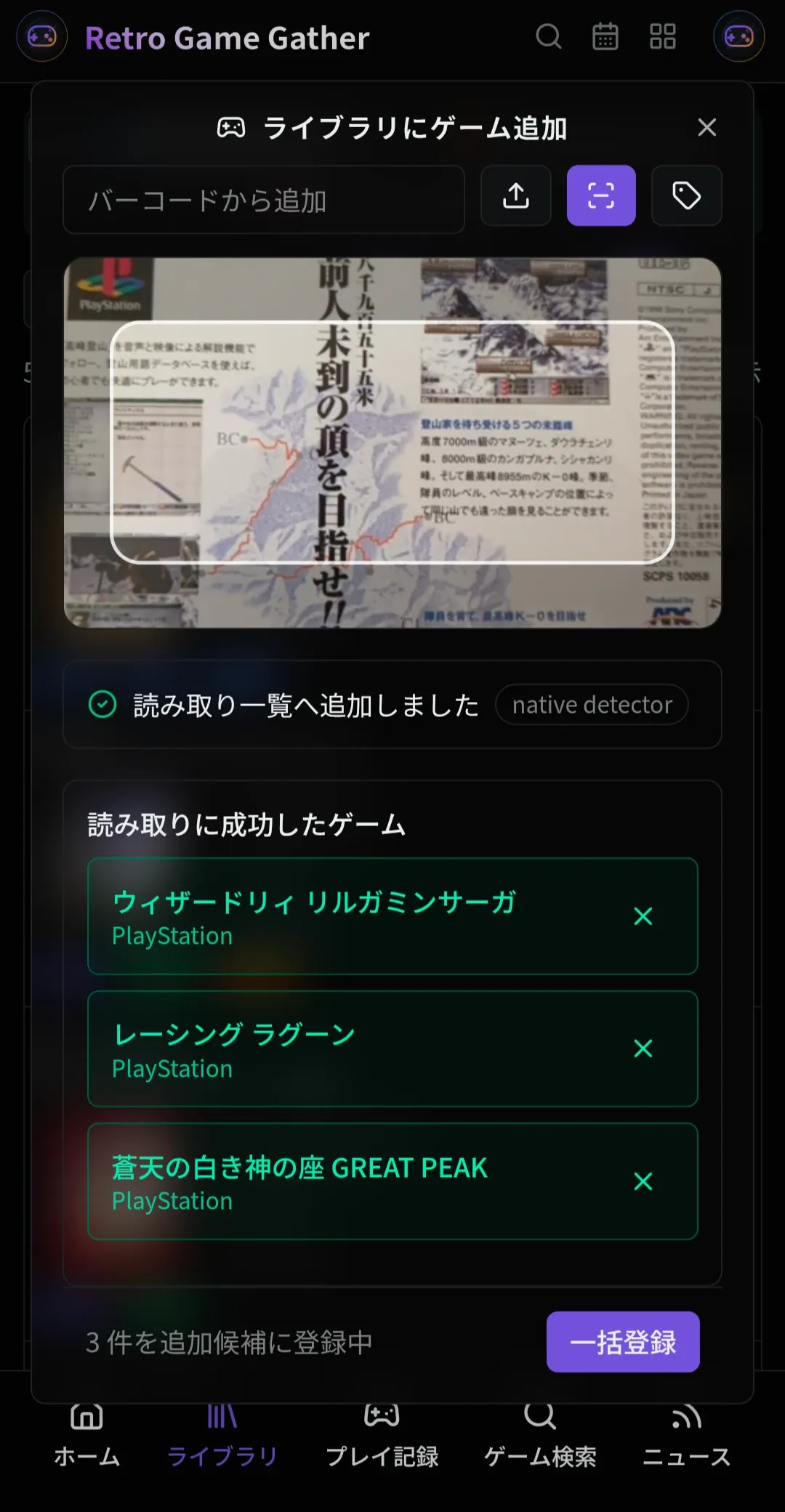
4. 読み取りを終えたら、「**一括登録**」を押して登録します
* すでに登録済みのゲームは、スキップしたことが表示されます。同じバーコードを続けて読み取っても、重複して登録されません
* 廉価版や限定版など、通常版と違うバーコードのパッケージからも、そのゲームが見つかります。登録されるのはゲーム(通常版と共通の 1 件)で、どの版を持っているかは記録されません。版を記録するには、プレミアムプランの[所有ソフト](/features/library/#%E6%89%80%E6%9C%89%E3%82%BD%E3%83%95%E3%83%88)を使います
* 読み取れるのは、Retro Game Gather の収録対象(新規のソフトの発売が終わった機種)のソフトです。読み取れない場合は、型番やタイトルで検索してください
## ゲームタグから登録する
ゲームタグに入っているゲームを、まとめてマイライブラリやウィッシュリストに登録します。ミニ機や配信サービスの収録タイトルのように、決まったゲームの組み合わせを持っている場合は、[公式タグ](/features/tags/#%E5%85%AC%E5%BC%8F%E3%82%BF%E3%82%B0%E3%81%8B%E3%82%89%E4%BD%9C%E6%88%90)から自分のタグを作り、そのタグから登録できます。

ゲームタグは有料プランの機能です。
## 一括登録できる件数
| プラン | 一度に登録できる件数 |
| ------------ | ------------ |
| 通常プラン・ライトプラン | 登録上限までの残りの件数 |
| プレミアムプラン | 5,000 件まで |
登録上限は[料金プラン](/getting-started/pricing/#%E3%83%97%E3%83%A9%E3%83%B3%E6%AF%94%E8%BC%83)を参照してください。件数が多い場合は、何回かに分けて登録します。
## 表計算ソフトから移行する
表計算ソフトでコレクションを管理していた場合は、次の順で移すと手戻りが少なくなります。
1. 表のうち、タイトル・型番・JAN コードのどれかの列を用意します。型番や JAN コードがあれば、タイトルより確実に照合できます
2. 移す前に、[プラットフォーム設定](/features/platform-settings/)で、持っているゲームのプラットフォームを選んでおきます。選んでいないプラットフォームのゲームは候補に出ません
3. この手順で、テキストの貼り付けかファイルの読み込みで登録します
4. 購入日・購入金額・メモなど、ゲームごとの情報は、登録後に各ゲームの詳細画面で入力します
登録したデータは、いつでも CSV や JSON に書き出せます。手順は[データを書き出す](/guides/export-data/)を参照してください。
## 関連ページ
* [マイライブラリに追加する](/guides/add-to-library/) - 1 本ずつ追加する手順
* [ウィッシュリストに追加する](/guides/add-to-wishlist/) - 欲しいゲームを追加する手順
* [マイライブラリ](/features/library/) - 一覧と詳細画面の説明
# AIツールと連携する
> ChatGPT・Claude・Grok・Gemini と Retro Game Gather を連携し、会話からゲームの検索や記録の確認・追加をおこなう手順
ChatGPT などの AIツールと連携すると、会話の中で Retro Game Gather のゲームを検索したり、マイライブラリやプレイ記録を確認・追加したりできます。利用する AIツールで Retro Game Gather の連携を追加し、Retro Game Gather の画面でアクセスを許可すると使えるようになります。
## 始める前に
### 使える AIツール
| AIツール | 必要なプラン | 補足 |
| ------- | ---------------- | -------------------------------------------------------- |
| ChatGPT | 無料版から利用できます | Web 版で設定します |
| Claude | 無料プランから利用できます | 有料プランではプラグインで追加できます。無料プランは URL を指定して追加します(追加できるのは 1 つまで) |
| Grok | 無料プランから利用できます | Web 版で設定します |
| Gemini | Google AI Pro 以上 | Gemini Spark のタスクで使います。通常のチャットでは使えません |
Retro Game Gather 側はどのプランでも連携できます。プランによって使える範囲が異なります。詳しくは[MCP / API](/features/mcp-api/#%E3%83%97%E3%83%A9%E3%83%B3%E3%81%AB%E3%82%88%E3%82%8B%E9%81%95%E3%81%84)を参照してください。
### 接続先 URL
URL を指定して追加する手順で、次の URL を使います。Claude にプラグインで追加する場合は使いません。
`https://game.retrogather.com/mcp`
### AIツールに渡るデータ
連携した AIツールには、許可した範囲の Retro Game Gather のデータ(マイライブラリ、メモ、プレイログなど)が渡ります。渡ったデータの扱いは、各 AIツールの提供元の規約に従います。
## 連携の手順
利用する AIツールを選んでください。
* ChatGPT
ChatGPT では、開発者モードをオンにしてから Retro Game Gather を追加します。
1. ChatGPT の「**設定**」を開き、「**セキュリティとログイン**」で「**開発者モード**」をオンにします
2. 左サイドバーの「**プラグイン**」を開きます
3. 右上の「**+**」から「**アプリを作成する**」を選びます
4. 「新規プラグイン」ダイアログの「**MCP アプリを作成**」を押します
5. 次のとおり入力します
| 項目 | 入力内容 |
| -- | -------------------------- |
| 名前 | Retro Game Gather |
| 接続 | 「サーバーの URL」を選び、接続先 URL を入力 |
| 認証 | OAuth |
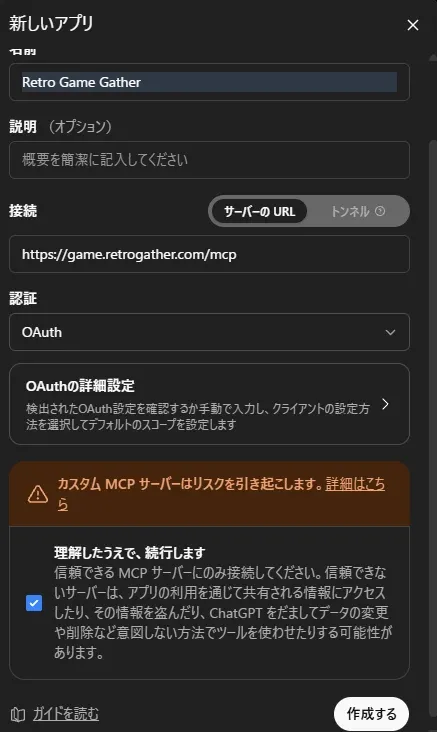
6. 注意書きを確認し、「**理解したうえで、続行します**」にチェックを入れます
7. 「**作成する**」を押します
8. ブラウザで Retro Game Gather の許可画面が開いたら、内容を確認して許可します([許可画面](#%E8%A8%B1%E5%8F%AF%E7%94%BB%E9%9D%A2))
会話で使うときは、入力欄で `@` を入力して Retro Game Gather を選ぶと確実です。
* Claude
Claude では、プラグインで追加する方法と、URL を指定して追加する方法があります。有料プランではプラグインを使ってください。プラグインには Retro Game Gather への接続のほかに、ゲームの紹介や記録の進め方を Claude に伝えるスキルが 6 個入っています。
**プラグインで追加する(有料プラン)**
1. [プラグインファイル(v2.2.0、ZIP)](/downloads/retro-game-gather-claude-2.2.0.zip) をダウンロードします
2. claude.ai の左サイドバーで「**カスタマイズ**」を開きます
3. 「**プラグイン**」を選びます
4. 右上の「**追加**」から「**プラグインをアップロード**」を選びます
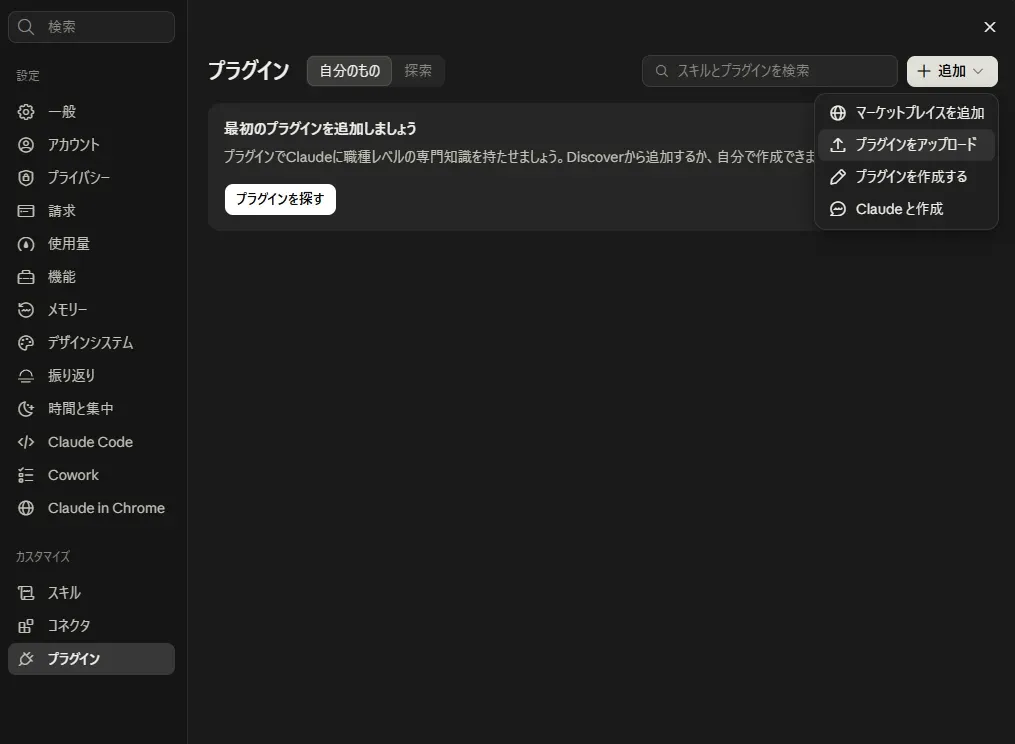
5. ダウンロードした ZIP を展開せずに、「**プラグインファイル**」の枠へドラッグ&ドロップします
6. 「**アップロード**」を押します
7. 追加された Retro Game Gather の「**コネクタ**」タブで、「**連携/連携させる**」を押します
8. 「カスタムコネクタを追加」ダイアログで、名前と URL が入力されていることを確認して「**続ける**」を押します
9. ブラウザで Retro Game Gather の許可画面が開いたら、内容を確認して許可します([許可画面](#%E8%A8%B1%E5%8F%AF%E7%94%BB%E9%9D%A2))
すでに URL を指定して「Retro Game Gather」の名前で追加している場合は、そのコネクタがそのまま使われます。手順 7 以降は不要です。
アップロードの画面には、プラグインを信頼できるか確かめるよう求める注意書きが表示されます。利用者がアップロードするプラグインに共通の表示です。
**URL を指定して追加する(無料プランを含む)**
カスタムコネクタとして Retro Game Gather を追加します。スキルは付きません。
1. claude.ai の左サイドバーで「**カスタマイズ**」を開きます
2. 「**コネクタ**」を選びます
3. 追加ボタンから「**カスタムコネクタを追加**」を選びます
4. 名前に「Retro Game Gather」、URL に接続先 URL を入力します
5. 「**続ける**」を押します
6. ブラウザで Retro Game Gather の許可画面が開いたら、内容を確認して許可します([許可画面](#%E8%A8%B1%E5%8F%AF%E7%94%BB%E9%9D%A2))
会話で使うときは、入力欄左下の「**+**」から「**コネクタ**」を開き、Retro Game Gather をオンにします。Web で追加したプラグインとコネクタは、Claude のモバイルアプリでも使えます。
* Grok
Grok では、カスタムコネクタとして Retro Game Gather を追加します。
1. grok.com の左サイドバーで「**プラグイン**」を開きます
2. 「**コネクタ**」タブの右上にある「**新しいコネクタ**」を押します
3. 「**カスタム**」を選びます
4. 名前に「Retro Game Gather」、サーバーURL に接続先 URL を入力します
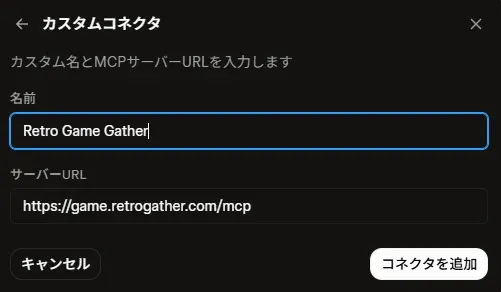
5. 「**コネクタを追加**」を押します
6. ブラウザで Retro Game Gather の許可画面が開いたら、内容を確認して許可します([許可画面](#%E8%A8%B1%E5%8F%AF%E7%94%BB%E9%9D%A2))
追加したコネクタは、会話で Retro Game Gather に関する依頼をすると使われます。
* Gemini
Gemini では、Gemini Spark のカスタムアプリとして Retro Game Gather を追加します。Google AI Pro 以上のプランと、個人の Google アカウントが必要です。「Gemini アプリ アクティビティ」がオフの場合は、オンにしてください。
1. パソコンで gemini.google.com を開きます
2. 画面下部の「**設定とヘルプ**」から「**接続済みアプリ**」を開きます
3. 「**Spark用のカスタムアプリ**」の「**カスタムアプリを追加**」を選びます
4. 接続先 URL を貼り付けます
5. 「**次へ**」を押します
6. ブラウザで Retro Game Gather の許可画面が開いたら、内容を確認して許可します([許可画面](#%E8%A8%B1%E5%8F%AF%E7%94%BB%E9%9D%A2))
会話で使うときは、サイドバーの「**Sparkに切り替える**」を選び、新しいタスクの入力欄で `@` を入力して Retro Game Gather を選びます。通常の Gemini チャットでは使えません。
設定に「Spark用のカスタムアプリ」が表示されない場合は、Google のプランと利用条件を確認してください。
## 許可画面
AIツールの設定を終えると、ブラウザで Retro Game Gather の許可画面が開きます。ログインしていない場合は、ログイン画面を経由します。パスワード・パスキー・Google / Discord のどの方法でログインしても、許可画面に戻ります。
許可画面には、連携する AIツールの名前と、許可する内容が並びます。項目の一覧は[MCP / API](/features/mcp-api/#%E6%A8%A9%E9%99%90%E3%81%AE%E8%A1%A8%E7%A4%BA)を参照してください。
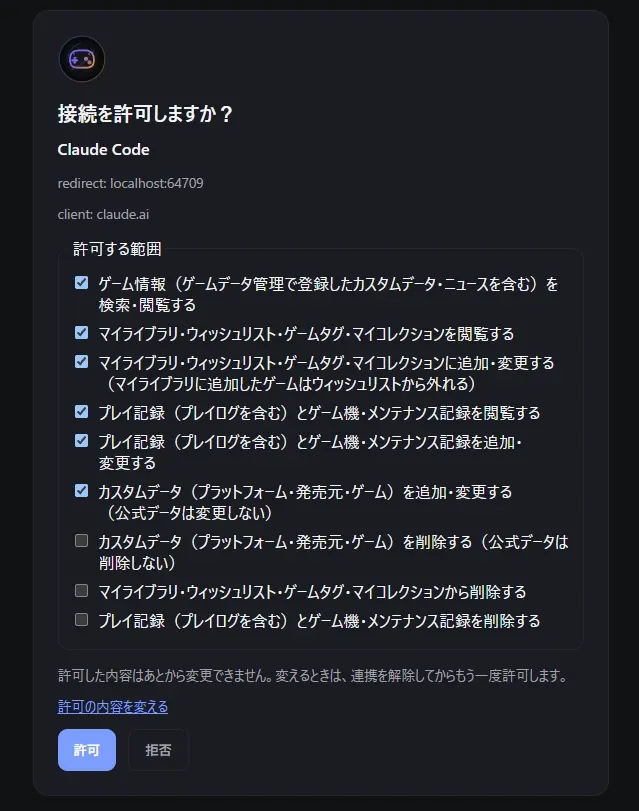
* 削除の項目は、初期状態ではオフです。オンにしない限り、AIツールから削除の操作はできません
* 編集を許可すると、登録内容の変更もできます。マイライブラリへ追加したゲームは、ウィッシュリストから外れます
* プレミアムプランでは、カスタムデータの編集も選べます
内容を確認して許可すると、連携が完了します。許可しない場合は拒否できます。
## 動作を確かめる
連携したら、AIツールに次のように頼んでみてください。
> Retro Game Gather で私のアカウント情報を確認して
プランや今日の利用状況が返ってくれば、連携できています。会話での頼み方は[AIツールに頼めること](/guides/ai-examples/)にまとめています。
## 許可の内容を変える
許可した内容はあとから変更できません。削除を許可したい、またはやめたい場合は、次の手順で連携し直します。
1. Retro Game Gather の「**ユーザー設定**」→「**MCP / API**」→「**連携中のアプリ**」で、該当する AIツールを解除します
2. AIツール側で Retro Game Gather の連携をやり直します
3. 許可画面で項目を選び直します
## 連携をやめる
接続した方法によって手順が異なります。
**許可画面で連携した場合**
1. Retro Game Gather の「**連携中のアプリ**」で、該当する AIツールを解除します
2. AIツール側の設定からも Retro Game Gather を削除します
**APIキーで接続した場合**
1. Retro Game Gather の「**APIキー**」で、該当するキーを削除します
2. AIツール側の設定からもキーと接続先を削除します
APIキーの削除が反映されるまでには数分かかります。同じキーを別のプログラムでも使っている場合は、そちらも使えなくなります。キーの名前で対象を確かめてから削除してください。
## うまくいかないとき
**許可画面が開かない**
ブラウザのポップアップがブロックされていないか確認してください。Retro Game Gather を一度開いてから、AIツール側で連携をやり直すと解決することがあります。
**プランは対応しているのに操作できない**
連携時に許可していない操作は使えません。「[許可の内容を変える](#%E8%A8%B1%E5%8F%AF%E3%81%AE%E5%86%85%E5%AE%B9%E3%82%92%E5%A4%89%E3%81%88%E3%82%8B)」の手順で、必要な項目を許可し直してください。
**以前と動きが違う、ツールが見つからないと言われる**
AIツール側で古い情報が残っていることがあります。AIツール側で Retro Game Gather の連携をいったん外し、追加し直してください。
Claude のプラグインは自動では更新されません。プラグインで追加した場合は、このページから最新のプラグインファイルをダウンロードし、追加したときと同じ手順でアップロードしてください。「既存のプラグインを置き換えますか?」と表示されたら「**置き換え**」を押します。
**今日の利用上限に達した**
利用上限は毎日 0 時(日本時間)にリセットされます。今日の使用率は「[MCP / API](/features/mcp-api/#%E4%BB%8A%E6%97%A5%E3%81%AE%E5%88%A9%E7%94%A8%E7%8A%B6%E6%B3%81)」で確認できます。
## その他の AIツール
上記以外の AIツールや開発ツール(Claude Code、Codex、Cursor、VS Code など)でも、接続先 URL を追加し、ブラウザで許可すると使えます。URL の追加だけでは連携できない場合は、[APIキー](/features/mcp-api/#api%E3%82%AD%E3%83%BC)を発行し、`Authorization: Bearer ` の形で認証ヘッダーに設定してください。
## 関連ページ
* [AIツールに頼めること](/guides/ai-examples/) - 連携したあとの依頼の例
* [MCP / API](/features/mcp-api/) - 設定画面、許可の内容、プランによる違い
* [よくある質問](/faq/#ai%E3%83%84%E3%83%BC%E3%83%AB%E3%81%A8%E3%81%AE%E9%80%A3%E6%90%BA) - AIツールとの連携に関する質問
# データを書き出す
> マイライブラリ・ウィッシュリスト・プレイ記録などを CSV / JSON に書き出す手順と、書き出せるデータの一覧、ゲーム一覧のダウンロードの利用条件
登録したデータは、いつでも CSV や JSON のファイルに書き出せます。表計算ソフトでの集計、ほかのツールへの移行、自分での保管に使えます。
## 書き出す手順
どの画面でも手順は同じです。
1. 書き出したい一覧を開き、必要なら検索や絞り込みで対象を絞ります
2. 一覧の右上のメニュー(三点リーダー)から「**エクスポート**」を選びます
3. 形式(CSV / JSON)と、出力する項目を選びます。ダイアログに書き出す件数が表示されます
4. 「**エクスポート**」を押すと、ファイルがダウンロードされます
 
書き出されるのは、そのときの検索・絞り込みの条件に一致するデータです。すべてを書き出したい場合は、絞り込みを解除してから書き出します。
| 形式 | 向いている使い方 |
| ----------------- | -------------------------------------------------------------- |
| CSV(UTF-8、BOM 付き) | Excel や Google スプレッドシートで開く。BOM が付いているので、Excel で開いても日本語が文字化けしない |
| JSON | プログラムで読む。属性や参考サイトのように複数の値を持つ項目も、構造を保ったまま出力される |
## 書き出せるデータ
| データ | 書き出す画面 | 対象プラン | 出力項目 |
| --------------------- | ----------------------------- | -------- | ------------------------------------------------------------------------------------------------------------------------------------------------------------------------------------------------------- |
| マイライブラリ | マイライブラリの一覧 | 全プラン | [マイライブラリ](/features/library/#%E3%82%A8%E3%82%AF%E3%82%B9%E3%83%9D%E3%83%BC%E3%83%88%E3%81%AE%E9%A0%85%E7%9B%AE) |
| ウィッシュリスト | ウィッシュリストの一覧 | 全プラン | [ウィッシュリスト](/features/wishlist/#%E3%82%A8%E3%82%AF%E3%82%B9%E3%83%9D%E3%83%BC%E3%83%88%E3%81%AE%E9%A0%85%E7%9B%AE) |
| プレイ記録(クリア) | プレイ記録の「クリア」タブ | 全プラン | [プレイ記録](/features/play/#%E3%82%A8%E3%82%AF%E3%82%B9%E3%83%9D%E3%83%BC%E3%83%88%E3%81%AE%E9%A0%85%E7%9B%AE) |
| プレイ記録(ゲームごとの履歴) | プレイ記録の詳細の「プレイ履歴を見る」で開く一覧 | プレミアムプラン | [プレイ記録](/features/play/#%E3%83%97%E3%83%AC%E3%82%A4%E5%B1%A5%E6%AD%B4%E3%82%92%E8%A6%8B%E3%82%8B) |
| ゲームタグ / タグのゲーム | タグ一覧 / タグ別のゲーム一覧 | 有料プラン | [ゲームタグ](/features/tags/#%E3%82%BF%E3%82%B0%E4%B8%80%E8%A6%A7%E3%81%AE%E3%82%A8%E3%82%AF%E3%82%B9%E3%83%9D%E3%83%BC%E3%83%88%E3%81%AE%E9%A0%85%E7%9B%AE) |
| ゲーム機 | ゲーム機の一覧 | 有料プラン | [ゲーム機](/features/console-management/#%E3%82%A8%E3%82%AF%E3%82%B9%E3%83%9D%E3%83%BC%E3%83%88%E3%81%AE%E9%A0%85%E7%9B%AE) |
| マイコレクション / コレクションのゲーム | コレクションの一覧 / コレクションの詳細 | プレミアムプラン | [マイコレクション](/features/my-collection/#%E3%82%B3%E3%83%AC%E3%82%AF%E3%82%B7%E3%83%A7%E3%83%B3%E4%B8%80%E8%A6%A7%E3%81%AE%E3%82%A8%E3%82%AF%E3%82%B9%E3%83%9D%E3%83%BC%E3%83%88%E3%81%AE%E9%A0%85%E7%9B%AE) |
| カスタムデータ | ゲームデータ管理の各タブ | プレミアムプラン | [ゲームデータ管理](/features/game-data-management/#%E3%82%A8%E3%82%AF%E3%82%B9%E3%83%9D%E3%83%BC%E3%83%88%E3%81%AE%E9%A0%85%E7%9B%AE) |
| ゲーム一覧 | ゲーム検索・プラットフォーム別・ジャンル別・発売元別の一覧 | プレミアムプラン | [ゲーム検索](/features/game-search/#%E3%82%B2%E3%83%BC%E3%83%A0%E4%B8%80%E8%A6%A7%E3%81%AE%E3%82%A8%E3%82%AF%E3%82%B9%E3%83%9D%E3%83%BC%E3%83%88) |
## ゲーム一覧のダウンロードの利用条件
ゲーム検索などの一覧から書き出したゲームのデータ(ゲーム一覧のダウンロード)は、Retro Game Gather のゲームデータベースの一部です。利用は[利用規約](https://retrogather.com/terms/)に従います。

* ダウンロードしたファイルそのもの、またはそれと実質的に同じ一覧を、第三者に配布・公開することはできません(出典を明記した場合も含む)
* 自作のアプリ・ツール・サイトに組み込む場合は、データの出典が Retro Game Gather であることを明示してください
* 外部サービスの ID(IGDB・メディア芸術データベースなど)の利用は、それぞれの提供者の規約に従います
自分のマイライブラリやウィッシュリストなど、自分で登録したデータの書き出しには、この制限はありません。
## プログラムから書き出す
REST API の `exportMyData` を使うと、自分のデータをプログラムから CSV / JSON で書き出せます。日々のプレイログは画面からは書き出せず、この方法(APIキーが必要)で書き出します。プレミアムプランでは、`exportMasterData` でゲームデータベースを NDJSON で取得できます。詳しくは[REST API](/developers/rest-api/#%E3%83%95%E3%82%A1%E3%82%A4%E3%83%AB%E5%87%BA%E5%8A%9B)を参照してください。
## バックアップについて
登録したデータは、サービスの側で定期的にバックアップを取っています。自分の手元にも残しておきたい場合は、マイライブラリ・ウィッシュリスト・プレイ記録を定期的に書き出して保管してください。アカウントを削除する前にも、必要なデータを書き出しておきます。削除したデータは元に戻せません。
書き出したファイルは、データを丸ごと戻すためのものではありません。[一括登録](/guides/bulk-import/)で読み込むとゲームは登録し直せますが、ゲームごとの購入情報・評価・メモやプレイ記録は戻りません。
## 関連ページ
* [まとめて登録する](/guides/bulk-import/) - 書き出したリストや手元のリストから登録する
* [一覧の検索・絞り込み・書き出し](/features/list-operations/) - 一覧画面の共通の操作
# コレクションを管理する
> マイコレクションを作成して収集の達成率を管理する手順
プレミアムプランの機能
マイコレクションは、プレミアムプランの機能です。作成できるコレクションは 1,000 件までです。詳細は[料金プラン](/getting-started/pricing/#%E3%83%97%E3%83%A9%E3%83%B3%E6%AF%94%E8%BC%83)をご確認ください。
**マイコレクション**は、「このシリーズを揃える」「このプラットフォームのゲームをクリアする」のような目標を立て、達成の進み具合を達成数 / 総数で確認する機能です。マイライブラリへの追加やプレイ記録のクリアに合わせて、達成数は自動で増えます。
## 目的と種別を決める
コレクションは、「目的」と「種別」の組み合わせで作ります。
| 目的 | 達成とみなす条件 |
| ------ | ----------------------- |
| コレクション | そのゲームがマイライブラリにある |
| ゲームクリア | そのゲームのプレイ記録が「クリア」になっている |
| 種別 | 対象のゲーム | 向いている場面 |
| -------- | ------------------- | ---------------------------------- |
| 個別指定 | 自分で選んだゲーム | シリーズの数本、今月遊ぶゲームなど、少ない数を選んで管理する |
| タグベース | 選んだゲームタグが付いたゲーム | すでにタグで分類している。あとでタグに加えたゲームも自動で対象になる |
| プラットフォーム | 選んだプラットフォームのすべてのゲーム | プラットフォーム単位で揃える。手に入らないゲームは除外して調整する |
## コレクションを作る
1. メニューの「**ライブラリ**」を開き、「**マイコレクション**」タブを選びます
2. 右上の「**追加**」を押すと、作成ウィザードが開きます
3. 目的(コレクション / ゲームクリア)と種別(個別指定 / タグベース / プラットフォーム)を選び、「**次へ**」を押します

4. 種別に応じて対象を選び、「**次へ**」を押します
* 個別指定: 「+ ゲーム追加」からゲームを検索して選ぶ(「×」で外せる)
* タグベース: ゲームタグを 1 つ選ぶ
* プラットフォーム: プラットフォームを選ぶ

5. コレクション名(必須)を入れ、必要なら優先度・説明・[追加達成条件](/features/my-collection/#%E8%BF%BD%E5%8A%A0%E9%81%94%E6%88%90%E6%9D%A1%E4%BB%B6)を入れます。プレビューで内容を確かめ、「**作成**」を押します

 
## 進み具合を見る
コレクションを開くと、上部に進捗バーと状態(未開始 / 進行中 / 完了)、下部に「**未達成**」「**達成済み**」のタブが表示されます。未達成のゲームを探して買う、遊ぶ、という使い方ができます。

画面の見方は[マイコレクション](/features/my-collection/#%E8%A9%B3%E7%B4%B0%E7%94%BB%E9%9D%A2)を参照してください。
## 対象のゲームを直す
詳細画面右上のメニュー(三点リーダー)から操作します。
| 種別 | メニュー | 操作 |
| ---------------- | ----------- | --------------------- |
| 個別指定 | コレクションゲーム変更 | 対象のゲームを追加・削除して「保存」 |
| タグベース / プラットフォーム | コレクションゲーム除外 | 対象から外すゲームを追加・削除して「保存」 |
 
名前・優先度・説明は「**編集**」から変えられます。コレクションは、同じメニューの「**マイコレクションを削除**」で削除できます。
## 使い方の例
| 目標 | 作り方 |
| ------------------- | -------------------------------------------------------------------------------- |
| 今月遊ぶゲームを決めて、クリアを目指す | 個別指定 + ゲームクリア。遊ぶゲームを数本選ぶ |
| シリーズを全部揃える | タグベース + コレクション。シリーズのタグを作ってゲームに付け、そのタグで作る([タグで整理する](/guides/organize-with-tags/)) |
| プラットフォームを揃える | プラットフォーム + コレクション。手に入らないゲームは除外する |
| 積んでいるゲームを崩す | タグベース + ゲームクリア。まだクリアしていない手持ちのゲームにタグを付け、そのタグで作る |
| 箱・説明書の揃ったものだけを数える | 目的をコレクションにし、追加達成条件の属性に「完品」を選ぶ。「完品」を付けたゲームだけが達成になる |
## 関連ページ
* [マイコレクション](/features/my-collection/) - 画面と項目の説明
* [タグで整理する](/guides/organize-with-tags/) - タグベースのコレクションに使うゲームタグ
* [マイライブラリに追加する](/guides/add-to-library/) - コレクション目的の達成条件
* [プレイログを記録する](/guides/record-play/) - ゲームクリア目的の達成条件
# ゲーム機を管理する
> 遊ぶ本体の使い分けやメンテナンス記録を残すために、ゲーム機を登録して管理する方法を紹介します
ゲーム機を登録しておくと、「どの本体で遊ぶか」「どの本体を整備したか」「どの本体でよく遊んでいるか」をあとから見返しやすくなります。
たとえば、同じプラットフォームでも実機・互換機・携帯機を使い分けたい場合や、清掃・修理・電池交換の履歴を残したい場合に使います。購入日や購入場所もまとめておけるので、ゲームだけでなく**遊ぶための環境そのもの**を管理できます。
有料プランの機能
ゲーム機管理は、有料プラン(ライトプラン・プレミアムプラン)の機能です。登録できるゲーム機は、ライトプランで 2 件まで、プレミアムプランで 100 件までです。詳細は[料金プラン](/getting-started/pricing/#%E3%83%97%E3%83%A9%E3%83%B3%E6%AF%94%E8%BC%83)をご確認ください。
## まずは 1 台登録する
1. メニューの「**プレイ記録**」を開きます
2. 「**ゲーム機**」タブを選びます
3. 一覧右上の「**追加**」をクリックします
4. **ゲーム機名**(必須)、**発売元**(任意)、**評価**を入力します
5. 「**作成**」で登録します

最初からすべての情報を埋める必要はありません。まずは「普段よく使う本体」「最近買った本体」「メンテナンス予定がある本体」など、思い浮かぶ 1 台から始めてみてください。
こんな本体から登録すると始めやすい
普段遊ぶメイン機、予備として保管している本体、家族用に分けている本体、外出先で使う携帯機、配信や録画で使う本体など、用途がはっきりしているものから登録すると整理しやすくなります。
## 遊ぶ本体を使い分ける
ゲーム機を登録したら、遊ぶプラットフォームごとに**優先度**を設定します。プレイ記録で選べるのは、そのゲームのプラットフォームに優先度を設定したゲーム機だけです。設定していないゲーム機は候補に出ません。
たとえば、同じゲームを遊べる本体が複数ある場合でも、「このプラットフォームは実機で遊びたい」「携帯機版を優先したい」「互換機は予備として残したい」といった使い分けを残せます。

優先度は、ゲーム機の詳細画面から「**編集**」を開いて調整できます。

優先度はプレイ記録で効いてくる
[プレイ記録](/features/play/)でゲーム機を選ぶときは、優先度の高いゲーム機から順に並びます。よく使う本体だけ高くしておくと、ログを付けるときに迷いにくくなります。
## 本体の情報を後から足していく
一覧でゲーム機名をクリックすると、ゲーム機の詳細画面を開けます。

詳細画面では、登録した本体に関する情報を少しずつ足していけます。名前や評価を直したいときは、基本情報の「**編集**」を使います。

購入日・購入金額・購入場所・メモも残せます。中古で買った本体、限定カラーの本体、付属品の有無を覚えておきたい本体などは、メモに残しておくと後から確認しやすくなります。

## メンテナンス記録を残す
「**作業**」タブでは、清掃、修理、電池交換、動作確認、ボタン交換などを時系列で残せます。次にやる予定を入れておき、終わったら完了に切り替えることもできます。
 
ゲーム機が増えてくると、「この本体はいつ清掃したか」「電池交換したのはどれか」「動作確認がまだなのはどれか」が曖昧になりがちです。作業ログを残しておくと、本体ごとの状態を見返せます。
予定として残しておく
今すぐ作業できない場合でも、「次の連休に清掃する」「到着したら動作確認する」のように予定として登録できます。作業ログはカレンダーにもつながるため、メンテナンスを忘れにくくなります。
カレンダー連携や件数上限など、作業ログの詳しい仕様は [ゲーム機(機能紹介)・作業ログ](/features/console-management/#%E4%BD%9C%E6%A5%AD%E3%83%AD%E3%82%B0%E3%82%BB%E3%82%AF%E3%82%B7%E3%83%A7%E3%83%B3) を参照してください。
## ゲーム機ごとの遊び方を見返す
プレイ記録でゲーム機を指定しておくと、詳細画面でその本体に紐づいた**プレイ中・プレイ予定・クリア**のゲームを確認できます。
「最近この本体を使っていない」「この携帯機では積みゲーが多い」「据え置き機ではクリア済みが増えている」といった傾向を見返したいときに役立ちます。ゲーム機ごとの利用状況を把握したい場合は、プレイ記録で本体を選んでおきます。
## 増えた本体を探しやすくする
登録台数が増えてきたら、一覧の検索やフィルターを使って目的の本体を探せます。

プラットフォームを選ぶと、そのプラットフォーム向けに優先度が設定されているゲーム機だけを絞り込めます。実機、互換機、携帯機などを複数持っている場合でも、遊びたいプラットフォームから候補を探せます。

評価、購入日、購入金額などで絞り込んだり、並び順を変えたりしたいときは「**フィルター**」を開きます。

一覧の表示項目やソートの種類は [ゲーム機(機能紹介)・一覧画面](/features/console-management/#%E4%B8%80%E8%A6%A7%E7%94%BB%E9%9D%A2) を参照してください。
## 記録したデータを取り出す
ゲーム機の購入情報やメンテナンス記録を別の場所で整理したい場合は、一覧のアクションメニューから「**エクスポート**」を選びます。
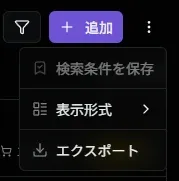
形式(CSV / JSON)と出力項目を選び、「**エクスポート**」でダウンロードします。

手元の表計算ソフトで本体一覧を整理したいとき、ゲーム機ごとの状態をまとめて見直したいとき、売却のために購入情報を控えたいときに活用できます。
## 使わなくなった本体を整理する
手放した本体や、誤って登録した本体は詳細画面から削除できます。基本情報エリア右上の**三点リーダー**から「**ゲーム機を削除**」を選びます。

プレイ記録で選ばれているゲーム機は削除できません。先にプレイ記録の編集でゲーム機を外すと削除できます。作業ログと画像は、一緒に削除されます。過去のログとのつながりを残したい場合は、削除せずメモに「譲渡済み」「保管中」などを残しておく方法もあります。
## 次のステップ
* [プレイログを記録する](/guides/record-play/) - 遊んだゲームと一緒に、使用したゲーム機も残す
* [ゲーム機(機能紹介)](/features/console-management/) - 画面項目、フィルター、優先度、作業ログの詳しい仕様を見る
* [プレイ記録(機能紹介)](/features/play/) - プレイ中・プレイ予定・クリアの管理方法を確認する
* [カレンダー(機能紹介)](/features/calendar/) - 作業ログで登録した予定をカレンダーで確認する
# タグで整理する
> ゲームタグを作ってゲームに付け、シリーズや自分なりの分類で整理し、マイコレクションや公開リンクにつなげる手順
[有料プラン](/getting-started/pricing/)
ゲームタグは、ゲームに付ける自分用の分類です。ジャンルやシリーズの分類で足りないまとまり(「ミニ機の収録タイトル」「子どもと遊ぶ」「難しい」など)を、自由な名前と色で作れます。1 つのゲームに複数のタグを付けられます。
作れるタグの数は、ライトプランで 3 タグまで、プレミアムプランで 500 タグまでです。1 つのタグに付けられるゲームは 1,000 件までです。
## タグを作る
1. メニューの「**ゲーム検索**」を開き、「**タグ一覧**」タブを選びます
2. 「**追加**」を押します
3. タグ名(必須)と色(必須)を入力します。よみがなと説明は任意です
4. 「**作成**」を押します

よみがなは、タグの検索と名前順の並べ替えに使われます。
### 公式タグから作る
ミニ機(ファミコン mini など)や配信サービスの収録タイトルのように、運営が用意した「公式タグ」があります。タグ作成ダイアログの「**公式タグ**」から選ぶと、名前・色・説明・対象のゲームをそのまま取り込んだ自分のタグを作れます。作ったあとは、通常のタグと同じように編集できます。

## ゲームにタグを付ける
タグを付ける方法は 2 つあります。
**ゲームを探しながら付ける**: ゲーム検索の結果の各ゲームにあるタグのアイコン、またはゲーム詳細の「タグ」の「**+**」を押し、付けたいタグを選びます。外すときは、もう一度開いて付いているタグを押します。ここから新しいタグを作ることもできます。

**タグにまとめて入れる**: タグ一覧でタグを開き、「**追加**」から入れたいゲームを検索して選び、「**選択完了**」を押します。

## 分類の例
| 分類 | 例 |
| ---------- | ------------------------------------------------------ |
| シリーズ | データベースのシリーズに無いまとまりや、自分の解釈でまとめたシリーズ |
| ミニ機・配信サービス | ファミコン mini、メガドライブ mini、Switch Online、PS Plus などの収録タイトル |
| 自分の評価や状況 | 簡単 / 難しい、名作 / マイナー、過去に持っていた、次に遊ぶ |
| 用途 | 子どもと遊ぶ、配信で遊ぶ、友人に貸している |
タグの色は、一覧で見分けるために使います。優先度を赤・黄・青で分ける、完了したものを緑にする、のように色の意味を決めておくと見分けやすくなります。
## タグをほかの機能につなげる
| 使い方 | 内容 |
| ---------------- | ------------------------------------------------------------------------------------------------------------------------------------------------------------------------- |
| マイライブラリにまとめて登録する | タグのゲームを、マイライブラリやウィッシュリストへまとめて登録する。[まとめて登録する](/guides/bulk-import/#%E3%82%B2%E3%83%BC%E3%83%A0%E3%82%BF%E3%82%B0%E3%81%8B%E3%82%89%E7%99%BB%E9%8C%B2%E3%81%99%E3%82%8B)を参照 |
| マイコレクションの対象にする | タグを選んでマイコレクションを作ると、そのタグのゲームが対象になる。あとでタグに加えたゲームも対象に加わる(プレミアムプラン)。[コレクションを管理する](/guides/manage-collection/)を参照 |
| 公開リンクの対象にする | Web 公開リンクで、公開するゲームをタグで指定できる。[コレクションを公開する](/guides/share-collection/)を参照 |
| 一覧を絞り込む | タグのゲーム一覧で、そのタグのゲームだけを検索・絞り込み・書き出しできる |
## タグを直す・消す
タグ一覧からタグを開き、タグ名・よみがな・色・説明を編集できます。変更は、そのタグが付いたすべてのゲームに反映されます。
タグを削除すると、すべてのゲームからそのタグが外れます。削除は取り消せません。
## 関連ページ
* [ゲームタグ](/features/tags/) - タグ一覧とタグ別ゲーム一覧の画面の説明
* [コレクションを管理する](/guides/manage-collection/) - タグを使ったマイコレクション
* [データを書き出す](/guides/export-data/) - タグとタグのゲームの書き出し
# プレイログを記録する
> プレイ記録の作成からプレイログ・クリアログの記録までの手順
ゲームを遊ぶ予定を立ててから、遊んだ記録を付け、クリアするまでの手順です。
* **プレイ記録**: ゲームごとの遊んだ状況(プレイ予定・プレイ中・クリア・一時停止・途中断念)
* **プレイログ**: 遊んだ日ごとの記録(日付・時間・内容・画像)。総プレイ時間は、プレイログの時間から自動で合計されます
マイライブラリが前提です
プレイ記録に追加できるのは、マイライブラリにあるゲームだけです。先に[マイライブラリに追加](/guides/add-to-library/)してください。
## 流れ
1. プレイ予定に追加する
2. 遊び始めたら「プレイ中」にする
3. 遊ぶたびにプレイログを付ける
4. クリアしたらクリアログを付ける(状態が「クリア」に変わる)
すでに遊んでいるゲームは、2 から始められます。昔クリアしたゲームは、クリアの記録を[直接登録](/features/play/#%E3%82%AF%E3%83%AA%E3%82%A2%E8%A8%98%E9%8C%B2%E3%82%92%E7%9B%B4%E6%8E%A5%E7%99%BB%E9%8C%B2%E3%81%99%E3%82%8B)できます。
## プレイ予定に追加する
マイライブラリのゲームの詳細で「**プレイ予定へ追加**」を押すと、プレイ記録に「プレイ予定」で追加されます。

複数のゲームをまとめて追加するときは、プレイ記録の画面から追加します。
1. メニューの「**プレイ記録**」を開き、「**プレイ予定**」タブを選びます
2. 画面右上の「**追加**」を押します
3. マイライブラリのゲームから、追加したいゲームを選びます。複数選べます
4. 「**選択完了**」を押します

プレイ予定のゲームには、優先度(星 5 段階)とクリア予定日を設定できます。次に遊ぶゲームを選ぶときに、優先度の高い順に並べて使えます。
## 遊び始める
プレイ予定のゲームの詳細で「**プレイを開始する**」を押すと、「プレイ中」に変わります。

プレイ予定に入れていないゲームを遊び始めたときは、「**プレイ中**」タブの「**追加**」でゲームを選ぶと、すぐに「プレイ中」で追加されます。

詳細の「**編集**」で、遊んでいるゲーム機(有料プラン)や攻略サイト(最大 5 件)を設定しておくと、次に遊ぶときにすぐ開けます。
## プレイログを付ける
1. プレイ記録の一覧から、ゲームを選んで詳細を開きます
2. 右側の「**プレイログ追加**」を押します
3. 日付、プレイ時間、内容を入れます。画像を添えることもできます(有料プラン)
4. 「**プレイログを追加**」を押します

プレイログは、詳細画面の右側に新しい順に並びます。内容には、進んだところ、次にやること、詰まったところ、感想などを書いておくと、あとで見返せます。

## クリアしたら
詳細の「**クリアログ追加**」を押し、日付・時間・評価(星 5 段階)・感想を入れて「**プレイログを追加**」を押します。プレイ記録の状態が「クリア」に変わり、「**クリア**」タブに移ります。
 
## 中断する・やめる
詳細の右上のメニュー(三点リーダー)の「**ステータスを変更**」で、「一時停止」か「途中断念」に変えます。どちらも「**プレイを再開する**」で「プレイ中」に戻せます。
## もう一度遊ぶ
クリアしたゲームを最初から遊び直すときは、メニューの「**プレイをやり直す**」を選びます。ゲーム機・攻略サイト・メモを引き継いで、「プレイ中」の新しいプレイ記録が始まります。
* プレミアムプランでは、前のプレイ記録とプレイログが「プレイ履歴」として残ります
* 通常プランとライトプランでは、今のプレイ記録が新しいものに置き換わり、そのプレイログは削除されます

## よくある質問
### Q. プレイ記録に追加できない
A. プレイ記録に追加できるのは、マイライブラリにあるゲームだけです。先にマイライブラリへ追加してください。登録件数の上限に達している場合も追加できません([料金プラン](/getting-started/pricing/#%E3%83%97%E3%83%A9%E3%83%B3%E6%AF%94%E8%BC%83))。
### Q. 画像を後から追加できますか?
A. できます。「**編集**」の横にある画像アイコン、または右クリックメニューの「**画像を追加**」から追加します(1 ログ 4 枚まで、各 5MB 以下)。削除は、画像の右上の × から行います(確認あり)。画像の添付は有料プランの機能です。
### Q. クリアログとプレイログの違いは?
A. クリアログは評価を付けられるプレイログです。追加すると、プレイ記録の状態が「クリア」に変わります。
### Q. プレイログを消したい
A. プレイログの右上のメニュー(三点リーダー)から「**ログを削除**」を選びます。削除したプレイログは元に戻せません。
## 関連ページ
* [プレイ記録](/features/play/) - 画面と項目の説明
* [ゲーム機を管理する](/guides/manage-console/) - 遊んだゲーム機の登録
* [AIツールに頼めること](/guides/ai-examples/#%E3%83%97%E3%83%AC%E3%82%A4%E3%82%92%E8%A8%98%E9%8C%B2%E3%81%99%E3%82%8B) - 会話でプレイログを付ける
# ゲームを検索する
> 目的のゲームを素早く見つけるための検索手順と絞り込みのコツ
Retro Game Gather には 2 万タイトルを超えるレトロゲームが登録されています。このページでは、タイトルがうろ覚えのとき、型番やバーコードから探したいとき、プラットフォームやジャンルから眺めたいときの探し方を説明します。
## タイトルで検索する
1. メニューの「**ゲーム検索**」を開きます
2. 画面上部の検索バーにタイトルを入れ、Enter キーを押すか検索ボタンを押します
3. 検索結果からゲームを押すと、ゲーム詳細が開きます

検索結果の各ゲームの右側のアイコンで、その場でマイライブラリ・ウィッシュリストに追加したり、ゲームタグを付けたり(有料プラン)できます。

探すゲームが決まっている場合は、画面上部のヘッダーのグローバル検索からも探せます。候補が 1 件のときに Enter キーを押すと、そのゲームの詳細へ直接移動します。
## うまく見つからないとき
### タイトルの一部や略称で探す
タイトルの一部だけでも見つかります。スペースで区切ると、すべての語を含むゲームに絞れます。
* 「ドラゴンクエスト」→「どらくえ」「DQ」
* 「世界樹の迷宮III」→「せかいじゅ」「SQ3」
### ひらがな検索を活用する
タイトルは表記が揺れやすいので、漢字やカタカナで見つからないときは、ひらがなのよみがなで探してください。よみがなは空白を入れず、数字は「3」のようにそのまま書きます。
| タイトル | 検索の例 |
| ---------------- | --------- |
| ドラゴンクエストIII | どらごんくえすと3 |
| 実況パワフルプロ野球 | じっきょうぱわふる |
| ファイアーエムブレム 聖戦の系譜 | FE せいせん |
シリーズ名のよみがなで、シリーズのゲームをまとめて探すこともできます(例: 「しんぷる1500」で SIMPLE 1500 シリーズ、「めがてん」で女神転生のシリーズ)。
### 型番や英語タイトルで検索する
パッケージやディスクに印刷された型番(例: SLPM-66037)で探せます。同じタイトルの別のプラットフォーム版と区別したいときや、タイトルの印字がかすれたソフトに向いています。海外版で知ったゲームは、英語タイトルでも探せます。
パッケージの JAN コード(バーコードの下の 13 桁の数字)でも探せます。廉価版や限定版の JAN コードからも、そのゲームが見つかります。手元にパッケージがあれば、バーコードを[カメラで読み取る](/guides/bulk-import/#%E3%83%90%E3%83%BC%E3%82%B3%E3%83%BC%E3%83%89%E3%82%92%E8%AA%AD%E3%81%BF%E5%8F%96%E3%82%8B)こともできます。
### プラットフォーム設定を確かめる
[プラットフォーム設定](/features/platform-settings/)で選んでいないプラットフォームのゲームは、検索結果に出ません。見つからないときは、そのゲームのプラットフォームがオンになっているか確かめてください。
## プラットフォームやジャンルから探す
ゲーム検索の上部のタブで「**プラットフォーム別**」「**ジャンル別**」を選ぶと、一覧から選んでゲームを表示できます。

* **プラットフォーム別**: 名前の一部で絞り込んだり、「据置」「携帯」「PC」で絞り込んだりできます。そのプラットフォームで発売されたゲームを一覧できます
* **ジャンル別**: 「ジャンル」「サブジャンル」「シリーズ」「ライセンス」の 4 つに分かれています。シリーズやライセンスは、五十音の行か検索ボックスで絞り込みます

## 条件を組み合わせて絞り込む
検索画面の右上の「**フィルター**」で、プラットフォーム(複数可)・ジャンル・発売日の期間を組み合わせられます。並び順(発売日・タイトル)もここで変えます。

例: 「1990 年代に発売された、ファミコンとスーパーファミコンの RPG」
よく使う条件は、検索画面の右上のメニューの「**検索条件を保存**」で保存できます。次からゲーム検索を開いたときに、その条件で表示されます。詳しくは[ゲーム検索](/features/game-search/#%E3%83%95%E3%82%A3%E3%83%AB%E3%82%BF%E3%83%BC%E3%83%80%E3%82%A4%E3%82%A2%E3%83%AD%E3%82%B0)を参照してください。
## ゲーム詳細を見る
ゲーム詳細には、タイトル・発売日・プラットフォーム・ジャンル・発売元と、Wikipedia や YouTube などへのリンクが表示されます。廉価版や限定版が発売されているゲームでは、「バージョン違い」の一覧も開けます。

マイライブラリやウィッシュリストに登録したゲームでは、登録した情報も表示されます。詳しくは[ゲーム検索](/features/game-search/#%E3%82%B2%E3%83%BC%E3%83%A0%E8%A9%B3%E7%B4%B0%E7%94%BB%E9%9D%A2)を参照してください。
## よくある質問
### Q. 検索結果が表示されない
A. 別のキーワードやひらがなで探してください。フィルターを適用していないか、[プラットフォーム設定](/features/platform-settings/)でそのプラットフォームを選んでいるかも確かめてください。フィルターは、検索バーの横の「×」でまとめて解除できます。デフォルトの検索条件を保存しているときはその条件のままでは「×」が出ず、条件を変えると出るので、デフォルト自体は右上のメニューの「**検索条件を削除**」で外します。
### Q. 検索結果は何件ずつ表示されますか?
A. 最初は 20 件ずつです。[機能別設定](/features/user-settings/functions/#%E8%A1%A8%E7%A4%BA%E4%BB%B6%E6%95%B0)で変えられます。
### Q. データベースに無いゲームはどうすればいいですか?
A. プレミアムプランでは、[ゲームデータ管理](/features/game-data-management/)で自分で追加できます。登録の要望は[フィードバック](/features/support/#%E3%83%95%E3%82%A3%E3%83%BC%E3%83%89%E3%83%90%E3%83%83%E3%82%AF)から送れます。
## 関連ページ
* [ウィッシュリストに追加する](/guides/add-to-wishlist/) - 見つけたゲームを欲しいものとして残す
* [マイライブラリに追加する](/guides/add-to-library/) - 持っているゲームを登録する
* [ゲーム検索](/features/game-search/) - 検索画面とゲーム詳細の説明
# コレクションを公開する
> Web 公開リンクを作り、マイライブラリやウィッシュリストをログインしていない人にも見せる手順と、公開する範囲の決め方
Web 公開リンクを作ると、マイライブラリ・ウィッシュリスト・プレイ記録などを、Retro Game Gather に登録していない人にも見せられます。コレクションを友人に見せる、探しているゲームを取引の相手に伝える、といった使い方ができます。
リンクは、見せる相手や目的ごとに複数作れます。作れる数は通常プランで 3 件まで、有料プランで 30 件までです。
URL を知っている人は誰でも見られます
公開した URL は、ログインしなくても開けます。購入金額やメモなど、見せたくない項目は公開しない設定にしてください。
## 公開リンクを作る
1. 画面右上のアカウントアイコンから「**プロフィール**」を開きます
2. 「公開 Web リンク」の「**+ 追加**」を押します
3. リンク名と、必要なら概要を入力します(例: 「探しているゲーム」)
4. 公開期間を選びます(1 ヵ月・3 ヵ月・6 ヵ月・1 年など)。期限を過ぎると、リンクは開けなくなります
5. 公開する対象を選びます(マイライブラリ・ウィッシュリスト・プレイ記録・マイコレクション・ゲーム機のうち 1 つ以上)
6. 対象ごとに、公開する項目と範囲を選びます(次の節)
7. 保存し、リンクの「**確認**」で公開ページの見え方を確かめます
8. コピーのアイコンで URL をコピーし、見せたい相手に送ります

## 公開する範囲を決める
見せる項目は、対象ごとに選べます。たとえばマイライブラリでは、評価・購入日・購入金額・購入場所・属性・メモ・分析を、それぞれ公開するかどうか選べます。
公開するゲームも絞れます。
| 指定 | 内容 |
| ----------- | --------------------------------------------------------- |
| 公開ゲームの指定 | 指定したゲームだけを公開する |
| 除外ゲームの指定 | 指定したゲームを公開しない |
| ゲームタグでの指定 | タグを指定すると、そのタグのゲームが公開の対象になる。あとからタグに加えたゲームも自動で対象に加わる(有料プラン) |
| マイコレクションの指定 | 公開するコレクション・公開しないコレクションを選ぶ(プレミアムプラン) |
何も指定しない場合は、選んだ対象のすべてのゲームが公開されます。
### 使い方の例
| 目的 | 設定の例 |
| ----------------- | --------------------------------------------------- |
| 探しているゲームを取引相手に伝える | 対象はウィッシュリストだけ。優先度と属性(未開封狙い・完品狙いなど)を公開し、購入予定金額は公開しない |
| シリーズの収集状況を友人に見せる | 対象はマイライブラリ。シリーズのゲームタグで公開するゲームを指定し、購入金額とメモは公開しない |
| 遊んだゲームを紹介する | 対象はプレイ記録。期限を短めにして、SNS に URL を載せる |
## 公開ページ
公開ページ(Retro Game Gather / Public Profile)には、ユーザー名とプロフィール画像、件数、選んだ SNS へのリンク、公開した一覧が表示されます。

## 公開をやめる・変える
プロフィールの「公開 Web リンク」で、リンクの「**編集**」から範囲や期間を変えられます。「**削除**」すると、その URL は開けなくなります。各リンクには、公開期限とアクセス数が表示されます。
## 関連ページ
* [プロフィール](/features/profile/) - プロフィール画面と公開リンクの設定項目の一覧
* [タグで整理する](/guides/organize-with-tags/) - 公開の対象に使うゲームタグ
# うまくいかないとき
> 表示が古い、ログインできない、ゲームが見つからない、登録できない、AIツールがつながらないなど、症状ごとの確認と対処
症状から探せるように、よくあるトラブルと対処をまとめています。ここで解決しない場合は、[フィードバック・問い合わせ](/features/support/)から運営へ連絡してください。
## 表示・動作
### 新しい機能が表示されない
ブラウザに古い画面のデータが残っていると、更新後も以前の画面のままになることがあります。次の操作でページを強制的に再読み込みしてください。
* Windows / Linux: `Ctrl + Shift + R` または `Ctrl + F5`
* Mac: `Cmd + Shift + R`
* スマートフォン・インストールしたアプリ: いったんアプリ(タブ)を閉じて開き直す
今のバージョンは、ユーザーメニューの「**RGGについて**」で確認できます。[更新履歴](/changelog/)のバージョンと比べてください。
### 一覧や件数がおかしい、登録したものが出てこない
表示を速くするために、Retro Game Gather はデータをブラウザに保存しています(キャッシュ)。この保存したデータが古くなると、登録したゲームが出てこない、件数が合わない、といったことが起きます。
1. ユーザーメニューの「**キャッシュ設定**」を開きます
2. キャッシュサマリに「データ不整合」と出ていれば、「**修復**」を押します
3. 直らない場合は、症状に合うキャッシュを再構築します(マイライブラリ・ウィッシュリスト・プレイ記録ならプロファイル、ゲームの情報や検索結果ならゲーム DB、ニュースならニュース)
ゲーム DB の再構築には数分かかることがあります。再構築の前に、Retro Game Gather を開いているほかのタブを閉じてください。詳しくは[キャッシュ設定](/features/cache-settings/)を参照してください。
### ページが正しく表示されない
1. ページを再読み込みする
2. [キャッシュ設定](/features/cache-settings/)でキャッシュを再構築する
3. ブラウザを最新版に更新する
4. 別のブラウザで試す
Retro Game Gather は、ゲームのデータをブラウザに保存して表示します。ブラウザの設定でサイトデータの保存をブロックしている場合は、許可してください。対応ブラウザは Google Chrome・Microsoft Edge・Safari の最新版です。インターネットに接続していない状態では使えません。
### アプリとしてインストールできない、起動しない
端末ごとの手順と対処は[アプリとして使う](/getting-started/pwa/#%E3%83%88%E3%83%A9%E3%83%96%E3%83%AB%E3%82%B7%E3%83%A5%E3%83%BC%E3%83%86%E3%82%A3%E3%83%B3%E3%82%B0)を参照してください。
## ログイン・アカウント
### ログインできない
* パスワードを忘れた場合は、ログイン画面の「**パスワードを忘れた場合**」からリセットします。Google / Discord だけで登録したアカウントでも、ここでパスワードを設定できます
* パスワードを 5 回続けて間違えると、30 分間ログインできなくなります。時間をおいてから試すか、パスワードをリセットしてください
* 「パスキーでログイン」が押せない場合は、そのブラウザがパスキーに対応していません。ほかの方法でログインしてください
* Discord で登録してメールアドレスが未確認の場合は、届いた確認メールのリンクを開いてからログインしてください
詳しくは[アカウント登録とログイン](/getting-started/signup/)を参照してください。
### 確認メール・リセットメールが届かない
迷惑メールのフォルダを確認してください。入力したメールアドレスに誤りがないかも確かめてください。数分待っても届かない場合は、もう一度送信してください。
## ゲームの検索・登録
### ゲームが見つからない
1. タイトルの一部や、ひらがなのよみがな(空白なし・数字はそのまま)で検索する。型番や JAN コードでも探せます
2. [プラットフォーム設定](/features/platform-settings/)で、そのゲームのプラットフォームを選んでいるか確かめる。選んでいないプラットフォームのゲームは、検索にも一覧にも出ません
3. SG-1000・SEGA Mark III・MSX・MSX2 のゲームは、有料プランで選べる追加プラットフォームです
それでも見つからない場合は、データベースに登録されていない可能性があります。プレミアムプランでは[ゲームデータ管理](/features/game-data-management/)で自分で追加できます。登録の要望は、フィードバックから送れます。
### バーコードが読み取れない
* ブラウザからカメラの使用許可を求められたら、許可してください。以前に拒否した場合は、ブラウザのサイトの設定からカメラを許可します
* 読み取れるのは、Retro Game Gather の収録対象(新規のソフトの発売が終わった機種)のソフトです
* 読み取れない場合は、パッケージの型番やタイトルで検索してください
詳しくは[まとめて登録する](/guides/bulk-import/#%E3%83%90%E3%83%BC%E3%82%B3%E3%83%BC%E3%83%89%E3%82%92%E8%AA%AD%E3%81%BF%E5%8F%96%E3%82%8B)を参照してください。
### プレイ記録に追加できない
プレイ記録に追加できるのは、マイライブラリに登録したゲームだけです。先に[マイライブラリに追加](/guides/add-to-library/)してください。
マイライブラリに登録済みでも追加できない場合は、プランの上限(プレイ中・一時停止の記録数など)に達していないか、[料金プラン](/getting-started/pricing/#%E3%83%97%E3%83%A9%E3%83%B3%E6%AF%94%E8%BC%83)で確認してください。
### 登録したゲーム機がプレイ記録で選べない
プレイ記録で選べるのは、そのゲームのプラットフォームに優先度を設定したゲーム機だけです。ゲーム機の詳細画面で、プラットフォーム優先度のセクションの「**編集**」から設定してください。詳しくは[ゲーム機](/features/console-management/#%E3%83%97%E3%83%A9%E3%83%83%E3%83%88%E3%83%95%E3%82%A9%E3%83%BC%E3%83%A0%E5%84%AA%E5%85%88%E5%BA%A6)を参照してください。
### 登録件数の上限に達した
マイライブラリ・ウィッシュリスト・プレイ記録・プレイログには、プランごとの上限があります。上限は[料金プラン](/getting-started/pricing/#%E3%83%97%E3%83%A9%E3%83%B3%E6%AF%94%E8%BC%83)で確認できます。上位のプランに切り替えると、登録できる件数が広がります。
### 一覧からマイライブラリやウィッシュリストの登録を外せない
購入日やメモなどを登録したゲームは、誤操作を防ぐため、一覧のアイコンからは外せません。ゲーム詳細を開き、右上のメニューから削除してください。
## プラン・支払い
### 購読したのにプランが切り替わらない
いったんログアウトしてから、もう一度ログインしてください。それでも切り替わらない場合は、[プレミアム設定](/features/premium-settings/)でプランの表示を確認し、フィードバックから連絡してください。
### 支払いに失敗した
Web版(Stripe)の場合は、カードの有効期限と利用できる金額を確認してください。Android版(Google Play)の場合は、Google Play に登録したお支払い方法が有効かを確認してください。
## AIツールとの連携
許可画面が開かない、操作できない、利用上限に達した、といった場合は[AIツールと連携する](/guides/connect-ai/#%E3%81%86%E3%81%BE%E3%81%8F%E3%81%84%E3%81%8B%E3%81%AA%E3%81%84%E3%81%A8%E3%81%8D)を参照してください。
## 解決しない場合
* [よくある質問](/faq/)で、同じ質問がないか確認する
* [フィードバック](/features/support/#%E3%83%95%E3%82%A3%E3%83%BC%E3%83%89%E3%83%90%E3%83%83%E3%82%AF)から不具合を報告する(使っている端末とブラウザ、操作した画面、起きたことを書く)
* 有料プランでは、[問い合わせ](/features/support/#%E5%95%8F%E3%81%84%E5%90%88%E3%82%8F%E3%81%9B)から運営とやり取りできる
# 更新履歴
> Retro Game Gatherの更新履歴・リリースノートです
このページでは、Retro Game Gather のメジャー・マイナーバージョンにおける主要な変更点をご紹介します。すべての更新事項(メンテナンスバージョン含む)については、[リリースノート](/releases/)をご覧ください。
***
## v2.2 - 2026-10-06 -
v2.2 では ChatGPT や Claude といった AIツールとの連携(MCP)と REST API を追加しました。あわせて JAN コードやバージョン違いの表示、ゲーム一覧のダウンロードにも対応しています。
### 新機能
#### AIツールとの連携(MCP / API)
ChatGPT・Claude・Gemini などの AIツールから Retro Game Gather を利用できるようになりました。「今日買ったゲームをマイライブラリに追加して」のように会話で頼めるほか、ゲームの調べものや購入金額・プレイ時間の振り返りにも使えます。
連携はすべてのプランで利用できますが、使える範囲と 1 日の利用上限はプランによって異なります。AIツール側で連携を追加したあとに Retro Game Gather の許可画面で許可する範囲を選んでください。なお削除の許可は初期状態でオフとなっています。

自作のプログラムから利用するための REST API と APIキーも用意しました。REST API では自分のデータとゲームマスタ(プレミアム)を利用できます。連携中のアプリや APIキー、今日の利用状況はユーザー設定の「[MCP / API](/features/mcp-api/)」から管理できます。
連携の手順は[AIツールと連携する](/guides/connect-ai/)、依頼の例は[AIツールに頼めること](/guides/ai-examples/)をご覧ください。プログラムから利用する場合は[開発者向け](/developers/overview/)のページにまとめています。
#### ゲーム一覧のダウンロード(プレミアム)
ゲーム検索やプラットフォーム別・ジャンル別・発売元別の一覧を CSV / JSON 形式でダウンロードできるようになりました。一覧右上のオプションメニューから「エクスポート」を選ぶことで、表示中の条件と並び順のまま出力できます。
> ダウンロードしたファイルそのものを第三者へ配布・公開することはできません。

出力できる項目や利用条件は[ゲーム検索](/features/game-search/#%E3%82%B2%E3%83%BC%E3%83%A0%E4%B8%80%E8%A6%A7%E3%81%AE%E3%82%A8%E3%82%AF%E3%82%B9%E3%83%9D%E3%83%BC%E3%83%88)をご覧ください。
### 機能改善
#### JAN コードとバージョン違い
ゲーム情報ダイアログへ JAN コードを追加し、キーワード検索でも JAN コードで検索できるようにしました。
廉価版や限定版が発売されているゲームについては、ゲーム詳細から「バージョン違い」の一覧を開くことで種類ごとの型番・JAN コード・価格・発売日を確認できます。併せてバーコード登録や型番検索でもバージョン違いの JAN コード・型番から該当するゲームが見つかるようになりました。
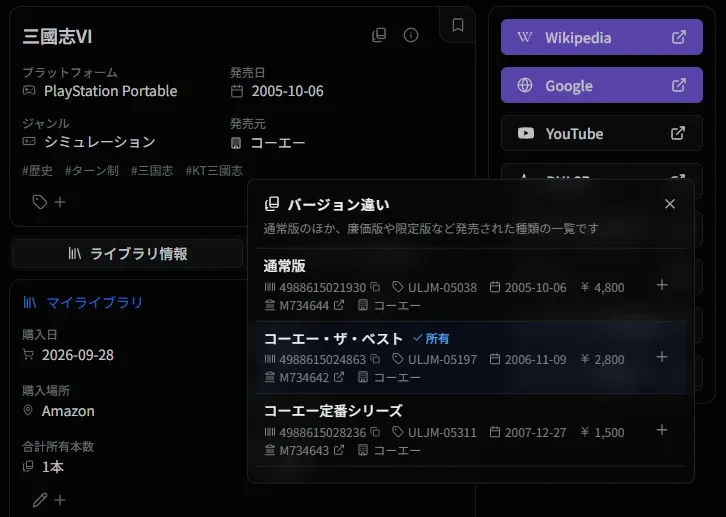
詳しくは[ゲーム検索](/features/game-search/#%E3%83%90%E3%83%BC%E3%82%B8%E3%83%A7%E3%83%B3%E9%81%95%E3%81%84)を参照してください。
#### 所有ソフトの版(プレミアム)
所有ソフトへ新たに「版」を記録できるようになりました。通常版のほかにそのゲームのバージョン違いから選べるので、手持ちのソフトが廉価版や限定版であることを残しておけます。「バージョン違い」の一覧にある「+」から版を選んだ状態で所有ソフトを追加することも可能です。
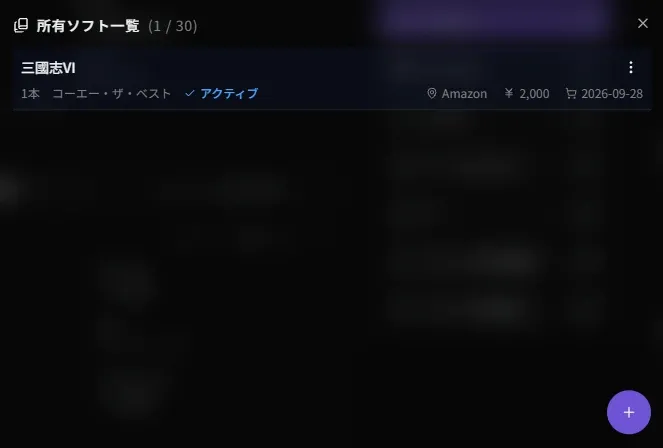
詳しくは[マイライブラリ](/features/library/#%E6%89%80%E6%9C%89%E3%82%BD%E3%83%95%E3%83%88)を参照してください。
#### PULSE へのゲームリンク
デフォルトゲームリンクに国内のゲーム記録・管理サービス [PULSE](https://plsdb.com/) を追加しました。ゲーム詳細から PULSE 上の該当ゲームのページを直接開けます。
リンクは初期状態で表示されますが、対象は PULSE の ID が登録されているゲームのみです。表示・非表示や並び順はユーザー設定の機能別設定から変更できます。
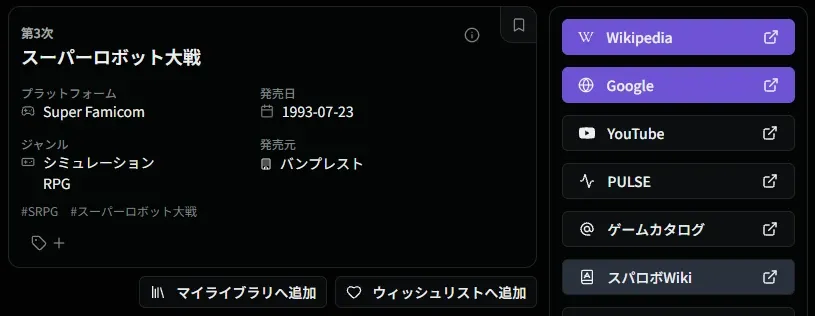
詳しくは[ゲームリンク・購入リンク](/features/game-links/#%E3%82%B2%E3%83%BC%E3%83%A0%E3%83%AA%E3%83%B3%E3%82%AF)を参照してください。
#### その他
v2 でゲーム情報へ追加された項目に対し、今回は GB / DS / 3DS といったプラットフォームを中心に更新作業をおこないました。
また、公式タグの収録内容についても最新の状態へ更新しています。
> 既に公式タグからタグを作成済みの場合は、対象タグのサブメニューから「公式タグでゲーム一覧を変更」で最新内容へ更新できます。
## v2.1 - 2026-09-01 -
内容を表示
v2.1 はログイン手段の追加とゲームデータの更新が中心です。Google / Discord とパスキーに対応し、いくつかの機能改善も実施しています。
### 新機能
#### ソーシャルログインとパスキー
メールとパスワードに加え、Google / Discord とパスキーでログインできるようになりました。
* ログインカードの上段が Google / Discord / パスキー、下段がメールとパスワードです
* 新規登録は Google / Discord またはメールです。パスキーだけでは登録できません
* パスキーの追加・ソーシャルログインの連携は、ユーザー設定の「ログインとセキュリティ」から行います
* 残っているログイン手段が 1 つのときは、その削除や解除はできません
 
詳しくは[アカウント登録](/getting-started/signup/)と[ユーザー設定](/features/user-settings/#%E3%83%AD%E3%82%B0%E3%82%A4%E3%83%B3%E3%81%A8%E3%82%BB%E3%82%AD%E3%83%A5%E3%83%AA%E3%83%86%E3%82%A3)を参照してください。
### 機能改善
#### ゲーム機・マイコレクション・タグのよみがな
作成・編集フォームに任意項目「よみがな」を追加しました。こちらを入力することで検索や名前順ソート時の精度をあげることができます。

#### スワイプナビゲーション
機能別設定の共通設定に、左右スワイプでのメニュー移動を止める項目を追加しました。初期値は従来通りスワイプ移動が有効です。意図せぬメニュー移動などがストレスとなった場合は無効を試してみてください。
#### ゲームデータ管理の項目拡張
ユーザー固有のプラットフォーム・発売元・ゲームの登録項目を v2 で拡張された公式データと同様に拡張しました。併せてそれぞれの検索機能を通常のグローバル検索相当に高機能化しています。
* プラットフォームに略称、よみがな、機種種別、説明、Wikipedia URL を追加
* 発売元に略称、よみがな、英名、Wikipedia URL を追加
* ゲームに定価(税抜)を追加
詳しくは[ゲームデータ管理](/features/game-data-management/)を参照してください。
#### その他
v2 でゲーム情報へ追加された項目に対し、今回は SFC / GBA / GC / PS2 といったプラットフォームを重点的に更新しています。
> 最新のゲーム情報を反映するには [キャッシュ設定](/features/cache-settings/)から「ゲーム DB の再構築」が必要となります。
公式タグの収録内容を最新の状態へ更新しています。
> 既に公式タグからタグを作成済みの場合は、対象タグのサブメニューから「公式タグでゲーム一覧を変更」で最新内容へ更新できます。
## v2.0 - 2026-08-04 -
内容を表示
v2.0 はデータベース基盤の刷新を含むメジャーアップデートです。ゲームデータベースの項目拡張と検索の強化、バーコードによる登録、プランの拡充を中心に、各機能の操作性を見直しました。
### 新機能
#### バーコード登録
パッケージ裏の JAN バーコードをカメラで読み取り、マイライブラリ / ウィッシュリストへ登録できるようになりました。ライブラリ / ウィッシュリストの追加ダイアログにあるバーコードアイコンから利用できます。
* 1 スキャンごとに登録候補へ追加され、まとめて確定できます
* 既に登録済みのゲームはスキップ表示されます
* 廉価版や限定版など、通常版と異なるバーコードにも対応しています
* カメラを搭載したデバイスであれば通常のブラウザで動作します(アプリのインストールは不要)

詳しくは[マイライブラリに追加する](/guides/bulk-import/#%E3%83%90%E3%83%BC%E3%82%B3%E3%83%BC%E3%83%89%E3%82%92%E8%AA%AD%E3%81%BF%E5%8F%96%E3%82%8B)をご覧ください。
#### ライトプランとプレミアム年間プラン
有料プランを拡充しました。
* **ライトプラン**(¥300 / 月): 登録上限の拡張(ライブラリ 3000 件など)と画像保存が中心のプランです
* **プレミアム年間プラン**(¥5,000 / 年): プレミアムプランの年払いです(月払い比で 2ヶ月分お得)
いずれも Web版(Stripe 決済)限定です。Android版(Google Play)は従来どおりプレミアムプランの月払いのみとなります。詳しくは[料金プラン](/getting-started/pricing/)をご覧ください。

#### 設定の横断検索
ユーザー設定の画面上部に検索ボックスを追加しました。タブやサブメニューを横断して設定項目を検索でき、候補を選択すると該当する設定項目まで直接移動します。かな入力にも対応しています。

#### プラットフォーム分類ビュー
マイライブラリ / ウィッシュリスト / プレイ記録(プレイ予定・クリア済タブ)の一覧で、分類を「プラットフォーム」に切り替えられるようになりました。最初にプラットフォーム一覧が表示され、選択後にゲーム一覧へ進む形でコレクションを辿れます。

### 機能改善
#### ゲームデータベースの項目拡張
各ゲームの登録情報を拡張しました。
* 英語タイトル、型番、定価、外部データベース ID(メディア芸術データベース / ゲーム保存協会 / IGDB)を追加
* 読み仮名の拡充、プラットフォームの種別(据置 / 携帯 / PC)と略称の整備
* ゲーム詳細の情報アイコンから、登録情報の一覧を確認・コピーできるゲーム情報ダイアログを追加

ゲームデータの登録状況について
今回追加した項目は、現時点ですべてのゲームで埋まっているわけではありません。登録済みのゲームから順に表示され、未登録の項目は表示されません。
v2 系のアップデートを通じて登録を継続的に進め、収録済みのゲームを対象に順次埋めていきます。
#### 検索の強化
* ゲーム検索の対象に英語タイトル・型番(部分一致)と各種データベース ID(完全一致)を追加
* マイライブラリやタグなど、各機能の検索でかな入力に対応
* グローバル検索で候補が 1 件のときに Enter でそのまま詳細へ遷移するように変更
* ジャンル選択をジャンル / サブジャンル / シリーズ / ライセンスの 4 カテゴリ構成に再設計し、五十音の行選択と検索ボックスで大量の分類から絞り込めるように変更
* プラットフォーム選択に検索ボックス・種別フィルター(据置 / 携帯 / PC)・リスト / タイルのレイアウト切替を追加

#### ゲームリンク・購入リンクの改善
* ゲーム一覧の右クリック(ロングタップ)メニューから、ゲームリンク・購入リンクを直接開けるように変更
* デフォルトゲームリンク / 購入リンクの表示・非表示と並び順をユーザー設定から変更できるように対応
* デフォルトゲームリンクへメディア芸術データベース / ゲーム保存協会 / IGDB を追加(初期は非表示)
* カスタムリンクの URL テンプレート変数に `{titleEn}` `{titleEnJpn}` `{modelNumber}` を追加

#### その他の改善
* マイライブラリ / マイコレクション詳細のエクスポート項目へ英語タイトル・型番・定価・各種データベース ID などを追加
* カスタムゲームに英語タイトル・型番の項目とカバー画像の登録を追加
* 一覧の表示形式にカバータイル表示を追加(表示の有無や見せ方はユーザー設定で変更できます)
* ニュース一覧で記事画像の表示に対応
* ユーザー固有データの登録上限を拡大
* 追加発売元: 100 → 300 件
* 追加ゲーム: 1000 → 2000 件(公式プラットフォーム向けは最大 1000 件、ユーザー固有プラットフォーム向けは個別上限なし)
* プラットフォーム別 / 発売元別検索一覧において Wiki リンクを追加

### その他
* データベース基盤を刷新し、全体的な動作を高速化しました
## v1.6 - 2026-06-02 -
内容を表示
v1.6 では v2 リリースを控えていることもあり、ゲームデータの拡充を中心とした軽微な改善のみとなります。
### 改善
#### プレミアム会員向けプラットフォーム追加 プレミアム
プレミアム会員向けに新たなプラットフォームを追加しました。
* MSX
* MSX2 ( MSX2+ / turbo R )
> 初期設定は無効となっているため利用時はプラットフォーム設定ページから有効へ切り替えてください

#### 公式タグを追加 プレミアム
MSX 系のプラットフォーム追加に伴い、タグ作成や更新時に複製元として利用可能な公式タグ「EGG Console」を追加しました。Project EGG から Switch 向けに提供された名作 PC の復刻ゲームを対象としています。

> Project EGG においても MSX 系のタイトルを追加しました。既に公式タグからタグを作成済みの時は、対象タグを選択後にサブメニューから「公式タグでゲーム一覧を変更」を利用することで、最新の公式内容でタグを上書きすることが可能です。
#### バージョンアップ時の通知に対応
新しいバージョンが公開された際に画面上部へ通知を表示し、再読み込みで最新の内容を取得できるようにしました。あわせてブラウザキャッシュの破棄にも対応し、アップデート後も古いキャッシュが残りにくくなっています。

**すべての更新内容を確認したい方は、** [リリースノート](/releases/)をご覧ください。
次回リリースはメジャーバージョンアップとなる v2 です。 2026-06 末 に追加予定機能をアナウンス後、 2026-08 初旬のリリースを予定しています。
## v1.5 - 2026-05-05 -
内容を表示
v1.5 ではプラットフォームやゲームデータを拡充するとともに現行機能の改善を実施しています。
### 改善
#### プレミアム会員向けプラットフォーム追加 プレミアム
プレミアム会員向けに新たなプラットフォームを追加しました。
* SG-1000
* SEGA Mark III
> 初期設定は無効となっているため利用時はプラットフォーム設定ページから有効へ切り替えてください

#### ゲームデータの追加
各プラットフォームへ次のゲームデータを追加しました。
* Nintendo 64 へ「64DDシリーズ」を追加
* Mega Drive へ「ゲーム図書館シリーズ」を追加
> 本機能を利用するには [キャッシュ設定](/features/cache-settings/)から「ゲーム DB の再構築」が必要となります。
#### 公式タグを追加 プレミアム
タグ作成や更新時に複製元として利用可能な公式タグを追加しました。
公式タグはサービス / 商品と区分けがおこなわれており、前者は Nintendo Switch Online や PlayStation Archives 、 Project EGG といったオンラインベースのゲーム配信サービス、後者は Mega Drvie mini や PC Engine mini といった販売商品を対象としています。

現行機で購入可能なレトロゲームの確認やプレイ記録登録前のライブラリ追加などに役立ててください。
> Nintendo Classics のような定額サービスや各商品については、タグ複製後にライブラリ一括登録(タグ)を利用することでプレイ可能なすべてのゲームをライブラリへ手軽に追加できます
#### 基本機能の改善
各種基本機能における UI / UX を改善しています
**■ ゲーム選択時のフィルタ指定を追加**
ライブラリ登録など、データベースからゲームを選ぶ画面でフィルタ条件を指定できるようにしました。検索と組み合わせて、目的のタイトルにたどり着きやすくなっています。

**■ ダッシュボードのカード切替状態を保持**
ダッシュボードで各カードの表示・非表示を切り替えた状態を保持するようにしました。次回アクセス時も同じレイアウトで表示されます。

**■ プレイ記録分析のゲームタブへ状態フィルタを追加**
プレイ記録分析のゲームタブで、プレイ記録の状態(プレイ予定・プレイ中・一時停止・クリア・途中断念など)ごとに絞り込めるようにしました。グラフや内訳を状態別に比較しやすくなっています。

**■ 一覧ゲームへSNS投稿導線を追加**
ゲーム一覧のコンテキストメニューから SNS 投稿へ進める導線を追加しました。

**■ ローディングエフェクトをドットアニメへ変更**
読み込み中の表示をドットアニメーションを用いたエフェクトへ変更し、処理中であることが視覚的に分かりやすくなりました。

**すべての更新内容を確認したい方は、** [リリースノート](/releases/)をご覧ください。
## v1.4 - 2026-04-07 -
内容を表示
v1.4 では毎日の積みゲー消化をサポートするプレイ記録分析を追加しました。あわせてプレミアム会員向けの機能を拡充し、通常会員においても多くの機能改善をおこないました。
### 新機能
#### プレイ記録分析機能
プレイ記録へ追加したゲームを元にプレイ、ゲーム、評価といったカテゴリごとに様々な観点で視覚的に把握できるプレイ分析機能を追加しました。各グラフや表からはドリルダウンで対象となるゲーム一覧も表示できます。

#### ライブラリの所有ソフト管理 プレミアム
これまでライブラリの管理対象はプラットフォーム毎のゲーム単位でした。状態の異なる同一ゲームを所有していた場合にメモで記載するしかなかったのですが、所有ソフトという概念を新たに追加したことでライブラリゲーム毎に複数の所有ゲームを管理できるようになりました。
> 各所有ソフトをアクティベートすることでライブラリゲームを所有ソフトの内容で上書きできます

#### ゲーム機のメンテナンス管理 プレミアム
登録したゲーム機において日々のメンテナンスログを記録できるようになりました。 メンテナンスログは簡易なタスク機能を持っていて、作業予定日や作業状態のトラッキングも可能です。
> メンテナンスログはカレンダーに反映されるため、予定カレンダーと組み合わせて利用できます

#### ライブラリ一括登録手段の拡充
これまで一覧から個別に選択するだけだったライブラリ登録の手段を拡充しました。 新たな登録手段はフリーテキストでのタイトル貼り付けとファイルアップロードです。
タイトル貼り付けではタイトルを改行区切りで指定できるので、Excel等で管理されている既存のゲームリストなどと相性良く連携できます。 ファイルアップロードは TXT,CSV,TSV,JSON,XML に対応しており、それぞれタイトルが入っている要素情報を追加で入力することで対象タイトルを抽出できます。
> 確認時にタイトル毎の一致率が表示されるので、選択タイトルが異なる時はプルダウン形式で他のタイトルへ変更してください

#### ローカルブックマーク機能
これまで手軽な備忘メモ用にブラウザの記憶領域へメモを保存する「ローカルメモ」を提供してきましたが、新たにブラウザへ一時的にゲームを保持する「ローカルブックマーク」を追加しました。
ローカルブックマークはゲーム詳細や一覧右クリックからマーキングでき、好きなタイミングでブックマーク一覧から再度ゲームへ遷移できるようになります。
> ローカルメモ同様にローカルブックマークはクラウドへ保存されないため、別の端末とは情報を共有できない点に注意してください。

### 改善
#### Androidアプリの公開
Google Play ストアへ Retro Game Gather のアプリを公開しました。\
このアプリは TWA 形式で作られており、 PWA 形式でインストールした時と比較して使い勝手は変わりません。
> Android アプリからプレミアムを購読する際はストア側の決済機能を利用するため、現状の Web / PWA 経由で購読する時と購入金額が変わる点(月額500円 → 550円)に注意してください。
[](https://play.google.com/store/apps/details?id=com.retrogather.game.twa)
#### プラットフォームの追加
次のプラットフォームを追加しました。また併せて Mega Drive へ SUPER 32X のソフトを追加しています。
* PC-FX
* Virtual Boy
* NEOGEO Pocket
#### ゲーム情報にサポートジャンルを追加
これまでゲームのジャンルは10程度の大きな区分けのみを提供していましたが、こちらを補完するサポートジャンル(サブジャンル、シリーズ、ライセンス)をゲーム毎に設定するようにしました。
まだ全てのゲームにサポートジャンルを設定できているわけではありませんが、今後も引き続きゲームへのジャンル設定を追加していく予定です。
> 本機能を利用するには [キャッシュ設定](/features/cache-settings/)から「ゲーム DB の再構築」が必要となります。

#### プレミアム機能の改善
v1.4 ではプレミアム会員固有の機能について、前述した機能追加に加えて現行機能の改善もおこなっています。
**■ マイコレクション条件に属性指定を追加** プレミアム
単純な収集やクリアだけでなく、属性を絡めたより限定的なコレクションを作れるようになりました。

**■ マイコレクション、ゲーム機にカバー画像を追加** プレミアム
マイコレクションやゲーム機の一覧や詳細にカバー画像を設定できるようになりました。もちろんユーザー設定で今まで通りのシンプルなUIへ戻すこともできます。

**■ 公開Webリンクにマイコレクションを追加** プレミアム
公開Webリンクの設定を拡張してマイコレクションを表示できるようになりました。

**■ ライブラリ登録にタグ指定を追加** プレミアム
ライブラリ登録する際にタグを指定してタグが含む全てのゲームを一括追加できるようになりました。

**■ タグの表示レイアウトを4パターンへ拡張** プレミアム
ユーザー設定でタグの表示レイアウトパターンを 2→4へ拡張しました。

今後のロードマップ( v2 )について
v1.4 において v1 系で当初予定していた主要機能の実装が完了しました。今後はさらなる機能拡充を実現するために、ゲームDBの拡張を含めた v2 の開発ラインを新たに立ち上げて進めていきます。
v1 系については v1.5以降も引き続き現行機能の改善と品質向上を目指してアップデートしていく予定です。
**すべての更新内容を確認したい方は、** [リリースノート](/releases/)をご覧ください。
## v1.3 - 2026-03-03 -
内容を表示
v1.3 ではライブラリ管理により深みを持たせるために、ライブラリ分析と制限付きでライブラリを公開する概念を加えました。 あわせて v1.2 から進めている UI/UX の改善も継続して実施しています。
### 新機能
#### ライブラリ分析機能
登録済みのマイライブラリを元に購入、ゲーム、評価といったカテゴリごとに様々な観点で視覚的に把握できるライブラリ分析機能を追加しました。各グラフや表からはドリルダウンで対象となるゲーム一覧も表示できます。

#### Web公開リンクの導入
プロフィールページにライブラリやウィッシュリストなどを外部へ公開できる Web 公開リンク機能を追加しました。リンクを知り合いに共有することで、自身のコレクションを他者に見せたり、現在探しているゲームや条件を周知することができるようになります。
> 公開情報は特定ゲームの限定公開や除外を指定できるほか、表示情報においても項目単位で制御できます。

#### ソーシャル連携機能
公開リンクなどでプロフィールへ表示するソーシャルリンクの設定とともに、プレイログを X(旧 Twitter)などに簡易共有できるソーシャル連携機能を追加しました。投稿時のテンプレートはユーザー設定から変更可能です。

### 改善
#### 一覧上での右クリックショートカット対応
ゲームやカレンダー、プレイログの一覧上で直接編集や関連アクションを実行可能となりました。\
PCは右クリック、スマホではロングタップで用途にあわせたショートカットを利用できます。

#### UI / UX の改善
v1.3 では v1.2 に引き続き、皆さんの好みにあわせたレイアウトを実現できるような選択肢を追加しています。\
様々な選択肢を試してみて、あなたの日常に馴染むレイアウトを作ってみてください。
**■ ガラスエフェクトの追加**
ダイアログ表示時などに背景を透過させるオプションを追加しました。\
透過の強さを4パターンから選択可能で、以前のように透過無しにすることもできます。

**■ カラーバリエーションの追加**
カラーバリエーションを現状の 8 から 12 へ拡充しました。\
ライトモード、ダークモードで印象も変わるため、様々なカラーをお試しください。

**■ メインコンテンツエリアのカスタマイズ**
左メニューと拡張エリア、ワイドエリアに囲まれるエリアをメインコンテンツエリアとしてユーザー設定でカスタマイズできるようにしました。
今までストレッチで空間を全て占有していましたが、タイト・普通・ストレッチから選べるようになりました。\
また属性やプレミアム会員向けタグなどもレイアウトやサイズ含め調整できるようになりました。

#### ダッシュボードカード / ワイドエリアカードの拡充
v1.3 では次のダッシュボードカード / ワイドエリアカードを追加しました。特にマイイメージカードはそれ自体の情報価値は無いものの、イメージの少ない RGG ではちょっとしたアクセント効果が期待できます。
**■ マイイメージカード**
マイイメージカードはダッシュボード(ショート、トール)、ワイドエリアでそれぞれ設定できます。\
設定時にオプションを有効にすることで空カードの代わりに表示させることも可能です。

> マイイメージカードは事前にダッシュボードやワイドエリアでカードを有効にした上で、対象カードにおいて画像アップロードやURLを指定することで設定できます。
**■ 購入分析カード**
購入分析カードでは年次の購入本数・金額と直近三ヶ月の月別内訳を確認できるほか、カード切り替えによってチャートも閲覧可能です。

**■ あなたへのおすすめゲーム**
あなたの所有するゲームの傾向を見た上でいくつかの推薦ゲームを列挙するカードです。\
ダッシュボードには既にありますが、ワイドエリアでも設定可能となりました。
**■ ゲーム機カード(プレミアム)**
所有するゲーム機を評価の高いものから一覧表示するカードです。

#### ゲーム関連Wikiの拡充
著名なゲーム Wiki があるシリーズものについては、ゲーム詳細ページのリンクエリアへ新たに関連 Wiki が表示されるようになりました。

> 本機能を利用するには [キャッシュ設定](/features/cache-settings/)から「ゲーム DB の再構築」が必要となります。
#### ゲームのAND検索や英字略称検索をサポート
スペース(半角 / 全角)を利用した AND 検索や英字による「DQ」「FF」などの略称検索に対応し、検索利便性を向上しました。

> 本機能を利用するには [キャッシュ設定](/features/cache-settings/)から「ゲーム DB の再構築」が必要となります。
#### 初期検索条件の設定
各一覧画面で好みの検索条件を初期表示時の検索条件として設定できるようになりました。\
対象となる検索条件で検索を実施後、サブメニューから設定してください。

#### グローバル検索の改善
グローバル検索において直近の検索履歴が表示されるようになりました。\
また入力したキーワードのクリア機能もあわせて追加しています。
#### 一覧でメモを表示できるオプションを追加
ユーザー設定でオプションを有効にすることで一覧でメモを表示できるようになりました。\
シンプルな特記用途でメモを利用するのであればこちらがおすすめです。

#### プレミアム機能の拡充
**■ Web公開リンク数の上限を 30 に引き上げ**プレミアム
Web公開リンクは上限が 3 件となっていますが、プレミアム会員時は上限が 30 件に引き上げられます。
**■ ゲーム機カードを追加**プレミアム
ダッシュボードカードやワイドカードにゲーム機カードを利用できるようになりました。
**■ タグ表示レイアウトや一覧表示オプションを追加**プレミアム
タグの表示レイアウトを2種類から選べるようになった他、表示サイズも選べるようになりました。\
マイライブラリ、ウィッシュリスト、プレイ記録一覧においてタグを表示できるようになりました。
> いずれもユーザー設定から変更することができます。
**すべての更新内容を確認したい方は、** [リリースノート](/releases/)をご覧ください。
## v1.2 - 2026-02-03 -
内容を表示
v1.2 によって日々の単調なレトロゲーム管理が「ライフログ」へと変わっていきます。 カレンダー概念の導入、ウィッシュリストやプレイ記録の個性化、そして UI/UX を大幅に改善しました。
### 新機能
#### カレンダー概念の導入
これまで「リスト管理」だった RGG がついに時系列で日常とつながります!月次カレンダーの他、イベント表示や指定日アクション含め多くの機能が盛り込まれています。是非試してみてください。

#### ウィッシュリスト、プレイ記録の属性管理
ウィッシュリスト・プレイ記録にも所有ゲーム並みの個性化属性を設定できるようになりました。所有ゲームを含むこれらの属性はユーザー設定からいつでも表示/非表示、並び替えができます。

#### グローバルサーチ機能
最上部ヘッダーに常駐する新検索バーで、RGG 内のあらゆる情報を横断検索できるようになりました。検索対象はゲーム、ライブラリ、プレイ記録の他、ゲーム機やプラットフォーム、メニューなど数多くの情報が対象となります。対象を選択するとそのまま該当情報の詳細ページへ遷移できます。

#### ゲームリンク、購入リンクの追加
ゲーム詳細で表示されるゲームの関連リンクや購入リンクへ自分のお気に入りサイトを追加できるようになりました。タイトルクエリに対応しているサイトであればユーザー設定から簡単に設定可能です。
設定方法やおすすめリンク集については、ユーザー設定の[「ゲーム検索」セクション](/features/user-settings/functions/#%E3%82%B2%E3%83%BC%E3%83%A0%E6%A4%9C%E7%B4%A2)をご覧ください。

### 改善
#### UI / UX の改善
v1.2 ではより空間を大事に、皆さんの好みにあわせてレイアウトをアレンジしやすくしました。\
あなたの好みの色やカードの組み合わせでちょっとしたストレスを軽減していきましょう。
**テーマ / カラーの拡充**
新たにダークモードのパターンを用意しました。目に優しいグレーや視認性を上げるハイコントラストなど、ダークモードにもちょっとした選択肢が生まれます。

カラーバリエーションを現状の 2 から 8 へ拡充しました。是非あなた好みの色を試してみてください。

**ワイドエリアの導入**
新規に追加された xl サイズ (1280px 以上) 向けのワイドエリアは、大きなモニターで PC を利用する方にとっては好きな情報を固定配置できる便利な機能です。
ワイドエリアを利用することで様々なページを遷移しながらちょっとしたメモや以前見たゲームへ戻るといった行為がより身近になりました。このエリアにはショートカットアイコンも常設されているため、今まで 1 クリックで遷移できなかった深いページにもストレス無くアクセスができます。

**拡張メニューの導入**
xl サイズでない PC やタブレット向けには右部へ縦アイコンを並べた拡張メニューを追加しました。\
拡張メニューではワイドメニューへ導入したショートカットリンクを配置できるだけでなく、ローカルメモやゲームの閲覧履歴、直近アクティビティなどの機能ダイアログを開くことも可能です。

**モバイルサポートメニューの導入**
スマホ向けにはサポートメニューボタンを追加し、PC/タブレットの拡張メニューとほぼ同等の機能を持つアイコンランチャーを利用できるようになりました。 スマホの上部は引き続きコンパクトに、ショートカット操作はランチャー経由でストレスなく利用できます。

**カードやメニューの表示/非表示、並び替えは自在に**
ダッシュボードのカード(ショートカード/トールカード)やワイドエリアカード、PC/タブレットの拡張メニュー、モバイルのサポートメニュー、それらすべてに対して表示/非表示や並び順を制御できるようになりました。カードやメニューが多いと感じる方は必要最低限に、よく使うのに位置が悪いと感じていたカードはより上位へ、あなたの好みのレイアウトへ変えてみましょう。

#### ダッシュボードカード / ワイドエリアカードの拡充
v1.2 ではダッシュボードカードや新たに追加されたワイドエリアカードにもカード追加やカード拡張がおこなわれました。ここでは代表的なものを簡単に紹介します。
**カレンダーカード**
カレンダー機能の追加に伴うカードは「直近の予定」「当日イベント」「月次実績」「予定期限切れ」を含んだマルチカードとして提供されます。

**プレイ記録カード**
プレイ記録カードは「直近プレイ中」と従来の「プレイ中一覧」を含んだマルチカードとなりました。 新たに追加された直近プレイ中ではゲーム情報をクリックするとプレイ記録詳細ページへ直接移動、クリアログやプレイログ追加をクリックした時はそのままプレイログの入力モードへとスムーズに移行します。

**閲覧履歴カード/ダイアログ**
閲覧履歴カードは直近閲覧したゲームをシンプルに一覧表示するだけのカードです。直近見たゲームを思い出すときや作業のやり残し時に役立ちます。\
※閲覧履歴は利用ブラウザの記憶領域へ保存されるため、クラウド同期はおこなわれません

**ローカルメモカード/ダイアログ**
ローカルメモはシンプルな自動保存形式のメモカードです。ワイドエリアなどでメモを固定化したまま作業内容を更新していったり、単純な備忘録として利用するなど用途は様々です。\
※ローカルメモは利用ブラウザの記憶領域へ保存されるため、クラウド同期はおこなわれません

#### ゲームのひらがな略称検索をサポートしました
ひらがなによる「どらくえ」や「めがてん」など、様々な略称検索をサポートしました。\
リリース後もゲームデータベースを頻繁に更新しています。[キャッシュ設定](/features/cache-settings/)から「ゲーム DB の再構築」を試してみてください。特にリリース直後に利用していただいた方は、最新のデータを取得するために是非キャッシュの再構築をお試しください。
#### プレミアム機能の拡充
**ゲームリンク、購入リンクの上限を 20 に引き上げ**プレミアム
ゲームリンク、購入リンクの追加はそれぞれ上限が 3 件となっていますが、プレミアム会員時は上限が 20 件に引き上げられます。
**マイライブラリ、ウィッシュリスト、プレイ記録の属性を追加可能に**プレミアム
属性については表示/非表示と並び替えのみが設定可能ですが、プレミア会員時はそれに加えて属性の新規追加ができるようになります。自分だけの個性付けをお楽しみください。
**すべての更新内容を確認したい方は、** [リリースノート](/releases/)をご覧ください。
## v1.1 - 2026-01-06 -
内容を表示
v1.1では、レトロゲーム資産管理をさらに強化します。所有ゲームの詳細な管理、データのエクスポート機能、そして使い勝手の改善を実現しました。
### 新機能
#### 所有ゲームの属性管理
レトロゲームコレクターの皆さんが管理したい属性情報を、ライブラリへ移動したゲームごとに設定できるようになりました。

これらの属性をどのように組み合わせて利用していくかはあなたの自由です。コレクションの状態をより正確に把握・管理していきましょう。
どのような属性を設定できるかは[マイライブラリ](/features/library/#属性編集)のページを参照してください。
#### データエクスポート機能
あなたの資産は、あなたの手元に。入力いただいた情報をいつでもエクスポートできるようになります。

出力項目を選択して、必要な情報だけをエクスポートできます。あなたが入力した大切なコレクション情報を、いつでもあなたの手元に取り出すことができます。
#### お知らせ機能
サービスからの重要な情報を確実にお届けするため、お知らせ機能を追加しました。

### 改善
#### 通常プランの緩和
通常プラン(無料プラン)の制限を一部緩和し、より多くのゲームを管理できるようになりました。
* ライブラリ上限: 200 件 → **300 件**
* プレイ記録上限: 100 件 → **150 件**
Retro Game Gather は、広告に頼らないビジネスモデルでサービスを維持しています。通常プランでも日々のゲーム管理に十分ご利用いただけますが、網羅的な資産管理という Retro Game Gather の本来の目的を実現するには、プレミアムプランをご利用いただくことをおすすめしています。プラン毎に利用可能な機能の違いや私たちのプレミアムプランに対する思いについては、[料金プラン](/getting-started/pricing/)のページをご確認ください。
#### ユーザビリティの向上
使いやすさを向上させるための改善を実施しました。
**テーマカラー設定を追加**
サイト標準のテーマカラーを変更し、以前のテーマカラーと選択可能にしました。
選択できるテーマカラーは今後順次増やしていく予定です。

**ダッシュボードレイアウトの改善**
ダッシュボードの可変レイアウト表示を改善し、情報をより見やすく、使いやすくしました。

**ユーザー設定の設定追加及びレイアウト改善**
ユーザー設定画面に新しい設定項目を追加し、レイアウトを改善しました。設定項目が整理され、より直感的に操作できるようになりました。

**購入リンクに楽天市場とふるいちオンラインを追加**
ゲーム詳細画面の購入リンクに、楽天市場とふるいちオンラインを追加しました。より多くの購入先から選択できるようになりました。

**プレイ記録(クリア)への直接登録を可能に**
プレイ記録クリア画面から、ゲームを直接登録できるようになりました。よりスムーズにプレイ記録を管理できます。

**プレイログの時間を直接入力可能に**
プレイログの時間を、これまでの選択式から直接入力できるようになりました。より柔軟にプレイ時間を記録できます。

#### パフォーマンス最適化
**マイライブラリ・ウィッシュリスト追加時のパフォーマンスを最適化**
マイライブラリやウィッシュリストにゲームを追加する際の処理を最適化し、より快適に操作できるようになりました。
#### ゲーム DB の更新
リリース後もゲームデータベースを頻繁に更新しています。検索結果のタイトルレイアウトがおかしいと感じたり、ゲームリンクが正しくないと感じたときは、[キャッシュ設定](/features/cache-settings/)から「ゲーム DB の再構築」を試してみてください。特にリリース直後に利用していただいた方は、最新のデータを取得するためにキャッシュの再構築をお試しください。
#### プレミアム機能の拡充
**画像アップロード及び表示プレビューの改善**プレミアム
画像アップロード機能と表示プレビューをより直感的に操作できるよう大幅に改善しました。画像アップロード時のパフォーマンス改善もあわせて実施したため、より快適に画像をアップロード・確認できるようになりました。
**画像を 4 枚まで投稿可能に**プレミアム
各種情報へ添付できる画像の上限を現状の 2 から 4 へ変更しました。
**ゲーム機一覧のフィルタ機能を改善**プレミアム
ゲーム機一覧のフィルタ機能を改善し、より柔軟にゲーム機を絞り込めるようになりました。

**すべての更新内容を確認したい方は、** [リリースノート](/releases/)をご覧ください。
## v1.0 - 2025-12-02 -
内容を表示
Retro Game Gather のサービス開始バージョンです。
新機能が利用できない場合
ブラウザに古い画面のデータが残っていると、バージョンの表示が新しくなっても画面が以前のままのことがあります。その場合は、次の操作でページを強制的に再読み込みしてください。
* Windows/Linux: `Ctrl + Shift + R` または `Ctrl + F5`
* Mac: `Cmd + Shift + R`
# リリースノート
> Retro Game Gatherのすべての更新事項を網羅的に掲載しています
このページでは、Retro Game Gather のすべての更新事項(メンテナンスバージョン含む)を網羅的に掲載しています。主要な変更点については、[更新履歴](/changelog/)をご覧ください。
***
## v2.2.0 - 2026-10-06 -
新機能
* AIツールとの連携(MCP)を追加(ChatGPT / Claude / Gemini など)
* AIツール側で連携を追加し、Retro Game Gather の許可画面で許可する範囲を選択(削除の許可は初期状態でオフ)
* すべてのプランで利用可能(使える範囲と 1 日の利用上限はプランによって異なる)
* REST API と APIキーを追加
* APIキーは 10 件まで発行でき、権限を「閲覧のみ」「閲覧と編集」「個別に設定」から選択
* 自分のデータのファイル出力と、ゲームマスタの一括ダウンロード(プレミアム)に対応
* ツールの一覧と OpenAPI 定義を公開
* ユーザー設定のアカウントタブに「MCP / API」を追加(接続先 URL / 連携中のアプリ / APIキー / 今日の利用状況)
* ゲーム検索・プラットフォーム別・ジャンル別・発売元別の一覧を CSV / JSON でダウンロードできる機能を追加(プレミアム)
機能改善
* ゲーム情報ダイアログに JAN コードを追加
* キーワード検索の対象に JAN コードを追加
* キーワード検索で半角カナの入力に対応
* ゲーム詳細にバージョン違い(廉価版・限定版など)の一覧を追加
* 版ごとに種別 / 型番 / JAN コード / 価格 / 発売日 / 発売元と、メディア芸術データベースへのリンクを表示
* バーコード登録と型番検索で、バージョン違いの JAN コード・型番からも該当ゲームを検索できるように変更
* テキスト一括登録 / ファイル一括登録で、タイトルに加えて型番・JAN コードでも照合できるように変更
* 所有ソフトに版の記録を追加し、バージョン違いの一覧から所有ソフトを追加できるように変更(プレミアム)
* ゲームリンクに PULSE を追加
* マイライブラリ / ウィッシュリスト / プレイ記録のジャンル絞り込みで、サブジャンルが一致するゲームも対象に変更
* エクスポートの書式を統一(書き出したファイルを加工している場合は、項目の形式が変わります)
* 日時は日本時間で「+09:00」を付けた形式に変更
* 総プレイ時間は分の数値に変更
* プレイ履歴の状態とコレクションの種別は英字の識別子に変更
* 属性などの複数の値は「|」区切りに、参考サイト・攻略サイトは CSV で 1 列に変更
* タグ / カスタムプラットフォーム / カスタム発売元の JSON は項目名を英字に変更
* コレクション一覧の達成率は 0〜1 の小数に変更
* マイライブラリのエクスポート項目に JAN コード / IGDB スラッグ / IGDB カバーID を追加
* エクスポートダイアログの改善
* 出力項目を 1 つも選んでいないときはエクスポートできないように変更
* ブラウザの「戻る」でダイアログだけを閉じるように変更
* 完了時の通知をすべてのエクスポートで表示
* ゲームデータ管理の登録項目を拡張
* ゲーム: その他の情報(JAN コード / IGDB ID / IGDB カバー画像ID / メディア芸術DB ID / ゲームカタログID / ASIN / Wikipedia URL)
* ゲームのエクスポート項目に「外部情報」を追加
* プレイ記録の上限の対象からプレイ予定を除外(対象はプレイ中・一時停止)
* 購入本数の数え方を整理
* ホームの購入サマリーとライブラリ分析は、所有ソフトの数量を合計した「本」で集計
* カレンダーの統計はタイトル単位の「件」で表示
* プラットフォーム設定に、選択していないプラットフォームのゲームの登録件数を表示
* 有料プランの契約中も「アカウント削除」を表示し、削除できない理由を案内
不具合対応
* プレイログを編集しても、一覧の内容がすぐに更新されない問題を解消
* 再プレイの記録を削除したあと、確認ダイアログが残って操作できなくなる問題を解消
* クリアタブ / プレイ予定タブで、絞り込みを空にして適用しても条件が解除されない問題を解消
* マイコレクション詳細のエクスポートダイアログを閉じたあと、画面を操作できなくなる問題を解消
* 最初に追加したカスタムプラットフォームで、ゲームデータの同期に失敗する問題を解消
* カスタムプラットフォームのカスタムゲームが、画面に表示されなくなることがある問題を解消
* ゲームデータ管理の編集で、任意項目を空にして保存しても値が消えない問題を解消
* JSON のエクスポートで、0 円の金額が空になる問題を解消
* マイコレクション詳細で、未登録のゲームにコレクションの作成日が登録日として表示される問題を解消
その他
* ゲームデータの更新(GB / DS / 3DS 他)
* 公式タグの収録ゲームを最新に更新
## v2.1.0 - 2026-09-01 -
新機能
* Google / Discord による登録・ログインを追加
* パスキーによるログインを追加
* ユーザー設定の「パスワード変更」を「ログインとセキュリティ」へ統合(パスキー / ソーシャルログイン / パスワード)
* お知らせで個別向けの通知を表示できるように拡張
機能改善
* ゲーム機 / マイコレクション / ユーザータグの作成・編集によみがなを追加
* グローバル検索でマイコレクション・ゲーム機・タグをよみがなでも検索できるように変更
* 機能別設定の共通設定にスワイプナビゲーションの ON / OFF を追加
* パスワード規則を 8 文字以上・英字と数字をそれぞれ 1 文字以上に統一
* ゲームデータ管理の登録項目を拡張
* プラットフォーム: 略称 / よみがな / 機種種別 / 説明 / Wikipedia URL
* 発売元: 略称 / よみがな / 英名 / Wikipedia URL
* ゲーム: 定価(税抜)
* ゲームデータ管理のCSV/JSON出力内容を拡張項目にあわせて改善
* ゲームデータ管理のキーワード検索を最適化
* ダッシュボードカードのゲーム一覧表示においてタイル形式を標準へ変更
その他
* ゲームデータの更新(SFC / GBA / GC / PS2 他)
* 公式タグの収録ゲームを最新に更新
## v2.0.0 - 2026-08-04 -
新機能
* バーコード登録機能の追加(ライブラリ / ウィッシュリストの追加ダイアログから JAN コードをカメラで読み取り)
* ライトプラン(¥300 / 月)とプレミアム年間プラン(¥5,000 / 年)の追加(いずれも Web版限定)
* ユーザー設定の横断検索を追加
* ライブラリ / ウィッシュリスト / プレイ記録にプラットフォーム分類ビューを追加
機能改善
* ゲームデータベースの項目拡張
* 英語タイトル / 型番 / 定価 / 各種データベース ID(メディア芸術データベース・ゲーム保存協会・IGDB)を追加
* 読み仮名の拡充、プラットフォーム種別(据置 / 携帯 / PC)と略称の整備
* 追加した項目はすべてのゲームで埋まっているわけではなく、今後のアップデートで継続的に登録を進めます
* ゲーム詳細に登録情報の一覧を確認できるゲーム情報ダイアログを追加
* ゲーム検索の対象へ英語タイトル・型番・各種データベース ID を追加
* 各機能の検索でかな入力に対応
* グローバル検索で候補 1 件時に Enter で直接遷移するように変更
* ジャンル選択 UI を 4 カテゴリ構成へ再設計(五十音の行選択・検索ボックス対応)
* プラットフォーム選択に検索・種別フィルター・リスト / タイル切替を追加
* ゲーム一覧の右クリックメニューからゲームリンク・購入リンクを直接開けるように対応
* デフォルトゲームリンク / 購入リンクの表示・非表示と並び替えに対応
* カスタムリンクの URL テンプレート変数を拡充(英語タイトル・型番など)
* エクスポート項目の追加(ライブラリ / コレクション詳細)
* カスタムゲームへ英語タイトル・型番の項目とカバー画像登録を追加
* 一覧の表示形式にカバータイル表示を追加
* ニュース一覧で記事画像の表示に対応
* ユーザー固有データの登録上限を拡大
* 追加発売元: 100 → 300 件
* 追加ゲーム: 1000 → 2000 件(公式プラットフォーム向けは最大 1000 件、ユーザー固有プラットフォーム向けは個別上限なし)
その他
* データベース基盤の刷新と全体的な動作の高速化
## v1.6.1 - 2026-06-29 -
機能改善
* ふるいちオンライン終了に伴う関連リンクの削除
## v1.6.0 - 2026-06-02 -
機能改善
* プレミアムプラットフォームへ MSX / MSX2 (+ / turbo R) を追加
* 公式タグに EGG Console を追加
* 公式タグへソフトを追加
* Nintendo Classics
* Console Archives
* バージョンアップ時の通知/ブラウザキャッシュ破棄に対応
## v1.5.1 - 2026-05-18 -
機能改善
* 公式タグの Nintendo Classics へソフトを追加
* サポートジャンルの改善
## v1.5.0 - 2026-05-05 -
新機能
* 公式タグの導入
* プレミアムプラットフォームの追加
機能改善
* ゲーム選択ダイアログの改善
* 選択対象ゲームのフィルタ機能を追加
* 複数選択パターンでヘッダー/フッターを常時表示
* 複数選択パターンで条件未設定時に選択済一覧を表示
* プレイ記録分析のゲームタブへ状態フィルタを追加
* ダッシュボードカードの切替状態を記憶可能に対応 (localStorage)
* ゲーム一覧上でゲームのサポートメニューにSNS投稿を追加
* ゲーム検索時のヒット条件にゲームIDを追加
* ゲーム機のプラットフォーム検索をサジェスト方式へ変更
* ゲーム機登録時のプラットフォームフィルタを追加
* ゲーム機詳細でのタブ移動をスワイプに対応
不具合対応
* タグ毎の最大ゲーム件数が500となっていたため、プレミアム表記に準じた1000へ変更
* タグ一覧からタグ別ゲーム一覧へ遷移した際に、ページング遷移後の戻る挙動がおかしかった問題を解消
* タグ別ゲーム一覧でフィルタ指定後にページング遷移すると条件が解除されてしまう問題を解消
* ゲーム一覧からタグ指定する際のソート順をタグ一覧と同様の登録数降順へ変更
* ライブラリにおいて所有ソフト未登録時に0件表記となっていた問題を解消
* コレクションプレビューに属性考慮が反映されていない問題を解消
* ページング番号のフォーカス色が適切でなかった事象を改善
## v1.4.1 - 2026-04-13 -
機能改善
* ピクセル風ローダーの導入
不具合対応
* ワイドエリアメニューのサブメニュー表示不備の解消
* プレイ記録分析の例示と実際の色が違う問題を解消
## v1.4.0 - 2026-04-07 -
新機能
* プレイ記録分析機能を追加
* ライブラリへ登録したゲームに所有ソフト機能を追加
* 登録ゲームにおいて1-nの所有概念を実現
* ゲーム機へメンテナンス記録機能を追加
* シンプルなTODO管理とカレンダー連動含
* ライブラリ一括登録パターンの拡充
* テキスト一括登録
* ファイル一括登録
* タグ一括登録
* ローカルブックマーク機能を追加
機能改善
* Google Play Store 対応
* プラットフォーム追加
* PC-FX
* Virtual Boy
* NEOGEO Pocket
* ジャンル概念の細分化
* サポートジャンル(サブジャンル / シリーズ / ライセンス)の追加
* ジャンル検索UIの改善
* マイコレクション機能改善
* 条件指定に属性を追加
* 目的がプレイクリア時に断念を終了とみなすフラグを追加
* カバー画像機能を追加
* 公開Webリンク対象にマイコレクションを追加
* ゲーム機機能改善
* カバー画像機能を追加
* 主要機能のレイアウトをタブ形式で区分け
* 主要検索機能のソート順に更新日時を追加
* ゲーム検索のプラットフォームタブで絞り込み機能を追加
* ゲームクリア直接追加時にゲーム機も同時設定可能に変更
* タグ別ゲーム一覧でタグ説明を表示
* ユーザー設定のタグレイアウトを 2 → 4 へ拡充
* ユーザー設定の機能別設定 / 共通設定へ項目ラベル非表示可否を追加
* ユーザー設定の機能別設定 / ゲーム検索へタイトル表示設定を追加
不具合対応
* プラットフォーム変更時に公式追加プラットフォームが表示されない問題を修正
* タイトルの色変更が全体に適用されていなかった問題を修正
* 公開リンク有効期限後の更新において表示対象が一部欠落する問題を修正
> 上記内容に加えいくつかの軽微な修正/調整をおこなっています
***
## v1.3.4 - 2026-03-16 -
不具合対応
* 一部のデフォルト検索条件の保持 / 解除の判定が適切でなかった問題を解消
***
## v1.3.3 - 2026-03-12 -
不具合対応
* 設定済みの変更情報で一部未設定へ戻せない項目が存在していた問題を解消
***
## v1.3.2 - 2026-03-11 -
不具合対応
* プラットフォーム追加時に異なるチャネルでのIndexedDB同期が自動で実施されない問題を解消
* 大量のプラットフォーム追加/削除時に429応答が発生する問題を解消
***
## v1.3.1 - 2026-03-10 -
不具合対応
* プレミアム変更直後にステータスが自動で切り替わらない問題を解消
* 初回ログイン時にテーマがPC自動ではなくライトモードとなっていた問題を解消
* ダッシュボード経由でプレイログ入力を選択時にダイアログが表示されない問題を解消
***
## v1.3.0 - 2026-03-03 -
新機能
* 非会員向けの一般公開サイトを追加
* プロフィールへWeb公開リンク設定機能を追加
* SNS連携機能を追加
* Web公開リンク先で事前に設定したSNS情報を表示
* プレイログを元にしたSNS投稿サポート機能を追加
* ライブラリ分析機能を追加
* 一覧系の検索条件をデフォルト検索条件として保持する機能を追加
* ゲーム詳細表示時に関連ゲームを表示する機能を追加
* ダッシュボード、ワイドエリアのカード拡張
* マイイメージカードをダッシュボード(ショート、トール)やワイドエリアへ追加
* ゲーム機カードの追加
* 購入サマリカードを追加
機能改善
* キーワード検索の改善
* 英字略称検索の対応
* スペース(半角、全角)を利用したAND機能の追加
* グローバルサーチ機能の改善
* 直近検索履歴、クリアボタンの追加
* 各一覧やカレンダーにおいて右クリック(またはロングタップ)時にイベントアクションを実行可能に
* プレイ中一覧へ検索フィルタを追加
* ウィッシュリストとプレイ記録といった予定概念を持つ一覧のフィルタ条件に超過判定を追加
* ライブラリ / ウィッシュリスト / ゲーム機一覧で購入(予定)場所の検索条件を追加
* イメージアップロードをダイアログ方式へ変更
* おすすめゲームカードのアルゴリズム改善
* ゲーム詳細のゲームリンクに関連が強い専用Wikiを追加表示
* お知らせ機能の改善
* 一括既読の追加
* 登録日以降のお知らせを表示するように
* ユーザー設定のアカウントにSNS連携設定を追加
* ユーザー設定のテーマで透過効果(ガラスエフェクト)を設定可能に
* ユーザー設定のカラーテーマを 8 色から 12 色へ増加
* ユーザー設定のダッシュボード表示設定に統計カード設定を追加
* 表示する統計情報の並び順や項目をカスタマイズ可能に
* ユーザー設定の表示設定にメインコンテンツカテゴリを追加
* 左右エリアに囲まれるコンテンツ幅を現行のストレッチ含む3パターンから選択可能に
* 属性表示レイアウト(4パターン / サイズ)を変更可能に
* タグレイアウト(2パターン / サイズ)を変更可能に
* ユーザー設定の機能別設定を拡充
* 共通設定に「デフォルトスターを表示」を追加
* ライブラリに「一覧にゲームタグを表示」「一覧にメモを表示」を追加
* プレイ記録に「一覧にメモを表示」「SNS投稿テンプレート」を追加
性能改善
* 一覧系処理の最適化
不具合対応
* ゲーム機の評価がバックエンド側で必須となっていた不整合問題を解消
* ゲーム機の削除に失敗する問題を修正
* プレイ予定のソート順不備を修正
* ゲームフィルターのマイライブラリ/ウィッシュリストの適用範囲不備を修正
* プレイ記録があるときに一覧からライブラリを解除できていた問題を解消
* スマホでニュースタイトルが長いときにレイアウト崩れが発生していた問題を解消
> 上記内容に加えいくつかの軽微な修正/調整をおこなっています
***
## v1.2.2 - 2026-02-06 -
不具合対応
* 一括追加等の特定ケースにおいてライブラリ上限が 200 件のまま審査が実施されていた問題を解消
***
## v1.2.1 - 2026-02-04 -
不具合対応
* カラースキームやテーマ設定が別端末ログインや再ログイン時において適切に反映されない問題を解消
***
## v1.2.0 - 2026-02-03 -
新機能
* カレンダー機能を追加
* 月次カレンダー
* 月次イベント
* 当日イベント(ライブラリ / ウィッシュリスト / プレイ記録連動アクション)
* プレイログカレンダー(プレイログアクション連動)
* カレンダーカード(直近の予定 / 当日イベント / 月次実績 / 予定期限切れ)
* 予定系日付において期限直前、期限切れを識別可能に
* グローバルサーチ機能を追加
* 画面上部へ常時表示されるサイト検索機能
* ゲーム、マイライブラリ、マイコレクション、ウィッシュリスト、プレイ記録、ゲーム機、タグ、プラットフォーム、ジャンル、発売元、ページを対象とした部分一致検索
* ウィッシュリストへ属性機能を追加
* 表示、フィルタ検索、エクスポートに対応
* ユーザー設定において属性の表示/非表示、並べ順を設定可能に(プレミアムは追加も可)
* プレイ記録へ属性機能を追加
* 表示、フィルタ検索、エクスポートに対応
* ユーザー設定において属性の表示/非表示、並べ順を設定可能に(プレミアムは追加も可)
* ゲームリンク/購入リンクのカスタマイズ機能を追加
* それぞれ 3 件まで追加可能(プレミアムは 20 件)
* ワイドエリアを追加
* ショートカットリンクの追加
* ワイドエリアカードを追加
* PC/タブレット拡張メニューを追加
* 画面右部へ常時表示される縦並びのアイコンメニュー、ワイドエリア非表示時に表示
* スマホサポートメニューを追加
* 画面上部へ常時表示されるランチャー形式のアイコンメニュー
* 閲覧履歴機能を追加
* 直近閲覧したゲームをローカルストレージへ保持して一覧表示するカード及びダイアログ
* ローカルメモ機能を追加
* ローカルストレージを用いた簡易メモのカード及びダイアログ
* RGG ガイド機能を追加
* ユーザーの利用状況に応じたカード形式のサポートガイド
* おすすめゲーム機能を追加
* ユーザー毎のおすすめゲームを表示するカード
機能改善
* 編集系 UI をダイアログ方式で統一
* フォントやレイアウト上の空間配置において不揃いな部分を統一
* フォントは少し小さく、空間はよりタイトに
* 重複アイコンや直感的にでなかったアイコンを改善
* マイコレクション、ゲーム機、ニュースフィード、プレイ予定 等
* プレイ記録にクリア予定日を追加
* カレンダーとの連動
* ゲーム機に購入場所を追加
* 購入(予定)場所の自動サジェストを追加
* 詳細ページにおける項目クリックアクションの追加
* 日付項目をクリックするとカレンダー検索
* 属性をクリックすると属性検索
* プレイ記録のライブラリ評価連動に一貫性が無かった問題を整理
* ユーザー設定で評価連動を指定可能に(デフォルトは全て連動しない)
* ユーザー設定のテーマレイアウトを改善、ダーク時のパターンを追加
* ユーザー設定のカラーテーマを 2 色から 8 色へ増加
* ユーザー設定の表示設定を拡充
* メニューに「PC/タブレット向けメニュー設定」「スマホ向けメニュー設定」を追加
* ダッシュボードに「ショートエリアカード設定」「トールエリアカード設定」を追加
* ワイドエリアに「エリア幅設定」「ショートカット設定」「ワイドカード設定」を追加
* ユーザー設定の機能別設定を拡充
* 共通設定に「一覧時のバッジ表示位置」「予定日の注意表示開始日」を追加
* ゲーム検索に「一覧のアクションボタン表示可否」「カスタムリンク設定」を追加
* マイライブラリに「ライブラリ属性」「ウィッシュリスト属性」を追加
* プレイ記録に「評価ライブラリ連動」「プレイ記録属性」を追加
性能改善
* ログイン処理の高速化(クリティカルパスからニュース取得を除外)
* ウィッシュリストからマイリストへの追加処理を最適化
不具合対応
* 画像プレビュー表示時に背景スクロールが上部へ一瞬移動する問題を解消
* マイコレクションの戻る挙動が直感的ではなかった問題を改善
* プレイ中のソートデフォルトが更新日降順となっていなかった問題を解消
* v1.1 では開始日降順となっていた
* プレイ記録の断念時に断念日が設定されない/できない問題を解消
* プレイ予定の優先度設定時に通知が 2 重に表示されていた問題を解消
* ログイン直後にバージョン番号が表示されない問題を解消
> 上記内容に加えいくつかの軽微な修正/調整をおこなっています
***
## v1.1.1 - 2026-01-18 -
不具合対応
* 特定条件のユーザー固有ゲームを含めたマイコレクション、タグの作成に失敗する問題を解消
***
## v1.1.0 - 2026-01-06 -
新機能
* 所有ゲームの属性管理機能を追加
* 付属品
* 状態・管理
* エディション・種別
* 登録情報に対するエクスポート機能を追加
* マイライブラリ
* ウィッシュリスト
* マイコレクション
* マイコレクション別ゲーム
* プレイ記録(クリア)
* プレイ履歴
* ゲーム機
* タグ
* タグ別ゲーム
* ユーザープラットフォーム
* ユーザー発売元
* ユーザーゲーム
* お知らせ機能を追加
* テーマカラーの導入
機能改善
* 通常プランの制限緩和
* ライブラリ上限: 200 件 → 300 件
* プレイ記録上限: 100 件 → 150 件
* 購入リンクを追加
* 楽天市場
* ふるいちオンライン
* ダッシュボードのレイアウト調整
* 高さ揃え、空白となる空間の調整
* ユーザー設定の機能性、レイアウト改善
* ページ数や購入リンク表示設定など、機能別設定のいくつかを先行導入
* プレイログ入力時の時間設定をプリセット選択だけでなく直接入力もできるように
* プレイ記録クリアの直接登録対応
* ゲーム一覧におけるライブラリ/ウィッシュリスト誤解除対応
* 関連情報を登録済みのケースにおいては一覧からの解除を不可に
* ダイアログ表示時のフォーカス調整
* 画像ビューアーに拡大/縮小/ダウンロードなどの機能を追加
* 画像アップロード時の加工をより直感的にできるよう編集ツールを改善
* 画像アップロード上限を 2 から 4 へ拡大
* ゲーム機一覧にフィルタ機能を追加し、レイアウトを調整
* ゲーム機一覧で購入日があるときに登録日を表示しないように
* ゲーム検索にライブラリ/ウィッシュリストの絞り込みを追加 (プレミアムのみ)
性能改善
* ライブラリ/ウィッシュリスト登録処理の最適化
* 画像アップロード処理の最適化
不具合対応
* ダッシュボードカードにおいて「すべてを見る」押下時の状態を保持しない問題を解消
* ゲーム詳細へ遷移後に戻っても開いた状態を維持するように
* 各種フィルターダイアログ表示時に予期せぬ背景スクロールが発生する問題を解消
* パスワードリセット後の遷移が適切でなかった問題を解消
* 画像アップロード時のサイズ判定不備を解消
* 想定よりも過大に計算されていた
* マイコレクションのゲーム一覧において、登録日が存在しないゲームを今日で表示していた問題を解消
* ゲームデータ管理のタブ移動にスワイプ操作が対応していなかった問題を解消
* カスタムゲームのフィルタ位置を他機能と同様に変更
> 上記内容に加えいくつかの軽微な修正/調整をおこなっています
***
## v1.0.0 - 2025-12-02 -
初回リリース