
ゲームを検索する
Retro Game Gather には 2 万タイトル以上のレトロゲームが登録されています。このページでは、目的のゲームを素早く見つける方法を、実際の使用シーンに合わせて詳しく解説します。
こんな時にゲーム検索を使う
Section titled “こんな時にゲーム検索を使う”ゲーム検索は、以下のような場面で活用できます:
- レトロゲームショップに行く前 - 探したいゲームをリストアップして、買い逃しを防ぐ
- 所有ゲームを確認したい - 持っているゲームの情報を検索して、ライブラリに追加する
- 欲しいゲームを探す - 気になるゲームを検索して、ウィッシュリストに追加する
- 思い出のゲームを探す - タイトルがうろ覚えでも、一部のキーワードで検索できる
- 特定のシリーズを探す - 同じシリーズのゲームをまとめて探す
- プラットフォーム別に確認 - 特定のゲーム機で発売されたゲームを一覧で見る
- ジャンルで発見 - 好きなジャンルのゲームを新しく見つける
基本的な検索の流れ
Section titled “基本的な検索の流れ”1. ゲーム検索ページを開く
Section titled “1. ゲーム検索ページを開く”メニューの「ゲーム検索」をクリックして、ゲーム検索ページを開きます。
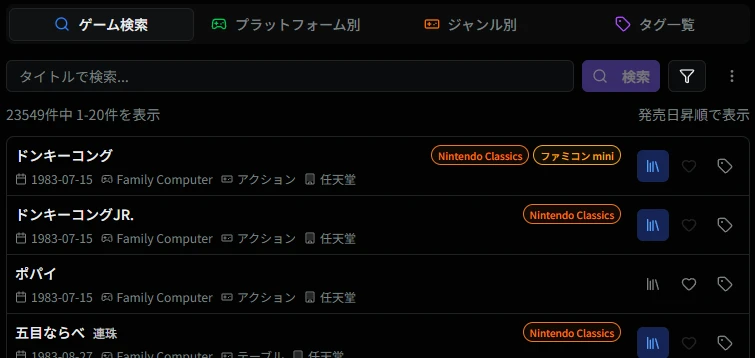
2. ゲームタイトルを検索
Section titled “2. ゲームタイトルを検索”- 画面上部の検索バーにゲームタイトルを入力します
- 「検索」ボタンをクリックするか、Enter キーを押します
- 検索結果が一覧表示されます

3. 検索結果から操作
Section titled “3. 検索結果から操作”検索結果には、ゲームタイトル、発売日、プラットフォーム、ジャンルなどが表示されます。

各ゲーム項目の右側には、以下のアイコンがあります:
- 📊 ライブラリ追加 - 所有しているゲームをマイライブラリに追加/削除
- ❤️ ウィッシュリスト追加 - 欲しいゲームをウィッシュリストに追加/削除
- 🏷️ タグ追加 - ゲームにタグを付けて分類(プレミアム機能)
これらのアイコンをクリックすると、すぐにそれぞれの機能に追加できます。
検索のコツと実践的な使い方
Section titled “検索のコツと実践的な使い方”タイトルがうろ覚えでも大丈夫
Section titled “タイトルがうろ覚えでも大丈夫”ゲームのタイトルを完全に覚えていなくても、一部のキーワードで検索できます。
例:
- 「ドラゴンクエスト」→「どらくえ」「DQ」でも検索可能
- 「世界樹の迷宮3」→「せかいじゅ」や「SQ3」でも検索可能
ひらがな検索を活用する
Section titled “ひらがな検索を活用する”タイトルが様々な形式で記載されているため、漢字やカタカナで検索してもヒットしないことがあります。その時はひらがなで検索してみてください。
シリーズ名で検索する
Section titled “シリーズ名で検索する”特定のシリーズのゲームを探したい場合、シリーズ名で検索すると関連するゲームがまとめて表示されます。
例:
- 「しんぷる1500」で検索 → SIMPLE 1500 シリーズのゲームが表示される
- 「めがてん」で検索 → 女神転生関連シリーズのゲームが表示される
- 「うぃざーどりぃ」で検索 → ウィザードリィ関連シリーズのゲームが表示される
プラットフォーム別で検索する
Section titled “プラットフォーム別で検索する”特定のゲーム機で発売されたゲームを探したい場合に便利です。
- 画面上部のナビゲーションから「プラットフォーム別」を選択します
- プラットフォーム一覧が表示されます

- 探したいゲーム機をクリックします
- そのプラットフォームで発売されたゲームのみが表示されます
- プラットフォーム固有の発売ゲームを確認 - 特定のプラットフォームで発売されたゲームを一覧で確認
- プラットフォーム別の所有状況 - 特定のプラットフォームにおけるコレクション利用状況を確認
- 発見 - 特定のプラットフォームで発売された知らないゲームを発見
ジャンル別で検索する
Section titled “ジャンル別で検索する”好きなジャンルのゲームを探したい場合に便利です。
- 画面上部のナビゲーションから「ジャンル別」を選択します
- ジャンル一覧が表示されます

- 探したいジャンルをクリックします
- そのジャンルのゲームのみが表示されます
- 新しいゲームの発見 - 好きなジャンルのゲームを新しく見つける
- ジャンル別のコレクション - 特定のジャンルに属するゲームをまとめて確認
- プレイ予定のゲーム探し - 次に遊びたいジャンルのゲームを探す
フィルターを使う
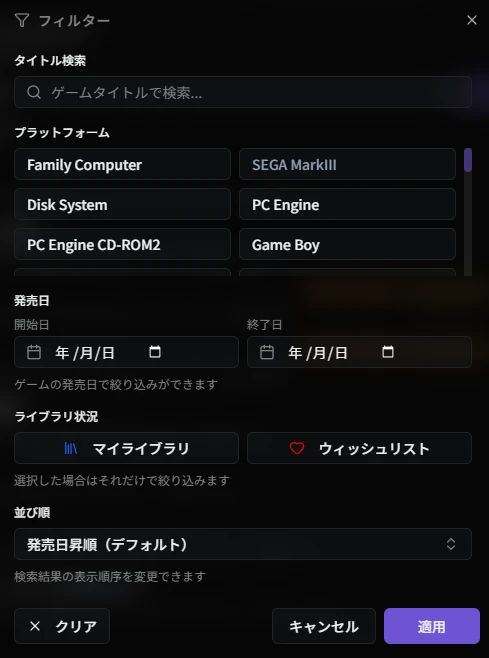
Section titled “フィルターを使う”より詳細な条件で検索したい場合は、検索画面右上の「フィルター」ボタンから条件を設定できます。
フィルターでできること
Section titled “フィルターでできること”- プラットフォーム - 複数のプラットフォームを選択して絞り込み
- ジャンル - ジャンルを選択して絞り込み
- 発売日 - 開始日と終了日を指定して期間で絞り込み
- 並び順 - 発売日順、タイトル名順などで並び替え
- 特定の年代のゲームを探す - 発売日フィルターで 1980 年代のゲームだけを表示
- 複数のプラットフォームを同時に検索 - ファミコンとスーパーファミコンのゲームを同時に表示
- タイトル名順で確認 - あいうえお順に並び替えて確認
詳しい使い方は ゲーム検索 をご覧ください。
ゲーム詳細画面を見る
Section titled “ゲーム詳細画面を見る”検索結果からゲームをクリックすると、ゲーム詳細画面が表示されます。
表示される情報
Section titled “表示される情報”ゲーム詳細画面では、以下の情報が表示されます:
- 基本情報 - ゲームタイトル、発売日、プラットフォーム、ジャンル、発売元
- 外部リンク - Wikipedia、Google、YouTube、ゲームカタログ、各種購入サイトへのリンク
- 追加機能 - ライブラリやウィッシュリストへの追加ボタン
ゲームの状態による表示の違い
Section titled “ゲームの状態による表示の違い”ゲーム詳細画面の表示内容は、ゲームに対するライブラリ状態によって変わります。
まだライブラリへ登録していないゲーム
Section titled “まだライブラリへ登録していないゲーム”基本情報と外部リンクが表示され、「マイライブラリへ追加」「ウィッシュリストへ追加」のボタンが表示されます。

ウィッシュリストに登録済み
Section titled “ウィッシュリストに登録済み”ウィッシュリストに登録しているゲームの場合、購入予定情報と購入導線となるネット販売サイトやオークションサイトへのリンクが表示されます。
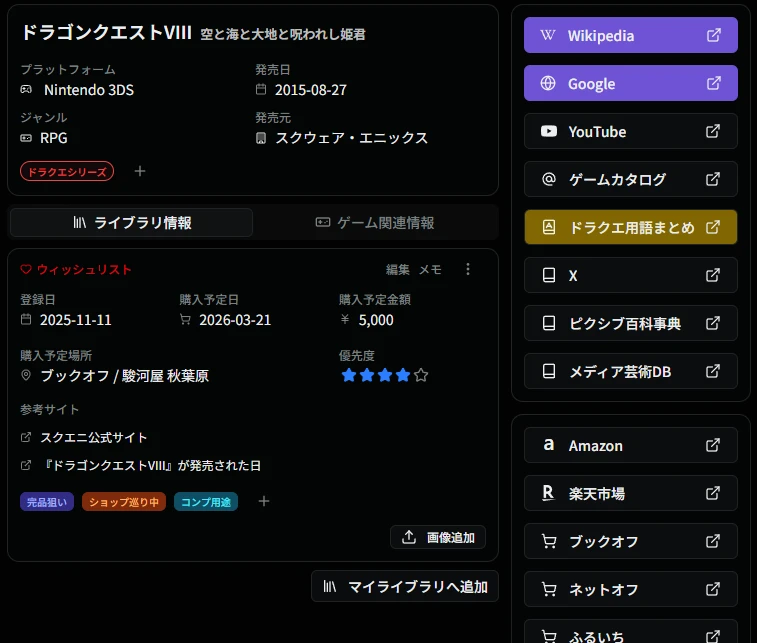
これらのリンクをクリックすると、それぞれのサイトでゲームを検索・購入できます。
マイライブラリに登録済み
Section titled “マイライブラリに登録済み”マイライブラリに登録しているゲームの場合、登録情報と所有機能が表示されます。

表示される情報:
- 登録日 - ライブラリに追加した日付
- 購入日 - ゲームを購入した日付
- 評価 - 星 5 段階での評価
- 購入金額 - 購入時に支払った金額
- 購入場所 - ゲームを購入した場所
- 属性 - ライブラリを個性付けする様々な関連属性
利用可能な機能:
- 画像追加 - ゲームの写真を追加
- プレイ予定へ追加 - 今後プレイ予定のゲームとして追加
詳しくは ゲーム検索 をご覧ください。
次のステップ
Section titled “次のステップ”ゲームを検索したら、次の操作ができます:
ウィッシュリストに追加する
Section titled “ウィッシュリストに追加する”欲しいゲームをウィッシュリストに追加することで、購入予定情報をゲームに対して追加できるようになるほか、具体的な購入計画を立てやすくなります。
詳しくは ウィッシュリストに追加する をご覧ください。
ライブラリに追加する
Section titled “ライブラリに追加する”所有しているゲームをマイライブラリに追加することで、自身の包括的なゲームコレクションを把握できるようになります。重複ゲームの購入を避けられるほか、過去の購入行動を振り返ることも可能です。
詳しくは ライブラリに追加する をご覧ください。
実践的な使用例
Section titled “実践的な使用例”例 1: レトロゲームショップに行く前に探す
Section titled “例 1: レトロゲームショップに行く前に探す”- ゲーム検索ページで、探したいゲームを検索します
- 見つかったゲームをウィッシュリストに追加します
- スマホでウィッシュリストを開いて、ショップで探すゲームを確認します
例 2: 所有しているゲームを登録する
Section titled “例 2: 所有しているゲームを登録する”- ゲーム検索ページで、所有しているゲームを検索します
- 見つかったゲームの「📊」アイコンをクリックしてライブラリに追加します
- 必要に応じて、ゲーム詳細画面で購入日や購入金額などの情報を追加します
例 3: 思い出のゲームを探す
Section titled “例 3: 思い出のゲームを探す”- 覚えているキーワード(タイトルの一部、キャラクター名など)で検索します
- タイトルがうろ覚えの場合は、ひらがなで検索してみます
- 見つかったゲームをクリックして、ゲーム詳細画面で確認します
例 4: 特定のシリーズを探す
Section titled “例 4: 特定のシリーズを探す”- シリーズ名(例:「どらごんくえすと」「どらくえ」)で検索します
- 検索結果から、シリーズのゲームが一覧表示されます
- 気になるゲームをウィッシュリストやライブラリに追加します
よくある質問
Section titled “よくある質問”Q. 検索結果が表示されない場合
Section titled “Q. 検索結果が表示されない場合”A. 以下の方法を試してみてください:
- 検索キーワードを変更する - 別のキーワードや、ひらがなで検索してみましょう
- フィルターを確認する - フィルターが適用されている場合は、それらを解除してみましょう
Q. タイトルが正確にわからない場合
Section titled “Q. タイトルが正確にわからない場合”A. 以下の方法を試してみてください:
- 一部のキーワードで検索 - 覚えている部分だけでも検索できます
- ひらがなで検索 - タイトルをひらがなで入力すると、ヒット率が上がります
- 略称で検索 - ぱわぷろやTOPなど略称や英語略称などでも検索できます
- プラットフォームやジャンルで絞り込む - 覚えている情報で絞り込んでから眺めてみましょう
Q. フィルターのリセット方法
Section titled “Q. フィルターのリセット方法”A. フィルターダイアログの「すべてクリア」ボタンをクリックするか、タイトル検索入力の右にある「×」ボタンをクリックすることで解除できます。
Q. 検索結果の上限について
Section titled “Q. 検索結果の上限について”A. 検索結果は標準で一度に 20 件ずつ表示されます。次のページへ進むことで、続きの結果を確認できます。
- ウィッシュリストに追加する - 検索したゲームをウィッシュリストに追加
- ライブラリに追加する - 検索したゲームをライブラリに追加
- プレイログを記録する - プレイ中のゲームを記録
- ゲーム検索 - ゲーム検索機能の詳細説明
- マイライブラリ - ライブラリ機能の詳細説明
- ユーザー設定 - ユーザー毎の個別設定