
プレイログを記録する
プレイログは、ゲームをプレイした記録を詳しく残す機能です。プレイ日時、プレイ時間、メモ、画像などを記録でき、後から見返して思い出を振り返ることができます。
プレイログを記録するには、まずプレイ記録にゲームを追加する必要があります。プレイ記録は、ゲームのプレイ状況(プレイ中、プレイ予定、クリア済みなど)を管理する機能です。
プレイログを記録する流れ
Section titled “プレイログを記録する流れ”プレイログを記録する基本的な流れは以下の通りです:
- プレイ予定に追加 - 今後プレイする予定のゲームを追加
- プレイを開始する - プレイ予定からプレイ中に変更
- プレイログを記録する - プレイするたびにログを追加
- クリアログを記録する - クリアしたらクリアログを追加
この流れに沿って、詳しく説明していきます。
プレイ予定に追加する
Section titled “プレイ予定に追加する”まず、今後プレイする予定のゲームをプレイ記録に追加します。
方法 1: プレイ記録画面から追加
Section titled “方法 1: プレイ記録画面から追加”プレイ記録画面の「プレイ予定」タブから追加する方法です。
- メニューの「プレイ記録」をクリックして、プレイ記録画面を開きます
- 「プレイ予定」タブを選択します
- 画面右上の「追加」ボタンをクリックします
- 追加ダイアログが開いたら、検索バーにゲームタイトルを入力します
- 検索結果一覧から追加したいゲームをクリックして選択します(複数選択可能)
- すべての追加対象を選択したら、「選択完了」ボタンをクリックします

方法 2: マイライブラリから追加
Section titled “方法 2: マイライブラリから追加”マイライブラリのゲーム詳細画面から追加する方法です。
- メニューの「マイライブラリ」をクリックして、ライブラリ画面を開きます
- プレイ記録に追加したいゲームをクリックして、詳細画面を開きます

- 「プレイ予定へ追加」ボタンをクリックします
クリックすると、そのゲームがプレイ記録に追加され、「プレイ予定」タブに表示されます。
プレイ予定の確認
Section titled “プレイ予定の確認”追加したゲームは、「プレイ記録」の「プレイ予定」タブから確認できます。

各ゲーム項目には以下の情報が表示されます:
- ゲームタイトル - ゲームの名前
- 優先度 - 星 5 段階での優先度
- プラットフォーム - 対応するゲーム機
- 予定日 - プレイ予定の日付
プレイ予定の詳細画面
Section titled “プレイ予定の詳細画面”プレイ予定のゲームをクリックすると、詳細画面が表示されます。

表示される情報:
- 基本情報 - ゲームタイトル、プラットフォーム、ジャンル、発売元
- 優先度 - 星 5 段階での優先度
- 登録日 - プレイ予定に追加した日付
利用可能な機能:
- 優先度を変更 - 優先度を変更
- プレイを開始する - プレイ記録を「プレイ中」に変更
- プレイ予定を解除する - プレイ予定から削除
プレイを開始する
Section titled “プレイを開始する”プレイ予定に追加したゲームのプレイを開始したら、プレイ記録のステータスを「プレイ中」に変更する必要があります。「プレイ中」へ変更する方法は 2 通りあります。
方法 1: プレイ予定詳細画面から開始する
Section titled “方法 1: プレイ予定詳細画面から開始する”プレイ予定に追加したゲームを、詳細画面から開始する方法です。
- 「プレイ予定」タブから、プレイを開始したいゲームをクリックします
- 詳細画面で「プレイを開始する」ボタンをクリックします
クリックすると、プレイ記録のステータスが「プレイ中」に変更され、「プレイ中」タブに表示されます。
方法 2: プレイ記録画面から直接追加する
Section titled “方法 2: プレイ記録画面から直接追加する”既にプレイを開始しているゲームを追加する場合は、プレイ記録画面から直接追加できます。
- メニューの「プレイ記録」をクリックして、プレイ記録画面を開きます
- 「プレイ中」タブを選択します
- 画面右上の「追加」ボタンをクリックします
- 追加ダイアログが開いたら、検索バーにゲームタイトルを入力します
- 検索結果一覧から追加したいゲームをクリックします
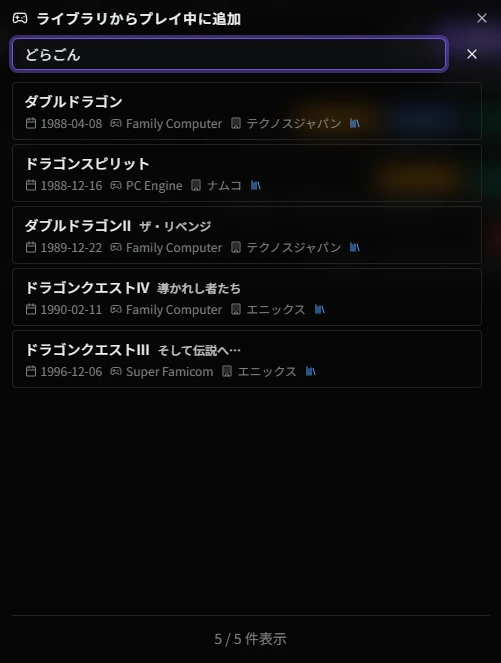
検索結果をクリックすると、そのゲームが即座にプレイ記録に追加され、「プレイ中」ステータスが設定されます。
プレイ中の確認
Section titled “プレイ中の確認”プレイ中のゲームは、「プレイ記録」の「プレイ中」タブから確認できます。

各ゲーム項目には以下の情報が表示されます:
- ゲームタイトル - ゲームの名前
- プラットフォーム - 対応するゲーム機
- ゲーム機 - 実際にプレイしたゲーム機
- プレイ時間 - 累計プレイ時間
- 開始日 - プレイを開始した日付
- 最終更新日 - プレイ記録を最後に更新した日付
ステータスフィルター
Section titled “ステータスフィルター”プレイ中タブ内には、以下のステータスフィルターボタンが表示されます:
- ▶ プレイ中 - 現在プレイ中のゲーム(デフォルトで有効)
- ⏸ 一時停止 - 一時的にプレイを中断しているゲーム
- × 途中断念 - プレイを断念したゲーム
これらのボタンをクリックすると、それぞれのステータスでフィルタリングできます。初期表示ではプレイ中のみが表示されます。
プレイ中の詳細画面
Section titled “プレイ中の詳細画面”プレイ中のゲームをクリックすると、詳細画面が表示されます。

表示される情報:
- 基本情報 - ゲームタイトル、プラットフォーム、ジャンル、ゲーム機、発売元
- プレイ記録情報 - 状態、総プレイ時間、開始日、攻略サイト、メモ
- プレイログ一覧 - 記録したプレイログが時系列で表示
利用可能な機能:
- ➕ プレイログ追加 - 通常のプレイログを追加
- 🏆 クリアログ追加 - クリアログを追加(評価付き、状態がクリア済へ遷移)
- 編集 - プレイ記録情報を編集
- ステータス変更 - 一時停止や途中断念に変更
プレイ記録情報の設定
Section titled “プレイ記録情報の設定”プレイを開始したら、プレイ記録詳細画面の「編集」ボタンから、以下の情報を設定できます:
- ゲーム機 - 実際にプレイしているゲーム機を選択します。複数のゲーム機でプレイする場合も、メインで使用しているゲーム機を記録しておくと便利です
- 攻略サイト - ゲームの攻略サイトや関連サイトを登録できます。最大 5 件まで登録可能で、プレイ中にすぐアクセスできるようになります
- メモ - プレイ記録についてのメモや備考を記録できます。攻略のポイントや次にやるべきことなどをメモしておくと、次回プレイ時に役立ちます
これらの情報は後からいつでも編集できます。まずはプレイを開始して、必要に応じて情報を追加していきましょう。
ステータスの変更
Section titled “ステータスの変更”プレイ記録詳細画面の「プレイ記録」セクション右上のサブメニューアイコン(三点リーダー)をクリックすると、ステータスを変更できます。
変更可能なステータス:
- クリア済 - ゲームをクリアした状態に変更
- 一時停止 - プレイを一時的に中断した状態に変更
- 途中断念 - プレイを断念した状態に変更
プレイログを記録する
Section titled “プレイログを記録する”プレイ中になったら、プレイするたびにプレイログを記録します。
プレイ記録詳細画面を開く
Section titled “プレイ記録詳細画面を開く”プレイ記録一覧から、プレイログを記録したいゲームをクリックします。
プレイログを追加する
Section titled “プレイログを追加する”プレイ記録詳細画面の右側に表示される「➕ プレイログ追加」ボタンをクリックします。

情報を入力する
Section titled “情報を入力する”プレイログ追加ダイアログが開きます。以下の情報を入力します:
- 日付 - プレイした日付
- 時間 - プレイ時間
- プレイ内容 - プレイの内容や感想
- 画像 - スクリーンショットや写真
入力が完了したら、「プレイログを追加」ボタンをクリックします。
プレイログの積み上げ
Section titled “プレイログの積み上げ”プレイするたびにプレイログを追加していくと、プレイ記録詳細画面の右側に時系列で表示されます。
各プレイログには、日付、時間、プレイ内容、画像が表示されます。後から編集や削除もできます。
クリアログを記録する
Section titled “クリアログを記録する”ゲームをクリアしたら、クリアログを追加してクリア済みにしましょう。
クリアログを追加する
Section titled “クリアログを追加する”プレイ記録詳細画面の「🏆 クリアログ追加」ボタンをクリックします。
情報を入力する
Section titled “情報を入力する”クリアログ追加ダイアログが開きます。クリアログの入力項目は、通常のプレイログと同様ですが、評価を設定できます:
- 日付 - クリアした日付
- 時間 - プレイ時間
- 評価 - 星 5 段階での評価
- プレイ内容 - クリアの感想や総評
- 画像 - クリア画面のスクリーンショットなど

入力が完了したら、「プレイログを追加」ボタンをクリックします。
クリアログを追加すると、プレイ記録の状態が自動的に「クリア済」に変更されます。
クリア済みの確認
Section titled “クリア済みの確認”クリアログを追加した後、プレイ記録の状態が「クリア済」になっていることを確認できます。プレイ記録一覧の「クリア済」タブから、クリア済みのゲームを確認できます。

各ゲーム項目には以下の情報が表示されます:
- ゲームタイトル - ゲームの名前
- 評価 - 星 5 段階での評価
- プラットフォーム - 対応するゲーム機
- プレイ時間 - 累計プレイ時間
- 開始日 - プレイを開始した日付
- 終了日 - クリアした日付
クリア済の詳細画面
Section titled “クリア済の詳細画面”クリア済みのゲームをクリックすると、詳細画面が表示されます。

表示される情報:
- 基本情報 - ゲームタイトル、プラットフォーム、ジャンル、ゲーム機、発売元
- プレイ記録情報 - 状態、総プレイ時間、開始日、終了日、最終更新日、攻略サイト、メモ
- 評価 - 星 5 段階での評価
- プレイログ一覧 - 記録したプレイログが時系列で表示
利用可能な機能:
- プレイ履歴を見る - 過去のプレイ記録を確認(プレミアム機能)
- プレイをやり直す - 新しいプレイ記録を開始
プレイ履歴の確認(プレミアム機能)
Section titled “プレイ履歴の確認(プレミアム機能)”クリア済みのゲーム詳細画面で「プレイ履歴を見る」ボタンをクリックすると、過去のプレイ記録一覧が表示されます。

同一ゲームで複数回プレイした場合、各プレイ記録を別々に管理できます。過去のプレイ記録には、開始日、終了日、ステータス(クリア済、途中断念など)、プレイ時間、最終更新日が表示されます。
プレイログの編集・削除
Section titled “プレイログの編集・削除”プレイログは後から編集や削除ができます。
プレイログの編集
Section titled “プレイログの編集”プレイログエントリの「編集」ボタンをクリックすると、編集ダイアログが開きます。日付、時間、プレイ内容、画像を編集できます。
プレイログの削除
Section titled “プレイログの削除”プレイログエントリのサブメニュー(三点リーダー)から削除を選択できます。
次のステップ
Section titled “次のステップ”プレイログを記録したら、以下の機能も試してみてください:
よくある質問
Section titled “よくある質問”Q. プレイ記録に追加できない
Section titled “Q. プレイ記録に追加できない”A. プレイ記録に追加できるのは、マイライブラリに登録済みのゲームのみです。まずマイライブラリにゲームを追加してから、プレイ記録に追加してください。
Q. プレイログを他の人に見られたくありません
Section titled “Q. プレイログを他の人に見られたくありません”A. 現在、プレイログはすべて非公開です。あなた以外は見ることができません。
Q. 画像を後から追加できますか?
Section titled “Q. 画像を後から追加できますか?”A. はい、プレイログのアップロードボタンから追加や削除ができます。
Q. クリアログとプレイログの違いは?
Section titled “Q. クリアログとプレイログの違いは?”A. クリアログは評価を設定でき、追加するとプレイ記録の状態が自動的に「クリア済」に変更されます。プレイログは通常のプレイ記録です。
Q. ステータスを変更する方法は?
Section titled “Q. ステータスを変更する方法は?”A. 基本的にプレイ記録のプレイ状態にあわせてボタンが表示されますが、プレイ記録詳細画面の「プレイ記録」セクション右上のサブメニューアイコン(三点リーダー)をクリックし、「ステータスを変更」から希望のステータスを選択することもできます。
Q. プレイログに登録できる数に制限はありますか?
Section titled “Q. プレイログに登録できる数に制限はありますか?”A. 通常プランでは一定の件数で制限が入ります。詳しくは料金プランをご覧ください。
Q. プレイをやり直すと、過去のプレイログはどうなりますか?
Section titled “Q. プレイをやり直すと、過去のプレイログはどうなりますか?”A. プレミアム会員の場合、「プレイをやり直す」を実行しても過去のプレイログが保持されます。非プレミアム会員の場合、直近のプレイログは削除されます(プレミアム会員時のプレイログは削除されません)。
- プレイ記録 - プレイ記録機能の詳細説明
- マイライブラリ - ライブラリ機能の詳細説明
- ダッシュボード - プレイログの一覧表示
- ライブラリに追加する - ゲームをライブラリに追加する方法
- ゲームを検索する - ゲームの検索方法