
マイライブラリに追加する
マイライブラリは、所有しているゲームを一元管理する機能です。ここでは、ゲームをマイライブラリに追加する方法を紹介します。
マイライブラリに追加する方法
Section titled “マイライブラリに追加する方法”マイライブラリにゲームを追加する方法は 2 通りあります。
方法 1: 追加ボタンから追加
Section titled “方法 1: 追加ボタンから追加”マイライブラリ画面から直接追加する方法です。
- サイドメニューの「マイライブラリ」をクリックして、マイライブラリ画面を開きます
- 画面右上の「追加」ボタンをクリックします
- 追加ダイアログが開いたら、検索バーにゲームタイトルを入力します
- 検索結果一覧から追加したいゲームをクリックします
- すべての追加対象を選択したら、選択完了をクリックします

方法 2: ゲーム検索結果から追加
Section titled “方法 2: ゲーム検索結果から追加”ゲーム検索ページから直接追加する方法です。
- サイドメニューの「ゲームを探す」をクリックして、ゲーム検索ページを開きます
- 検索バーにゲームタイトルを入力して検索します
- 検索結果一覧の各ゲーム項目右側にある「📊」アイコンをクリックします

クリックすると、そのゲームがマイライブラリに追加されます。
追加後の操作
Section titled “追加後の操作”ゲームを追加すると、マイライブラリに登録されます。追加情報(購入日、購入金額、購入場所など)の入力は任意です。
後からいつでも編集できるので、まずは気軽に追加してみましょう。
詳しい編集方法は マイライブラリ をご覧ください。
ウィッシュリストからマイライブラリへ移動
Section titled “ウィッシュリストからマイライブラリへ移動”ウィッシュリストに登録していたゲームを購入した場合、マイライブラリに追加すると、ウィッシュリストから自動的に削除されます。
方法 1: ゲーム検索結果から追加
- ゲーム検索ページで、ウィッシュリストに登録済みのゲームを検索します
- 検索結果一覧の各ゲーム項目右側にある「📊」アイコンをクリックします
- ゲームがマイライブラリに追加され、ウィッシュリストから自動的に削除されます
方法 2: ウィッシュリスト詳細画面から追加
- ウィッシュリストからゲームを選択して詳細ページを開きます
- 「マイライブラリへ追加」ボタンをクリックします
- 必要に応じて購入情報を入力します
- 「保存」ボタンをクリックします
マイライブラリで確認
Section titled “マイライブラリで確認”追加したゲームは、メニューの「マイライブラリ」から確認できます。
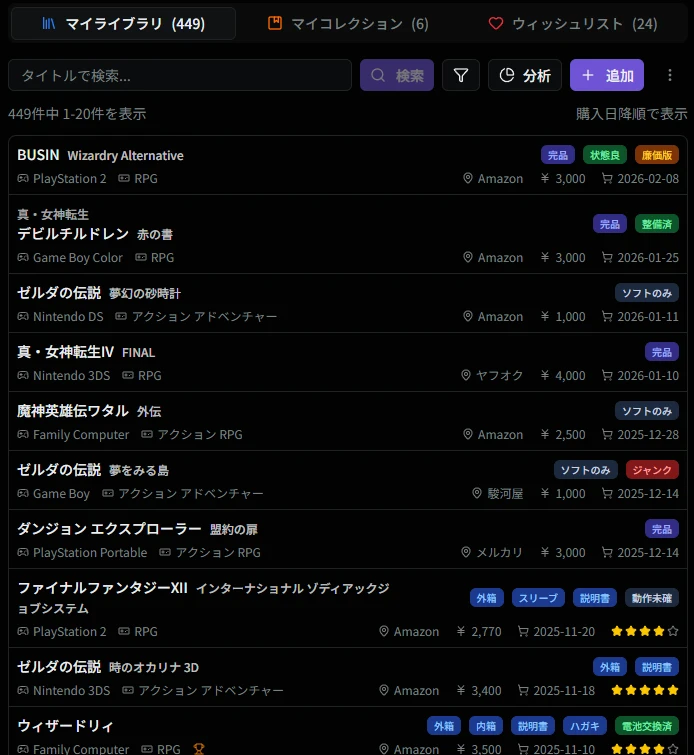
マイライブラリの絞り込み
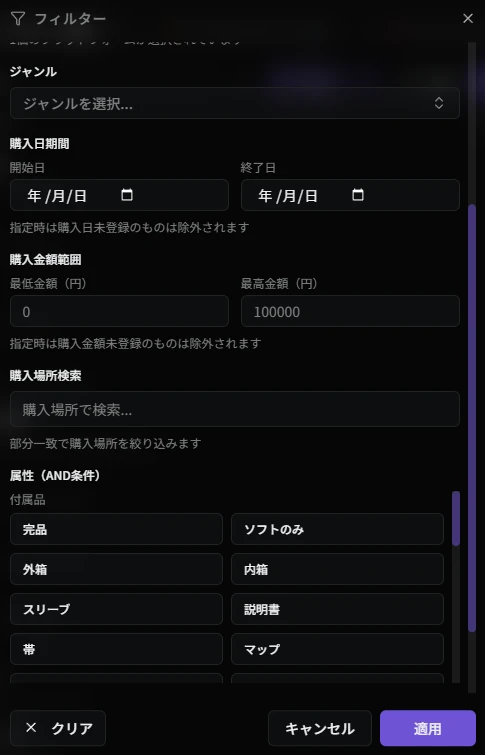
Section titled “マイライブラリの絞り込み”マイライブラリは検索バーやフィルタ機能を使って、登録したゲームを効率的に探すことができます。
- 検索バー - ゲームタイトルで検索
- フィルタ - プラットフォーム、ジャンル、購入日、購入金額、属性などで絞り込み
- ソート - 購入日、購入金額、タイトル、評価、発売日などで並び替え
マイライブラリのゲーム詳細
Section titled “マイライブラリのゲーム詳細”マイライブラリに追加したゲームの詳細画面では、以下の情報を確認・編集できます:
- 評価 - ゲームの評価を星 5 段階で設定
- 購入日 - いつ購入したかを記録
- 購入金額 - いくらで購入したかを記録
- 購入場所 - どこで購入したかを記録
- ライブラリメモ - ゲームに関わる情報をフリーテキスト形式で記録
- 参考サイト - ゲーム関連の参考サイトリンクを登録(最大 5 件)
- 属性 - ライブラリを個性付けする様々な関連属性
詳細画面を開くには、マイライブラリ一覧からゲームをクリックします。

ライブラリ属性の設定
Section titled “ライブラリ属性の設定”所有するライブラリへの個性付けを手軽に設定できます。ゲームの付属品(外箱、説明書、マップなど)、状態(未開封、整備済、状態良など)、エディション(限定版、廉価版、デジタルなど)といった各種属性を設定することで、コレクションに様々な特徴をあたえることができます。

プレイ記録の表示
Section titled “プレイ記録の表示”マイライブラリに追加したゲームでプレイ記録を作成している場合、詳細画面にプレイ記録の情報が表示されます。
プレイ記録の詳細を確認・編集するには、詳細画面からプレイ記録画面へ移動しておこないます。
次のステップ
Section titled “次のステップ”マイライブラリに追加したゲームで、プレイ記録を残したり、評価をつけたりできます。プレイ記録を残すには、まずマイライブラリにゲームを追加する必要があります。
- プレイログを記録する - プレイ中のゲームを記録
- ゲームを検索する - ゲームの検索方法
- マイライブラリ - マイライブラリ機能の詳細