
アカウント登録
Retro Game Gather を利用するには、まずアカウントを登録する必要があります。このページでは、アカウント登録の手順を詳しく解説します。
登録前に準備するもの
Section titled “登録前に準備するもの”アカウント登録をスムーズに進めるために、以下のものを準備しておきましょう:
- メールアドレス - 確認メールを受信できる有効なメールアドレス
- パスワード - 8 文字以上で、英数字と記号を組み合わせた安全なパスワード
- デバイス - PC、スマートフォン、タブレットのいずれか(ブラウザが利用できる環境)
アカウント登録は以下の 3 ステップで完了します:
- メールアドレスとパスワードの入力
- 確認メールの受信
- メールアドレスの認証
所要時間は約 3 分です。
1. 公式サイトにアクセス
Section titled “1. 公式サイトにアクセス”まず、Retro Game Gather の公式サイトにアクセスします。
2. 新規登録ボタンをクリック
Section titled “2. 新規登録ボタンをクリック”トップページの上部にある「無料で始める」ボタンをクリックします。
3. 必要情報を入力
Section titled “3. 必要情報を入力”
登録フォームに以下の情報を入力します:
-
ユーザー名
- 自身のニックネームや名前を入力してください。
- ユーザー名は登録後に変更することが可能です。
-
メールアドレス
- 有効なメールアドレスを入力してください
- このメールアドレスにログイン確認メールが送信されます
-
パスワード
- 8 文字以上で設定してください
- セキュリティのため、英数字と記号を組み合わせることを推奨します
- 大文字・小文字・数字・記号を組み合わせると、より安全なパスワードになります
- 他のサービスとは異なるパスワードを設定することをお勧めします
-
パスワード(確認)
- 確認のため、同じパスワードをもう一度入力してください
-
生年月日
- 一部コンテンツ(あなたが〇歳の時に発売されたゲーム 等)で利用します
- 入力は必須ではなく、未入力時は生年月日を利用するコンテンツが表示されなくなります
4. 利用規約に同意
Section titled “4. 利用規約に同意”利用規約とプライバシーポリシーを確認し、「利用規約に同意する」にチェックを入れます。
5. 「新規登録」ボタンをクリック
Section titled “5. 「新規登録」ボタンをクリック”すべての項目を入力したら、「新規登録」ボタンをクリックします。
6. 確認メールを確認
Section titled “6. 確認メールを確認”登録したメールアドレスに、確認メールが送信されます。
7. メールアドレスを認証
Section titled “7. メールアドレスを認証”確認メールに記載されているリンクをクリックして、メールアドレスを認証します。

メールアドレスの認証が完了すると、アカウント登録は完了です。
次は、実際にログインして Retro Game Gather を始めましょう!
メールアドレスの認証が完了したら、以下の情報でログインできます:
- メールアドレス:登録したメールアドレス
- パスワード:設定したパスワード

👉 ログインページ
ログイン後の流れ
Section titled “ログイン後の流れ”ログインが完了すると、プラットフォーム選択画面が表示されます。はじめにあなたが利用したいプラットフォームを選択してください。

利用可能なプラットフォームのリストから、使用したいプラットフォームを選択します。最低 1 つのプラットフォームを選択する必要があります。「すべて選択」「すべて解除」ボタンや、各プラットフォームのトグルスイッチで選択できます。後からいつでも設定を変更できます。
セキュリティについて
Section titled “セキュリティについて”アカウントを安全に保つために、以下の点にご注意ください:
パスワードの管理
Section titled “パスワードの管理”-
強力なパスワードを設定する
- 8 文字以上で、大文字・小文字・数字・記号を組み合わせたパスワードを推奨します
- 他のサービスとは異なるパスワードを設定してください
-
パスワードを安全に保管する
- パスワードを他人に教えないでください
- パスワードマネージャーの活用をお勧めします
- 定期的にパスワードを変更することをお勧めします
メールアドレスの保護
Section titled “メールアドレスの保護”- 登録したメールアドレスは、ログインやパスワードリセットに使用されます
- メールアドレスが他人に知られないよう注意してください
- メールアドレスを変更する場合は、ユーザー設定から変更できます
トラブルシューティング
Section titled “トラブルシューティング”確認メールが届かない
Section titled “確認メールが届かない”-
迷惑メールフォルダを確認
- 確認メールが迷惑メールとして分類されている可能性があります
- メールプロバイダーによっては、自動的に迷惑メールフォルダに振り分けられる場合があります
-
メールアドレスを再確認
- 登録時に入力したメールアドレスが正しいか確認してください
- スペルミスや入力ミスがないか確認してください
-
数分待ってから再確認
- メールの配信には数分かかる場合があります
- 最大 10 分程度お待ちください
-
メールプロバイダーの設定を確認
- メールフィルタリング設定で、Retro Game Gather からのメールがブロックされていないか確認してください
- ドメインブロックリストに登録されていないか確認してください
パスワードを忘れた
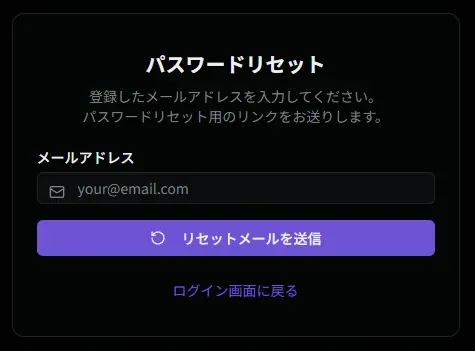
Section titled “パスワードを忘れた”ログイン画面の「パスワードを忘れた方はこちら」リンクから、パスワードリセットの手続きを行えます。
- パスワードリセットフォームにメールアドレスを入力してリセットメールを送信をクリック
- リセット用のメールを受信して、記載されている認証コードと新しいパスワードを画面へ設定
よくある質問
Section titled “よくある質問”Q. アカウント登録は無料ですか?
Section titled “Q. アカウント登録は無料ですか?”A. はい、アカウント登録およびシンプルな基本機能については無料でご利用いただけます。詳しくは料金プランをご覧ください。
Q. ユーザー名を変更できますか?
Section titled “Q. ユーザー名を変更できますか?”A. はい、ユーザー名は登録後に変更可能です。ユーザー設定ページから変更できます。
Q. メールアドレスを変更できますか?
Section titled “Q. メールアドレスを変更できますか?”A. はい、ユーザー設定ページからメールアドレスを変更できます。変更後、新しいメールアドレスに確認メールが送信されます。メールアドレスを変更すると、ログイン時に新しいメールアドレスを使用する必要があります。
Q. アカウントを削除できますか?
Section titled “Q. アカウントを削除できますか?”A. プレミアム会員でない場合は、ユーザー設定ページの「アカウント削除」から削除できます。削除すると、すべてのデータが削除され、復元できなくなるので注意してください。
Q. スマートフォンからも登録できますか?
Section titled “Q. スマートフォンからも登録できますか?”A. はい、スマートフォンやタブレットからも快適に登録・利用できます。Retro Game Gather はモバイルファーストで設計されており、PWA 対応のため、ホーム画面に追加してアプリのように使うことも可能です。詳しくはアプリとして使うをご覧ください。
Q. 登録後すぐに使えますか?
Section titled “Q. 登録後すぐに使えますか?”A. メールアドレスの認証が完了すれば、すぐにご利用いただけます。認証が完了するまではログイン自体ができないためご注意ください。
ログイン後の利用について
Section titled “ログイン後の利用について”初回ログイン後は以下の手順で Retro Game Gather を始めましょう:
-
基本的な使い方を学ぶ
- 基本的な使い方のページで、サービスの基本操作を学びましょう
- ゲームの検索、ライブラリへの追加、ウィッシュリストの活用方法などを確認できます
-
最初のゲームを登録する
- ゲームを検索して、ライブラリやウィッシュリストに追加してみましょう
- 欲しかったゲームや所有しているゲームを登録していくことで、あなたのコレクション管理が始まります
次のステップ
Section titled “次のステップ”アカウント登録が完了したら、さっそく Retro Game Gather を使ってみましょう!
👉 基本的な使い方
基本的な使い方を学んで、あなたのレトロゲームコレクションを登録してみてください。