
アプリとして使う
Retro Game Gather は PWA(Progressive Web App) に対応しており、スマートフォンやタブレット、デスクトップにインストールしてネイティブアプリのように使うことができます。また、Android では Google Play ストアからアプリをインストールして利用することも可能です。
PWA とは
Section titled “PWA とは”PWA(Progressive Web App)は、ウェブ技術を使ってネイティブアプリのような体験を提供するアプリケーションです。アプリストアからインストールする必要がなく、ブラウザから直接インストールできます。
なぜ PWA を使うべきか
Section titled “なぜ PWA を使うべきか”PWA としてインストールすることで、以下のメリットがあります:
- ✅ ホーム画面から直接起動: 通常のアプリと同じように、ホーム画面のアイコンから直接起動できます
- ✅ アプリのような操作感: フルスクリーンで表示され、ネイティブアプリのようなスムーズな操作が可能です
- ✅ 自動更新: アプリストアでの更新作業が不要で、最新版が自動的に反映されます
- ✅ 簡単インストール: アプリストアを経由せず、ブラウザから簡単にインストールできます
- ✅ ストレージ不要: アプリストアの容量を消費せず、ブラウザのキャッシュのみを使用します
インストール前に確認すること
Section titled “インストール前に確認すること”PWA をインストールする前に、以下の点をご確認ください:
対応ブラウザ
Section titled “対応ブラウザ”- Android: Google Chrome(最新版推奨)
- iOS: Safari(iOS 11.3 以降)
- デスクトップ: Google Chrome、Microsoft Edge(最新版推奨)
その他の要件
Section titled “その他の要件”- インターネット接続が必要です(オフラインでは利用できません)
- ブラウザの JavaScript が有効になっている必要があります
Google Play ストアからのインストール(Android)
Section titled “Google Play ストアからのインストール(Android)”Android をご利用の場合は、Google Play ストアからアプリをインストールできます。PWA と比較して、以下のメリットがあります。
- Google Play ストアで検索・インストールできる
- Google Play 内課金でプレミアムプランを購読できる
- アプリの自動更新が Google Play 経由で管理される
インストール手順
Section titled “インストール手順”-
Google Play ストアを開く
- Android デバイスで Google Play ストアアプリを開きます
-
Retro Game Gather を検索
- 検索バーに「Retro Game Gather」と入力して検索します
-
インストール
- アプリ詳細ページで「インストール」をタップします
- インストール完了後、ホーム画面にアイコンが追加されます
インストール後は、ホーム画面のアイコンから直接 Retro Game Gather を起動できます。
Android でのインストール方法(PWA)
Section titled “Android でのインストール方法(PWA)”Android デバイス(Chrome ブラウザ使用)で Retro Game Gather をインストールする手順:
-
Retro Game Gather のアプリサイトを開く
- Chrome ブラウザで Retro Game Gather アプリにアクセスします
- https://game.retrogather.com
-
インストールプロンプトを確認
- サイトを開くと、画面に「インストールします」というバナーが表示されることがあります
- 表示されない場合は、次に進みます

-
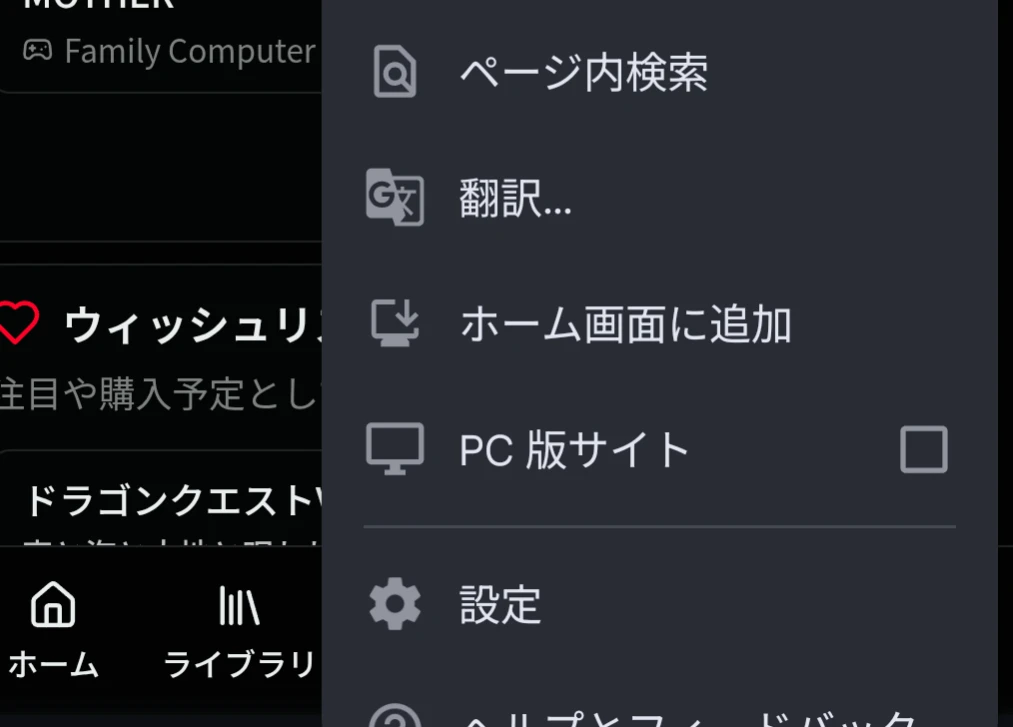
メニューからインストール
- Chrome の右上の「︙」(3 点メニュー)をタップ
- メニューの中から「アプリをインストール」または「ホーム画面に追加」を選択
-
インストールの確認
- 確認ダイアログが表示されたら「インストール」をタップ
- ホーム画面に Retro Game Gather のアイコンが追加されます
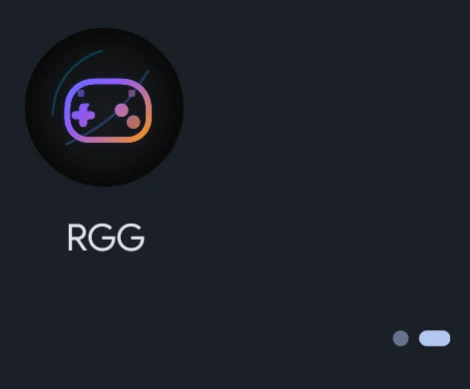
インストール後は、ホーム画面のアイコンから直接 Retro Game Gather を起動できます。
iOS でのインストール方法(PWA)
Section titled “iOS でのインストール方法(PWA)”iPhone や iPad(Safari ブラウザ使用)で Retro Game Gather をインストールする手順:
-
Retro Game Gather のアプリサイトを開く
- Safari ブラウザで Retro Game Gather アプリにアクセスします
- https://game.retrogather.com
-
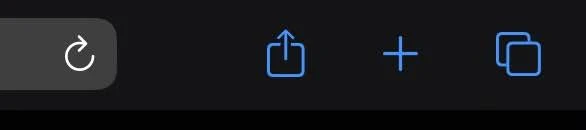
共有ボタンをタップ
- Safari の上部にある「共有」ボタン(四角から矢印が出ているアイコン)をタップ
-
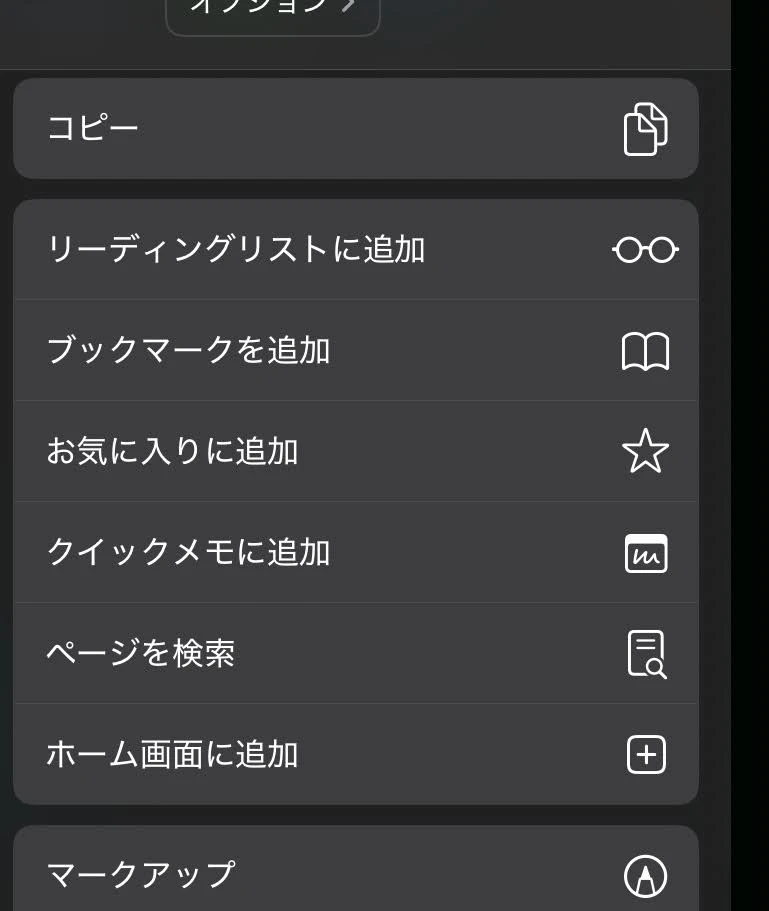
ホーム画面に追加を選択
- 共有メニューの中から「ホーム画面に追加」を選択
-
追加の確認
- 表示される画面でアプリ名を確認し、「追加」をタップ
- ホーム画面に Retro Game Gather のアイコンが追加されます
インストール後は、ホーム画面のアイコンから直接 Retro Game Gather を起動できます。通常のアプリと同様に、フルスクリーンで表示され、ネイティブアプリのような体験が可能です。
デスクトップでのインストール方法(PWA)
Section titled “デスクトップでのインストール方法(PWA)”PC(Chrome または Edge ブラウザ使用)で Retro Game Gather をインストールする手順:
-
Retro Game Gather のアプリサイトを開く
- Chrome または Edge ブラウザで Retro Game Gather アプリにアクセスします
- https://game.retrogather.com
-
インストールプロンプトを確認
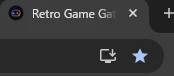
- サイトを開くと、アドレスバーの右側に「インストール」アイコン(+ やダウンロードアイコン)が表示されることがあります
- 表示されない場合は、次に進みます
-
メニューからインストール
- Chrome/Edge の右上の「︙」(3 点メニュー)をクリック
- メニューの中から「アプリをインストール」または「Retro Game Gather をインストール」を選択
-
インストールの確認
- 確認ダイアログが表示されたら「インストール」をクリック
- デスクトップまたはスタートメニューに Retro Game Gather のアイコンが追加されます
インストール後は、デスクトップのアイコンやスタートメニューから直接 Retro Game Gather を起動できます。独立したウィンドウで表示され、ブラウザのタブとは別に動作します。
インストール後の使い方
Section titled “インストール後の使い方”PWA としてインストールした Retro Game Gather は、以下のような特徴があります:
基本的な使い方
Section titled “基本的な使い方”- ホーム画面から起動: 通常のアプリと同じように、ホーム画面(デスクトップ)のアイコンから起動できます
- 自動更新: アプリストアでの更新作業が不要で、最新版が自動的に反映されます
- フルスクリーン表示: モバイルデバイスでは、ブラウザのアドレスバーが非表示になり、アプリのような見た目になります
アンインストール方法
Section titled “アンインストール方法”- Android(Google Play版): ホーム画面でアイコンを長押し → 「アンインストール」、または Google Play ストアからアンインストール
- Android(PWA版): ホーム画面でアイコンを長押し → 「削除」または「アンインストール」へ移動
- iOS: ホーム画面でアイコンを長押し → 「削除」を選択
- デスクトップ: PC の「プログラムの追加と削除」から Retro Game Gather を削除
注意: アンインストールしても、ブラウザ版でログインしている場合はデータは保持されます。データはアカウントに紐づいているため、別のデバイスからもアクセス可能です。
よくある質問
Section titled “よくある質問”Q. PWA とブラウザ版の違いは?
Section titled “Q. PWA とブラウザ版の違いは?”A. 機能面では同じです。PWA としてインストールすると、ホーム画面から直接起動でき、アプリのような操作感になります。ブラウザのタブを開かずに済むため、より快適にご利用いただけます。
Q. データは同期されますか?
Section titled “Q. データは同期されますか?”A. はい、PWA 版でもブラウザ版でも、同じアカウントでログインしていればデータは同期されます。複数のデバイスで同じデータにアクセスできます。
Q. 複数デバイスで使えますか?
Section titled “Q. 複数デバイスで使えますか?”A. はい、Android、iOS、デスクトップなど、複数のデバイスにインストールして使用できます。すべて同じアカウントでログインすれば、データは同期されます。
Q. アンインストールしてもデータは残りますか?
Section titled “Q. アンインストールしてもデータは残りますか?”A. はい、データはアカウントに紐づいているため、アンインストールしてもデータは保持されます。ブラウザ版からも引き続きアクセスできます。
Q. オフラインでも使えますか?
Section titled “Q. オフラインでも使えますか?”A. いいえ、オフラインでは利用できません。インターネット接続が必要です。
トラブルシューティング
Section titled “トラブルシューティング”インストールボタンが表示されない
Section titled “インストールボタンが表示されない”以下の方法をお試しください:
- ブラウザを最新版に更新: Chrome や Safari を最新版に更新してください
- ページを再読み込み: ページを再読み込み(F5 キーまたはリロードボタン)してください
- キャッシュをクリア: ブラウザのキャッシュをクリアしてから再度アクセスしてください
- 別のブラウザで試す: 別のブラウザでアクセスしてみてください
インストール後に起動しない
Section titled “インストール後に起動しない”以下の方法をお試しください:
- インターネット接続を確認: インターネットに接続されているか確認してください
- ブラウザで直接アクセス: ブラウザで https://game.retrogather.com に直接アクセスして、正常に動作するか確認してください
- 再インストール: 一度アンインストールしてから、再度インストールしてください
アイコンが表示されない
Section titled “アイコンが表示されない”- ホーム画面を確認: ホーム画面の別のページやフォルダに配置されている可能性があります
- 再インストール: 一度アンインストールしてから、再度インストールしてください
更新が反映されない
Section titled “更新が反映されない”- アプリを再起動: PWA を一度閉じてから、再度起動してください
- ブラウザのキャッシュをクリア: ブラウザのキャッシュをクリアしてから、再度起動してください
次のステップ
Section titled “次のステップ”PWA のインストールが完了したら、以下のステップに進みましょう:
- 👉 アカウント登録の手順 - まだアカウントをお持ちでない場合
- 👉 基本的な使い方 - Retro Game Gather の基本操作を学ぶ
PWA について詳しく知りたい場合は、以下のリソースをご覧ください: