
基本的な使い方
このページでは、Retro Game Gather の基本的な使い方を、初めての方でもわかりやすく解説します。
Retro Game Gather の基本的な流れ
Section titled “Retro Game Gather の基本的な流れ”Retro Game Gather は、以下の 3 つのステップで使います:
- 探す - ゲームを検索して、ウィッシュリストへ追加
- 集める - 購入したらライブラリへ移動し、達成率を管理
- 遊ぶ - プレイログを記録して、思い出を振り返る
ログイン後の画面
Section titled “ログイン後の画面”ログインすると、ダッシュボードが表示されます。
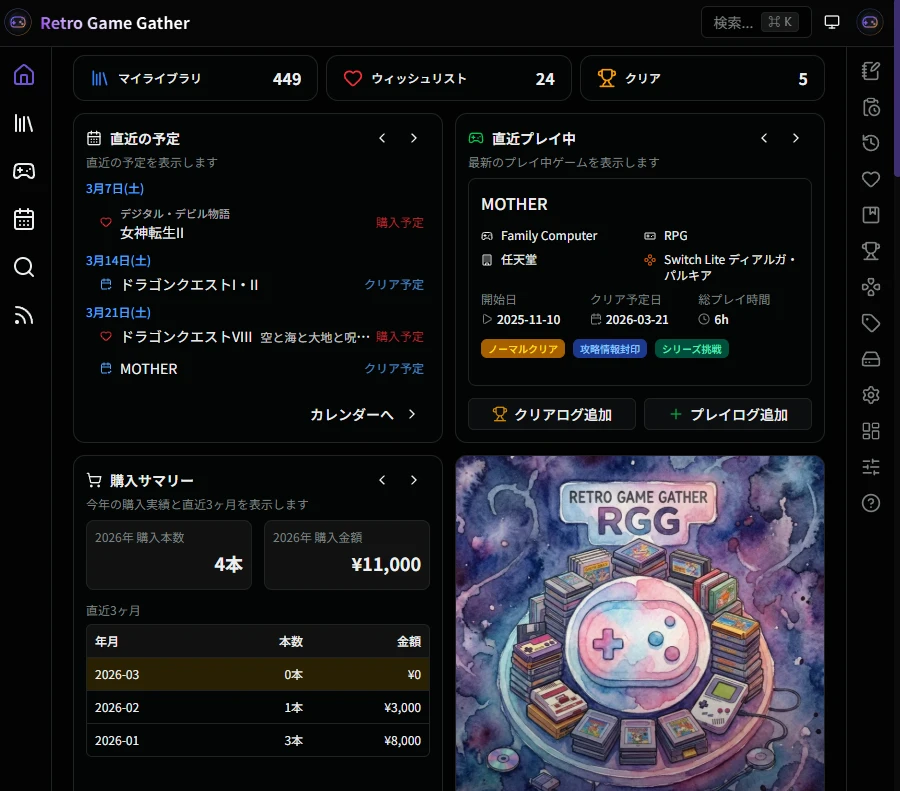
ダッシュボードには、以下の情報が表示されます:
- 統計情報 - ライブラリ、ウィッシュリスト、クリア済みのゲーム数
- 直近の予定 - 予定しているイベント一覧
- 直近プレイ中のゲーム - 進行中のゲーム状況
- 購入サマリー - 直近のゲーム購入状況や購入推移グラフ
- ウィッシュリスト - 欲しいゲームの一覧
- マイコレクション - コレクションの進捗状況(プレミアムのみ)
- 最近のアクティビティ - 最近の操作履歴
- ニュースフィード - レトロゲーム関連の最新情報
- タグクラウド - よく使うタグの表示(プレミアムのみ)
詳しくは ダッシュボード をご覧ください。
最初のステップ
Section titled “最初のステップ”初めて Retro Game Gather を使う場合、以下の順序で始めることをおすすめします:
ステップ 1: ゲームを検索する
Section titled “ステップ 1: ゲームを検索する”まずは、所有しているゲームや欲しいゲームを検索してみましょう。
- メニューの「ゲーム検索」をクリック
- 検索バーにゲームタイトルを入力
- 検索結果が表示されます
ステップ 2: ウィッシュリストまたはライブラリに追加
Section titled “ステップ 2: ウィッシュリストまたはライブラリに追加”検索したゲームは、以下の 2 つのリストに追加できます:
- ウィッシュリスト - まだ持っていない、欲しいゲーム
- ライブラリ - 既に所有しているゲーム
検索結果一覧の各ゲーム項目右側にあるアイコンをクリックします:
- ❤️ ハートアイコン - ウィッシュリストに追加
- 📊 ライブラリアイコン - マイライブラリに追加
ウィッシュリストとライブラリの使い分け
Section titled “ウィッシュリストとライブラリの使い分け”Retro Game Gather では、ゲームを 2 つのリストで管理します。それぞれの違いと使い分けを理解しましょう。
ウィッシュリストとは
Section titled “ウィッシュリストとは”ウィッシュリストは、まだ持っていない、欲しいゲームを管理する場所です。
使う場面:
- レトロゲームショップに行く前に、探すゲームをリスト化したい
- 購入計画を立てたい
- 買い逃しを防ぎたい
主な機能:
- 購入優先度の設定(星 5 段階)
- 購入予定日、購入予定金額の記録
- 探している状態のメモ(例:「箱説付きを探している」)
ライブラリとは
Section titled “ライブラリとは”ライブラリは、既に所有しているゲームを管理する場所です。
使う場面:
- 所有しているゲームを一元管理したい
- 購入履歴を記録したい
- プレイ記録を残したい
主な機能:
- 購入日、購入金額、購入場所の記録
- ゲームの評価(星 5 段階)
- プレイ記録への追加(ライブラリに追加したゲームのみ可能)
ゲームを検索する
Section titled “ゲームを検索する”- メニューの「ゲーム検索」をクリックして検索ページへ移動
- 画面上部の検索バーにゲームタイトルを入力
- 「検索」ボタンをクリックするか、Enter キーを押す
- 検索結果が一覧表示されます
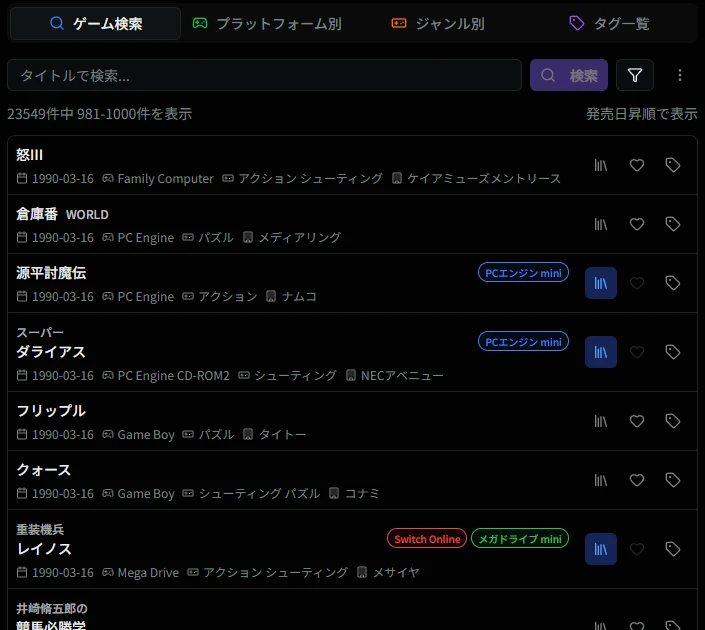
- タイトルの一部やひらがな、略称でも OK
- 「ドラゴンクエスト」→「クエスト」や「どらごん」、「DQ」でも検索可能
- スペースを挟むことで AND 条件も利用可
- プラットフォームで絞り込む
- 画面上部のナビゲーションから「プラットフォーム別」を選択
- 選択したプラットフォームのゲームのみが表示されます
- ジャンルで絞り込む
- 画面上部のナビゲーションから「ジャンル別」を選択
- 選択したジャンルのゲームのみが表示
- フィルター機能を使う
- 検索画面右上の「フィルター」ボタンから、より詳細な条件やソート順を設定可能
- デフォルト検索条件の活用
- お気に入りのソート順や検索条件を適用後、右上のサブメニューから「検索条件を保存」
- 次以降のアクセス時に初期表示が保存した検索条件が自動で適用されるように
詳しくは ゲームを検索する をご覧ください。
ゲームをウィッシュリストに追加する
Section titled “ゲームをウィッシュリストに追加する”ウィッシュリストにゲームを追加する方法は 2 通りあります。
方法 1: ゲーム検索結果から追加
Section titled “方法 1: ゲーム検索結果から追加”- ゲーム検索ページでゲームを検索します
- 検索結果一覧の各ゲーム項目右側にある「❤️」アイコンをクリックします
- ゲームがウィッシュリストに追加されます
方法 2: ウィッシュリスト画面から追加
Section titled “方法 2: ウィッシュリスト画面から追加”- サイドメニューの「ウィッシュリスト」をクリックします
- 画面右上の「追加」ボタンをクリックします
- 追加ダイアログが開いたら、検索バーにゲームタイトルを入力します
- 検索結果一覧から追加したいゲームをクリックします
- すべての追加対象を選択したら、選択完了をクリックします
追加後の操作
Section titled “追加後の操作”ゲームを追加すると、ウィッシュリストに登録されます。追加情報(優先度、購入予定日、購入予定金額など)の入力は任意です。
後からいつでも編集できるので、まずは気軽に追加してみましょう。
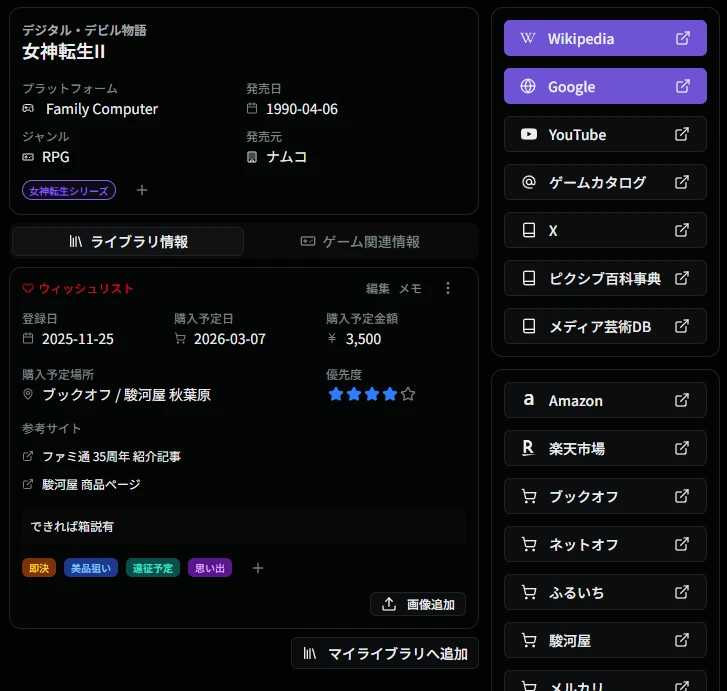
ウィッシュリストの確認
Section titled “ウィッシュリストの確認”メニューの「ライブラリ」から「ウィッシュリスト」タブで確認できます。

ウィッシュリストの活用
Section titled “ウィッシュリストの活用”- レトロゲームショップで確認する前にチェック - スマホでウィッシュリストを開いて、探すゲームを確認
- 購入計画を立てる - 優先度を設定して、重要なゲームから購入
- 買い逃しを防ぐ - 欲しいゲームをリスト化して管理
詳しくは ウィッシュリストに追加する をご覧ください。
ゲームをライブラリに追加する
Section titled “ゲームをライブラリに追加する”ライブラリにゲームを追加する方法は 2 通りあります。
方法 1: ゲーム検索結果から追加
Section titled “方法 1: ゲーム検索結果から追加”- ゲーム検索ページでゲームを検索します
- 検索結果一覧の各ゲーム項目右側にある「📊」アイコンをクリックします
- ゲームがライブラリに追加されます
方法 2: ライブラリ画面から追加
Section titled “方法 2: ライブラリ画面から追加”- サイドメニューの「マイライブラリ」をクリックします
- 画面右上の「追加」ボタンをクリックします
- 追加ダイアログが開いたら、検索バーにゲームタイトルを入力します
- 検索結果一覧から追加したいゲームをクリックします
- すべての追加対象を選択したら、選択完了をクリックします
方法 3: ウィッシュリストから移動
Section titled “方法 3: ウィッシュリストから移動”ウィッシュリストに登録していたゲームを購入した場合、ライブラリに追加すると、ウィッシュリストから自動的に削除されます。
方法 3-1: ゲーム検索結果から追加
- ゲーム検索ページで、ウィッシュリストに登録済みのゲームを検索します
- 検索結果一覧の各ゲーム項目右側にある「📊」アイコンをクリックします
- ゲームがライブラリに追加され、ウィッシュリストから自動的に削除されます
方法 3-2: ウィッシュリスト詳細画面から追加
- ウィッシュリストからゲームを選択して詳細ページを開きます
- 「ライブラリに追加」ボタンをクリックします
- 必要に応じて購入情報を入力します
- 「保存」ボタンをクリックします
追加後の操作
Section titled “追加後の操作”ゲームを追加すると、ライブラリに登録されます。追加情報(購入日、購入価格、購入場所、メモなど)の入力は任意です。
後からいつでも編集できるので、まずは気軽に追加してみましょう。
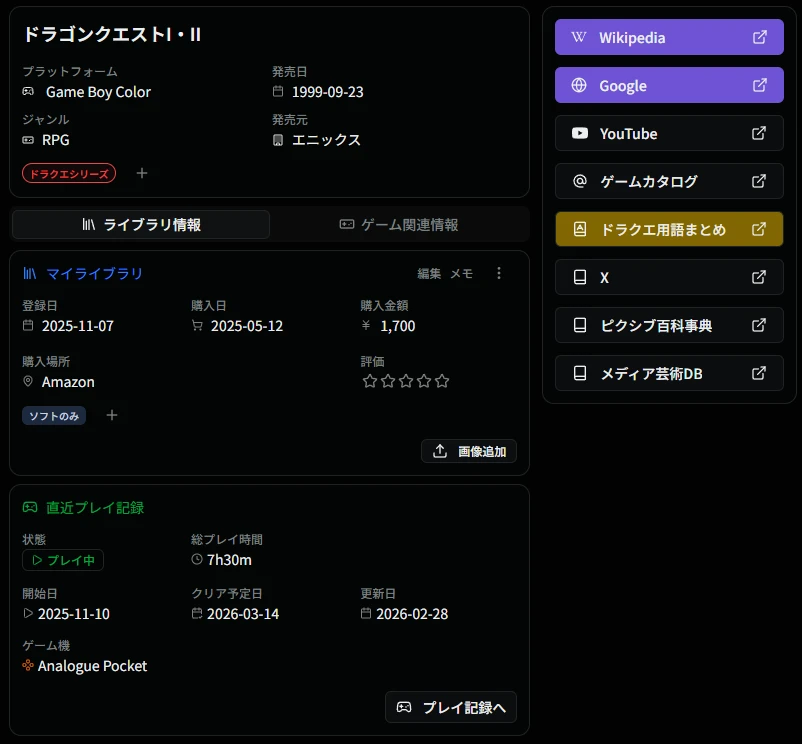
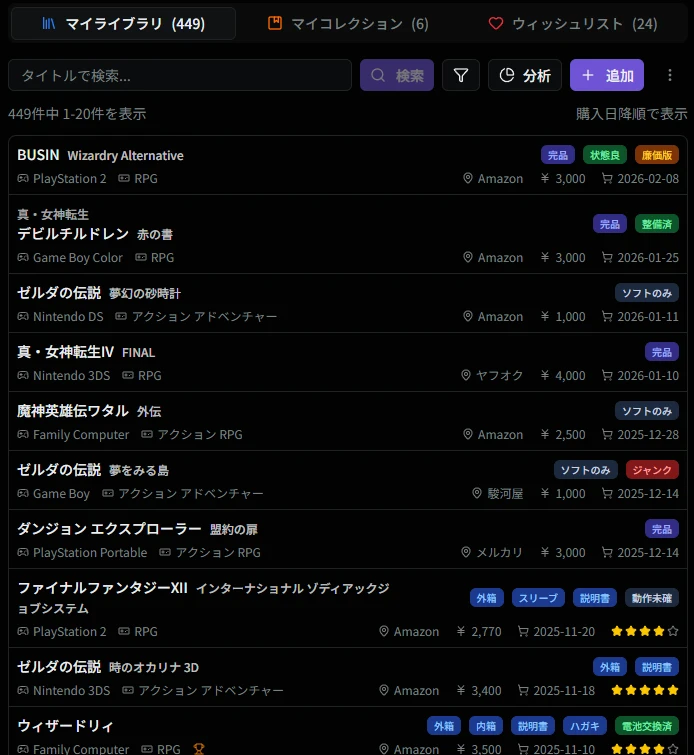
ライブラリの確認
Section titled “ライブラリの確認”サイドメニューの「ライブラリ」から「マイライブラリ」タブで確認できます。
「マイライブラリ」「マイコレクション」「ウィッシュリスト」のタブで切り替えて管理できます。
詳しくは ライブラリに追加する をご覧ください。
プレイ記録をつける
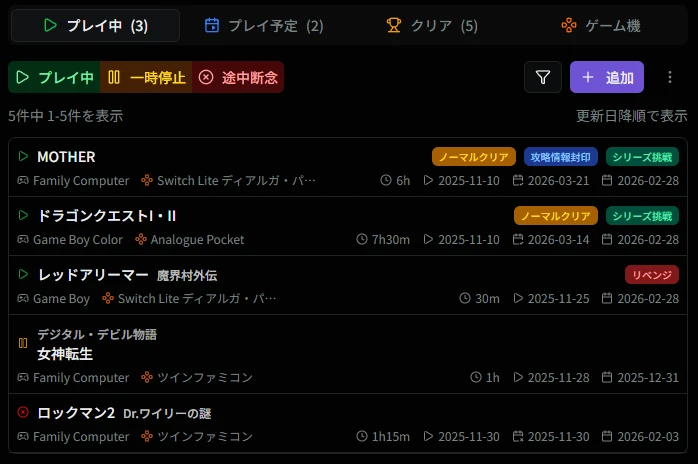
Section titled “プレイ記録をつける”プレイステータスとは
Section titled “プレイステータスとは”各ゲームには、プレイステータスを設定できます:
| ステータス | 説明 |
|---|---|
| プレイ予定 | これからプレイする予定のゲーム |
| プレイ中 | 現在プレイ中のゲーム |
| クリア | クリアしたゲーム |
| 一時停止 | 一度プレイしたけど中断しているゲーム |
| 途中断念 | プレイ後にクリア断念したゲーム |
ステータスごとにフィルタリングして、現在進行中のゲームだけを表示することもできます。
プレイ記録の追加方法
Section titled “プレイ記録の追加方法”プレイ記録にゲームを追加する方法は 2 通りあります。
方法 1: プレイ記録画面から追加
Section titled “方法 1: プレイ記録画面から追加”- メニューの「プレイ記録」をクリックします
- 画面右上の「追加」ボタンをクリックします
- 追加ダイアログが開いたら、検索バーにゲームタイトルを入力します
- 検索結果一覧から追加したいゲームをクリックします
方法 2: マイライブラリから追加
Section titled “方法 2: マイライブラリから追加”- サイドメニューの「マイライブラリ」をクリックします
- プレイ記録に追加したいゲームをクリックして、詳細画面を開きます
- 「プレイ予定へ追加」ボタンをクリックします
プレイログの記録
Section titled “プレイログの記録”プレイ記録ではゲームごとにプレイログを詳しく残すことができます:
- プレイ記録一覧から、プレイログを記録したいゲームをクリックします
- プレイ記録詳細画面の右側に表示される「➕ プレイログ追加」ボタンをクリックします
- 以下の情報を入力します:
- 日付 - プレイした日付
- 時間 - プレイ時間
- プレイ内容 - プレイの内容や感想
- 画像 - スクリーンショットや写真
- 「保存」ボタンをクリックします

クリアログの記録
Section titled “クリアログの記録”ゲームをクリアしたら、クリアログを追加してクリア済みにしましょう。
- プレイ記録詳細画面の「🏆 クリアログ追加」ボタンをクリックします
- クリアログの情報を入力します(通常のプレイログに加えて、評価を設定できます)
- 「保存」ボタンをクリックします
クリアログを追加すると、プレイ記録の状態が自動的に「クリア済」に変更されます。
詳しくは プレイログを記録する をご覧ください。
Retro Game Gather の各機能は連携して動作します。以下の流れを理解すると、より効率的に使えます。
基本的な流れ
Section titled “基本的な流れ”ゲーム検索 ↓ウィッシュリストに追加(欲しいゲーム) ↓欲しいゲームを購入 ↓ライブラリに追加(所有ゲーム) ↓プレイ記録に追加(プレイ予定) ↓次に遊ぶゲームを決定 ↓プレイ記録を切り替え(プレイ中) ↓ゲームで遊ぶ ↓プレイログを記録(進捗管理) ↓クリアログを記録(クリア完了)重要な連携ルール
Section titled “重要な連携ルール”- プレイ記録はライブラリが前提
- プレイ記録に追加できるのは、マイライブラリに登録済みのゲームのみです
- ウィッシュリストからライブラリへ自動削除
- ウィッシュリストに登録していたゲームをライブラリに追加すると、自動的にウィッシュリストから削除されます
- マイコレクションとの連携
- マイコレクション(プレミアム機能)は、ライブラリやプレイ記録のデータを基に達成率を計算します
プレミアムプランの機能
Section titled “プレミアムプランの機能”無料の通常プランでも十分にご利用いただけますが、プレミアムプランではさらに高度な機能が使えます。
プレミアム限定機能
Section titled “プレミアム限定機能”- マイコレクション
- 特定のシリーズやジャンルをコレクションとして管理
- 「コレクション」目的(所有ゲームの収集)と「ゲームクリア」目的(クリアしたゲームの管理)の 2 つの目的に対応
- 進捗バーで達成数/総数を表示し、コンプリートまでの進捗を可視化

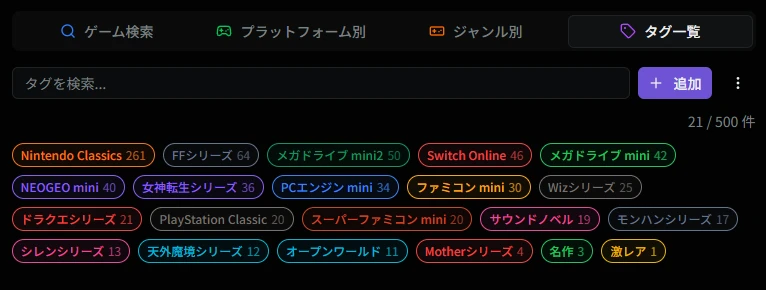
- タグ機能
- ゲームに自由なタグを付けてグルーピング
- タグに色を設定して視覚的に分類
- タグベースのマイコレクションを作成して、自動的にゲームを追加
- 公開リンクの対象ゲームをタグで自動連動
- ゲーム機管理
- 保有しているゲーム機本体を登録・管理
- 購入日、購入価格、評価、メモなどを記録
- プレイ記録で実際にプレイしたゲーム機として選択でき、そのゲーム機でプレイしたゲームを一覧表示

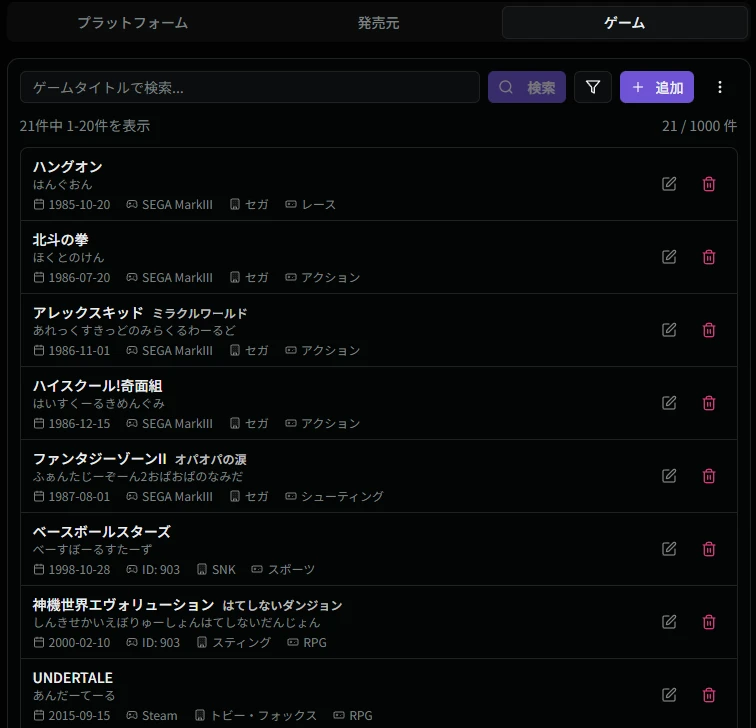
- 独自ゲーム・プラットフォーム追加
- データベースに登録されていないゲームやプラットフォーム、発売元を独自に追加・管理
- 追加したデータはマイライブラリ、プレイ記録、ウィッシュリストなどで通常のデータと同様に利用可能
詳しい料金については料金プランをご覧ください。
よくある質問
Section titled “よくある質問”Q. プレイ記録に追加できない
Section titled “Q. プレイ記録に追加できない”A. プレイ記録に追加できるのは、マイライブラリに登録済みのゲームのみです。まずライブラリにゲームを追加してから、プレイ記録に追加してください。
Q. ウィッシュリストとライブラリの違いは?
Section titled “Q. ウィッシュリストとライブラリの違いは?”A. ウィッシュリストは「まだ持っていない、欲しいゲーム」を管理し、ライブラリは「既に所有しているゲーム」を管理します。購入したゲームは、ライブラリに追加するとウィッシュリストから自動的に削除されます。
Q. 追加情報(購入日、価格、属性など)はどのように設定できますか?
Section titled “Q. 追加情報(購入日、価格、属性など)はどのように設定できますか?”A. 追加情報はゲーム詳細から任意で設定できます。まずは気軽にゲームを追加して、後から必要に応じて情報を追加・編集していきましょう。
Q. ウィッシュリストからライブラリに移動するには?
Section titled “Q. ウィッシュリストからライブラリに移動するには?”A. 以下の 2 つの方法があります:
- ゲーム検索結果から追加 - ゲーム検索ページで、ウィッシュリストに登録済みのゲームを検索し、検索結果一覧の「📊」アイコンをクリックします
- ウィッシュリスト詳細画面から追加 - ウィッシュリストのゲーム詳細画面から「ライブラリに追加」ボタンをクリックします
どちらの方法でも、ライブラリに追加すると自動的にウィッシュリストから削除されます。
Q. 無料プランでも使えますか?
Section titled “Q. 無料プランでも使えますか?”A. はい、基本機能は無料でご利用いただけます。ライブラリ、ウィッシュリスト、プレイ記録などの主要機能は一定件数の制限があるものの無料プランで利用できます。プレミアムプランではそれらの制限が取り払われるほか、マイコレクション、タグ機能、ゲーム機管理、ユーザー固有ゲーム登録などの高度な機能が使えます。
次のステップ
Section titled “次のステップ”基本的な使い方を理解したら、各機能の詳細を確認してみましょう。
使い方ガイド
Section titled “使い方ガイド”- ゲームを検索する - ゲーム検索の詳細な使い方
- ライブラリに追加する - ライブラリへの追加方法
- ウィッシュリストに追加する - ウィッシュリストへの追加方法
- プレイログを記録する - プレイログの記録方法
- コレクションを管理する - マイコレクションの使い方(プレミアム)
困ったことがあれば、よくある質問もご確認ください。