
ユーザー設定
ユーザー設定は、アカウント情報や個人設定を管理する機能です。Retro Game Gather を快適に利用するために必要な、アカウントの基本情報や表示設定、セキュリティ設定などを一元管理できます。ユーザー名やプロフィール画像の設定、表示テーマの変更、パスワードやメールアドレスの変更など、アカウントに関する様々な設定を一箇所で確認・変更できるため、アカウント固有の操作が必要となった時に利用します。
ユーザー設定画面は、 「アカウント」「表示設定」「機能別設定」 の 3 つのタブで構成されています。各タブには複数のサブメニューがあり、関連する設定をグループ化して管理できます。
ユーザー設定画面は、3 つのルートメニュー(タブ)とそれぞれのサブメニューで構成されています。各タブは独立しており、必要な設定のみを変更できます。
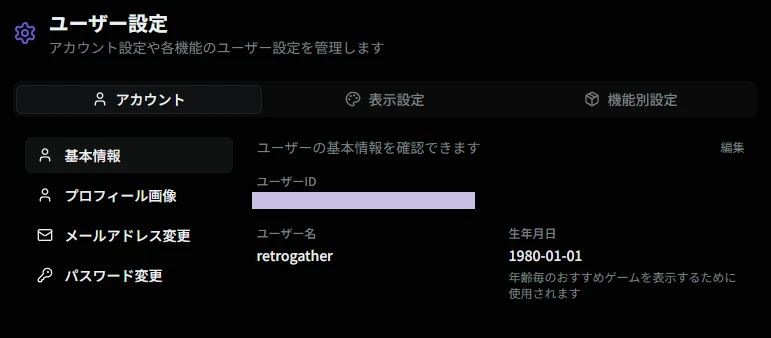
| タブ | 説明 | サブメニュー |
|---|---|---|
| アカウント | アカウント情報やセキュリティ設定を管理 | 基本情報、プロフィール画像、SNS連携、メールアドレス変更、パスワード変更、アカウント削除 |
| 表示設定 | アプリケーションの表示に関する設定を管理 | テーマ、カラースキーム、メニュー、ダッシュボード、メインコンテンツ、ワイドエリア |
| 機能別設定 | 各機能の動作に関する設定を管理 | 共通設定、ゲーム検索、ライブラリ、プレイ記録 |
各タブを選択すると、左側にサブメニューが表示され、選択したサブメニューの設定内容が右側のメインエリアに表示されます。
アクセス方法
Section titled “アクセス方法”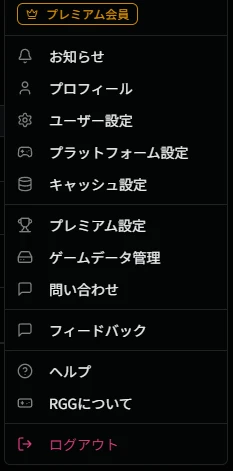
ユーザー設定機能にアクセスするには、画面右上のユーザーメニューから「ユーザー設定」を選択します。ユーザーメニューは、アカウントアイコンをクリックすると表示されます。ユーザー設定画面では、アカウントに関するすべての設定を一覧で確認でき、必要な設定を素早く変更できます。
アカウントタブ
Section titled “アカウントタブ”アカウントタブでは、アカウント情報やセキュリティ設定を管理できます。基本情報の編集からプロフィール画像の設定、メールアドレスやパスワードの変更、アカウントの削除まで、アカウントに関するすべての設定を一箇所で管理できます。
基本情報サブメニューでは、アカウントの識別情報や個人情報を確認・編集できます。ユーザー名や生年月日などの情報を管理することで、Retro Game Gather をより快適に利用できるようになります。これらの情報は、プロフィール表示やレコメンデーション機能などで活用されます。
表示される情報
Section titled “表示される情報”基本情報サブメニューには、以下の情報が表示されます。各項目の意味と編集可能性を確認できます。
| 項目 | 説明 | 編集 | 備考 |
|---|---|---|---|
| ユーザー ID | アカウントの一意の識別子 | 不可 | システムが自動的に割り当てるため、変更できません |
| ユーザー名 | アカウントの表示名 | 可能 | プロフィールやコメントなどで表示される名前です |
| 生年月日 | 年齢ベースのレコメンデーション用 | 可能(任意) | 設定することで、年齢に応じたゲームレコメンデーションが可能になります |
ユーザー名と生年月日の編集
Section titled “ユーザー名と生年月日の編集”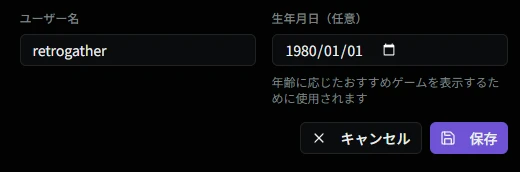
基本情報画面右上の「編集」ボタンをクリックすると、編集モードに切り替わり、ユーザー名と生年月日を編集できます。編集モードでは、インラインで入力コンポーネントが表示されるため、素早く情報を更新できます。
| 項目 | 入力方式 | 備考 |
|---|---|---|
| ユーザー名 | テキスト入力 | プロフィールやコメントなどで表示される名前を設定できます。後からいつでも変更可能です |
| 生年月日 | カレンダー選択 | 任意項目です。設定することで、年齢に応じたゲームレコメンデーションやカレンダー連動が可能になります。未設定でも問題ありません |
編集が完了したら、「保存」ボタンをクリックして変更を保存します。「キャンセル」ボタンをクリックすると、変更を破棄して編集モードを終了します。
プロフィール画像
Section titled “プロフィール画像”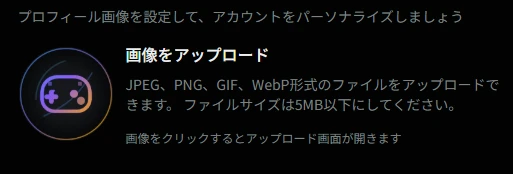
プロフィール画像サブメニューでは、アカウントのプロフィール画像を設定できます。プロフィール画像を設定することで、プロフィールページや公開リンク先に表示される画像をカスタマイズできます。
画像のアップロード
Section titled “画像のアップロード”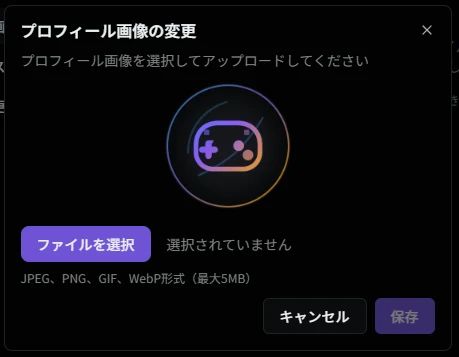
プロフィール画像を設定するには、プロフィール画像サブメニューに表示されている円形の画像エリアをクリックします。クリックすると、画像アップロード用のダイアログが表示されます。ダイアログでは、デバイスに保存されている画像ファイルを選択してアップロードできます。
アップロードした画像は、自動的に円形にトリミングされて表示されます。画像の中央部分が表示されるように配置されるため、正方形の画像をアップロードすることをおすすめします。
プロフィール画像として、以下の画像形式をアップロードできます。一般的な画像形式に対応しているため、お使いのデバイスで保存されている画像をそのまま使用できます。
| 形式 | 説明 |
|---|---|
| JPEG | 一般的な写真形式。ファイルサイズが小さい場合が多い |
| PNG | 透明背景に対応。ロゴやアイコンに適しています |
| GIF | アニメーション画像にも対応しています |
| WebP | 高品質でファイルサイズが小さい形式です |
プロフィール画像をアップロードする際は、以下の制限にご注意ください。
| 項目 | 制限 | 備考 |
|---|---|---|
| ファイルサイズ | 5MB 以下 | ファイルサイズが大きすぎる場合は、画像編集ソフトで圧縮してください |
| 推奨サイズ | 512×512 ピクセル(正方形) | 正方形の画像を推奨します。画像は自動的に円形にトリミングされます |
画像は自動的に円形にトリミングされて表示されるため、中央部分が表示されるように画像を配置することをおすすめします。また、ファイルサイズが大きい場合は、画像編集ソフトで圧縮してからアップロードすると、アップロードがスムーズに行えます。
SNS 連携
Section titled “SNS 連携”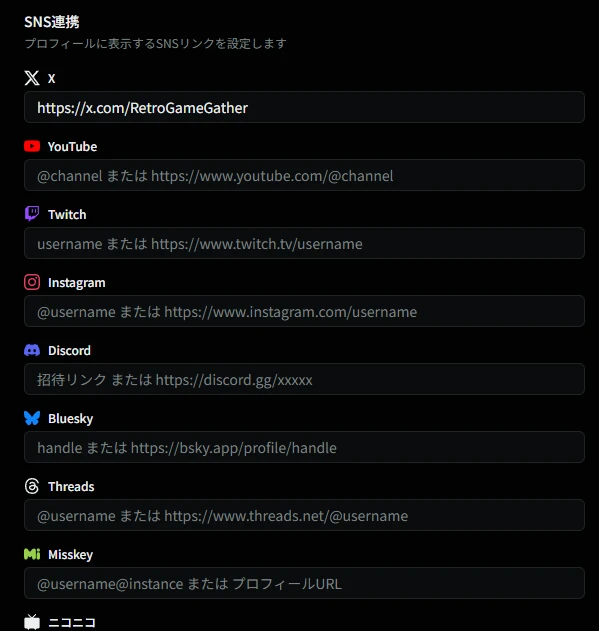
SNS 連携サブメニューでは、プロフィールに表示する SNS リンクを設定できます。設定した SNS リンクは、Web 公開リンクで共有するプロフィールページに表示されるほか、プレイログの SNS 投稿連携時に利用されます。
アカウントタブの左側のサブメニューから「SNS 連携」を選択すると、SNS 連携設定画面が表示されます。各 SNS プラットフォームごとにテキストフィールドが用意されており、ユーザー名やプロフィール URL を入力できます。ユーザー名のみの入力にも対応しており、入力形式に応じて自動的に適切なリンク URL に変換されます。
対応 SNS と入力形式
Section titled “対応 SNS と入力形式”各 SNS プラットフォームには、以下の入力形式が対応しています。
| SNS | 入力形式 | 備考 |
|---|---|---|
| X | プロフィール URL | 例: https://x.com/RetroGameGather |
| YouTube | チャンネル名 または URL | 例: @channel または https://www.youtube.com/@channel |
| Twitch | ユーザー名 または URL | 例: username または https://www.twitch.tv/username |
| ユーザー名 または URL | 例: @username または https://www.instagram.com/username | |
| Discord | 招待リンク または URL | 例: https://discord.gg/xxxxx |
| Bluesky | ハンドル または URL | 例: handle または https://bsky.app/profile/handle |
| Threads | ユーザー名 または URL | 例: @username または https://www.threads.net/@username |
| Misskey | ユーザー名@インスタンス またはプロフィール URL | 例: @username@instance またはプロフィールの完全 URL |
| ニコニコ | ユーザーID または URL | 例: ユーザーID または https://www.nicovideo.jp/user/xxxxx |
| mixi2 | ユーザー名 または URL | 例: @username または https://mixi.social/@username |
入力した SNS リンクはプロフィールページでアイコン付きで表示され、クリックすると該当 SNS のプロフィールページへ遷移します。SNS 投稿テンプレートの設定については、プレイ記録の SNS 投稿テンプレートを参照してください。
メールアドレス変更
Section titled “メールアドレス変更”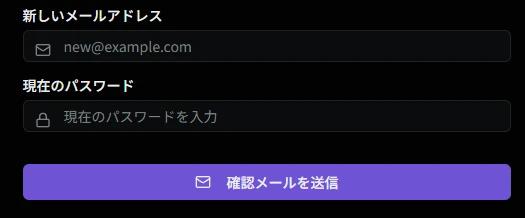
メールアドレス変更サブメニューでは、ログインに使用するメールアドレスを変更できます。メールアドレスはログインに使用される重要な情報のため、セキュリティを確保するために本人確認が必要です。
アカウントタブの左側のサブメニューから「メールアドレス変更」を選択すると、メールアドレス変更フォームが表示されます。
メールアドレス変更フォームでは、以下の情報を入力します。
| 入力項目 | 説明 | 備考 |
|---|---|---|
| 新しいメールアドレス | 変更後のメールアドレス | 有効なメールアドレスを入力してください |
| 現在のパスワード | 本人確認用 | セキュリティのため、現在のパスワードを入力して本人確認を行います |
すべての情報を入力したら、「確認メールを送信」ボタンをクリックします。新しいメールアドレスに確認メールが送信されます。メールに記載されているリンクをクリックすることで、メールアドレスの変更が確定します。
パスワード変更
Section titled “パスワード変更”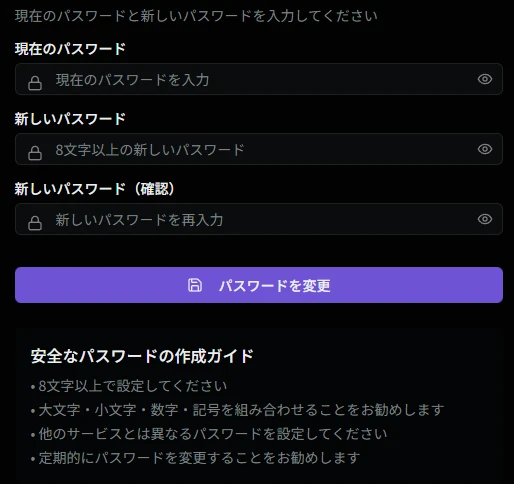
パスワード変更サブメニューでは、アカウントのパスワードを変更できます。定期的にパスワードを変更することで、アカウントのセキュリティを向上させることができます。
アカウントタブの左側のサブメニューから「パスワード変更」を選択すると、パスワード変更フォームが表示されます。
パスワード変更フォームでは、以下の情報を入力します。
| 入力項目 | 説明 | 備考 |
|---|---|---|
| 現在のパスワード | 本人確認用 | セキュリティのため、現在のパスワードを入力して本人確認を行います |
| 新しいパスワード | 8 文字以上 | 8 文字以上のパスワードを設定してください。強力なパスワードをおすすめします |
| 新しいパスワード(確認) | 再入力 | 新しいパスワードを再入力して、入力ミスを防ぎます |
すべての情報を入力したら、「変更」ボタンをクリックしてパスワードを変更します。パスワードが変更されると、次回のログインから新しいパスワードを使用する必要があります。
アカウント削除
Section titled “アカウント削除”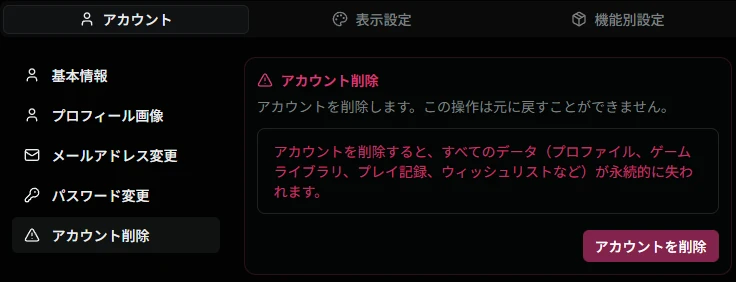
アカウント削除サブメニューでは、Retro Game Gather のアカウントを削除できます。アカウントを削除すると、アカウントに関連するすべてのデータが完全に削除され、復元できなくなります。アカウントを削除する前に、削除されるデータを確認し、本当に削除してよいか慎重に判断してください。
アカウントタブの左側のサブメニューから「アカウント削除」を選択すると、アカウント削除画面が表示されます。
アカウントの削除は、会員種別によって手順が異なります。一般会員の場合は直接削除できますが、プレミアム会員の場合は、まずプレミアムプランを解約してからアカウントを削除する必要があります。
削除されるデータ
Section titled “削除されるデータ”アカウントを削除すると、以下のデータがすべて削除されます。これらのデータは復元できないため、ご注意ください。
| データ | 説明 |
|---|---|
| プロファイル情報 | ユーザー名、メールアドレス、生年月日などの基本情報 |
| ゲームライブラリ | マイライブラリに登録したすべてのゲームとその詳細情報 |
| プレイ記録 | プレイログやプレイ時間、クリア状況などのプレイ記録 |
| ウィッシュリスト | ウィッシュリストに登録したすべてのゲームとその詳細情報 |
| その他のすべてのデータ | コレクション、タグ、カスタムゲームデータなど、アカウントに関連するすべてのデータ |
会員種別による違い
Section titled “会員種別による違い”アカウントの削除方法は、会員種別によって異なります。以下の表を確認して、ご自身の会員種別に応じた手順でアカウントを削除してください。
| 会員種別 | 削除方法 | 備考 |
|---|---|---|
| 一般会員 | 直接削除可能 | アカウント削除サブメニューから直接削除できます |
| プレミアム会員 | プレミアムプラン解約後に削除可能 | まずプレミアムプランを解約してから、アカウントを削除する必要があります |
プレミアム会員の場合は、アカウントを削除する前にプレミアムプランを解約する必要があります。プレミアムプランの解約については、プレミアム設定ページを参照してください。解約後は、一般会員としてアカウントが残るため、その後アカウント削除サブメニューからアカウントを削除できます。
表示設定タブ
Section titled “表示設定タブ”表示設定タブでは、アプリケーションの表示に関する設定を管理できます。テーマの選択や配色テーマの変更により、Retro Game Gather の見た目を自分の好みに合わせてカスタマイズできます。
テーマ設定サブメニューでは、Retro Game Gather の表示テーマを変更できます。表示テーマを変更することで、画面の見た目を自分の好みに合わせてカスタマイズできます。明るい環境で使用する場合はライトテーマ、暗い環境で使用する場合はダークテーマを選択することで、目に優しい表示に調整できます。
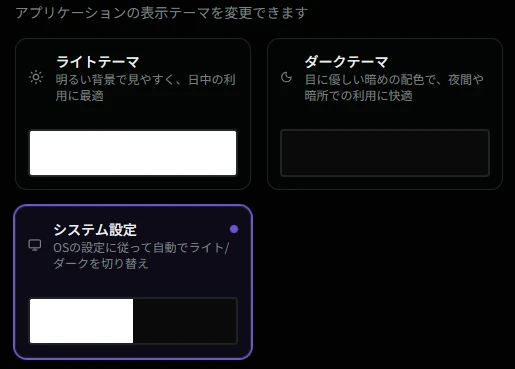
表示設定タブの左側のサブメニューから「テーマ設定」を選択すると、テーマ設定画面が表示されます。
テーマ設定は即座に反映されるため、設定を変更するとすぐに新しいテーマで Retro Game Gather が表示されます。また、システム設定に合わせて自動的に切り替えることもできるため、デバイスの設定に応じて最適なテーマが自動的に選択されます。
ダークテーマスタイル
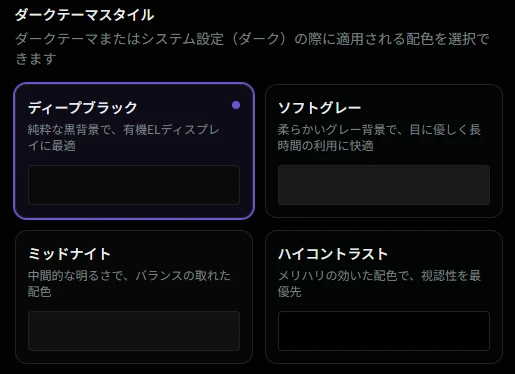
Section titled “ダークテーマスタイル”ダークテーマまたはシステム設定(ダークモード)時に適用される配色パターンを選択できます。
カラースキーム
Section titled “カラースキーム”カラースキームサブメニューでは、アプリケーションの配色テーマを選択できます。Retro Game Gather の標準テーマカラーや、クラシックなレトロゲーム風の配色から選択することで、より好みに合った見た目にカスタマイズできます。
表示設定タブの左側のサブメニューから「カラースキーム」を選択すると、配色テーマ選択画面が表示されます。

選択した配色テーマは即座に反映され、アプリケーション全体の配色が変更されます。好みに応じて、いつでも別の配色テーマに変更できます。
メニューでは PC / タブレット / スマホ向けのメニューレイアウトを設定することができます。
PC/タブレット向けメニュー
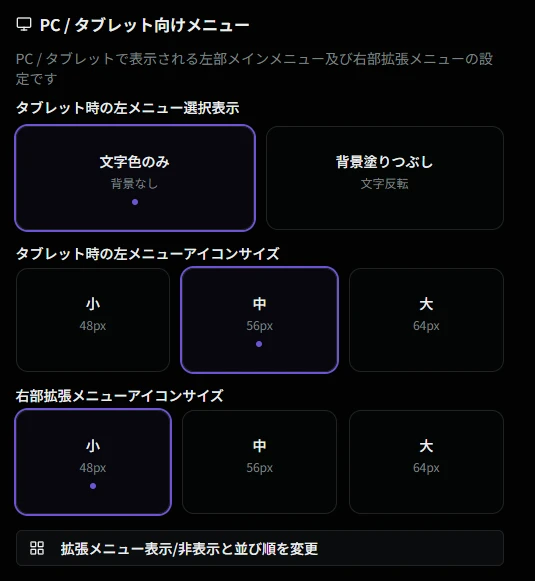
Section titled “PC/タブレット向けメニュー”表示設定タブの左側のサブメニューから「メニュー」を選択すると、ページ上部へ PC/タブレット向けメニューの設定画面が表示されます。この画面では、PC およびタブレットデバイスで表示される左部メインメニュー及び右部拡張メニューの設定を行えます。
タブレット時の左メニュー選択表示
Section titled “タブレット時の左メニュー選択表示”タブレットデバイスにおける左メニューの選択表示方法を設定できます。選択中のメニュー項目の表示スタイルを「文字色のみ(背景なし)」または「背景塗りつぶし(文字反転)」から選択できます。
| オプション | 説明 |
|---|---|
| 文字色のみ | 選択中のメニュー項目の文字色のみが変更され、背景は表示されません |
| 背景塗りつぶし | 選択中のメニュー項目の背景が塗りつぶされ、文字色が反転して表示されます |
タブレット時の左メニューアイコンサイズ
Section titled “タブレット時の左メニューアイコンサイズ”タブレットデバイスにおける左メニューのアイコンサイズを設定できます。小(48px)、中(56px)、大(64px)の 3 つのサイズから選択できます。
| サイズ | アイコンサイズ | 説明 |
|---|---|---|
| 小 | 48px | コンパクトな表示で、より多くの情報を一度に確認できます |
| 中 | 56px | バランスの取れた標準サイズです(デフォルト) |
| 大 | 64px | 大きなアイコンで、視認性が向上します |
右部拡張メニューアイコンサイズ
Section titled “右部拡張メニューアイコンサイズ”右側の拡張メニューのアイコンサイズを設定できます。タブレット時の左メニューと同様に、小(48px)、中(56px)、大(64px)の 3 つのサイズから選択できます。
| サイズ | アイコンサイズ | 説明 |
|---|---|---|
| 小 | 48px | コンパクトな表示で、より多くの情報を一度に確認できます |
| 中 | 56px | バランスの取れた標準サイズです(デフォルト) |
| 大 | 64px | 大きなアイコンで、視認性が向上します |
拡張メニュー表示/非表示と並び順を変更
Section titled “拡張メニュー表示/非表示と並び順を変更”画面下部の「拡張メニュー表示/非表示と並び順を変更」ボタンをクリックすると、拡張メニューの設定画面が表示されます。
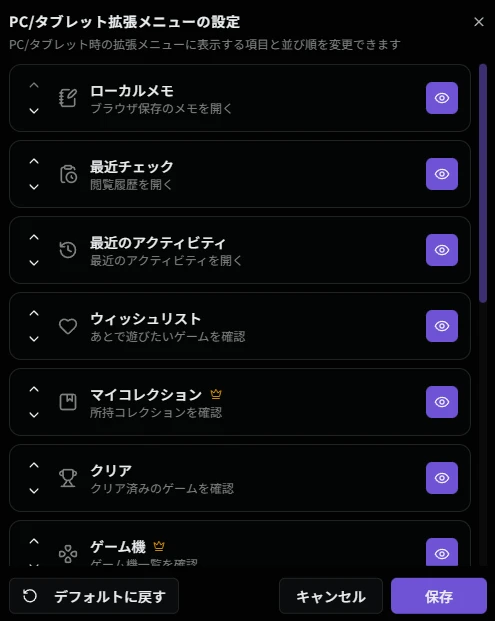
設定画面では、以下の操作が可能です:
- 表示/非表示の切り替え: 各項目の右側にある目のアイコンボタンをクリックして、表示/非表示を切り替えられます
- 並び順の変更: 各項目の左側にある上下の矢印ボタンで、表示順序を変更できます
- デフォルトに戻す: 設定をデフォルトの状態に戻せます
- 保存: 変更を保存して設定を反映します
- キャンセル: 変更を破棄して画面を閉じます
スマホ向けメニュー
Section titled “スマホ向けメニュー”表示設定タブの左側のサブメニューから「メニュー」を選択すると、ページ下部へスマホ向けメニューの設定画面が表示されます。この画面では、スマホのメインメニューレイアウトやサポートエリアに表示するアイコンメニューを設定できます。
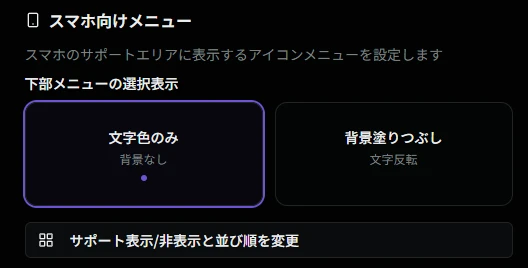
下部メニューの選択表示
Section titled “下部メニューの選択表示”スマートフォン下部に表示されるメインメニューにおける選択表示方法を設定できます。選択中のメニュー項目の表示スタイルを「文字色のみ(背景なし)」または「背景塗りつぶし(文字反転)」から選択できます。
| オプション | 説明 |
|---|---|
| 文字色のみ | 選択中のメニュー項目の文字色のみが変更され、背景は表示されません |
| 背景塗りつぶし | 選択中のメニュー項目の背景が塗りつぶされ、文字色が反転して表示されます |
サポート表示/非表示と並び順を変更
Section titled “サポート表示/非表示と並び順を変更”画面下部の「サポート表示/非表示と並び順を変更」ボタンをクリックすると、スマホサポートエリアの設定画面が表示されます。
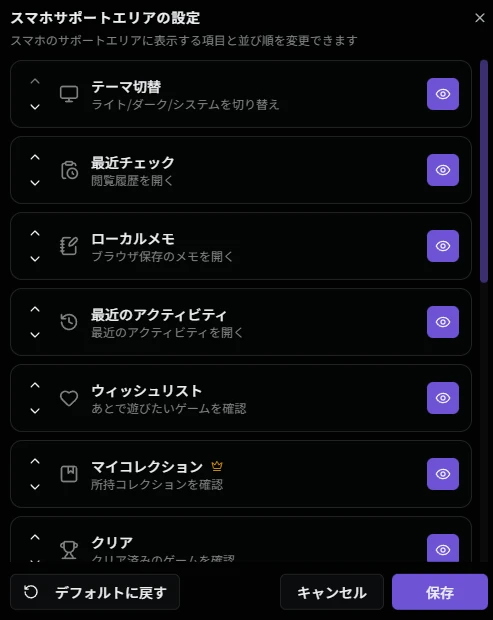
設定画面では、以下の操作が可能です:
- 表示/非表示の切り替え: 各項目の右側にある目のアイコンボタンをクリックして、表示/非表示を切り替えられます
- 並び順の変更: 各項目の左側にある上下の矢印ボタンで、表示順序を変更できます
- デフォルトに戻す: 設定をデフォルトの状態に戻せます
- 保存: 変更を保存して設定を反映します
- キャンセル: 変更を破棄して画面を閉じます
ダッシュボード
Section titled “ダッシュボード”ダッシュボードに表示するカードの選択と並び順をカスタマイズできます。各エリアのカードを個別に設定可能です。表示設定タブの左側のサブメニューから「ダッシュボード」を選択すると、ダッシュボード設定画面が表示されます。

ダッシュボード設定では、画面最上部の 統計カード のレイアウトと ショートエリアとトールエリアの 2 つのエリアのカード表示設定を利用できます。統計カードでは統計項目の表示/非表示と並び順、ショート/トールエリアではそれぞれのカードの表示/非表示と並び順を変更することができます。
統計カードはダッシュボード最上位に最大3つまで表示される統計数値レイアウトです。アイコンの表示/非表示と表示順序を変更することで、よく使う統計情報を優先して表示できます。
画面下部の「統計情報の表示/非表示と並び順を変更」ボタンをクリックすると、統計情報の設定画面が表示されます。

設定画面では、以下の操作が可能です:
- 表示/非表示の切り替え: 各項目の右側にある目のアイコンボタンをクリックして、表示/非表示を切り替えられます
- 並び順の変更: 各項目の左側にある上下の矢印ボタンで、表示順序を変更できます
- デフォルトに戻す: 設定をデフォルトの状態に戻せます
- 保存: 変更を保存して設定を反映します
- キャンセル: 変更を破棄して画面を閉じます
設定可能な統計項目
Section titled “設定可能な統計項目”統計カードに表示できる項目は以下の通りです。最大3個まで表示されます。
| 項目 | 説明 |
|---|---|
| マイライブラリ | マイライブラリに登録したゲーム数を表示します |
| ウィッシュリスト | ウィッシュリストに登録したゲーム数を表示します |
| クリア | クリア済みのゲーム数を表示します |
| コレクション | コレクション数を表示します(プレミアム会員向け) |
| ゲーム機 | ゲーム機の数を表示します(プレミアム会員向け) |
| プレイ中 | プレイ中のゲーム数を表示します |
| プレイ予定 | プレイ予定のゲーム数を表示します |
ショートエリア
Section titled “ショートエリア”ショートエリアは、コンパクトなカードを表示するエリアです。よく使うカードを上位に配置したり、不要なカードを非表示にすることで、より快適にダッシュボードを利用できます。
画面下部の「カード表示/非表示と並び順を変更」ボタンをクリックすると、ショートエリアの設定画面が表示されます。

設定画面では、以下の操作が可能です:
- 表示/非表示の切り替え: 各項目の右側にある目のアイコンボタンをクリックして、表示/非表示を切り替えられます
- 並び順の変更: 各項目の左側にある上下の矢印ボタンで、表示順序を変更できます
- デフォルトに戻す: 設定をデフォルトの状態に戻せます
- 保存: 変更を保存して設定を反映します
- キャンセル: 変更を破棄して画面を閉じます
トールエリア
Section titled “トールエリア”トールエリアは、情報量の多いカードを縦長で表示するエリアです。ショートエリアと同様に、よく使うカードを上位に配置したり、不要なカードを非表示にできます。
画面下部の「カード表示/非表示と並び順を変更」ボタンをクリックすると、トールエリアの設定画面が表示されます。

設定画面では、以下の操作が可能です:
- 表示/非表示の切り替え: 各項目の右側にある目のアイコンボタンをクリックして、表示/非表示を切り替えられます
- 並び順の変更: 各項目の左側にある上下の矢印ボタンで、表示順序を変更できます
- デフォルトに戻す: 設定をデフォルトの状態に戻せます
- 保存: 変更を保存して設定を反映します
- キャンセル: 変更を破棄して画面を閉じます
ワイドエリア
Section titled “ワイドエリア”ワイドエリアは xl サイズ(1280px 以上)の大きなモニターで画面を表示した際に、ページの右側へ表示されるコンテンツエリアを意味します。表示設定タブの左側のサブメニューから「ワイドエリア」を選択すると、ワイドエリア設定画面が表示されます。
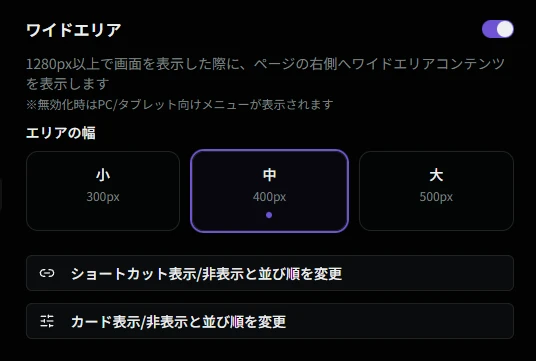
ワイドエリア設定画面では、ワイドエリアの有効/無効を切り替えるトグルスイッチが表示されます。有効にすると、大きなモニターでページの右側にワイドエリアコンテンツが表示されます。無効化した場合はシンプルな PC/タブレット向け拡張メニューが表示されます。
ワイドエリアの幅を設定できます。小(300px)、中(400px)、大(500px)の 3 つのサイズから選択できます。自身の使い方に合わせた最適な幅を設定してください。
| サイズ | 幅 | 説明 |
|---|---|---|
| 小 | 300px | コンパクトな表示で、より多くの情報を一度に確認できます |
| 中 | 400px | バランスの取れた標準サイズです(デフォルト) |
| 大 | 500px | 大きな幅で、より多くの情報を表示できます |
ショートカット設定
Section titled “ショートカット設定”ワイドエリアに表示するショートカットアイコンの表示/非表示と並び順を変更できます。よく使うページへのショートカットを表示することで、より快適にアクセスできます。最大 8 個まで表示できます。
画面下部の「ショートカット表示/非表示と並び順を変更」ボタンをクリックすると、ショートカットアイコンの詳細設定画面が表示されます。
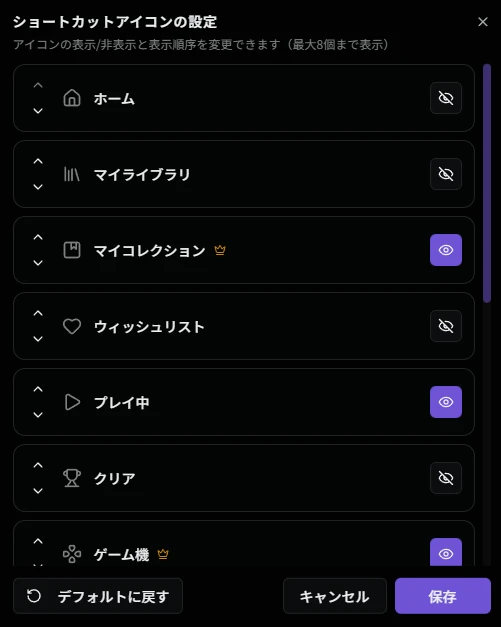
詳細設定画面では、以下の操作が可能です:
- 表示/非表示の切り替え: 各項目の右側にある目のアイコンボタンをクリックして、表示/非表示を切り替えられます
- 並び順の変更: 各項目の左側にある上下の矢印ボタンで、表示順序を変更できます
- デフォルトに戻す: 設定をデフォルトの状態に戻せます
- 保存: 変更を保存して設定を反映します
- キャンセル: 変更を破棄して画面を閉じます
ワイドコンテンツカード設定
Section titled “ワイドコンテンツカード設定”ワイドエリアに表示するコンテンツカードの表示/非表示と並び順を変更できます。ワイドエリア専用のカードや、ダッシュボードのカードをワイドエリアでも表示できます。
画面下部の「カード表示/非表示と並び順を変更」ボタンをクリックすると、ワイドコンテンツカードの詳細設定画面が表示されます。
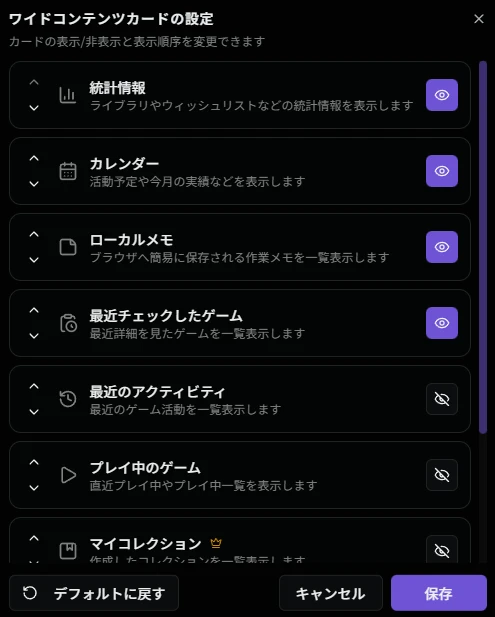
詳細設定画面では、以下の操作が可能です:
- 表示/非表示の切り替え: 各項目の右側にある目のアイコンボタンをクリックして、表示/非表示を切り替えられます
- 並び順の変更: 各項目の左側にある上下の矢印ボタンで、表示順序を変更できます
- デフォルトに戻す: 設定をデフォルトの状態に戻せます
- 保存: 変更を保存して設定を反映します
- キャンセル: 変更を破棄して画面を閉じます
機能別設定タブ
Section titled “機能別設定タブ”機能別設定タブでは、各機能の動作に関する設定を管理できます。共通設定やマイライブラリの設定など、機能ごとの細かい動作をカスタマイズできます。
共通設定サブメニューでは、アプリケーション全体で使用される共通の設定を管理できます。表示件数の設定など、複数の機能で共通して使用される設定を一箇所で管理できます。
機能別設定タブの左側のサブメニューから「共通設定」を選択すると、共通設定画面が表示されます。
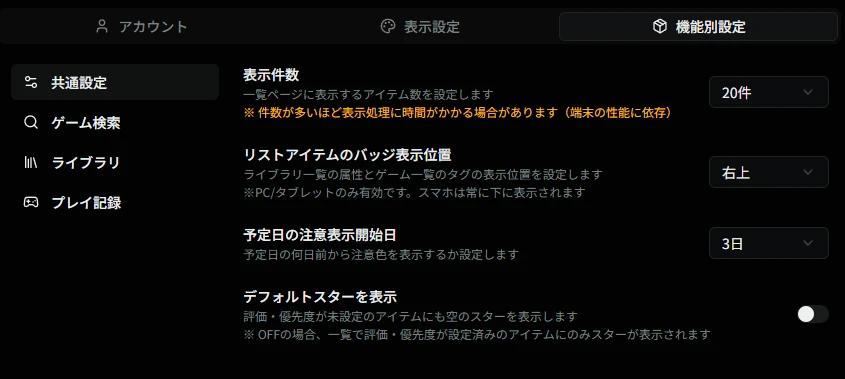
一覧ページに表示するアイテム数を設定します。件数が多いほど表示処理に時間がかかる場合があります(端末の性能に依存します)。
| 設定項目 | 説明 | 備考 |
|---|---|---|
| 表示件数 | 一覧ページに表示するアイテム数 | 20 / 40 / 60 / 80 / 100 件のいずれかを選択できます |
リストアイテムのバッジ表示位置
Section titled “リストアイテムのバッジ表示位置”ライブラリー一覧の属性とゲーム一覧のタグの表示位置を設定します。PC/タブレットのみ有効です。スマホは常に下に表示されます。
| 設定項目 | 説明 | 備考 |
|---|---|---|
| リストアイテムのバッジ表示位置 | ライブラリー一覧の属性とゲーム一覧のタグの表示位置 | 右上 / 下 から選択できます |
予定日の注意表示開始日
Section titled “予定日の注意表示開始日”予定日の何日前から注意色を表示するかを設定します。
| 設定項目 | 説明 | 備考 |
|---|---|---|
| 予定日の注意表示開始日 | 予定日の何日前から注意色を表示するか | なし / 1 日 / 2 日 / 3 日 / 5 日 / 7 日 / 10 日 / 14 日から選択できます |
デフォルトスターを表示
Section titled “デフォルトスターを表示”評価・優先度が未設定のアイテムにも空のスターを表示します。OFF の場合、一覧で評価・優先度が設定済みのアイテムにのみスターが表示されます。
| 設定項目 | 説明 | 備考 |
|---|---|---|
| デフォルトスターを表示 | 評価・優先度が未設定のアイテムにも空のスターを表示する | OFF の場合、評価・優先度が設定済みのアイテムにのみスターが表示されます |
機能別設定タブの左側のサブメニューから「ゲーム検索」を選択すると、ゲーム検索やゲーム詳細に関連した設定画面が表示されます。
アクションボタン
Section titled “アクションボタン”ゲーム検索一覧でのボタン操作を制御します。スマホでの誤操作防止や一覧からアクションする必要の無い方はいつでも機能を無効化できます。無効化した場合、ボタンの代わりにゲームへ所有ステータスが表示されるようになります。
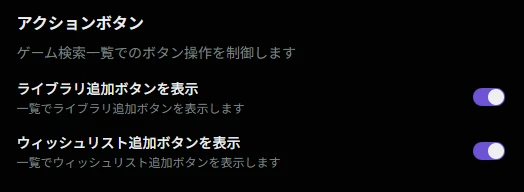
カスタムゲームリンク / カスタム購入リンク
Section titled “カスタムゲームリンク / カスタム購入リンク”ゲーム詳細の「ゲームリンク」「購入リンク」セクションに表示するリンクを追加設定します。それぞれ通常 3 件/プレミアム 20 件まで設定できます。
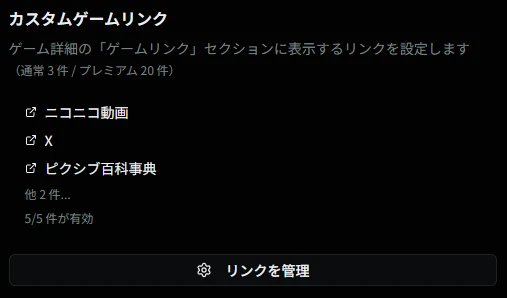
画面下部の「リンクを管理」ボタンをクリックすると、カスタムゲームリンクの管理画面が表示されます。
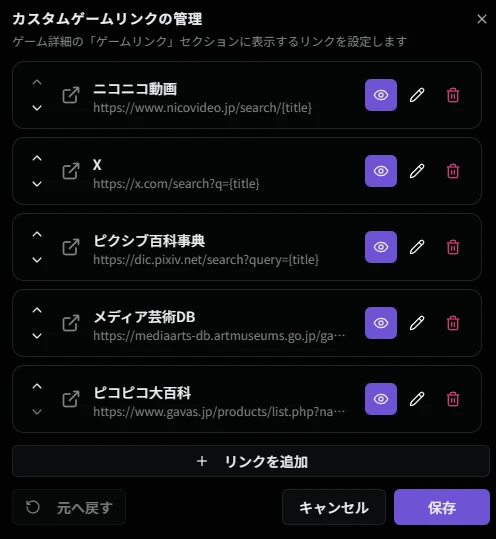
管理画面では、以下の操作が可能です:
- 表示/非表示の切り替え: 各項目の右側にある目のアイコンボタンをクリックして、表示/非表示を切り替えられます
- 並び順の変更: 各項目の左側にある上下の矢印ボタンで、表示順序を変更できます
- 編集: 各項目の右側にある鉛筆アイコンボタンをクリックして、リンク名や URL テンプレートを編集できます
- 削除: 各項目の右側にあるゴミ箱アイコンボタンをクリックして、リンクを削除できます
- リンクを追加: 画面下部の「+ リンクを追加」ボタンをクリックして、新しいリンクを追加できます
- 元へ戻す: 設定を開いた時点の状態へ戻せます
- 保存: 変更を保存して設定を反映します
- キャンセル: 変更を破棄して画面を閉じます
リンクの追加
Section titled “リンクの追加”「+ リンクを追加」ボタンをクリックすると、カスタムリンクを追加するダイアログが表示されます。
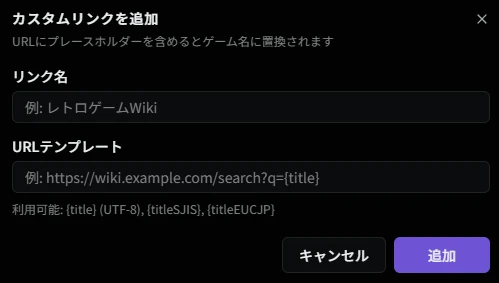
ダイアログでは、以下の情報を入力します:
| 入力項目 | 説明 | 備考 |
|---|---|---|
| リンク名 | ゲーム詳細ページに表示されるリンクの名前 | 表示されるボタン名 |
| URL テンプレート | ゲーム名を埋め込む URL のパターン | 例: https://wiki.example.com/search?q={title} |
URL テンプレートには、以下のプレースホルダーを使用できます:
{title}: ゲーム名を UTF-8 エンコーディングで埋め込みます{titleSJIS}: ゲーム名を Shift-JIS エンコーディングで埋め込みます{titleEUCJP}: ゲーム名を EUC-JP エンコーディングで埋め込みます
入力が完了したら、「追加」ボタンをクリックしてリンクを追加します。
カスタムゲームリンクのおすすめサイト
Section titled “カスタムゲームリンクのおすすめサイト”カスタムゲームリンクとして設定できる、レトロゲーマー向けのおすすめサイトです。各サイトのテンプレート URL をコピーして設定に貼り付けることができます。
| サイト名 | テンプレートURL | 説明 |
|---|---|---|
ニコニコ動画 | https://www.nicovideo.jp/search/{title} | 動画投稿サイト。ゲームのプレイ動画や実況動画を検索できます |
Twitch | https://www.twitch.tv/search?term={title} | ライブストリーミング配信サイト。ゲームの配信やアーカイブを検索できます |
X (Twitter) | https://x.com/search?q={title} | ソーシャルネットワークサービス。ゲームに関する投稿や情報を検索できます |
ピクシブ百科事典 | https://dic.pixiv.net/search?query={title} | ピクシブが運営する百科事典サイト。ゲームの詳細情報を確認できます |
ニコニコ大百科 | https://dic.nicovideo.jp/a/{title} | ニコニコ動画が運営する百科事典サイト。ゲームの詳細情報や用語を確認できます |
メディア芸術DB | https://mediaarts-db.artmuseums.go.jp/game?q={title} | 文化庁が運営するメディア芸術データベース。ゲーム作品の詳細情報を検索できます |
ピコピコ大百科 | https://www.gavas.jp/products/list.php?name={title} | ゲームカタログサイト。ゲームの詳細情報やキャプチャ、関連ゲームを確認できます |
カスタム購入リンクのおすすめサイト
Section titled “カスタム購入リンクのおすすめサイト”カスタム購入リンクとして設定できる、レトロゲーム購入におすすめのサイトです。各サイトのテンプレート URL をコピーして設定に貼り付けることができます。
| サイト名 | テンプレートURL | 説明 |
|---|---|---|
GEOオンライン | https://ec.geo-online.co.jp/shop/goods/search.aspx?keyword={titleSJIS} | ゲオが運営するオンラインストア。ゲームソフトや周辺機器を購入できます |
OFFモール | https://netmall.hardoff.co.jp/search?q={title} | ハードオフが運営するオンラインストア。中古ゲームを中心に豊富な品揃えです |
まんだらけ | PC https://order.mandarake.co.jp/order/listPage/list?keyword={title} スマホ https://order.mandarake.co.jp/order/listPage/list?keyword={title}&deviceId=1 | 中古アニメ・ゲームグッズ専門店の通販サイト。レアな中古ゲームも取り揃えています |
らしんばん | https://shop.lashinbang.com/products/list?keyword={title} | アニメグッズ・ゲーム・同人誌の中古販売サイト。中古ゲームを豊富に取り扱っています |
Akiba Sofmap | https://a.sofmap.com/search_result.aspx?gid=&keyword={titleSJIS} | ソフマップが運営する秋葉原カルチャー専門のオンラインショップ。ゲームソフトを豊富に取り扱っています |
BEEP通販 | https://channel.beep-shop.com/products/search?q={title} | レトロゲーム・レトロPC専門の通販サイト。レトロゲームを中心に豊富な品揃えです |
メディアワールド | https://mediaworld.co.jp/search?q={title} | フィギュア・ゲーム・ホビーの新品・中古販売サイト。ゲームソフトを豊富に取り扱っています |
マイライブラリ
Section titled “マイライブラリ”マイライブラリサブメニューでは、マイライブラリ機能に関する設定を管理できます。購入リンクの表示設定や属性の設定など、マイライブラリの動作をカスタマイズできます。
機能別設定タブの左側のサブメニューから「マイライブラリ」を選択すると、マイライブラリ設定画面が表示されます。
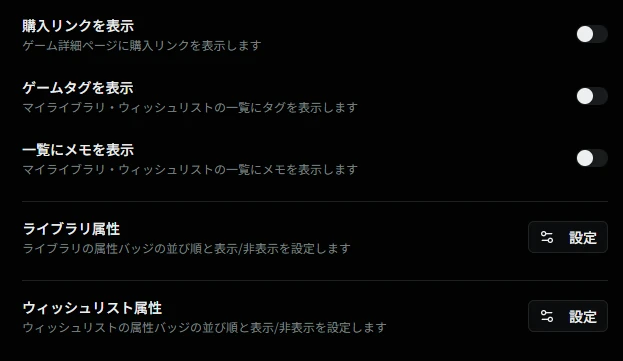
購入リンクを表示
Section titled “購入リンクを表示”ゲーム詳細ページに購入リンクを表示します。所有後でもゲーム価格が気になる方や同一ソフトを複数購入するような方におすすめです。
| 設定項目 | 説明 | 備考 |
|---|---|---|
| 購入リンクを表示 | ゲーム詳細ページに購入リンクを表示する | 有効にすると、ゲーム詳細ページに購入リンクが表示されます |
ゲームタグを表示
Section titled “ゲームタグを表示”マイライブラリ・ウィッシュリストの一覧下部へゲームタグを表示するか設定します。プレミアム会員の場合のみこのオプションが表示されます。
| 設定項目 | 説明 | 備考 |
|---|---|---|
| ゲームタグを表示 | マイライブラリ・ウィッシュリストの一覧にタグを表示する | プレミアム会員の場合のみ設定可能 |
一覧にメモを表示
Section titled “一覧にメモを表示”マイライブラリ・ウィッシュリストの一覧下部へメモを表示するか設定します。
| 設定項目 | 説明 | 備考 |
|---|---|---|
| 一覧にメモを表示 | マイライブラリ・ウィッシュリストの一覧にメモを表示する | 有効にすると、一覧の各アイテムにメモが表示されます |
ライブラリ属性
Section titled “ライブラリ属性”ライブラリの属性バッジの並び順と表示/非表示を設定します。プレミアム会員の場合は、カスタム属性の追加も可能です(最大 20 個まで)。
ライブラリ属性の「設定」ボタンをクリックすると、ライブラリ属性の詳細設定画面が表示されます。
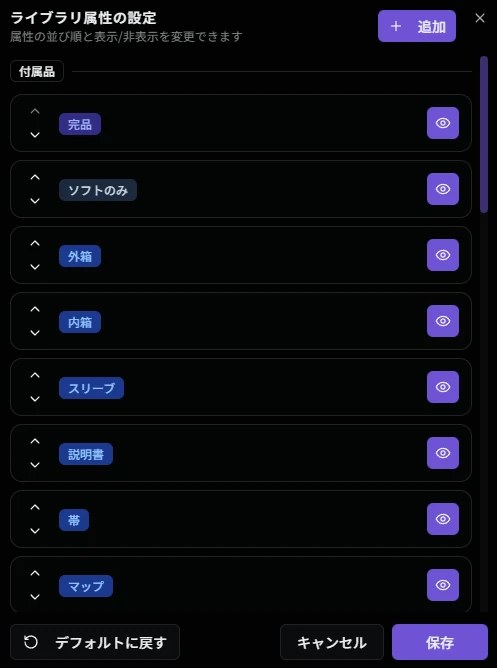
詳細設定画面では、以下の操作が可能です:
- 表示/非表示の切り替え: 各項目の右側にある目のアイコンボタンをクリックして、表示/非表示を切り替えられます
- 並び順の変更: 各項目の左側にある上下の矢印ボタンで、表示順序を変更できます
- カスタム属性の追加: プレミアム会員は、画面右上の「追加」ボタンをクリックして、新しいカスタム属性を追加できます
- デフォルトに戻す: 設定をデフォルトの状態に戻せます
- 保存: 変更を保存して設定を反映します
- キャンセル: 変更を破棄して画面を閉じます
カスタム属性の追加
Section titled “カスタム属性の追加”プレミアム会員は、画面右上の「追加」ボタンをクリックすると、カスタム属性を追加するダイアログが表示されます。
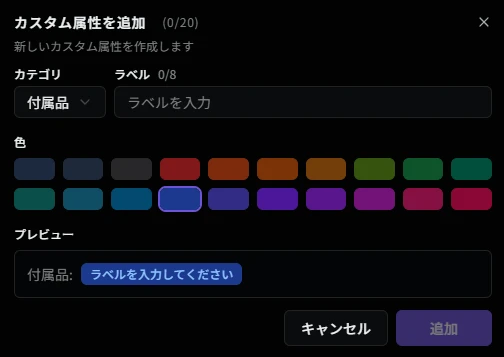
ダイアログでは、以下の情報を入力します:
| 入力項目 | 説明 | 備考 |
|---|---|---|
| カテゴリ | 属性が属するカテゴリを選択 | 例: 付属品、購入判断、収集条件など |
| ラベル | 属性に表示される名前(最大 8 文字) | 例: 完品、ソフトのみ、外箱など |
| 色 | 属性バッジの背景色(16 色から選択) | カラーパレットから選択できます |
入力が完了したら、「追加」ボタンをクリックしてカスタム属性を追加します。追加した属性は、ライブラリ属性の一覧に表示され、並び順や表示/非表示の設定が可能になります。(カスタム属性の追加はリンクなどの他設定画面と異なり、即座にクラウドへ反映されます)
ウィッシュリスト属性
Section titled “ウィッシュリスト属性”ウィッシュリストの属性バッジの並び順と表示/非表示を設定します。プレミアム会員の場合は、カスタム属性の追加も可能です(最大 20 個まで)。
ウィッシュリスト属性の「設定」ボタンをクリックすると、ウィッシュリスト属性の詳細設定画面が表示されます。
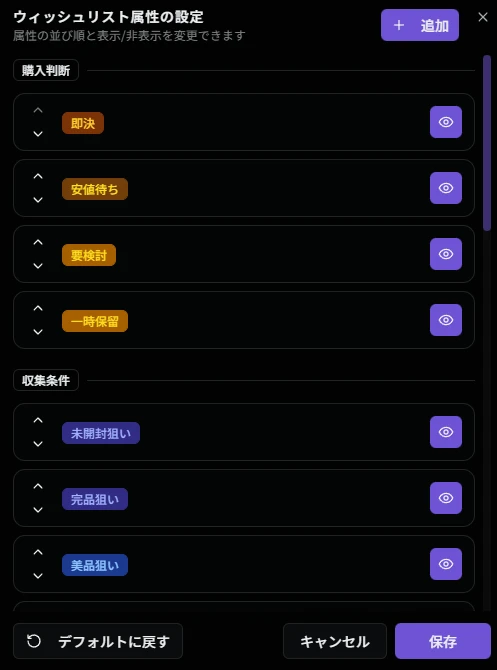
詳細設定画面では、以下の操作が可能です:
- 表示/非表示の切り替え: 各項目の右側にある目のアイコンボタンをクリックして、表示/非表示を切り替えられます
- 並び順の変更: 各項目の左側にある上下の矢印ボタンで、表示順序を変更できます
- カスタム属性の追加: プレミアム会員は、画面右上の「追加」ボタンをクリックして、新しいカスタム属性を追加できます
- デフォルトに戻す: 設定をデフォルトの状態に戻せます
- 保存: 変更を保存して設定を反映します
- キャンセル: 変更を破棄して画面を閉じます
カスタム属性の追加
Section titled “カスタム属性の追加”プレミアム会員は、画面右上の「追加」ボタンをクリックすると、カスタム属性を追加するダイアログが表示されます。
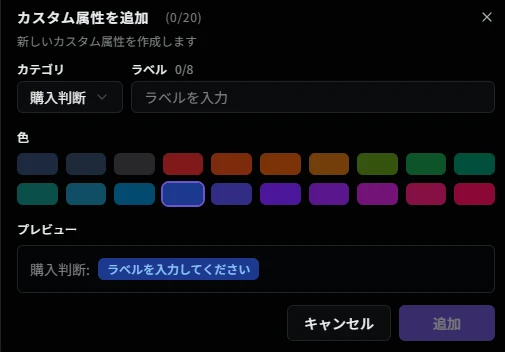
ダイアログでは、以下の情報を入力します:
| 入力項目 | 説明 | 備考 |
|---|---|---|
| カテゴリ | 属性が属するカテゴリを選択 | 例: 購入判断(即決、安値待ち、要検討など)、収集条件(未開封狙い、完品狙いなど)など |
| ラベル | 属性に表示される名前(最大 8 文字) | 例: 即決、安値待ち、要検討、未開封狙いなど |
| 色 | 属性バッジの背景色(16 色から選択) | カラーパレットから選択できます |
入力が完了したら、「追加」ボタンをクリックしてカスタム属性を追加します。追加した属性は、ウィッシュリスト属性の一覧に表示され、並び順や表示/非表示の設定が可能になります。
機能別設定タブの左側のサブメニューから「プレイ記録」を選択すると、プレイ記録設定画面が表示されます。

ゲームタグを表示
Section titled “ゲームタグを表示”プレイ記録の一覧にタグを表示するか設定します。プレミアム会員の場合のみこのオプションが表示されます。
| 設定項目 | 説明 | 備考 |
|---|---|---|
| ゲームタグを表示 | プレイ記録の一覧にタグを表示する | プレミアム会員の場合のみ設定可能 |
一覧にメモを表示
Section titled “一覧にメモを表示”プレイ記録の一覧にメモを表示するか設定します。
| 設定項目 | 説明 | 備考 |
|---|---|---|
| 一覧にメモを表示 | プレイ記録の一覧にメモを表示する | 有効にすると、プレイ記録一覧の各アイテムにメモが表示されます |
評価をライブラリに連動
Section titled “評価をライブラリに連動”プレイ記録の評価を変更した際、ライブラリの評価も自動的に更新します。オフの場合、プレイ記録とライブラリの評価は独立して管理されます。
| 設定項目 | 説明 | 備考 |
|---|---|---|
| 評価をライブラリに連動 | プレイ記録の評価を変更した際、ライブラリの評価も自動的に更新する | デフォルトは連動しません |
プレイ記録属性
Section titled “プレイ記録属性”プレイ記録の属性バッジの並び順と表示/非表示を設定します。プレミアム会員の場合は、カスタム属性の追加も可能です(最大 20 個まで)。
プレイ記録属性の「設定」ボタンをクリックすると、プレイ記録属性の詳細設定画面が表示されます。
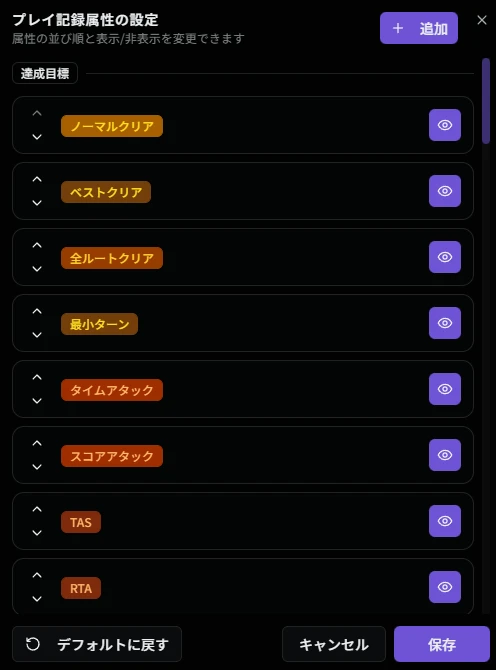
詳細設定画面では、以下の操作が可能です:
- 表示/非表示の切り替え: 各項目の右側にある目のアイコンボタンをクリックして、表示/非表示を切り替えられます
- 並び順の変更: 各項目の左側にある上下の矢印ボタンで、表示順序を変更できます
- カスタム属性の追加: プレミアム会員は、画面右上の「追加」ボタンをクリックして、新しいカスタム属性を追加できます
- デフォルトに戻す: 設定をデフォルトの状態に戻せます
- 保存: 変更を保存して設定を反映します
- キャンセル: 変更を破棄して画面を閉じます
カスタム属性の追加
Section titled “カスタム属性の追加”プレミアム会員は、画面右上の「追加」ボタンをクリックすると、カスタム属性を追加するダイアログが表示されます。
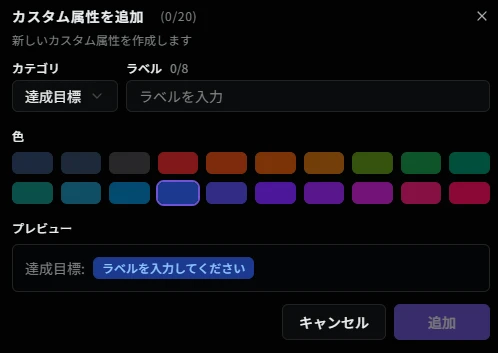
ダイアログでは、以下の情報を入力します:
| 入力項目 | 説明 | 備考 |
|---|---|---|
| カテゴリ | 属性が属するカテゴリを選択 | 例: 達成目標(ノーマルクリア、ベストクリア、タイムアタックなど)など |
| ラベル | 属性に表示される名前(最大 8 文字) | 例: ノーマルクリア、ベストクリア、タイムアタックなど |
| 色 | 属性バッジの背景色(16 色から選択) | カラーパレットから選択できます |
入力が完了したら、「追加」ボタンをクリックしてカスタム属性を追加します。追加した属性は、プレイ記録属性の一覧に表示され、並び順や表示/非表示の設定が可能になります。
SNS投稿テンプレート
Section titled “SNS投稿テンプレート”プレイログから SNS へ投稿連携する際のテンプレート文を設定します。ゲームタイトルやプレイログ本文を組み合わせて、SNS 投稿文をカスタマイズできます。
SNS投稿テンプレートの「設定」ボタンをクリックすると、SNS投稿テンプレート設定画面が表示されます。
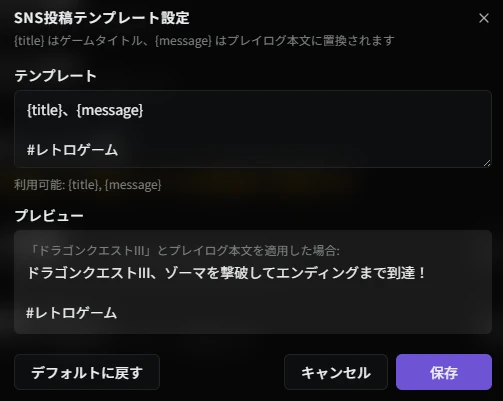
テンプレートでは、以下のプレースホルダーを使用できます。設定したテンプレートはプレビューで確認できます。
| プレースホルダー | 説明 |
|---|---|
{title} | ゲームタイトルに置換されます |
{message} | プレイログ本文に置換されます |
設定画面では、以下の操作が可能です:
- テンプレートの編集: テキストエリアで投稿文のテンプレートを編集できます
- プレビュー: title と message に疑似サンプルを入れたプレビューを確認できます
- デフォルトに戻す: 設定をデフォルトの状態に戻せます
- 保存: 変更を保存して設定を反映します
- キャンセル: 変更を破棄して画面を閉じます
ユーザー設定機能と関連する、その他の機能については、以下のページを参照してください。