
タグ機能
タグ機能は、ゲームに自由なタグを付けてグルーピングする機能です。シリーズ別、ジャンル別、プレイ状況など、自分なりの分類でゲームを整理できます。
タグ機能は、大きく 2 つの画面で構成されています。各画面には、タグやゲームを管理するための各種ダイアログが含まれています。
| 画面 | 説明 | 含まれる要素 |
|---|---|---|
| タグ一覧画面 | 作成したタグの一覧表示・検索・管理 | タグ作成ダイアログ、タグ編集・削除機能 |
| タグ別ゲーム一覧 | 特定のタグが付いたゲームの一覧表示・検索・管理 | ゲーム追加ダイアログ、ゲームへのタグ紐づけ機能 |
タグ一覧画面
Section titled “タグ一覧画面”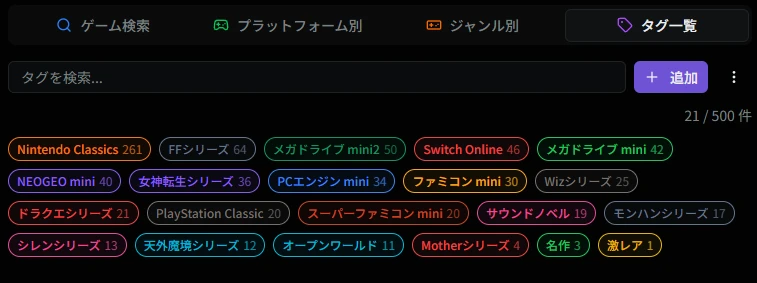
タグ一覧画面では、作成したすべてのタグを一覧で確認・管理できます。サイドメニューの「ゲーム検索」から「タグ一覧」タブからアクセスできます。
検索バーでは、タグ名で検索できます。部分一致で検索されるため、タグ名の一部を入力するだけで該当するタグを素早く見つけられます。大量のタグを管理している場合に特に便利です。
「追加」ボタンをクリックすると、新しいタグを作成するためのダイアログが表示されます。詳細は後述の「タグ作成ダイアログ」を参照してください。
検索バーの下には、現在表示されているタグ数と最大件数が表示されます(例:「21/500 件」)。これにより、作成可能なタグの残り数を把握できます。
タグは、色付きの枠線で囲まれたカード形式で表示されます。各タグカードには以下の情報が表示されます。
| 項目 | 説明 | 備考 |
|---|---|---|
| タグ名 | タグの名前 | クリックでタグ別ゲーム一覧へ |
| ゲーム数 | そのタグが付いているゲームの数 | タグの使用状況を把握できる |
| 色 | タグに設定された色 | 枠線として表示 |
タグカードをクリックすると、そのタグが付いたゲームの一覧が表示される「タグ別ゲーム一覧」画面に遷移します。
エクスポート機能
Section titled “エクスポート機能”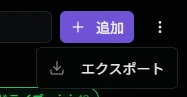
タグ一覧画面のアクションボタンから「エクスポート」を選択すると、エクスポートダイアログが表示されます。この機能では、作成したタグのデータを CSV または JSON 形式でエクスポートできます。タグのバックアップや、他のツールでの分析に活用できます。
エクスポート形式
Section titled “エクスポート形式”エクスポートダイアログでは、以下の形式を選択できます。
| 形式 | 説明 |
|---|---|
| CSV (UTF-8 BOM 付き) | Excel などで開きやすい形式です。日本語の文字化けを防ぐため UTF-8 BOM が付与されます。 |
| JSON | プログラムで処理しやすい形式です。データ構造が保持されます。 |
エクスポートするデータ項目を選択できます。必要な項目のみを選択することで、用途に応じたエクスポートが可能です。
基本情報
- タグ名 - タグの名前
- タグカラー - タグに設定された色
- 説明 - タグの説明文
その他
- 登録日時 - タグを作成した日時
- 更新日時 - タグ情報を最後に更新した日時
エクスポートダイアログ
Section titled “エクスポートダイアログ”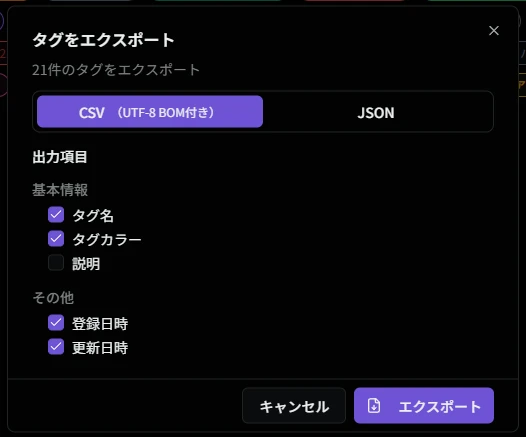
エクスポートダイアログでは、エクスポートするタグの件数が表示され、形式と出力項目を選択できます。選択した項目に応じて、エクスポートされるデータが決まります。
| ボタン | 説明 |
|---|---|
| キャンセル | エクスポートをキャンセルしてダイアログを閉じます。 |
| エクスポート | 選択した形式と出力項目でデータをエクスポートします。ファイルがダウンロードされます。 |
タグ作成ダイアログ
Section titled “タグ作成ダイアログ”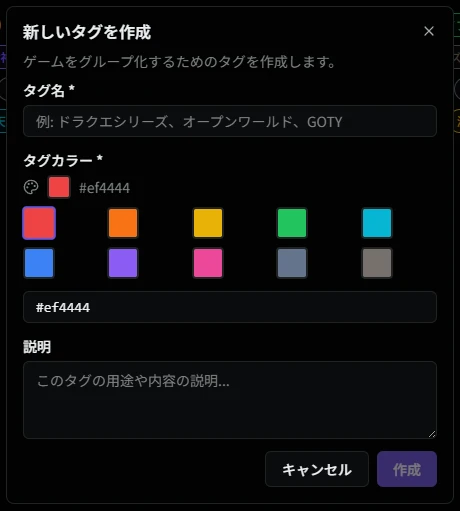
タグ一覧画面の「追加」ボタンをクリックすると、新しいタグを作成するためのダイアログが表示されます。このダイアログでは、タグの基本情報を設定できます。
タグ名(必須)
Section titled “タグ名(必須)”タグを識別するための名前を入力します。タグ名は後から変更可能です。
タグカラー(必須)
Section titled “タグカラー(必須)”タグを視覚的に分類するための色を選択します。カラーピッカーから色を選択するか、16 進数のカラーコードを直接入力することもできます。
色の選択は必須項目ですが、後から変更できます。色を活用することで、タグ一覧画面でタグを素早く識別できるようになります。
説明(任意)
Section titled “説明(任意)”タグの用途や内容を説明するテキストを入力できます。この説明は、タグの目的を明確にするために役立ちます。
| ボタン | 説明 |
|---|---|
| 作成 | 入力内容を確認してタグを作成 |
| キャンセル | 入力を破棄してダイアログを閉じる |
タグ別ゲーム一覧
Section titled “タグ別ゲーム一覧”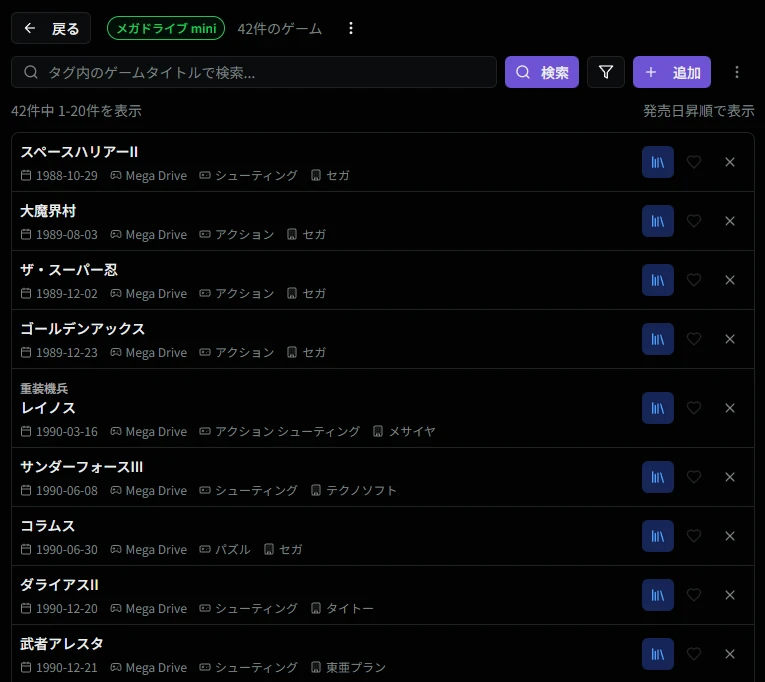
タグ一覧画面でタグをクリックすると、そのタグが付いたゲームの一覧が表示されます。この画面では、タグに紐づけられたゲームを確認・検索・管理できます。
ゲーム件数表示
Section titled “ゲーム件数表示”タグ名の横には、そのタグが付いているゲームの総数が表示されます。これにより、タグの使用状況を一目で把握できます。
タグ内のゲームタイトルで検索できます。検索は部分一致で行われるため、ゲーム名の一部を入力するだけで該当するゲームを素早く見つけられます。
フィルターとソート
Section titled “フィルターとソート”検索バーの右側には、以下の操作ボタンがあります。
| ボタン | 説明 |
|---|---|
| 検索 | 検索条件を適用 |
| フィルター | 追加のフィルター条件を設定 |
| 追加 | タグにゲームを追加 |
| エクスポート | サブメニューからエクスポートダイアログを開きます。タグに紐づけられたゲームのデータを CSV または JSON 形式でエクスポートできます |
また、画面には現在のソート順が表示されます(例:「発売日昇順で表示」)。ソート順を変更することで、ゲームを様々な視点で確認できます。
ゲームリスト
Section titled “ゲームリスト”ゲームは、発売日、プラットフォーム、ジャンル、開発・発売元などの情報とともに一覧表示されます。各ゲームエントリには以下の情報が含まれます。
| 項目 | 説明 |
|---|---|
| ゲームタイトル | ゲームの正式名称 |
| 発売日 | ゲームの発売日 |
| プラットフォーム | 対応プラットフォーム |
| ジャンル | ゲームのジャンル |
| 開発・発売元 | 開発・発売元の会社名 |
アクションアイコン
Section titled “アクションアイコン”各ゲームエントリの右側には、そのゲームに対して実行できる操作のアイコンが表示されます。これらのアイコンをクリックすることで、ゲームをライブラリやウィッシュリストに追加したり、タグから削除したりできます。
| アイコン | 説明 | 動作 |
|---|---|---|
| 📊 ライブラリ | マイライブラリへの追加/削除 | クリックするたびに追加と削除を切り替えます。登録済みの場合は青色で表示されます |
| ❤️ ウィッシュリスト | ウィッシュリストへの追加/削除 | クリックするたびに追加と削除を切り替えます。登録済みの場合は赤色で表示されます |
| × タグから削除 | タグからの削除 | クリックすると、そのゲームがこのタグから削除されます |
エクスポート機能
Section titled “エクスポート機能”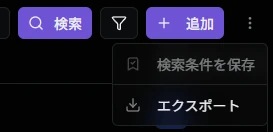
タグ別ゲーム一覧画面のアクションボタンから「エクスポート」を選択すると、エクスポートダイアログが表示されます。この機能では、そのタグに紐づけられたゲームのデータを CSV または JSON 形式でエクスポートできます。タグに紐づけられたゲームのバックアップや、他のツールでの分析に活用できます。
エクスポート形式
Section titled “エクスポート形式”エクスポートダイアログでは、以下の形式を選択できます。
| 形式 | 説明 |
|---|---|
| CSV (UTF-8 BOM 付き) | Excel などで開きやすい形式です。日本語の文字化けを防ぐため UTF-8 BOM が付与されます。 |
| JSON | プログラムで処理しやすい形式です。データ構造が保持されます。 |
エクスポートするデータ項目を選択できます。必要な項目のみを選択することで、用途に応じたエクスポートが可能です。
基本情報
- ゲーム ID - ゲームを識別するための ID
- タイトル - ゲームのタイトル
- プラットフォーム - ゲームのプラットフォーム
- ジャンル - ゲームのジャンル
- 発売元 - 発売元会社名
- 発売日 - ゲームの発売日
ライブラリ/ウィッシュリスト
- マイライブラリ - マイライブラリに登録されているかどうか
- ウィッシュリスト - ウィッシュリストに登録されているかどうか
エクスポートダイアログ
Section titled “エクスポートダイアログ”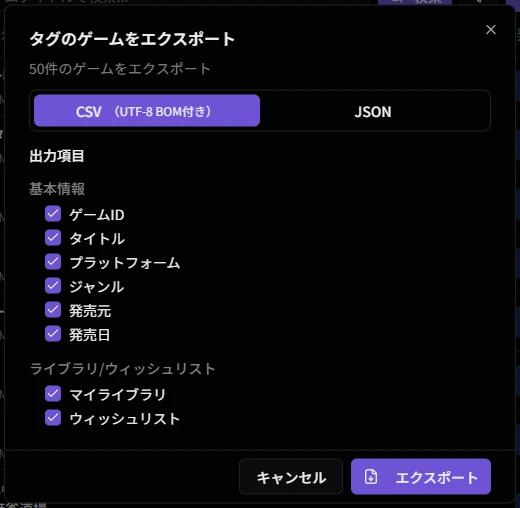
エクスポートダイアログでは、エクスポートするゲームの件数が表示され、形式と出力項目を選択できます。選択した項目に応じて、エクスポートされるデータが決まります。
| ボタン | 説明 |
|---|---|
| キャンセル | エクスポートをキャンセルしてダイアログを閉じます。 |
| エクスポート | 選択した形式と出力項目でデータをエクスポートします。ファイルがダウンロードされます。 |
タグにゲームを追加する
Section titled “タグにゲームを追加する”タグにゲームを追加する方法は、主に 2 つあります。
タグ別ゲーム一覧から追加
Section titled “タグ別ゲーム一覧から追加”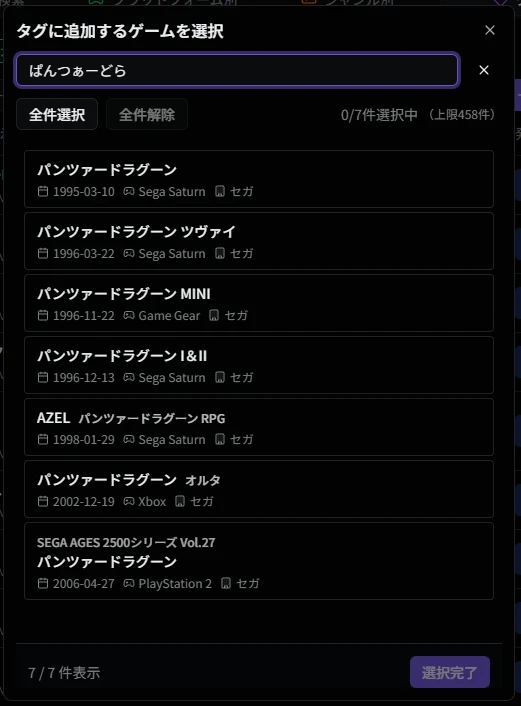
タグ別ゲーム一覧画面の「追加」ボタンをクリックすると、ゲームを選択して追加するダイアログが表示されます。
このダイアログでは、以下の操作が可能です。
- 検索: 検索バーにゲーム名を入力して、追加したいゲームを検索できます
- 全件選択/全件解除: 表示されているすべてのゲームを一度に選択・解除できます
- 個別選択: 各ゲームエントリのチェックボックスをクリックして、個別に選択できます
選択したゲーム数は、画面右上に表示されます(例:「0/7 件選択中(上限 458 件)」)。選択が完了したら、「選択完了」ボタンをクリックして、選択したゲームをタグに追加します。
ゲーム検索結果から追加
Section titled “ゲーム検索結果から追加”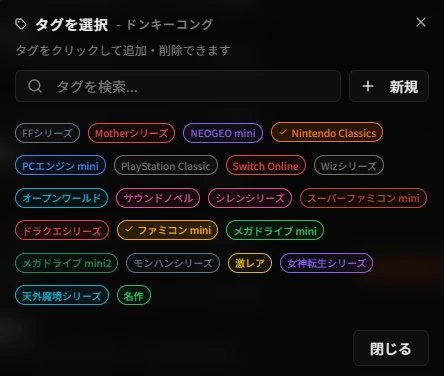
ゲーム検索結果一覧やゲーム詳細ページから、ゲームにタグを紐づけることもできます。
ゲーム検索結果一覧では、各ゲームエントリのタグボタンをクリックすると、タグを選択するダイアログが表示されます。また、ゲーム詳細ページの「タグ」セクションにある「+」ボタンからも、同じダイアログを開けます。
このダイアログでは、以下の操作が可能です。
- 検索: 検索バーにタグ名を入力して、紐づけたいタグを検索できます
- 新規作成: 「新規」ボタンをクリックすると、新しいタグを作成できます
- タグ選択: タグカードをクリックすると、そのタグがゲームに紐づけられます(既に紐づけられている場合は解除されます)
選択されたタグは、より太い枠線で表示されるため、現在の状態を視覚的に確認できます。操作が完了したら、「閉じる」ボタンをクリックしてダイアログを閉じます。
タグの編集・削除
Section titled “タグの編集・削除”タグ別ゲーム一覧画面から、タグの編集が可能です。タグ名、色、説明を変更できます。編集内容は、そのタグが付いているすべてのゲームに即座に反映されます。
タグを削除すると、そのタグが付いているすべてのゲームからもタグが削除されます。
タグの活用例
Section titled “タグの活用例”タグ機能を効果的に活用するための、いくつかの例を紹介します。
シリーズ別の分類
Section titled “シリーズ別の分類”同じシリーズのゲームをグループ化する場合に便利です。
- ドラゴンクエストシリーズ
- ファイナルファンタジーシリーズ
- ウィザードリィシリーズ
- シレンシリーズ
- 天外魔境シリーズ
ジャンル別の分類
Section titled “ジャンル別の分類”大きい粒度で定義された公式のジャンルとは異なる、より細かい分類に使用できます。
- 格闘 / サウンドノベル / RTS
- FPS / TPS
- オープンワールド / MMO
- 野球 / サッカー / ゴルフ / テニス / バスケットボール
- 麻雀 / 将棋 / 囲碁 / パチンコ
プレイ状況の管理
Section titled “プレイ状況の管理”プレイ記録では管理しきれない、より詳細なプレイ状況を記録するために使用できます。
- RTA チャレンジ
- 低レベルクリア
- ノーミスクリア
- トロコン
個人的な分類
Section titled “個人的な分類”自分なりの分類でゲームを整理できます。
- 簡単 / 難しい / 激ムズ
- 悲しい / 楽しい / ホラー
- 名作 / マイナー / 過去保有
- 激レア / プレミア
- GOTY / KOTY
プラットフォームコレクション系商品の分類
Section titled “プラットフォームコレクション系商品の分類”特定のプラットフォーム毎に複数ゲームを束ねて売り出している商品を管理できます。
- ファミコン mini
- スーパーファミコン mini
- PC エンジン mini
- メガドライブ mini
- メガドライブ mini2
- NEOGEO mini
- Switch Online
- Nintendo Classics
- PS Plus
- Xbox GAME PASS
タグの色の活用
Section titled “タグの色の活用”タグには色を設定できるため、視覚的な分類に活用できます。色の使い方の例を以下に示します。
| 用途 | 色の例 | 説明 |
|---|---|---|
| 高優先度 | 🔴 赤 | 優先的にプレイしたいゲーム |
| 中優先度 | 🟡 黄色 | 余裕があればプレイしたいゲーム |
| 低優先度 | 🔵 青 | 後回しにしてもよいゲーム |
| クリア済み | 🟢 緑 | クリアしたゲーム |
| やり込み中 | 🟣 紫 | 現在やり込み中のゲーム |
色を活用することで、タグ一覧画面でタグを素早く識別でき、ゲームの管理がより効率的になります。
マイコレクションとの連携
Section titled “マイコレクションとの連携”タグ機能は、マイコレクション機能と連携しています。タグベースのマイコレクションを作成すると、そのタグが付いているゲームが自動的にコレクションに追加されます。
また、新しいゲームにタグを付けると、対応するタグベースコレクションにも自動的に追加されます。これにより、タグとコレクションを同期して管理できます。
使い方ガイド
Section titled “使い方ガイド”具体的な操作手順は以下のガイドを参照してください。
- ゲームを検索する - ゲームを検索してタグを付ける
タグ機能は、以下の機能と連携しています。