
プレミアム設定
プレミアム設定は、プレミアムプランの契約管理や設定を行う機能です。Retro Game Gather のプレミアムプランに加入することで、マイコレクション、タグ機能、プロフィール画像の設定など、より高度な機能を利用できるようになります。この画面では、プランの選択から契約、サブスクリプションの管理、解約まで、プレミアムプランに関するすべての操作を一元管理できます。
プレミアム設定画面では、一般会員・プレミアム会員のどちらでも、プラン選択画面が表示されます。一般会員の場合は、プレミアムプランへの加入手続きを行えます。プレミアム会員の場合は、現在契約しているプランが強調表示され、Web版で契約した場合はプランカード内の「プランを管理」ボタンから Stripe 管理画面にアクセスして、契約状況や次回の請求日、支払い方法の管理など、サブスクリプションの詳細な管理操作を行うことができます。
プレミアム設定画面は、会員状態に関わらずプラン選択画面が表示されます。画面は自動的に現在の会員状態を判定し、プレミアム会員の場合は契約中のプランが強調表示されます。
| 会員状態 | 表示内容 | 備考 |
|---|---|---|
| 一般会員 | プラン選択画面 | プレミアムプランへの加入手続きが可能 |
| プレミアム会員 | プラン選択画面(強調表示) | 契約中のプランが強調表示され、管理ボタンが表示 |
アクセス方法
Section titled “アクセス方法”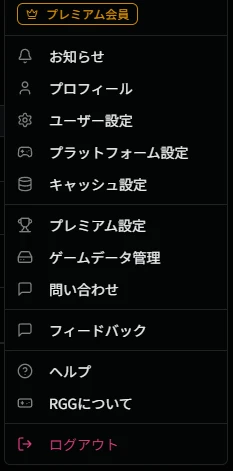
プレミアム設定機能にアクセスするには、画面右上のユーザーメニューから「プレミアム設定」を選択します。ユーザーメニューは、アカウントアイコンをクリックすると表示されます。プレミアム設定画面では、一般会員・プレミアム会員のどちらでもプラン選択画面が表示されます。
プラン選択画面
Section titled “プラン選択画面”プレミアム設定画面では、一般会員・プレミアム会員のどちらでもプラン選択画面が表示されます。この画面では、現在利用可能なプランとその料金、機能の違いを確認できます。一般会員の場合は、プレミアムプランへの加入手続きを行えます。プレミアム会員の場合は、現在契約しているプランが強調表示され、プランカード内の「プランを管理」ボタンから Stripe 管理画面にアクセスして、サブスクリプションの詳細な管理操作を行うことができます。
一般会員の場合
Section titled “一般会員の場合”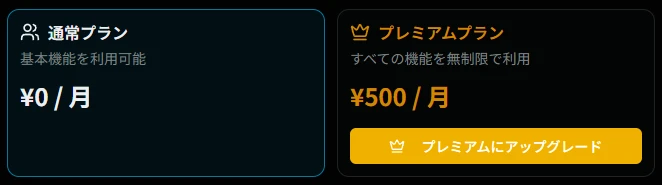
一般会員の場合、プラン選択画面には通常プランとプレミアムプランが表示されます。この画面では、各プランの特徴を確認して、ご自身のニーズに合ったプランを選択できます。プレミアムプランに加入する場合は、「プレミアムにアップグレード」ボタンをクリックして、購読手続きを行います。
プレミアム会員の場合
Section titled “プレミアム会員の場合”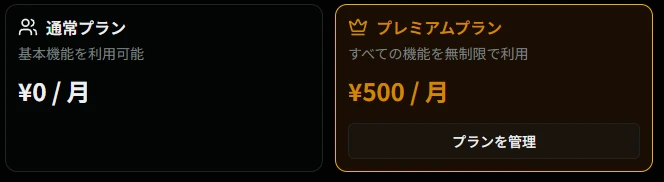
プレミアム会員の場合も、プラン選択画面が表示されます。ただし、現在契約しているプレミアムプランが強調表示され、プランカード内に「プランを管理」ボタンが表示されます。このボタンをクリックすると、Stripe 管理画面に遷移し、契約状況や次回の請求日、支払い方法の管理、サブスクリプションのキャンセルなどの詳細な管理操作を行うことができます。
プラン選択画面では、以下の 2 つのプランが表示されます。各プランの特徴を確認して、ご自身の利用スタイルに合ったプランを選択してください。
| プラン | 料金 | 説明 |
|---|---|---|
| 通常プラン | ¥0/月 | 基本機能を利用可能 |
| プレミアムプラン | ¥500/月 | すべての機能を無制限で利用 |
料金は販売チャネルにより異なります(Web版 500円/月、Android版 Google Play 550円/月)
通常プランでは、マイライブラリやウィッシュリスト、プレイ記録などの基本機能を無料で利用できます。プレミアムプランに加入すると、マイコレクション、タグ機能、プロフィール画像の設定、独自ゲーム・プラットフォームの追加など、より高度な機能をすべて無制限で利用できるようになります。
詳しい機能の違いや、各プランで利用できる機能の一覧については、料金プランページを参照してください。
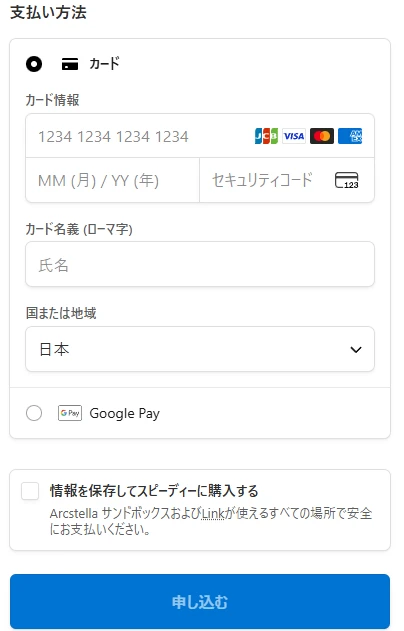
プレミアムプランに加入するには、プラン選択画面の「プレミアムにアップグレード」ボタンをクリックします。クリックすると、支払い方法選択画面が表示されます。この画面では、お好みの支払い方法を選択して、プレミアムプランの購読手続きを完了できます。
プレミアムプランの購読には、以下の支払い方法から選択できます。お使いのデバイスや環境に応じて、最適な支払い方法を選択してください。
| 方法 | 説明 |
|---|---|
| カード | クレジットカードまたはデビットカード |
カード払いを選択した場合は、カード情報を入力する必要があります。
入力項目(カード払い)
Section titled “入力項目(カード払い)”カード払いを選択した場合、以下の情報を入力する必要があります。すべての項目を正確に入力することで、スムーズに購読手続きを完了できます。
| 項目 | 説明 |
|---|---|
| カード番号 | 16 桁のカード番号 |
| 有効期限 | MM/YY 形式 |
| セキュリティコード | カード裏面の 3〜4 桁 |
| カード名義 | ローマ字で入力 |
| 国または地域 | 請求先の国/地域 |
カード番号は、カード表面に記載されている 16 桁の番号を入力します。有効期限は、MM/YY 形式(例:12/25)で入力してください。セキュリティコードは、カード裏面の署名欄に記載されている 3 桁または 4 桁の番号です。カード名義は、カード表面に記載されている名義人の名前をローマ字で入力します。国または地域は、請求先の国や地域を選択してください。
購読手続きが完了すると、すぐにプレミアム機能が利用可能になります。画面が自動的に更新され、プレミアム会員としてプラン選択画面が表示されます。プレミアムプランが強調表示され、「プランを管理」ボタンが表示されるようになります。
Stripe 管理画面
Section titled “Stripe 管理画面”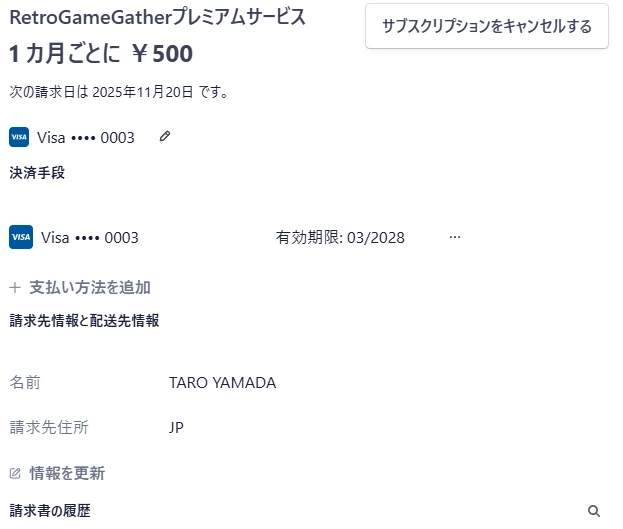
プラン選択画面のプレミアムプランカード内にある「プランを管理」ボタンをクリックすると、Stripe 管理画面が表示されます。Stripe は、Retro Game Gather の決済処理を担当しているサービスです。この画面では、現在の契約状況や次回の請求日、支払い方法の管理、請求書のダウンロード、サブスクリプションのキャンセルなど、サブスクリプションに関するすべての詳細な管理操作を行うことができます。
Stripe 管理画面では、以下の情報を確認・操作できます。プレミアムプランの契約状況を詳細に把握し、必要な管理操作を行う際に使用します。
| 項目 | 説明 |
|---|---|
| 月額料金 | 1 ヵ月ごとの課金金額 |
| 次の請求日 | 次回の自動更新日 |
| 支払い方法 | 登録されている支払い方法の管理 |
| 請求先情報 | 請求先情報の更新 |
| 請求書の履歴 | 過去の請求書・領収書のダウンロード |
Stripe 管理画面では、契約状況の確認から、支払い方法の変更、請求先情報の更新、請求書のダウンロード、サブスクリプションのキャンセルまで、プレミアムプランに関するすべての管理操作を行うことができます。これらの操作は、プラン選択画面から「プランを管理」ボタンをクリックして Stripe 管理画面にアクセスすることで行えます。
サブスクリプションのキャンセル
Section titled “サブスクリプションのキャンセル”プレミアムプランはいつでもキャンセルできます。キャンセル方法は、ご利用の契約チャネルによって異なります。
Web版で契約した場合
Section titled “Web版で契約した場合”キャンセルは、Stripe 管理画面から行えます。プラン選択画面のプレミアムプランカード内にある「プランを管理」ボタンをクリックして Stripe 管理画面を開き、キャンセル操作を行ってください。
Android版(Google Play)で契約した場合
Section titled “Android版(Google Play)で契約した場合”Google Play の定期購入管理画面からキャンセルします。
- Google Play アプリを開く
- 右上のプロフィールアイコン →「お支払いと定期購入」→「定期購入」を選択
- Retro Game Gather を選択し「定期購入を解約」をタップ
キャンセルを実行しても、すぐにプレミアム機能が使えなくなるわけではありません。次回の請求日までは、プレミアム機能を引き続き利用できます。これにより、既に支払った期間分のプレミアム機能を最後まで利用できるため、無駄がありません。
キャンセル後の動作
Section titled “キャンセル後の動作”サブスクリプションをキャンセルした場合、以下のように動作します。キャンセル後も、次回の請求日まではプレミアム機能を利用できるため、安心してキャンセルできます。
| 時期 | 状態 |
|---|---|
| キャンセル直後〜次回更新日 | プレミアム機能を引き続き利用可能 |
| 次回更新日以降 | 自動的に通常プランに戻る |
キャンセルを実行すると、次回の請求日まではプレミアム機能を引き続き利用できます。これは、既に支払った期間分のプレミアム機能を最後まで利用できるためです。次回の請求日が過ぎると、自動的に通常プランに戻り、プレミアム機能は利用できなくなります。
キャンセルの取り消し
Section titled “キャンセルの取り消し”キャンセルを実行した後でも、次回の請求日までは、Stripe 管理画面からキャンセルを取り消すことができます。キャンセルを取り消すと、プレミアムプランの契約が継続され、次回の請求日以降も引き続きプレミアム機能を利用できます。
キャンセルの取り消しは、Stripe 管理画面から行えます。プラン選択画面のプレミアムプランカード内にある「プランを管理」ボタンをクリックして Stripe 管理画面を開き、キャンセルの取り消し操作を行ってください。
解約後のデータ
Section titled “解約後のデータ”プレミアムプランを解約した後も、プレミアム機能で作成したデータは一定期間保持されます。これにより、後から再度プレミアムプランに加入した場合、以前作成したデータを引き続き利用できます。
保持されるデータ
Section titled “保持されるデータ”プレミアムプランを解約した後も、以下のデータが保持されます。これらのデータは、再度プレミアムプランに加入した際に、そのまま利用できます。
| データ | 状態 |
|---|---|
| マイコレクション | 保持(ただし表示されない) |
| タグ情報 | 保持(ただし表示されない) |
| ゲーム機管理データ | 保持(ただし表示されない) |
| 独自ゲーム・プラットフォーム | 保持(ただし表示されない) |
マイコレクションは、プレミアム機能で作成したコレクションの進捗状況や設定が保持されます。タグ情報は、ゲームに付けたタグの情報が保持されます。ゲーム機管理データは、プレイ記録で登録したゲーム機の情報が保持されます。独自ゲーム・プラットフォームは、カスタムで追加したゲームやプラットフォームのデータが保持されます。
再度プレミアムプランに加入すると、これらのデータを引き続き利用できます。
プレミアム設定機能と関連する、その他の設定機能や情報については、以下のページを参照してください。
- ユーザー設定 - アカウント情報や個人設定の管理
- プラットフォーム設定 - ゲームプラットフォームに関する設定
- キャッシュ設定 - アプリケーションのキャッシュ管理
- 料金プラン - プランの詳細な比較と機能一覧