
プレイ記録
プレイ記録は、ゲームのプレイ状況を管理し、プレイログを記録する機能です。レトロゲームをプレイする際の進捗状況や、日々のプレイ記録を詳しく残すことで、ゲームライフをより充実させることができます。プレイ中のゲームやプレイ予定のゲームを管理し、プレイするたびにログを記録することで、どのゲームにどれだけ時間を費やしたか、いつクリアしたかなどを後から振り返ることができます。
プレイ記録機能では、ゲームのプレイ状況を「プレイ予定」「プレイ中」「一時停止」「途中断念」「クリア済」の 5 つのステータスで管理します。各ステータスに応じて、プレイ予定日や優先度、プレイ時間、評価などの情報を記録でき、ゲームライフを効率的に管理できます。また、プレイするたびにプレイログを追加することで、日々の進捗や感想、スクリーンショットなどを記録でき、後から見返して思い出を振り返ることもできます。
プレイ記録は以下のシンプルな画面で構成されています。
| 画面 | 説明 |
|---|---|
| 一覧画面 | プレイ記録の一覧表示・検索・フィルター |
| 詳細画面 | プレイ記録情報とプレイログの確認・編集 |
一覧画面は、プレイ状況に応じて 3 つのタブ(プレイ中、プレイ予定、クリア済)に分かれており、それぞれのステータスのゲームを効率的に管理できます。各タブでは、検索、フィルター、追加などの機能が利用でき、タブごとに異なるフィルター条件や追加方法が用意されています。詳細画面では、プレイ記録の基本情報と、日々のプレイログを時系列で確認でき、ゲームの進捗状況を詳しく把握できます。また、プレイ記録情報の編集も詳細画面で行えます。
プレイステータス
Section titled “プレイステータス”プレイ記録では、ゲームのプレイ状況を 5 つのステータスで管理します。各ステータスに応じて、適切な情報を記録することで、ゲームライフを効率的に管理できます。
| ステータス | 説明 | アイコン | 用途例 |
|---|---|---|---|
| プレイ予定 | これからプレイする予定のゲーム | - | 今後プレイしたいゲームをリストアップし、優先度や予定日を設定する |
| プレイ中 | 現在プレイ中のゲーム | ▶ | 現在進行中のゲームを管理し、プレイログを記録する |
| 一時停止 | 一時的にプレイを中断しているゲーム | ⏸ | 他のゲームに切り替えたり、時間が取れない場合に一時的に中断する |
| 途中断念 | プレイを断念したゲーム | × | 難しすぎたり、興味がなくなった場合に断念したゲームを記録する |
| クリア済 | クリアしたゲーム | 🏆 | クリアしたゲームを記録し、評価や感想を残す |
ステータスは、プレイ記録の進捗に応じて自動的に更新される場合と、手動で変更する場合があります。例えば、クリアログを追加すると、自動的に「クリア済」ステータスに変更されます。また、詳細画面のサブメニューから、手動でステータスを変更することも可能です。
一覧画面は、メニューの「プレイ記録」をクリックすると表示されます。この画面では、登録したプレイ記録を検索したり、フィルターで絞り込んだり、ソート順を変更したりして、目的のゲームを素早く見つけることができます。プレイ記録が増えても、効率的に管理できるよう、様々な検索・絞り込み機能が用意されています。
タブナビゲーション
Section titled “タブナビゲーション”一覧画面は、プレイ状況に応じて 3 つのタブに分かれています。各タブを切り替えることで、目的のステータスのゲームを素早く確認できます。
| タブ | 説明 | 含まれるステータス | 用途例 |
|---|---|---|---|
| プレイ中 | 現在プレイ中のゲーム | プレイ中、一時停止、途中断念 | 現在進行中のゲームを確認し、プレイログを記録する際に使用します |
| プレイ予定 | 今後プレイ予定のゲーム | プレイ予定 | 今後プレイしたいゲームをリストアップし、優先度を管理する際に使用 |
| クリア済 | クリア済みのゲーム | クリア済 | クリアしたゲームを振り返り、評価や感想を確認する際に使用します |
プレイ中タブ
Section titled “プレイ中タブ”
「プレイ中」「一時停止」「途中断念」ステータスのゲームが一覧表示されます。このタブでは、現在進行中のゲームや中断中のゲームを素早く確認でき、どのゲームに時間を費やしているかを把握できます。複数のゲームを同時にプレイしている場合でも、ここで一覧を確認することで、プレイ状況を整理しやすくなります。
プレイ中タブの画面上部には、ステータスフィルターと追加ボタンが配置されています。
ステータスフィルター
Section titled “ステータスフィルター”プレイ中タブ内には、ステータス別にフィルタリングするためのボタンが表示されます。これらのボタンをクリックすることで、特定のステータスのゲームのみを表示できます。
| フィルター | 説明 | 用途例 |
|---|---|---|
| ▶ プレイ中 | 現在プレイ中のゲーム | 現在進行中のゲームのみを確認したい場合に使用します |
| ⏸ 一時停止 | 一時的に中断しているゲーム | 中断しているゲームを確認し、再開したい場合に使用します |
| × 途中断念 | プレイを断念したゲーム | 断念したゲームを確認し、削除やステータス変更を行う際に使用します |
初期表示では「▶ プレイ中」フィルターが有効になっているため、現在プレイ中のゲームのみが表示されます。複数のフィルターを同時に有効にすることも可能です。
画面上部の右側には、新しいゲームを追加するためのボタンが配置されています。
| ボタン | 説明 |
|---|---|
| 追加 | 追加ダイアログを開きます。マイライブラリに登録済みのゲームを検索してプレイ記録に追加できます。追加したゲームは「プレイ中」ステータスで追加されます |
追加ダイアログ
Section titled “追加ダイアログ”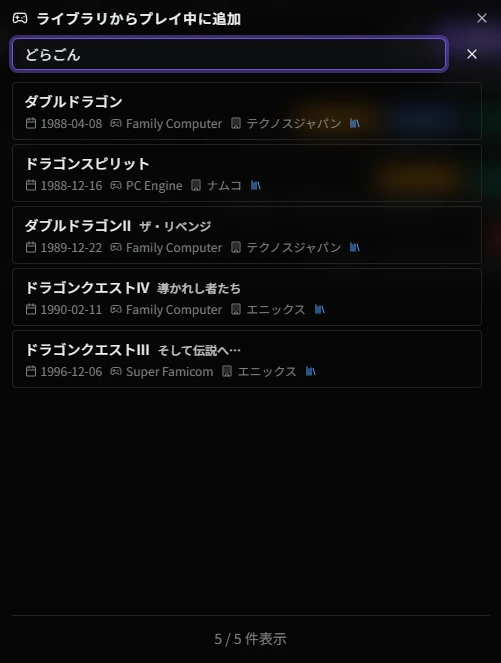
画面上部の「追加」ボタンをクリックすると、追加ダイアログが表示されます。このダイアログでは、マイライブラリに登録済みのゲームを検索してプレイ記録に追加できます。ゲーム検索機能と同様に、タイトルでの検索が可能です。
ゲームタイトルを入力して検索します。部分一致検索に対応しているため、タイトルの一部を入力するだけで検索できます。検索を実行するには、Enter キーを押すか、検索ボタンをクリックします。
検索結果には、以下の情報が表示されます。
| 表示項目 | 説明 | 備考 |
|---|---|---|
| ゲームタイトル | ゲームの名前 | クリックするとプレイ記録に追加されます |
| 発売日 | YYYY-MM-DD 形式で表示されます | ゲームの発売日が表示されます |
| プラットフォーム | ゲームプラットフォーム | 例:Family Computer、Super Famicom など |
| 発売元 | 発売元会社名 | ゲームの発売元会社名が表示されます |
ゲームをクリックすると、「プレイ中」ステータスでプレイ記録に追加されます。追加後は、詳細画面でゲーム機や攻略サイトなどの情報を設定できます。検索結果が多い場合は、スクロールで続きを読み込むことができます。
表示される情報
Section titled “表示される情報”検索結果は、ゲームリストとして一覧表示されます。各ゲーム項目には、基本的な情報が表示されます。
| 項目 | 説明 | 備考 |
|---|---|---|
| ゲームタイトル | ゲームの名前 | クリックすると詳細画面に移動します |
| プラットフォーム | ゲームプラットフォーム | 例:Family Computer、Super Famicom など |
| ゲーム機 | 実際にプレイしたゲーム機 | プレイ記録詳細画面で設定したゲーム機が表示されます |
| プレイ時間 | 累計プレイ時間 | プレイログから自動計算されます。例:「2h 30m」「45m」など。プレイログが未登録の場合は「0m」と表示されます |
| 開始日 | プレイを開始した日付 | YYYY-MM-DD 形式で表示されます。プレイ記録を開始した日付が表示されます |
| クリア予定日 | クリアを予定している日付 | YYYY-MM-DD 形式で表示されます。目標としているクリア日付が表示されます |
| 最終更新日 | 最後に更新した日付 | YYYY-MM-DD 形式で表示されます。プレイログを追加したり、プレイ記録情報を編集した際に自動更新されます |
| ステータスアイコン | 現在のステータス | ▶(プレイ中)、⏸(一時停止)、×(途中断念)のアイコンで表示されます |
これらの情報を確認しながら、目的のゲームを探すことができます。ゲームタイトルをクリックすると、より詳細な情報を確認できる詳細画面に移動します。
プレイ予定タブ
Section titled “プレイ予定タブ”
今後プレイする予定のゲームが一覧表示されます。このタブでは、プレイしたいゲームをリストアップし、優先度や予定日を設定することで、ゲームライフを計画的に管理できます。複数のゲームをプレイ予定として登録しておくことで、次にプレイするゲームを迷わずに選べるようになります。
検索バーは、ゲームタイトルで検索するための入力欄です。部分一致検索に対応しているため、タイトルの一部を入力するだけで検索できます。例えば、「ドラゴンクエスト」を探す場合、「ドラゴン」や「クエスト」だけでも検索可能です。さらに、検索バーではゲームタイトルの読み仮名に対する部分一致検索も行われているため、表記が思い出せない場合でも探しやすくなっています。
検索を実行するには、Enter キーを押すか、検索ボタンをクリックします。検索結果は即座に画面下部に表示されます。
アクションボタン
Section titled “アクションボタン”検索バーの右側には、検索を実行するためのボタンと、詳細な絞り込み条件を設定するためのボタン、新しいゲームを追加するためのボタンが配置されています。
| ボタン | 説明 |
|---|---|
| 検索 | 検索バーに入力したキーワードで検索を実行します。Enter キーを押しても同じ動作をします |
| フィルター | フィルターダイアログを開きます。プラットフォーム、ジャンル、ゲーム機など、複数の条件を組み合わせて検索結果を絞り込むことができます |
| 追加 | 追加ダイアログを開きます。マイライブラリに登録済みのゲームを検索してプレイ記録に追加できます。追加したゲームは「プレイ予定」ステータスで追加されます |
表示件数・ソート順
Section titled “表示件数・ソート順”検索結果の上部には、現在の検索結果に関する情報が表示されます。
- 表示件数 - 「XX 件中 1-20 件を表示」という形式で、検索結果の総件数と現在表示されている範囲が示されます。大量の検索結果がある場合は、ページネーションで次のページに進むことができます。
- ソート順 - 現在の並び順が表示されます(例:「優先度降順で表示」)。ソート順はフィルターダイアログから変更できます。
表示される情報
Section titled “表示される情報”検索結果は、ゲームリストとして一覧表示されます。各ゲーム項目には、基本的な情報が表示されます。
| 項目 | 説明 | 備考 |
|---|---|---|
| ゲームタイトル | ゲームの名前 | クリックすると詳細画面に移動します |
| 優先度 | 星 5 段階 | 青色の星で表示されます(プレイ優先度)。優先度の高いゲームから確認したい場合に便利です |
| プラットフォーム | ゲームプラットフォーム | 例:Family Computer、Super Famicom など |
| クリア予定日 | クリア予定とする日付 | YYYY-MM-DD 形式で表示されます。プレイ予定日を設定した場合に表示されます。未設定の場合は登録日が表示されます |
これらの情報を確認しながら、目的のゲームを探すことができます。ゲームタイトルをクリックすると、より詳細な情報を確認できる詳細画面に移動します。詳細画面では、プレイを開始したり、優先度や予定日を変更したりできます。
フィルターダイアログ
Section titled “フィルターダイアログ”
一覧画面の「フィルター」ボタンをクリックすると、フィルターダイアログが表示されます。このダイアログでは、検索バーでのキーワード検索だけでは難しい、詳細な絞り込み条件を設定することができます。複数の条件を組み合わせることで、より精度の高い検索が可能です。
フィルター項目
Section titled “フィルター項目”プレイ予定タブでは、以下の項目で検索結果を絞り込むことができます。
| 項目 | 選択方式 | 備考 |
|---|---|---|
| タイトル | テキスト入力 | 検索バーと同様に、部分一致検索が可能です。フィルター内でタイトルを指定すると、他の条件と組み合わせて検索できます |
| プラットフォーム | 複数選択 | ボタン形式で表示され、複数のプラットフォームを同時に選択できます。選択したプラットフォームのいずれかで発売されたゲームが表示されます |
| ジャンル | 単一選択 | ドロップダウンから選択します。特定のジャンルのゲームのみを表示したい場合に使用します |
| ゲーム機 | 単一選択 | ドロップダウンから選択します。特定のゲーム機でプレイ予定のゲームのみを表示したい場合に使用します |
| 属性 | 複数選択 | ボタン形式で表示され、複数の属性を同時に選択できます。選択した属性の AND 条件でゲームが表示されます |
これらの条件を組み合わせることで、例えば「ファミコンの RPG で、プレイ予定のゲーム」といった、より具体的な検索が可能になります。
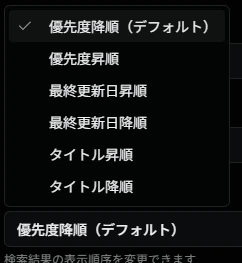
フィルターダイアログでは、検索結果の並び順を変更することもできます。デフォルトでは優先度降順(高い順)で表示されますが、用途に応じて変更できます。
| 並び順 | 説明 |
|---|---|
| 優先度降順 | 優先度が高い順に並びます(デフォルト)。優先度の高いゲームから確認したい場合に便利です |
| 優先度昇順 | 優先度が低い順に並びます。優先度の低いゲームから確認したい場合に使用します |
| 最終更新日昇順 | 最終更新日が古い順に並びます。プレイ記録の更新履歴を時系列で振り返りたい場合に適しています |
| 最終更新日降順 | 最終更新日が新しい順に並びます。最近更新したゲームから確認したい場合に便利です |
| タイトル昇順 | タイトル名のあいうえお順(五十音順)に並びます。タイトルで整理して見たい場合に使用します |
| タイトル降順 | タイトル名の逆順に並びます。あいうえお順の逆から見たい場合に使用します |
フィルターダイアログの下部には、フィルターを操作するためのボタンが配置されています。
| ボタン | 説明 |
|---|---|
| すべてクリア | 設定したすべてのフィルター条件をリセットします。最初から検索し直したい場合に使用します |
| 適用 | 設定したフィルター条件を適用して検索を実行します。ダイアログを閉じて検索結果を更新します |
フィルターを適用すると、検索バーの横にフィルターが有効であることを示す強調がなされます。こちらの「×」ボタンをクリックすることですべてのフィルター条件を手軽に解除することができます。

追加ダイアログ
Section titled “追加ダイアログ”
一覧画面の「追加」ボタンをクリックすると、追加ダイアログが表示されます。このダイアログでは、マイライブラリに登録済みのゲームを検索してプレイ記録に追加できます。ゲーム検索機能と同様に、タイトルでの検索が可能です。プレイ予定タブの追加ダイアログでは、複数のゲームを同時に選択して一括追加することができます。
ゲームタイトルを入力して検索します。部分一致検索に対応しているため、タイトルの一部を入力するだけで検索できます。検索を実行するには、Enter キーを押すか、検索ボタンをクリックします。
検索結果には、以下の情報が表示されます。
| 表示項目 | 説明 | 備考 |
|---|---|---|
| ゲームタイトル | ゲームの名前 | クリックすると選択状態になります |
| 発売日 | YYYY-MM-DD 形式で表示されます | ゲームの発売日が表示されます |
| プラットフォーム | ゲームプラットフォーム | 例:Family Computer、Super Famicom など |
| 発売元 | 発売元会社名 | ゲームの発売元会社名が表示されます |
検索結果一覧から追加したいゲームをクリックして選択します。複数のゲームを選択することができ、選択したゲームはハイライト表示されます。もう一度クリックすると選択が解除されます。
選択完了ボタン
Section titled “選択完了ボタン”すべての追加対象を選択したら、「選択完了」ボタンをクリックします。選択したすべてのゲームが「プレイ予定」ステータスでプレイ記録に一括追加されます。追加後は、詳細画面で優先度や予定日などの情報を設定できます。
検索結果が多い場合は、スクロールで続きを読み込むことができます。
クリア済タブ
Section titled “クリア済タブ”
クリア済みのゲームが一覧表示されます。このタブでは、これまでにクリアしたゲームを振り返り、評価やプレイ時間を確認できます。クリアしたゲームの一覧を見ることで、ゲームライフの達成感を味わったり、どのゲームにどれだけ時間を費やしたかを振り返ったりできます。
クリア済タブの画面上部には、検索バーとフィルターボタンが配置されています。
検索バーは、ゲームタイトルで検索するための入力欄です。部分一致検索に対応しているため、タイトルの一部を入力するだけで検索できます。例えば、「ドラゴンクエスト」を探す場合、「ドラゴン」や「クエスト」だけでも検索可能です。さらに、検索バーではゲームタイトルの読み仮名に対する部分一致検索も行われているため、表記が思い出せない場合でも探しやすくなっています。
検索を実行するには、Enter キーを押すか、検索ボタンをクリックします。検索結果は即座に画面下部に表示されます。
アクションボタン
Section titled “アクションボタン”検索バーの右側には、検索を実行するためのボタンと、詳細な絞り込み条件を設定するためのボタン、新しいゲームを追加するためのボタンが配置されています。
| ボタン | 説明 |
|---|---|
| 検索 | 検索バーに入力したキーワードで検索を実行します。Enter キーを押しても同じ動作をします |
| フィルター | フィルターダイアログを開きます。プラットフォーム、ジャンル、ゲーム機、日付範囲、プレイ時間、評価など、複数の条件を組み合わせて検索結果を絞り込むことができます |
| 追加 | 追加ダイアログを開きます。マイライブラリに登録済みのゲームを検索してクリア記録を直接登録できます。クリアログも同時に入力できます |
| エクスポート | サブメニューからエクスポートダイアログを開きます。クリア済みのプレイ記録データを CSV または JSON 形式でエクスポートできます |
表示件数・ソート順
Section titled “表示件数・ソート順”検索結果の上部には、現在の検索結果に関する情報が表示されます。
- 表示件数 - 「XX 件中 1-20 件を表示」という形式で、検索結果の総件数と現在表示されている範囲が示されます。大量の検索結果がある場合は、ページネーションで次のページに進むことができます。
- ソート順 - 現在の並び順が表示されます(例:「終了日降順で表示」)。ソート順はフィルターダイアログから変更できます。
表示される情報
Section titled “表示される情報”検索結果は、ゲームリストとして一覧表示されます。各ゲーム項目には、基本的な情報が表示されます。
| 項目 | 説明 | 備考 |
|---|---|---|
| ゲームタイトル | ゲームの名前 | クリックすると詳細画面に移動します |
| 評価 | 星 5 段階 | 黄色の星で表示されます(ゲーム評価)。クリアログで設定した評価が表示されます。評価の高いゲームから確認できます |
| プラットフォーム | ゲームプラットフォーム | 例:Family Computer、Super Famicom など |
| プレイ時間 | 累計プレイ時間 | プレイログから自動計算されます。例:「30m」「2h 15m」など |
| 開始日 | プレイを開始した日付 | YYYY-MM-DD 形式で表示されます。プレイ記録を開始した日付が表示されます |
| 終了日 | クリアした日付 | YYYY-MM-DD 形式で表示されます。クリアログを追加した日付が表示されます |
これらの情報を確認しながら、目的のゲームを探すことができます。ゲームタイトルをクリックすると、より詳細な情報を確認できる詳細画面に移動します。詳細画面では、プレイログの一覧や評価、感想などを確認できます。
フィルターダイアログ
Section titled “フィルターダイアログ”
一覧画面の「フィルター」ボタンをクリックすると、フィルターダイアログが表示されます。このダイアログでは、検索バーでのキーワード検索だけでは難しい、詳細な絞り込み条件を設定することができます。複数の条件を組み合わせることで、より精度の高い検索が可能です。クリア済みのゲームは、より多くの情報が記録されているため、より詳細なフィルター条件を設定できます。
フィルター項目
Section titled “フィルター項目”クリア済タブでは、以下の項目で検索結果を絞り込むことができます。
| 項目 | 選択方式 | 備考 |
|---|---|---|
| タイトル | テキスト入力 | 検索バーと同様に、部分一致検索が可能です。フィルター内でタイトルを指定すると、他の条件と組み合わせて検索できます |
| プラットフォーム | 複数選択 | ボタン形式で表示され、複数のプラットフォームを同時に選択できます。選択したプラットフォームのいずれかで発売されたゲームが表示されます |
| ジャンル | 単一選択 | ドロップダウンから選択します。特定のジャンルのゲームのみを表示したい場合に使用します |
| ゲーム機 | 単一選択 | ドロップダウンから選択します。特定のゲーム機でプレイしたゲームのみを表示したい場合に使用します |
| 開始日期間 | 日付範囲 | From(開始日)と To(終了日)を指定して、特定の期間にプレイを開始したゲームを検索できます。プレイ履歴を振り返る際に便利です |
| 終了日期間 | 日付範囲 | From(開始日)と To(終了日)を指定して、特定の期間にクリアしたゲームを検索できます。クリア履歴を振り返る際に便利です |
| 総プレイ時間 | 数値範囲 | 最小時間と最大時間を指定して、特定のプレイ時間でクリアしたゲームを検索できます。最大は ∞ を指定できます。プレイ時間で分析したい場合に便利です |
| 評価 | 単一選択 | ドロップダウンから選択します。特定の評価のゲームのみを表示したい場合に使用します。お気に入りのゲームを確認する際に便利です |
| 属性 | 複数選択 | ボタン形式で表示され、複数の属性を同時に選択できます。選択した属性の AND 条件で設定されているゲームが表示されます |
これらの条件を組み合わせることで、例えば「2023 年にクリアしたファミコンの RPG で、評価が 5 つ星のゲーム」といった、より具体的な検索が可能になります。
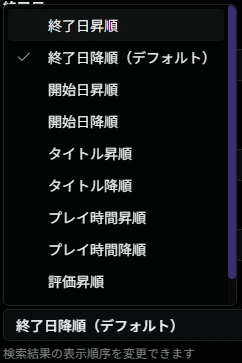
フィルターダイアログでは、検索結果の並び順を変更することもできます。デフォルトでは終了日降順(新しい順)で表示されますが、用途に応じて変更できます。
| 並び順 | 説明 |
|---|---|
| 終了日昇順 | 終了日が古い順に並びます。クリア履歴を時系列で振り返りたい場合に適しています |
| 終了日降順 | 終了日が新しい順に並びます(デフォルト)。最近クリアしたゲームから確認したい場合に便利です |
| 開始日昇順 | 開始日が古い順に並びます。プレイ履歴を時系列で振り返りたい場合に適しています |
| 開始日降順 | 開始日が新しい順に並びます。最近プレイを開始したゲームから確認したい場合に便利です |
| タイトル昇順 | タイトル名のあいうえお順(五十音順)に並びます。タイトルで整理して見たい場合に使用します |
| タイトル降順 | タイトル名の逆順に並びます。あいうえお順の逆から見たい場合に使用します |
| プレイ時間昇順 | プレイ時間が短い順に並びます。短時間でクリアしたゲームから確認したい場合に使用します |
| プレイ時間降順 | プレイ時間が長い順に並びます。長時間プレイしたゲームから確認したい場合に使用します |
| 評価昇順 | 評価が低い順に並びます。評価の低いゲームから確認したい場合に使用します |
| 評価降順 | 評価が高い順に並びます。お気に入りのゲームから確認したい場合に便利です |
フィルターダイアログの下部には、フィルターを操作するためのボタンが配置されています。
| ボタン | 説明 |
|---|---|
| すべてクリア | 設定したすべてのフィルター条件をリセットします。最初から検索し直したい場合に使用します |
| 適用 | 設定したフィルター条件を適用して検索を実行します。ダイアログを閉じて検索結果を更新します |
フィルターを適用すると、検索バーの横にフィルターが有効であることを示す強調がなされます。こちらの「×」ボタンをクリックすることですべてのフィルター条件を手軽に解除することができます。
クリア記録への直接登録
Section titled “クリア記録への直接登録”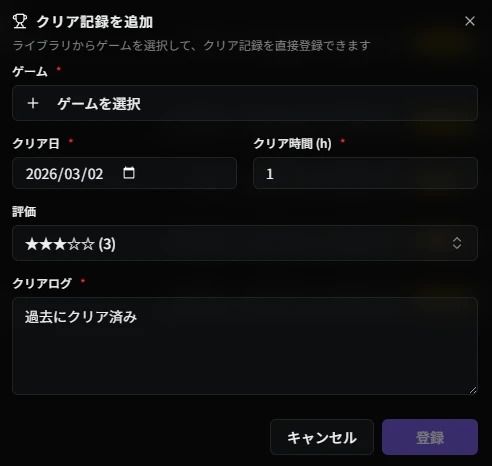
一覧画面の「追加」ボタンをクリックすると、クリア記録追加ダイアログが表示されます。このダイアログでは、マイライブラリに登録済みのゲームを検索して、クリア記録を直接登録できます。プレイ予定と同様にゲームを選択できますが、クリアログも同時に入力できる点が異なります。過去にクリア済みのゲームを後から記録する際に便利です。
ライブラリからゲームを選択します。ゲームを選択すると、そのゲームの基本情報が表示されます。
クリア記録追加ダイアログでは、以下の項目を入力できます。
| 項目 | 入力方式 | 備考 |
|---|---|---|
| ゲーム | ゲーム選択 | マイライブラリに登録済みのゲームから選択します。検索機能で目的のゲームを素早く見つけることができます |
| クリア日 | カレンダー選択 | YYYY/MM/DD 形式で入力できます。カレンダーから日付を選択することも可能です。クリアした日付を設定します |
| クリア時間 | 数値入力 | 時間単位で入力できます(例:1h、30h)。クリアまでにかかった総プレイ時間を記録します |
| 評価 | 星クリック | 1〜5 段階で評価できます。黄色の星で表示されます。評価を設定すると、マイライブラリの評価にも自動的に反映されます |
| クリアログ | テキスト入力 | 必須項目です。文字数カウンターが表示されます。クリアの感想や総評を記録できます |
入力が完了したら、「登録」ボタンをクリックします。登録すると、そのゲームが「クリア済」ステータスでプレイ記録に追加され、同時にクリアログも登録されます。
エクスポート機能
Section titled “エクスポート機能”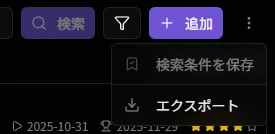
一覧画面のアクションボタンから「エクスポート」を選択すると、エクスポートダイアログが表示されます。この機能では、クリア済みのプレイ記録データを CSV または JSON 形式でエクスポートできます。プレイ記録のバックアップや、他のツールでの分析に活用できます。
エクスポート形式
Section titled “エクスポート形式”エクスポートダイアログでは、以下の形式を選択できます。
| 形式 | 説明 |
|---|---|
| CSV (UTF-8 BOM 付き) | Excel などで開きやすい形式です。日本語の文字化けを防ぐため UTF-8 BOM が付与されます。 |
| JSON | プログラムで処理しやすい形式です。データ構造が保持されます。 |
エクスポートするデータ項目を選択できます。必要な項目のみを選択することで、用途に応じたエクスポートが可能です。
基本情報
- ゲーム ID - ゲームを識別するための ID
- タイトル - ゲームのタイトル
- プラットフォーム - ゲームのプラットフォーム
- ジャンル - ゲームのジャンル
- 発売元 - 発売元会社名
- 発売日 - ゲームの発売日
プレイ記録
- プレイ開始日 - プレイを開始した日付
- クリア予定日 - クリア予定の日付
- クリア日 - クリアした日付
- 総プレイ時間 - 累計プレイ時間
- 評価 - 星 5 段階での評価
- 属性 - プレイ記録の関連属性
- メモ - プレイ記録のメモ
- 攻略サイト - 登録した攻略サイトのリンク
ゲーム機情報
- ゲーム機名 - 実際にプレイしたゲーム機
その他
- 登録日時 - プレイ記録に追加した日時
- 更新日時 - プレイ記録情報を最後に更新した日時
エクスポートダイアログ
Section titled “エクスポートダイアログ”
エクスポートダイアログでは、エクスポートするゲームの件数が表示され、形式と出力項目を選択できます。選択した項目に応じて、エクスポートされるデータが決まります。
| ボタン | 説明 |
|---|---|
| キャンセル | エクスポートをキャンセルしてダイアログを閉じます。 |
| エクスポート | 選択した形式と出力項目でデータをエクスポートします。ファイルがダウンロードされます。 |
一覧画面でゲームをクリックすると表示されます。詳細画面は、プレイ記録の状態によってレイアウトが大きく異なります。各状態に応じて、適切な情報と操作ボタンが表示されるため、ゲームのプレイ状況に応じた効率的な管理が可能です。
ゲーム基本情報
Section titled “ゲーム基本情報”すべての状態で共通して、画面左側にはゲームの基本情報が表示されます。これらの情報は、ゲームを識別するための重要な情報です。
| 項目 | 説明 | 備考 |
|---|---|---|
| ゲームタイトル | ゲームの名前 | クリックすると、そのゲームの詳細ページ(マイライブラリまたはウィッシュリスト)に移動します |
| プラットフォーム | ゲームプラットフォーム | 例:Family Computer、Super Famicom など |
| ジャンル | ゲームのジャンル | 例:RPG、アクション、シミュレーションなど |
| ゲーム機 | 実際にプレイしたゲーム機 | プレイ記録情報セクションで設定したゲーム機が表示されます。編集可能です |
| 発売元 | 発売元会社名 | ゲームの発売元会社名が表示されます |
各項目の多くはクリック可能で、関連するゲームを素早く探すことができます。例えば、同じプラットフォームの他のゲームや、同じジャンルのゲームを簡単に見つけることができます。

プレイ予定ステータスのゲームの詳細画面です。この画面では、プレイ予定のゲームの基本情報と、優先度などの情報を確認できます。
プレイ記録情報セクション
Section titled “プレイ記録情報セクション”画面左側には、プレイ記録情報が表示されます。
| 項目 | 説明 | 備考 |
|---|---|---|
| 状態 | 「プレイ予定」 | プレイ予定ステータスであることを示します |
| 優先度 | 星 5 段階 | 青色の星で表示されます(プレイ優先度)。優先度の高いゲームから確認したい場合に便利です |
| 登録日 | 登録した日付 | YYYY-MM-DD 形式で表示されます。プレイ予定に追加した日付が表示されます |
| クリア予定日 | クリア予定の日付 | YYYY-MM-DD 形式で表示されます。プレイ計画を立てる際に設定します |
| 攻略サイト | 攻略サイトのリンク | 最大 5 件まで登録できます。ゲームの攻略サイトや関連サイトを保存できます |
| 属性 | プレイ記録の関連属性 | 達成目標などを設定できます |
| メモ | 自由記述欄 | 攻略のポイント、次にやるべきこと、進捗状況などを自由に記録できます |
アクションボタン
Section titled “アクションボタン”画面右側には、プレイ予定のゲームに対して実行できる操作のボタンが表示されます。
| ボタン | 説明 | 備考 |
|---|---|---|
| 優先度を変更 | 優先度を変更するボタンが表示されます | - |
| プレイを開始する | プレイ記録を「プレイ中」ステータスに変更します | - |
| プレイ予定を解除する | プレイ予定から削除します | - |

プレイ中ステータスのゲームの詳細画面です。この画面では、ゲームの基本情報と、プレイ記録情報、プレイログ一覧を確認できます。プレイするたびにプレイログを追加していくことで、進捗状況を詳しく把握できます。
プレイ記録情報セクション
Section titled “プレイ記録情報セクション”画面左側には、プレイ記録情報が表示されます。
| 項目 | 説明 | 備考 |
|---|---|---|
| 状態 | 「プレイ中」 | プレイ中ステータスであることを示します。ステータスアイコンも表示されます |
| 総プレイ時間 | 累計プレイ時間 | プレイログから自動計算されます。例:「2h 30m」「45m」など。プレイログが未登録の場合は「0m」と表示されます |
| 開始日 | プレイを開始した日付 | YYYY-MM-DD 形式で表示されます。プレイ記録を開始した日付が表示されます。編集可能です |
| クリア予定日 | クリア予定の日付 | YYYY-MM-DD 形式で表示されます。プレイ計画を立てる際に設定します |
| 最終更新日 | 最後に更新した日付 | YYYY-MM-DD 形式で表示されます。プレイログを追加したり、プレイ記録情報を編集した際に自動更新されます |
| 攻略サイト | 攻略サイトのリンク | 最大 5 件まで登録できます。ゲームの攻略サイトや関連サイトを保存できます |
| 属性 | プレイ記録の関連属性 | 達成目標などを設定できます |
| メモ | 自由記述欄 | 攻略のポイント、次にやるべきこと、進捗状況などを自由に記録できます |
これらの情報は、右上の「編集」や「メモ」ボタンから編集できます。攻略サイトやメモを記録することで、RPG などの長編ゲームでは、詰まった時にすぐ確認できたり、次回プレイ時に迷わずに済んだりします。
プレイログ一覧
Section titled “プレイログ一覧”画面右側には、プレイログ一覧が表示されます。日々のプレイ記録を時系列で確認でき、ゲームの進捗状況を詳しく把握できます。
プレイログ追加ボタン
Section titled “プレイログ追加ボタン”プレイログ一覧の上部には、プレイログを追加するためのボタンが表示されます。
| ボタン | 説明 | 備考 |
|---|---|---|
| 🏆 クリアログ追加 | クリアログを追加 | 評価を設定できるクリアログを追加します。クリアログを追加すると、プレイ記録の状態が自動的に「クリア済」に変更されます |
| ➕ プレイログ追加 | 通常のプレイログを追加 | 日々のプレイ記録を追加します。プレイした日付、時間、内容、画像などを記録できます。プレイするたびに追加することで、進捗を管理できます |
ログエントリの表示
Section titled “ログエントリの表示”各プレイログエントリには、以下の情報が表示されます。
| 項目 | 説明 | 備考 |
|---|---|---|
| 日付と時間 | プレイした日付とプレイ時間(例:2025-09-14 30m) | YYYY-MM-DD 形式で日付が表示され、その横にプレイ時間が表示されます |
| プレイログ | プレイログ本文 | 入力したプレイ内容が表示されます |
| 画像 | 添付された画像 | スクリーンショットや写真が表示されます。プレミアム機能で追加できます |
プレイログは新しい順に表示されます。最新のプレイログが一番上に表示されるため、最近の進捗を素早く確認できます。各プレイログエントリには「編集」ボタンが表示され、後から内容を変更することも可能です。
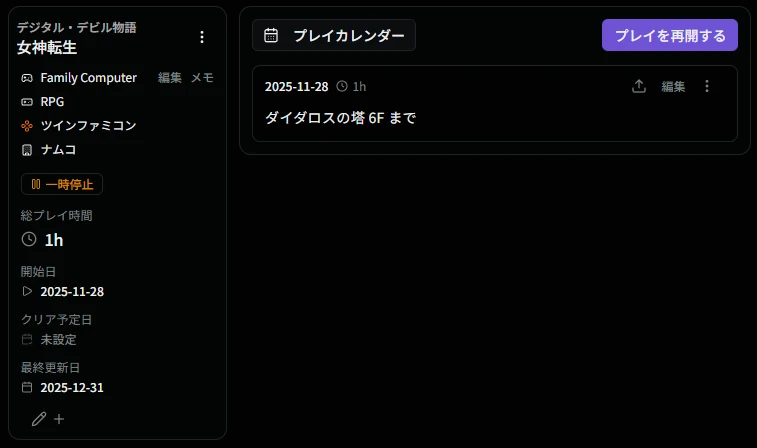
一時停止ステータスのゲームの詳細画面です。この画面では、一時的に中断しているゲームの情報と、これまでのプレイログを確認できます。
プレイ記録情報セクション
Section titled “プレイ記録情報セクション”画面左側には、プレイ記録情報が表示されます。
| 項目 | 説明 | 備考 |
|---|---|---|
| 状態 | 「一時停止」 | 一時停止ステータスであることを示します。ステータスアイコンも表示されます |
| 総プレイ時間 | 累計プレイ時間 | プレイログから自動計算されます。例:「2h 30m」「45m」など。プレイログが未登録の場合は「0m」と表示されます |
| 開始日 | プレイを開始した日付 | YYYY-MM-DD 形式で表示されます。プレイ記録を開始した日付が表示されます。編集可能です |
| クリア予定日 | クリア予定の日付 | YYYY-MM-DD 形式で表示されます。プレイ計画を立てる際に設定します |
| 最終更新日 | 最後に更新した日付 | YYYY-MM-DD 形式で表示されます。プレイログを追加したり、プレイ記録情報を編集した際に自動更新されます |
| 攻略サイト | 攻略サイトのリンク | 最大 5 件まで登録できます。ゲームの攻略サイトや関連サイトを保存できます |
| 属性 | プレイ記録の関連属性 | 達成目標などを設定できます |
| メモ | 自由記述欄 | 攻略のポイント、次にやるべきこと、進捗状況などを自由に記録できます |
アクションボタン
Section titled “アクションボタン”画面右側には、一時停止のゲームに対して実行できる操作のボタンが表示されます。
| ボタン | 説明 | 備考 |
|---|---|---|
| プレイを再開する | プレイ記録を「プレイ中」ステータスに変更します | - |
プレイログ一覧
Section titled “プレイログ一覧”画面右側には、これまでに記録したプレイログ一覧が表示されます。一時停止前のプレイログを確認することで、中断した時点の進捗を把握できます。

途中断念ステータスのゲームの詳細画面です。この画面では、プレイを断念したゲームの情報と、これまでのプレイログを確認できます。
プレイ記録情報セクション
Section titled “プレイ記録情報セクション”画面左側には、プレイ記録情報が表示されます。
| 項目 | 説明 | 備考 |
|---|---|---|
| 状態 | 「途中断念」 | 途中断念ステータスであることを示します。ステータスアイコンも表示されます |
| 評価 | 星 5 段階 | 評価が設定されている場合は黄色の星で表示されます。未設定の場合は空欄になります |
| 総プレイ時間 | 累計プレイ時間 | プレイログから自動計算されます。例:「2h 30m」「45m」など。プレイログが未登録の場合は「0m」と表示されます |
| 開始日 | プレイを開始した日付 | YYYY-MM-DD 形式で表示されます。プレイ記録を開始した日付が表示されます。編集可能です |
| 最終更新日 | 最後に更新した日付 | YYYY-MM-DD 形式で表示されます。プレイログを追加したり、プレイ記録情報を編集した際に自動更新されます |
| 攻略サイト | 攻略サイトのリンク | 最大 5 件まで登録できます。ゲームの攻略サイトや関連サイトを保存できます |
| 属性 | プレイ記録の関連属性 | 達成目標などを設定できます |
| メモ | 自由記述欄 | 攻略のポイント、次にやるべきこと、進捗状況などを自由に記録できます |
アクションボタン
Section titled “アクションボタン”画面右側には、途中断念のゲームに対して実行できる操作のボタンが表示されます。
| ボタン | 説明 | 備考 |
|---|---|---|
| プレイを再開する | プレイ記録を「プレイ中」ステータスに変更します | - |
プレイログ一覧
Section titled “プレイログ一覧”画面右側には、これまでに記録したプレイログ一覧が表示されます。断念するまでのプレイログを確認することで、どこまで進んでいたかを振り返ることができます。

クリア済ステータスのゲームの詳細画面です。この画面では、クリアしたゲームの情報と、評価、プレイ履歴、プレイログ一覧を確認できます。
プレイ記録情報セクション
Section titled “プレイ記録情報セクション”画面左側には、プレイ記録情報が表示されます。
| 項目 | 説明 | 備考 |
|---|---|---|
| 状態 | 「クリア済」 | クリア済ステータスであることを示します。ステータスアイコンも表示されます |
| 評価 | 星 5 段階 | 黄色の星で表示されます(ゲーム評価)。クリアログで設定した評価が表示されます |
| 総プレイ時間 | 累計プレイ時間 | プレイログから自動計算されます。例:「2h 30m」「45m」など。プレイログが未登録の場合は「0m」と表示されます |
| 開始日 | プレイを開始した日付 | YYYY-MM-DD 形式で表示されます。プレイ記録を開始した日付が表示されます。編集可能です |
| 終了日 | クリアした日付 | YYYY-MM-DD 形式で表示されます。クリアログを追加した日付が表示されます |
| 最終更新日 | 最後に更新した日付 | YYYY-MM-DD 形式で表示されます。プレイログを追加したり、プレイ記録情報を編集した際に自動更新されます |
| 攻略サイト | 攻略サイトのリンク | 最大 5 件まで登録できます。ゲームの攻略サイトや関連サイトを保存できます |
| 属性 | プレイ記録の関連属性 | 達成目標などを設定できます |
| メモ | 自由記述欄 | 攻略のポイント、次にやるべきこと、進捗状況などを自由に記録できます |
プレイログ一覧
Section titled “プレイログ一覧”画面右側には、クリアまでのプレイログ一覧が表示されます。クリアしたゲームのプレイログを振り返ることで、達成感を味わったり、プレイの過程を思い出したりできます。
すべての状態の詳細画面で共通して利用できる機能です。

詳細画面の「編集」リンクをクリックすると、編集ダイアログが表示されます。ここではゲームの基本情報(タイトル、プラットフォームなど)は変更できませんが、ゲーム機、開始日、クリア予定日、攻略サイトなどの情報を自由に編集できます。
編集可能な項目
Section titled “編集可能な項目”編集ダイアログでは、以下の項目を編集できます。(状態によって表示される情報は異なります)
| 項目 | 入力方式 | 備考 |
|---|---|---|
| ゲーム機 | ドロップダウン | 実際にプレイしたゲーム機を選択できます。 |
| 開始日 | カレンダー選択 | YYYY/MM/DD 形式で入力できます。カレンダーから日付を選択することも可能です。プレイを開始した日付を設定します |
| クリア予定日 | カレンダー選択 | YYYY/MM/DD 形式で入力できます。カレンダーから日付を選択することも可能です。クリアを予定している日付を設定します |
| 評価 | 星 5 段階 | 黄色の星で表示されます(ゲーム評価)。クリアログで設定した評価が表示されます。評価の高いゲームから確認できます |
| クリア日 | カレンダー選択 | YYYY/MM/DD 形式で入力できます。カレンダーから日付を選択することも可能です。クリアした日付を設定します |
| 断念日 | カレンダー選択 | YYYY/MM/DD 形式で入力できます。カレンダーから日付を選択することも可能です。クリアした日付を設定します |
| 攻略サイト | ラベル + URL | 最大 5 件まで登録できます。「追加」ボタンをクリックして新しいサイトを追加できます。ゲームの攻略サイトや関連サイトを保存できます |
これらの情報は、後からいつでも編集できるため、最初は簡単に登録して、後で詳細を追加することも可能です。
編集モードの下部には、変更を保存するためのボタンが配置されています。
| ボタン | 説明 |
|---|---|
| 保存 | 変更内容を保存します。保存すると編集モードが終了し、通常の表示に戻ります |
| キャンセル | 変更を破棄して編集モードを終了します。保存せずに編集を終了したい場合に使用します |
詳細画面の「属性設定」ボタンをクリックすると、属性設定ダイアログが表示されます。このダイアログでは、達成目標などの属性を設定できます。複数の属性を同時に選択できるため、プレイ記録に登録したゲームの詳細な情報を記録することができます。
ゲームのプレイに関する達成目標を設定できます。
| 項目 | 説明 |
|---|---|
| ノーマルクリア | 通常のクリアを目標とすることを示します |
| ベストクリア | ベストエンドを目指すことを示します |
| 全ルートクリア | ゲーム内の全てのストーリー分岐やルートをクリアすることを示します |
| 最小ターン | 可能な限り少ないターン数でクリアすることを目指すことを示します |
| タイムアタック | 可能な限り短い時間でクリアすることを目指すことを示します |
| スコアアタック | 可能な限り高いスコアを獲得することを目指すことを示します |
| TAS | Tool-Assisted Speedrun(ツール支援による最速プレイ)を示します |
| RTA | Real Time Attack(リアルタイムアタック)を示します |
ゲームのコンプリート要素や極限プレイに関する属性を設定できます。
| 項目 | 説明 |
|---|---|
| アイテムコンプ | ゲーム内の全てのアイテムや装備を収集することを示します |
| スキルコンプ | ゲーム内の全てのスキルや魔法を習得することを示します |
| 図鑑コンプ | モンスター図鑑、アイテム図鑑、イベントギャラリーなどを全て埋めることを示します |
| マップコンプ | ゲーム内の全てのマップを探索することを示します |
| おまけコンプ | ゲーム内の全てのおまけ要素を解放することを示します |
| トロコン | ゲーム内の全てのトロフィーや実績を解除することを示します |
| レベルカンスト | キャラクターのレベルを最大値まで上げることを示します |
| ステカンスト | キャラクターの全てのステータスを最大値まで上げることを示します |
| アイテムカンスト | 特定のアイテムを最大所持数まで集めることを示します |
| 所持金カンスト | ゲーム内通貨の所持金を最大値まで貯めることを示します |
| スコアカンスト | スコアを最大値まで上げることを示します |
ゲームプレイにおける様々な制限(縛りプレイ)を設定できます。
| 項目 | 説明 |
|---|---|
| ノーリセ | 失敗してもゲームをリセットせずにプレイすることを示します |
| ノーミス | 一度もダメージを受けたり失敗したりせずにプレイすることを示します |
| 一人旅 | パーティメンバーを一人のみでプレイすることを示します |
| アイテム封印 | 特定または全てのアイテムの使用を禁止してプレイすることを示します |
| スキル封印 | 特定または全てのスキルの使用を禁止してプレイすることを示します |
| 逃走封印 | 戦闘からの逃走を禁止してプレイすることを示します |
| ノーコン | ゲームオーバーになってもコンティニューせずにプレイすることを示します |
| 低レベル | キャラクターのレベルを可能な限り低い状態でクリアすることを示します |
| 初期装備 | 初期装備のみでプレイすることを示します |
| ショップ封印 | ショップでの買い物や利用を禁止してプレイすることを示します |
| キャラ封印 | 特定のキャラクターの使用を禁止してプレイすることを示します |
| 攻略情報封印 | 攻略情報を見ずに自力でゲームをクリアすることを示します |
プレイ記録の目的や種類に関する準備事項を設定できます。
| 項目 | 説明 |
|---|---|
| シリーズ挑戦 | 特定のゲームシリーズを連続してプレイすることを示します |
| 専用コン | 特定のゲームやシリーズのために用意された専用のコントローラーやゲーム機でプレイすることを示します |
| 配信 | 自分のプレイをライブストリーミングで公開することを示します |
| 周回 | ゲームを周回プレイ中であることを示します |
| 検証 | ゲームのバグ、仕様、効率的な攻略法などを確認するためにプレイすることを示します |
| イベント | イベント参加を目的としてプレイすることを示します |
ゲームプレイの体験や感想に関する属性を設定できます。
| 項目 | 説明 |
|---|---|
| 快適 | 快適にプレイできたことを示します |
| 壮大 | 壮大な体験ができたことを示します |
| 感動 | 感動的な体験ができたことを示します |
| 神 BGM | 音楽が素晴らしかったことを示します |
| あっさり | あっさりとしたプレイ感を示します |
| テンポ悪 | テンポが悪かったことを示します |
| もうやらない | もう二度とやりたくない意思を示します |
| 爽快 | 爽快な体験ができたことを示します |
| ドキドキ | ドキドキする体験ができたことを示します |
| じっくり | 腰を据えてじっくり取り組むプレイを示します |
| 操作良 | 操作性が良かったことを示します |
| 理不尽 | 理不尽な難易度や仕様があったことを示します |
| 操作難 | 操作性が難しかったことを示します |
| リベンジ | 過去に挫折した、またはベストを尽くせなかった思いに対する決意を示します |
属性設定ダイアログの下部には、設定を保存するためのボタンが配置されています。
| ボタン | 説明 |
|---|---|
| 適用 | 設定した属性を保存してダイアログを閉じます。複数の属性を選択して一括で設定できます |
| キャンセル | 変更を破棄してダイアログを閉じます。保存せずに終了したい場合に使用します |
サブメニュー
Section titled “サブメニュー”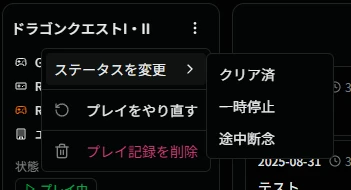
プレイ記録情報セクション右上の三点リーダーをクリックすると、サブメニューが表示されます。このメニューから、プレイ記録のステータス変更や削除などの操作を行えます。
| メニュー | 説明 | 備考 |
|---|---|---|
| ステータスを変更 | プレイステータスを変更 | 自身のステータスから変更可能なステータスが表示されます。プレイ状況に応じて適切なステータスに変更することで、ゲームライフを整理できます |
| プレイをやり直す | 新しいプレイ記録を作成 | 現在のプレイ記録を元に自動的に新たなプレイ記録を作成します。ゲーム機、攻略サイト、メモが引き継がれます。プレミアム機能では、過去のプレイ記録が履歴として保持されます |
| プレイ記録を削除 | 完全に削除 | プレイ記録とプレイログを完全に削除します。削除した情報は復元できません |
プレイログは、日々のプレイ記録を詳しく残す機能です。プレイするたびにログを追加することで、どの日にどれだけプレイしたか、どんな進捗があったか、どんな感想を持ったかを記録できます。後から見返して思い出を振り返ることもでき、ゲームライフをより充実させることができます。
プレイログには、通常のプレイログとクリアログの 2 種類があります。通常のプレイログは、日々のプレイ記録を残すためのもので、クリアログは、ゲームをクリアした際に評価と共に記録するためのものです。
プレイログ一覧
Section titled “プレイログ一覧”
プレイ記録詳細画面の右側には、プレイログ一覧が表示されます。日々のプレイ記録を時系列で確認でき、ゲームの進捗状況を詳しく把握できます。プレイするたびにプレイログを追加していくことで、どの日にどれだけプレイしたか、どんな進捗があったかを後から振り返ることができます。
プレイログは新しい順に表示されます。最新のプレイログが一番上に表示されるため、最近の進捗を素早く確認できます。各プレイログエントリには、日付、時間、プレイ内容、画像が表示され、「編集」ボタンやサブメニュー(三点リーダー)から編集や削除を行うことができます。
プレイカレンダー
Section titled “プレイカレンダー”プレイログ一覧の上部には、カレンダーアイコンが表示されています。このアイコンをクリックすると、プレイカレンダーが表示されます。

プレイカレンダーでは、プレイ開始日やクリア日、プレイログ記録などがビジュアルに確認できます。カレンダー上では、プレイログが記録された日付が色分けされて表示され、各日のプレイ時間も一目で把握できます。また、特定の日付を選択することで、その日付から直接クリアログやプレイログを登録することもできます。カレンダー上で日付を選択すると、その日のプレイログの詳細が表示され、「クリアログ追加」や「プレイログ追加」ボタンから新しいログを追加できます。
プレイログ追加ダイアログ
Section titled “プレイログ追加ダイアログ”
プレイ記録詳細画面の「➕ プレイログ追加」ボタンをクリックすると、プレイログ追加ダイアログが表示されます。このダイアログでは、プレイした日付、時間、内容、画像などを記録できます。
| 項目 | 入力方式 | 備考 |
|---|---|---|
| 日付 | カレンダー選択 | YYYY/MM/DD 形式で入力できます。カレンダーから日付を選択することも可能です。プレイした日付を設定します |
| 時間 | 数値入力 | 分単位で入力できます(例:30m、120m)。このプレイセッションでプレイした時間を記録します |
| プレイ内容 | テキスト入力 | 必須項目です。文字数カウンターが表示されます。今日の進捗、感想、次にやるべきことなどを記録できます |
| 画像 | ファイル選択 | スクリーンショットや写真を添付できます(プレミアム機能) |
入力が完了したら、「プレイログを追加」ボタンをクリックします。追加したプレイログは、プレイ記録詳細画面の右側に時系列で表示されます。
クリアログ追加ダイアログ
Section titled “クリアログ追加ダイアログ”
プレイ記録詳細画面の「🏆 クリアログ追加」ボタンをクリックすると、クリアログ追加ダイアログが表示されます。クリアログの入力項目は、通常のプレイログと同様ですが、評価を設定できる点が異なります。
| 項目 | 入力方式 | 備考 |
|---|---|---|
| 日付 | カレンダー選択 | YYYY/MM/DD 形式で入力できます。カレンダーから日付を選択することも可能です。クリアした日付を設定します |
| 時間 | 数値入力 | 分単位で入力できます(例:30m、120m)。このプレイセッションでプレイした時間を記録します |
| 評価 | 星クリック | 1〜5 段階で評価できます。黄色の星で表示されます。クリアログで評価を設定すると、マイライブラリの評価にも自動的に反映されます |
| プレイ内容 | テキスト入力 | 必須項目です。文字数カウンターが表示されます。クリアの感想や総評を記録できます |
| 画像 | ファイル選択 | クリア画面のスクリーンショットなどを添付できます(プレミアム機能) |
入力が完了したら、「プレイログを追加」ボタンをクリックします。クリアログを追加すると、プレイ記録の状態が自動的に「クリア済」に変更されます。
プレイログ編集ダイアログ
Section titled “プレイログ編集ダイアログ”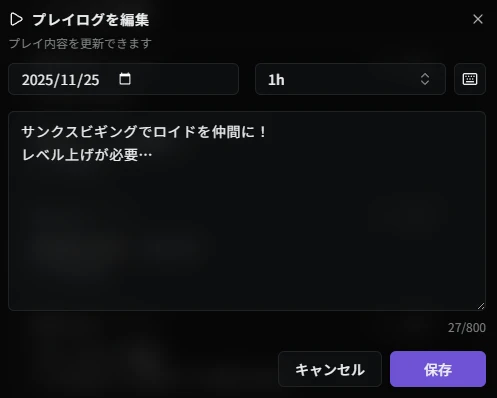
プレイログエントリの「編集」ボタンをクリックすると、プレイログ編集ダイアログが表示されます。このダイアログでは、日付、時間、プレイ内容、画像を編集できます。後から内容を修正したい場合や、誤って登録した情報を修正したい場合に便利です。
編集が完了したら、「保存」ボタンをクリックします。プレイログエントリのサブメニュー(三点リーダー)から削除を選択することもできます。
プレイログのSNS投稿サポート
Section titled “プレイログのSNS投稿サポート”
各プレイログエントリの右上にあるサブメニュー(三点リーダー)をクリックすると、「プレイログを編集」「プレイログをコピー」「ログを削除」に加えて、SNS 連携メニューが表示されます。SNS 連携メニューは、ユーザー設定の SNS 連携で SNS リンクを設定済みかつ、投稿連携に対応している SNS のみが表示されます。例えば、X(旧 Twitter)のリンクを設定している場合は「X に投稿」がメニューに表示されます。
SNS 投稿メニューを選択すると、SNS 投稿テンプレートで設定したテンプレートに基づいて投稿文が補完されます。テンプレートの {title} にはゲームタイトル、{message} にはそのプレイログの本文が置換され、該当 SNS の投稿画面(メッセージリンク形式)へ遷移します。遷移先の SNS アプリや Web で内容を確認した上で実際の投稿ボタンを押すようにしてください。
プレイ履歴(プレミアム機能)
Section titled “プレイ履歴(プレミアム機能)”同一ゲームで複数回プレイする場合、各プレイ記録を別々に管理できます。プレミアムプランでは、過去のプレイ記録が履歴として保持されるため、いつでも過去のプレイログを確認できます。例えば、同じ RPG やローグライク、シューティングやアクションなどを何度もプレイした場合、各プレイ記録を別々に管理することで、プレイ時間の変化や、やり込み要素の記録を比較できます。
プレイをやり直す
Section titled “プレイをやり直す”プレイ記録詳細画面のサブメニューから「プレイをやり直す」を選択すると、現在のプレイ記録を元に自動的に新たなプレイ記録が作成されます。この際、やり直し元となるプレイ記録のゲーム機、攻略サイト、メモが新たなプレイ記録へ引き継がれます。プレイログは引き継がれず、新しいプレイ記録として開始されます。
プレイ履歴を見る
Section titled “プレイ履歴を見る”
クリア済の詳細画面の「プレイ履歴を見る」ボタンをクリックすると、詳細画面の右部に過去のプレイ記録一覧が表示されます。一覧から過去のプレイ記録を選択すると、そのプレイ記録の詳細に切り替わります。過去のプレイ記録を参照することで、以前のプレイログや進捗を確認できます。
プレイ履歴一覧の表示
Section titled “プレイ履歴一覧の表示”プレイ履歴一覧には、以下の情報が表示されます。
| 項目 | 説明 | 備考 |
|---|---|---|
| 開始日 | プレイを開始した日付 | YYYY-MM-DD 形式で表示されます |
| 終了日 | クリアした日付 | YYYY-MM-DD 形式で表示されます。クリアしていない場合は「-」と表示されます |
| ステータス | プレイステータス | クリア済、途中断念などのステータスが表示されます |
| プレイ時間 | 累計プレイ時間 | プレイログから自動計算されます。例:「2h 30m」「45m」など |
| 最終更新日 | 最後に更新した日付 | YYYY-MM-DD 形式で表示されます |
過去のプレイ記録からのやり直し
Section titled “過去のプレイ記録からのやり直し”プレイ履歴一覧から過去のプレイ記録を選択すると、そのプレイ記録の詳細が表示されます。過去のプレイ記録の詳細画面からも、サブメニューの「プレイをやり直す」を選択することで、その過去のプレイ記録を元に新しいプレイ記録を作成できます。この場合も、ゲーム機、攻略サイト、メモが引き継がれます。
プラン別の動作
Section titled “プラン別の動作”プレイ履歴機能の動作は、プランによって異なります。
| プラン | 動作 | 備考 |
|---|---|---|
| プレミアム | 過去のプレイ記録が履歴として保持され、いつでも確認可能 | 過去のプレイ記録は履歴として保持され、「プレイ履歴を見る」から過去のプレイ記録を選択して確認できます |
| 通常 | プレイ履歴機能は利用できません | プレイ履歴を見ることはできませんが、プレイをやり直すことは可能です。ただし、過去のプレイ記録は保持されません |
使い方ガイド
Section titled “使い方ガイド”具体的な操作手順は以下のガイドを参照してください。
- プレイログを記録する - プレイログ記録の詳しい手順