
プラットフォーム設定
プラットフォーム設定は、Retro Game Gather で使用するゲームプラットフォームを選択・管理する機能です。レトロゲームには様々なプラットフォームが存在しますが、すべてのプラットフォームを常に表示する必要はありません。この機能を使用することで、自分が興味のあるプラットフォームや所有しているゲーム機のプラットフォームのみを選択し、Retro Game Gather 全体で使用するプラットフォームを絞り込むことができます。
プラットフォームを絞り込むことで、検索結果や一覧表示がより見やすくなり、目的のゲームを素早く見つけやすくなります。また、選択したプラットフォームのゲームデータのみがキャッシュされるため、アプリケーションの動作が快適になり、パフォーマンスも向上します。例えば、ファミコンとスーパーファミコンだけを収集している場合、それ以外のプラットフォームを非表示にすることで、検索や追加の作業が効率的に行えます。
この機能は、Retro Game Gather のすべての機能に影響を与える重要な設定です。ゲーム検索、マイライブラリ、ウィッシュリスト、プレイ記録など、すべての機能で選択したプラットフォームのゲームのみが表示・操作対象となります。
プラットフォーム設定は以下のセクションで構成されています。
| セクション | 説明 |
|---|---|
| グローバル操作 | すべて選択/解除、保存などのボタン |
| プラットフォーム一覧 | 各プラットフォームのオン・オフ切り替え |
アクセス方法
Section titled “アクセス方法”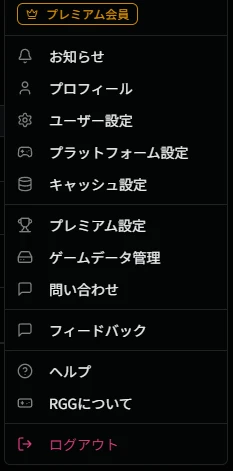
プラットフォーム設定機能にアクセスするには、画面右上のユーザーメニューから「プラットフォーム設定」を選択します。ユーザーメニューは、アカウントアイコンをクリックすると表示されます。プラットフォーム設定画面では、利用可能なすべてのプラットフォームが一覧表示され、それぞれの選択状態を確認・変更できます。
プラットフォーム設定は、Retro Game Gather の重要な設定の一つです。初回利用時や、収集するプラットフォームが変わった際に、この設定を確認・変更することで、より快適に Retro Game Gather を利用できるようになります。
プラットフォーム選択
Section titled “プラットフォーム選択”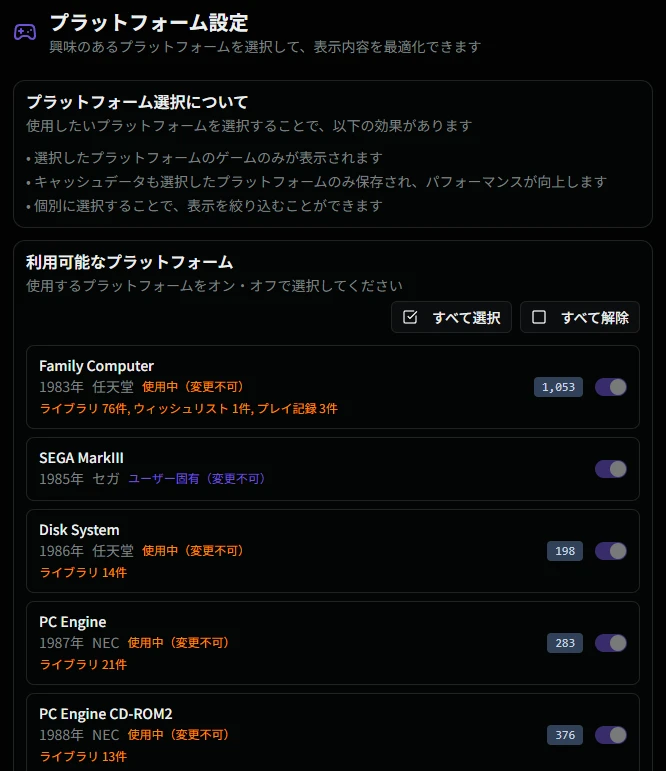
プラットフォーム選択セクションでは、Retro Game Gather で使用するプラットフォームを選択できます。このセクションでは、利用可能なすべてのプラットフォームが一覧表示され、それぞれのプラットフォームに対してオン・オフの切り替えが可能です。選択したプラットフォームのゲームのみが、Retro Game Gather のすべての機能で表示・操作対象となります。
プラットフォームを選択することで、Retro Game Gather をより効率的に利用できるようになります。特に、特定のプラットフォームのみを収集している場合や、興味のあるプラットフォームが限られている場合に、この機能を活用することで、検索や管理が格段に楽になります。
プラットフォームを選択することで、以下のような効果が得られます。
| 効果 | 説明 |
|---|---|
| 表示の絞り込み | 選択したプラットフォームのゲームのみが表示されます。ゲーム検索やマイライブラリ、ウィッシュリストなど、すべての機能で適用されます |
| パフォーマンス向上 | 選択したプラットフォームのゲームデータのみがキャッシュされるため、キャッシュデータ量が減少し、アプリケーションの動作が快適になります |
| ノイズ削減 | 不要なプラットフォームのゲームが非表示になるため、検索結果や一覧表示が見やすくなり、目的のゲームを素早く見つけやすくなります |
これらの効果により、Retro Game Gather をより快適に、効率的に利用できるようになります。特に、コレクションが大きくなってきた場合や、特定のプラットフォームに集中して収集している場合に、この機能の効果を実感できます。
プラットフォーム一覧
Section titled “プラットフォーム一覧”プラットフォーム一覧では、Retro Game Gather で利用可能なすべてのプラットフォームが表示されます。各プラットフォームには、識別に役立つ情報が表示されるため、目的のプラットフォームを素早く見つけることができます。
各プラットフォームには以下の情報が表示されます。
| 項目 | 説明 |
|---|---|
| プラットフォーム名 | プラットフォームの正式名称が表示されます(例:Family Computer、PC Engine、PlayStation など)。この名称でプラットフォームを識別できます |
| 発売年 | プラットフォームの発売年が表示されます(例:1983 年、1994 年など)。発売年を確認することで、プラットフォームの時代を把握できます |
| メーカー | プラットフォームを開発・発売した会社名が表示されます(例:任天堂、NEC、SCE など) |
| ゲーム数 | そのプラットフォームで利用可能なゲームの総数が表示されます。ゲーム数を確認することで、プラットフォームの規模を把握できます |
これらの情報を確認しながら、使用したいプラットフォームを選択できます。プラットフォームは発売年順に並んで表示されるため、時代順に確認することも可能です。
トグルスイッチ
Section titled “トグルスイッチ”各プラットフォームの右側には、選択状態を切り替えるためのトグルスイッチが表示されます。このスイッチをクリックすることで、プラットフォームの選択状態を簡単に変更できます。
| 状態 | 説明 |
|---|---|
| オン(青) | プラットフォームが選択されている状態です。選択されたプラットフォームのゲームは、Retro Game Gather のすべての機能で表示・操作対象となります |
| オフ(グレー) | プラットフォームが選択されていない状態です。選択されていないプラットフォームのゲームは、Retro Game Gather のすべての機能で非表示になります |
トグルスイッチをクリックすると、即座に選択状態が切り替わります。ただし、変更を確定するには、画面上下部の「設定を保存」ボタンをクリックする必要があります。保存する前に「もとに戻す」ボタンをクリックすることで、最後に保存した設定に戻すことができます。
グローバル操作ボタン
Section titled “グローバル操作ボタン”プラットフォーム設定画面の上下部には、プラットフォームの選択を一括で操作するためのグローバル操作ボタンが配置されています。これらのボタンを使用することで、個別にプラットフォームを選択するよりも効率的に設定を変更できます。
グローバル操作ボタンは、プラットフォーム一覧の上下部に横並びで表示されます。各ボタンの機能は以下の通りです。
| ボタン | 説明 |
|---|---|
| すべて選択 | 利用可能なすべてのプラットフォームを一度に選択します。すべてのプラットフォームのゲームを Retro Game Gather で利用したい場合に使用します |
| すべて解除 | 現在選択されているすべてのプラットフォームの選択を一度に解除します。ただし、既に利用中のプラットフォームや、独自に追加したプラットフォームは解除できません |
| もとに戻す | 最後に保存した設定状態に戻します。変更を加えた後、保存する前に元の設定に戻したい場合に使用します。変更内容は破棄されます |
| 設定を保存 | 現在の選択状態を保存します。プラットフォームの選択を変更した後は、必ずこのボタンをクリックして設定を保存してください |
これらのボタンを使用することで、プラットフォームの選択を効率的に管理できます。例えば、一度すべてのプラットフォームを解除してから、必要なプラットフォームだけを選択するといった操作も簡単に行えます。
選択解除できないプラットフォーム
Section titled “選択解除できないプラットフォーム”プラットフォーム設定では、すべてのプラットフォームを自由に選択・解除できるわけではありません。既に Retro Game Gather で使用されているプラットフォームや、独自に追加したプラットフォームは、データの整合性を保つために選択を解除できません。これらのプラットフォームは、トグルスイッチが無効化されており、クリックしても選択状態を変更できません。
選択解除できないプラットフォームがあることで、既に登録したゲームやデータが失われたり、表示できなくなったりすることを防いでいます。プラットフォームを解除したい場合は、そのプラットフォームを使用しているすべてのデータを削除または変更する必要があります。
既に利用中のプラットフォーム
Section titled “既に利用中のプラットフォーム”以下の機能で使用されているプラットフォームは、データの整合性を保つために選択を解除できません。これらのプラットフォームは、トグルスイッチが無効化されており、常に選択状態として扱われます。
| 機能 | 説明 |
|---|---|
| マイライブラリ | マイライブラリに登録されているゲームのプラットフォームは解除できません。ライブラリからすべてのゲームを削除すると、解除可能になります |
| ウィッシュリスト | ウィッシュリストに追加されているゲームのプラットフォームは解除できません。ウィッシュリストからすべてのゲームを削除すると、解除可能になります |
| コレクション | マイコレクションに含まれているゲームのプラットフォームは解除できません。コレクションからすべてのゲームを削除するか、コレクション自体を削除すると、解除可能になります |
| プレイ記録 | プレイ記録が存在するゲームのプラットフォームは解除できません。そのプラットフォームのすべてのプレイ記録を削除すると、解除可能になります |
これらのプラットフォームを解除したい場合は、まず該当するデータを削除または変更する必要があります。例えば、マイライブラリに登録されているファミコンのゲームをすべて削除すると、ファミコンのプラットフォームを解除できるようになります。
ゲームデータ管理で追加したプラットフォーム
Section titled “ゲームデータ管理で追加したプラットフォーム”プレミアム会員がゲームデータ管理機能を使用して追加した独自プラットフォームは、常に選択状態として扱われ、解除できません。独自プラットフォームは、あなた専用のデータとして管理されているため、常に利用可能な状態を保つ必要があります。
独自プラットフォームを削除したい場合は、ゲームデータ管理機能からプラットフォームを削除する必要があります。プラットフォームを削除すると、そのプラットフォームを使用しているすべてのゲームデータにも影響が及ぶ可能性があるため、削除する前に十分に確認してください。
設定の適用範囲
Section titled “設定の適用範囲”プラットフォーム設定で選択したプラットフォームは、Retro Game Gather のすべての機能に適用されます。この設定は、Retro Game Gather 全体で一貫して使用されるため、一度設定を変更すると、すべての機能で同じプラットフォームのゲームのみが表示・操作対象となります。
設定を変更すると、即座にすべての機能に反映されます。例えば、ファミコンとスーパーファミコンだけを選択した場合、ゲーム検索でもマイライブラリでも、この 2 つのプラットフォームのゲームのみが表示されます。
キャッシュへの影響
Section titled “キャッシュへの影響”プラットフォーム設定は、Retro Game Gather のキャッシュ動作にも大きな影響を与えます。選択したプラットフォームのゲームデータのみがローカルにキャッシュされるため、プラットフォームを絞り込むことで、キャッシュデータ量を削減し、アプリケーションのパフォーマンスを向上させることができます。
キャッシュは、オフライン時でもゲームデータを表示できるようにするための重要な機能です。しかし、すべてのプラットフォームのゲームデータをキャッシュすると、データ量が大きくなり、アプリケーションの起動速度や応答性が低下する可能性があります。プラットフォーム設定を適切に使用することで、この問題を解決できます。
プラットフォーム設定とキャッシュの関係は以下の通りです。
| 動作 | 説明 |
|---|---|
| 選択されたプラットフォームのみキャッシュ | 選択したプラットフォームのゲームデータのみがローカルに保存されます。選択されていないプラットフォームのゲームデータはキャッシュされません |
| 設定変更時の自動削除 | プラットフォーム設定を変更して保存すると、変更前のプラットフォームのキャッシュが自動的に削除されます。手動で削除する必要はありません |
| パフォーマンスの向上 | キャッシュデータ量が減少することで、アプリケーションの起動速度や応答性が向上します。特に、大量のプラットフォームを選択している場合に効果を実感できます |
これらの動作により、プラットフォーム設定を適切に使用することで、Retro Game Gather をより快適に利用できるようになります。特に、使用しないプラットフォームが多い場合や、デバイスのストレージ容量が限られている場合に、この機能の効果を実感できます。
プラットフォーム設定の具体的な使い方を、いくつかのシナリオで紹介します。これらの例を参考に、自分のコレクションスタイルに合わせてプラットフォーム設定を活用してください。
例 1: 特定のプラットフォームのみを収集している場合
Section titled “例 1: 特定のプラットフォームのみを収集している場合”ファミコンとスーパーファミコンだけを収集している場合、以下のように設定します。
- プラットフォーム設定画面を開きます
- 「すべて解除」ボタンをクリックして、すべてのプラットフォームを解除します
- Family Computer と Super Famicom のトグルスイッチをオンにします
- 「設定を保存」ボタンをクリックして設定を保存します
この設定により、ゲーム検索やマイライブラリでは、ファミコンとスーパーファミコンのゲームのみが表示されるようになります。他のプラットフォームのゲームは表示されないため、検索や追加の作業が効率的に行えます。
例 2: パフォーマンスを向上させたい場合
Section titled “例 2: パフォーマンスを向上させたい場合”多くのプラットフォームを選択しているが、実際には一部のプラットフォームしか使用していない場合、以下のように設定します。
- プラットフォーム設定画面を開きます
- 実際に使用しているプラットフォームだけを選択します
- 使用していないプラットフォームのトグルスイッチをオフにします
- 「設定を保存」ボタンをクリックして設定を保存します
この設定により、キャッシュデータ量が削減され、アプリケーションの起動速度や応答性が向上します。特に、デバイスのストレージ容量が限られている場合や、アプリケーションの動作が遅いと感じる場合に効果的です。
例 3: 新しいプラットフォームを追加したい場合
Section titled “例 3: 新しいプラットフォームを追加したい場合”新しいプラットフォームのゲームを収集し始めた場合、以下のように設定します。
- プラットフォーム設定画面を開きます
- 追加したいプラットフォームのトグルスイッチをオンにします
- 「設定を保存」ボタンをクリックして設定を保存します
この設定により、新しいプラットフォームのゲームが Retro Game Gather のすべての機能で表示・操作対象となります。ゲーム検索やマイライブラリで、新しいプラットフォームのゲームを検索・追加できるようになります。