
ニュース
ニュースは、レトロゲームに関する最新情報をフィード形式で配信する機能です。ゲームニュースサイトの記事や YouTube 動画など、レトロゲームを取り扱っている情報サイトへの導線を一箇所で確認できます。ダッシュボードやメニューのニュースにアクセスするたびに最新のニュースをチェックできるため、レトロゲーム業界の最新情報や、新作リリース、イベント情報などを効率的に収集できます。
ニュース機能では、複数のニュースソースから配信される情報を自動的に収集し、一覧で表示します。検索やフィルター機能を使って、興味のあるニュースを素早く見つけたり、ブックマーク機能で後から確認したい記事を保存したりできます。また、除外キーワードを設定することで、興味のないニュースを非表示にし、見たいニュースに集中することも可能です。
ニュース機能は以下のシンプルな画面で構成されています。
| 画面 | 説明 |
|---|---|
| ニュースフィード一覧 | 配信されたニュースの一覧表示・検索・フィルター |
| ブックマーク一覧 | ブックマークしたニュースの一覧・検索・フィルター・設定 |
ニュースフィード一覧画面
Section titled “ニュースフィード一覧画面”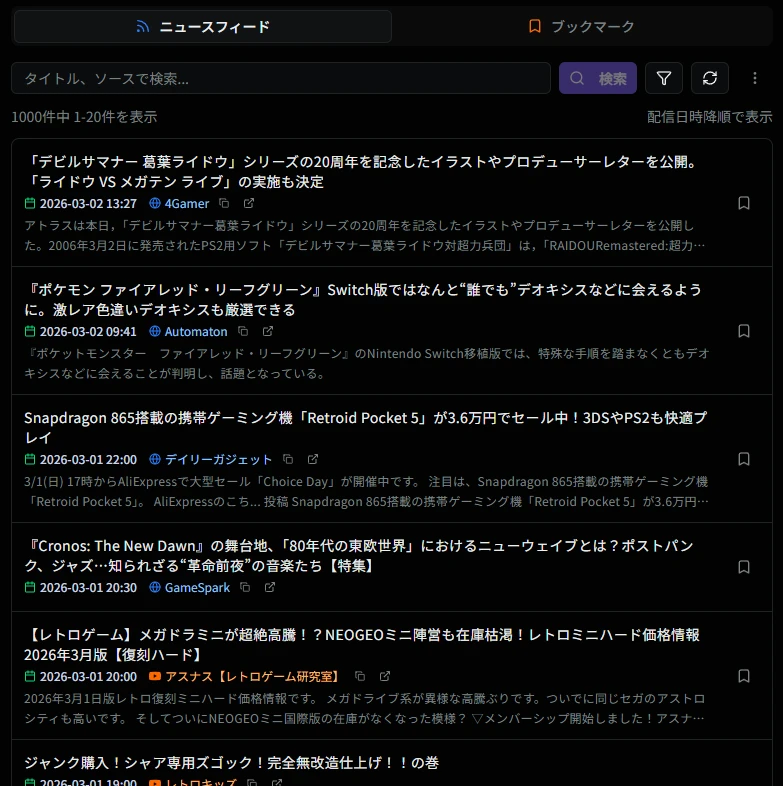
ニュースフィード一覧画面は、配信されたすべてのニュースを一覧表示する画面です。メニューの「ニュース」から開くことができます。この画面では、配信されたニュースを検索したり、フィルターで絞り込んだり、ソート順を変更したりして、目的のニュースを素早く見つけることができます。大量のニュースが配信されても、効率的に確認できるよう、様々な検索・絞り込み機能が用意されています。
タブナビゲーション
Section titled “タブナビゲーション”画面の上部には、タブナビゲーションが表示されます。各タブを切り替えることで、ニュースフィードとブックマークを切り替えて確認できます。
| タブ | 説明 | 備考 |
|---|---|---|
| ニュースフィード | 配信されたニュース一覧(このページ) | - |
| ブックマーク | ブックマークしたニュース一覧 | - |
検索バーは、ニュースタイトルやソースサイト名で検索するための入力欄です。部分一致検索に対応しているため、タイトルやサイト名の一部を入力するだけで検索できます。例えば、「ドラゴンクエスト」に関するニュースを探す場合、「ドラゴン」や「クエスト」だけでも検索可能です。
検索を実行するには、Enter キーを押すか、検索ボタンをクリックします。検索結果は即座に画面下部に表示されます。
アクションボタン
Section titled “アクションボタン”検索バーの右側には、検索を実行するためのボタンと、詳細な絞り込み条件を設定するためのボタン、除外キーワードを設定するためのボタン、最新のニュースを取得するためのボタンが配置されています。
| ボタン | 説明 |
|---|---|
| 検索 | 検索バーに入力したキーワードで検索を実行します。Enter キーを押しても同じ動作をします。 |
| フィルター | フィルターダイアログを開きます。ソース種別、配信日期間など、複数の条件を組み合わせて検索結果を絞り込むことができます。 |
| 設定 | ニュース設定ダイアログを開きます。除外キーワードを設定して、興味のないニュースを非表示にできます。 |
| リフレッシュ | 最新のニュースフィードを差分取得します。新しいニュースが配信されている場合、一覧が更新されます。 |
表示件数・ソート順
Section titled “表示件数・ソート順”検索結果の上部には、現在の検索結果に関する情報が表示されます。
- 表示件数 - 「XX 件中 1-20 件を表示」という形式で、検索結果の総件数と現在表示されている範囲が示されます。大量の検索結果がある場合は、ページネーションで次のページに進むことができます。
- ソート順 - 現在の並び順が表示されます(例:「配信日時降順で表示」)。ソート順はフィルターダイアログから変更できます。
ニュースリスト
Section titled “ニュースリスト”検索結果は、ニュースリストとして一覧表示されます。各ニュース項目には、基本的な情報が表示されます。
表示される情報
Section titled “表示される情報”各ニュース項目には、以下の情報が表示されます。
| 項目 | 説明 | 備考 |
|---|---|---|
| ニュースタイトル | ニュースのタイトル | クリックすると外部サイトへ移動します。ニュースの内容を把握するための重要な情報です |
| サマリー | ニュースの概要 | 一部のニュースのみに表示されます。ニュースの内容を簡潔に把握できます |
| 配信日時 | ニュースの配信日時 | YYYY-MM-DD HH:mm 形式で表示されます。いつ配信されたニュースかを確認できます |
| ソースサイト | 配信元のサイト名 | 例:GameSpark、ファミ通.com など。どのサイトから配信されたニュースかを確認できます |
| ソース種別 | ニュースの種別 | WEB ニュースまたは YouTube 動画のいずれかが表示されます。コンテンツの種類を把握できます |
これらの情報を確認しながら、目的のニュースを探すことができます。ニュースタイトルをクリックすると、外部サイトへ移動し、記事の全文を読むことができます。
アクションアイコン
Section titled “アクションアイコン”各ニュース項目の右側には、そのニュースに対して実行できる操作のアイコンが表示されます。
| アイコン | 説明 | 動作 |
|---|---|---|
| 外部リンク | ニュースソースサイトへ | クリックすると、該当するニュースソースサイトが別ウィンドウで開きます。 |
| ブックマーク | ブックマーク追加/削除 | クリックするたびに追加と削除を切り替えます。後から確認したいニュースを保存できます |
フィルターダイアログ
Section titled “フィルターダイアログ”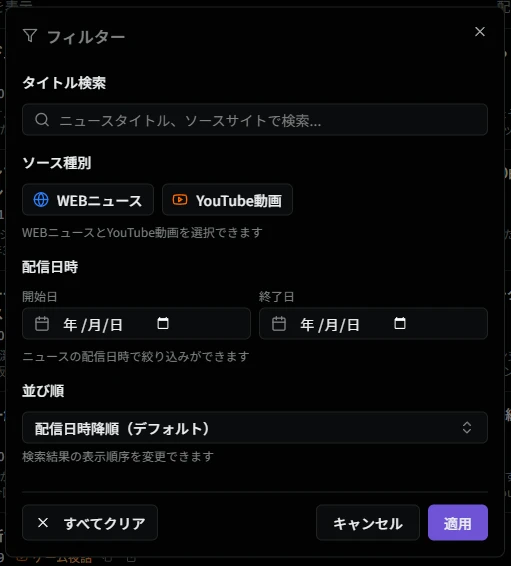
一覧画面の「フィルター」ボタンをクリックすると、フィルターダイアログが表示されます。このダイアログでは、検索バーでのキーワード検索だけでは難しい、詳細な絞り込み条件を設定することができます。複数の条件を組み合わせることで、より精度の高い検索が可能です。
フィルター項目
Section titled “フィルター項目”フィルターダイアログでは、以下の項目で検索結果を絞り込むことができます。
| 項目 | 選択方式 | 備考 |
|---|---|---|
| タイトル検索 | テキスト入力 | 検索バーと同様に、部分一致検索が可能です。フィルター内でタイトルを指定すると、他の条件と組み合わせて検索できます |
| ソース種別 | 選択 | WEB ニュースと YouTube 動画のいずれかを選択できます。特定の種別のニュースのみを表示したい場合に使用します |
| 配信日期間 | 日付範囲 | From(開始日)と To(終了日)を指定して、特定の期間に配信されたニュースを検索できます。過去のニュースを振り返る際に便利です |
これらの条件を組み合わせることで、例えば「2025 年 10 月に配信された YouTube 動画」といった、より具体的な検索が可能になります。
ソース種別は、ニュースの種類を表す分類です。
| 種別 | 説明 |
|---|---|
| WEB ニュース | ゲームニュースサイトの記事 |
| YouTube 動画 | YouTube 動画の新着情報 |
フィルターダイアログでは、検索結果の並び順を変更することもできます。デフォルトでは配信日時降順(新しい順)で表示されますが、用途に応じて変更できます。
| 並び順 | 説明 |
|---|---|
| 配信日時降順 | 配信日時が新しい順に並びます(デフォルト)。最新のニュースから確認したい場合に便利です |
| 配信日時昇順 | 配信日時が古い順に並びます。過去のニュースを時系列で振り返りたい場合に適しています |

フィルターダイアログの下部には、フィルターを操作するためのボタンが配置されています。
| ボタン | 説明 |
|---|---|
| すべてクリア | 設定したすべてのフィルター条件をリセットします。最初から検索し直したい場合に使用します |
| 適用 | 設定したフィルター条件を適用して検索を実行します。ダイアログを閉じて検索結果を更新します |
フィルターを適用すると、検索バーの横にフィルターが有効であることを示す強調がなされます。こちらの「×」ボタンをクリックすることですべてのフィルター条件を手軽に解除することができます。
ニュース設定ダイアログ(除外キーワード)
Section titled “ニュース設定ダイアログ(除外キーワード)”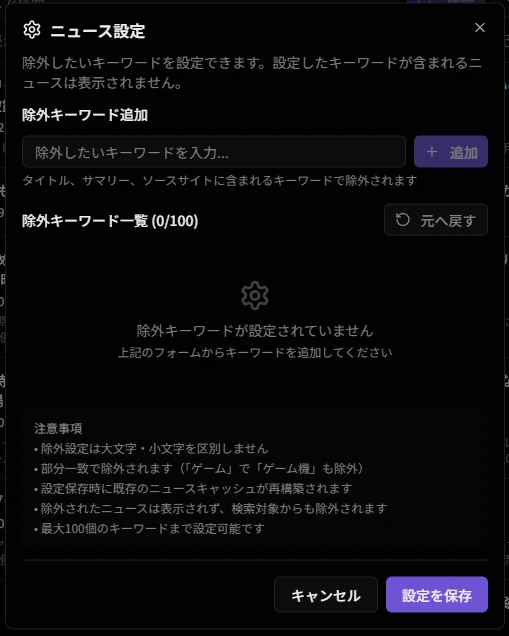
ニュースフィード一覧画面の「設定」ボタンをクリックすると、ニュース設定ダイアログが表示されます。このダイアログでは、除外キーワードを設定して、興味のないニュースを非表示にすることができます。除外キーワードを設定することで、見たいニュースに集中でき、情報収集がより効率的になります。
除外キーワード
Section titled “除外キーワード”除外キーワードを設定すると、そのキーワードが含まれるニュースは表示されなくなります。ニュースフィード一覧画面とブックマーク一覧画面の両方で、除外キーワードに該当するニュースは非表示になります。
追加・削除方法
Section titled “追加・削除方法”除外キーワードの追加と削除は、以下の方法で行えます。
| 操作 | 説明 |
|---|---|
| キーワード追加 | 入力欄にキーワードを入力後、「+ 追加」ボタンをクリックします。最大 100 件まで登録できます |
| キーワード削除 | 登録済みのキーワード横にある削除ボタンをクリックします。削除すると、そのキーワードは即座に無効になります |
| 元へ戻す | 変更前の状態に戻します。設定を変更したが、保存せずに元に戻したい場合に使用します |
除外キーワードのルール
Section titled “除外キーワードのルール”除外キーワードには、以下のルールが適用されます。
| ルール | 説明 |
|---|---|
| 最大件数 | 100 件まで登録できます。多くのキーワードを設定することで、より細かくニュースをフィルタリングできます |
| 大文字・小文字 | 区別しません。「ゲーム」と「ゲーム」は同じキーワードとして扱われます |
| 検索方式 | 部分一致で検索されます。「ゲーム」を設定すると、「ゲーム機」や「ゲームソフト」も除外されます |
| 検索対象 | タイトル、サマリー、ソースサイトのいずれかにキーワードが含まれている場合、そのニュースは除外されます |
| キャッシュ | 設定を保存すると、除外キーワードのキャッシュが再構築されます。設定変更後は、即座に反映されます |
ブックマーク一覧画面
Section titled “ブックマーク一覧画面”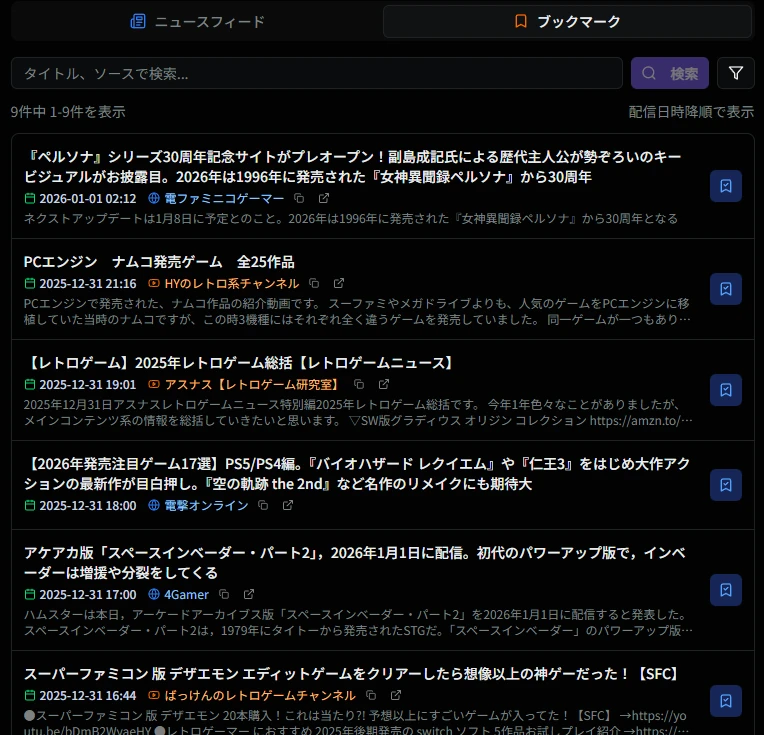
ブックマーク一覧画面は、ブックマークしたニュースを一覧表示する画面です。タブナビゲーションの「ブックマーク」を選択すると表示されます。この画面では、後から確認したいニュースを保存し、検索やフィルター機能を使って素早く見つけることができます。ニュースフィードと同様に検索やフィルター機能を使用できるため、ブックマークしたニュースの中からも効率的に目的のニュースを探せます。
ブックマーク一覧画面の画面上部は、ニュースフィード一覧画面と同様の構成になっています。検索バー、アクションボタン、表示件数・ソート順が表示されます。
検索バーは、ニュースタイトルやソースサイト名で検索するための入力欄です。ニュースフィード一覧画面と同様に、部分一致検索に対応しています。
アクションボタン
Section titled “アクションボタン”検索バーの右側には、検索を実行するためのボタンと、詳細な絞り込み条件を設定するためのボタンが配置されています。
| ボタン | 説明 |
|---|---|
| 検索 | 検索バーに入力したキーワードで検索を実行します。Enter キーを押しても同じ動作をします。 |
| フィルター | フィルターダイアログを開きます。ソース種別、配信日期間など、複数の条件を組み合わせて検索結果を絞り込むことができます。 |
表示件数・ソート順
Section titled “表示件数・ソート順”検索結果の上部には、現在の検索結果に関する情報が表示されます。ニュースフィード一覧画面と同様の形式で表示されます。
ブックマークリスト
Section titled “ブックマークリスト”ブックマークしたニュースは、ニュースリストとして一覧表示されます。各ニュース項目には、ニュースフィード一覧画面と同様の情報が表示されます。
表示される情報
Section titled “表示される情報”各ニュース項目には、以下の情報が表示されます。
| 項目 | 説明 | 備考 |
|---|---|---|
| ニュースタイトル | ニュースのタイトル | クリックすると外部サイトへ移動します。ニュースの内容を把握するための重要な情報です |
| サマリー | ニュースの概要 | 一部のニュースのみに表示されます。ニュースの内容を簡潔に把握できます |
| 配信日時 | ニュースの配信日時 | YYYY-MM-DD HH:mm 形式で表示されます。いつ配信されたニュースかを確認できます |
| ソースサイト | 配信元のサイト名 | 例:GameSpark、ファミ通.com など。どのサイトから配信されたニュースかを確認できます |
| ソース種別 | ニュースの種別 | WEB ニュースまたは YouTube 動画のいずれかが表示されます。コンテンツの種類を把握できます |
アクションアイコン
Section titled “アクションアイコン”各ニュース項目の右側には、そのニュースに対して実行できる操作のアイコンが表示されます。
| アイコン | 説明 | 動作 |
|---|---|---|
| 外部リンク | ニュースソースサイトへ | クリックすると、該当するニュースソースサイトが別ウィンドウで開きます。 |
| ブックマーク | ブックマーク削除 | クリックすると、ブックマークから削除されます。もう一度ブックマークしたい場合は、ニュースフィード一覧画面から追加できます |
フィルターダイアログ
Section titled “フィルターダイアログ”ブックマーク一覧画面でも、ニュースフィード一覧画面と同様のフィルターダイアログを使用できます。フィルター項目、ソース種別、ソート順、ボタンなどの機能は、ニュースフィード一覧画面と同じです。詳細については、前述の「フィルターダイアログ」セクションを参照してください。
ニュース機能は、以下の機能と連携しています。