
マイコレクション
マイコレクションは、特定のシリーズやジャンル、プラットフォームのゲームをまとめてコレクションとして管理し、達成率を可視化する機能です。レトロゲームコレクションを整理し、収集目標やクリア目標を設定して進捗を管理するための、プレミアムプラン専用の機能となっています。ゲームの収集状況やクリア状況を進捗バーで視覚的に確認できるため、コレクションの達成状況を一目で把握できます。
マイコレクション機能では、2 つの目的(コレクション収集とゲームクリア)と 3 つの種別(個別指定、タグベース、プラットフォーム)を組み合わせることで、様々なシーンで活用できます。例えば、特定のシリーズのゲームを全て揃えたい場合や、特定のプラットフォームのゲームを収集したい場合、今月クリアしたいゲームを管理したい場合など、用途に応じて柔軟にコレクションを作成できます。
マイコレクションは以下のシンプルな画面で構成されています。
| 画面 | 説明 |
|---|---|
| 一覧画面 | 登録したコレクションの一覧表示・検索・フィルター |
| 詳細画面 | コレクションの達成状況と対象ゲーム一覧 |
マイコレクション機能を理解するために、まず基本的な概念を確認しましょう。マイコレクションは、目的、種別、ステータスの 3 つの要素で構成されています。
マイコレクションには、2 つの目的があります。コレクションを作成する際に、どちらの目的で管理するかを選択します。
| 目的 | 達成条件 | 用途 |
|---|---|---|
| コレクション | マイライブラリに登録済み | ゲームの収集状況を管理します。特定のシリーズやジャンルのゲームを揃えたい場合に使用します |
| ゲームクリア | プレイ記録でクリア状態 | ゲームのクリア状況を管理します。クリア目標を設定して進捗を確認したい場合に使用します |
コレクション目的を選択した場合、マイライブラリに登録されているゲームが達成としてカウントされます。ゲームを購入してマイライブラリに追加すると、自動的に達成数が更新され、進捗バーが更新されます。
ゲームクリア目的を選択した場合、プレイ記録でクリア状態になっているゲームが達成としてカウントされます。ゲームをプレイしてクリア状態にすると、自動的に達成数が更新され、進捗バーが更新されます。
コレクション種別
Section titled “コレクション種別”コレクションの対象を決める方法は、3 種類あります。用途に応じて、最適な種別を選択できます。
| 種別 | 説明 | 対象の変更 | 用途例 |
|---|---|---|---|
| 個別指定 | 手動でゲームを選択 | ゲームを直接追加・削除 | 特定のシリーズの数本を選んで管理したい場合に便利 |
| タグベース | 既存のタグから自動選択 | 除外ゲームで調整 | 既にタグで分類しているゲームをまとめて管理したい場合に便利 |
| プラットフォーム | 特定プラットフォームの全ゲーム | 除外ゲームで調整 | 特定のプラットフォームのゲーム全てを管理したい場合に便利 |
個別指定では、手動でゲームを選択してコレクションに含めます。少ない数のゲームを手軽に管理したい場合や、特定のシリーズから任意のゲームを選びたい場合に適しています。作成後も、ゲームを直接追加・削除することで、コレクションの対象を柔軟に変更できます。
タグベースでは、既存のタグを選択すると、そのタグが付けられたゲームが自動的にコレクションに含まれます。既にタグを使ってゲームを分類している場合に便利です。複数のタグを選択することも可能で、選択したタグのいずれかが付いているゲームが対象になります。対象の変更は、除外ゲーム機能を使って調整します。
プラットフォームでは、特定のプラットフォームを選択すると、そのプラットフォームで発売されたゲーム全てが自動的にコレクションに含まれます。プラットフォーム別のコレクションを管理したい場合に便利です。対象の変更は、除外ゲーム機能を使って調整します。
コレクションには、達成状況に応じて 3 つのステータスが自動的に設定されます。ステータスは、達成数と達成率に基づいて自動的に更新されます。
| ステータス | 説明 | 表示条件 |
|---|---|---|
| 未開始 | 達成数が 0 | まだ 1 つも達成していない状態 |
| 進行中 | 達成数が 1 以上、かつ未完了 | 達成を開始したが、まだ完了していない状態 |
| 完了 | 達成率 100% | すべてのゲームを達成した状態 |
ステータスは、コレクションの進捗状況を一目で把握するための指標です。一覧画面では、各コレクションのステータスが表示されるため、どのコレクションが進行中で、どのコレクションが完了しているかを素早く確認できます。
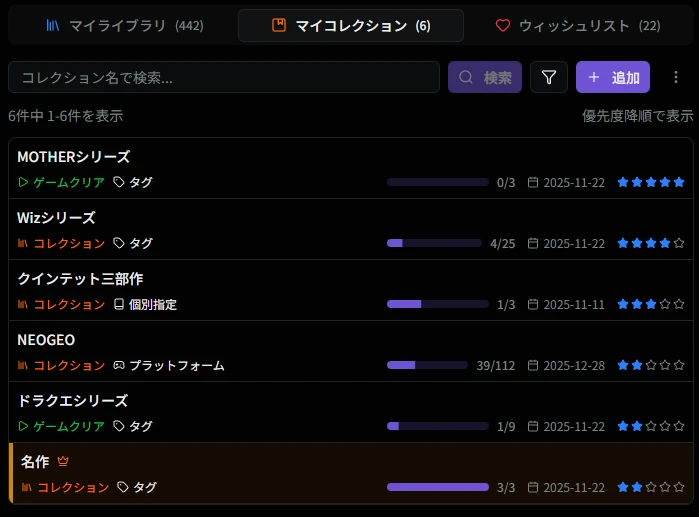
一覧画面は、作成したすべてのコレクションを一覧表示する画面です。メニューの「ライブラリ」から「マイコレクション」タブを選択することで表示できます。この画面では、登録したコレクションを検索したり、フィルターで絞り込んだり、ソート順を変更したりして、目的のコレクションを素早く見つけることができます。コレクションが増えても、効率的に管理できるよう、様々な検索・絞り込み機能が用意されています。
検索バーは、コレクション名で検索するための入力欄です。部分一致検索に対応しているため、コレクション名の一部を入力するだけで検索できます。例えば、「ドラゴンクエスト」という名前のコレクションを探す場合、「ドラゴン」や「クエスト」だけでも検索可能です。
検索を実行するには、Enter キーを押すか、検索ボタンをクリックします。検索結果は即座に画面下部に表示されます。
アクションボタン
Section titled “アクションボタン”検索バーの右側には、検索を実行するためのボタンと、詳細な絞り込み条件を設定するためのボタン、新しいコレクションを作成するためのボタンが配置されています。
| ボタン | 説明 |
|---|---|
| 検索 | 検索バーに入力したキーワードで検索を実行します。Enter キーを押しても同じ動作をします |
| フィルター | フィルターダイアログを開きます。目的種別、コレクション種別、達成状況など、複数の条件を組み合わせて検索結果を絞り込むことができます |
| 追加 | 作成ウィザードを開きます。新しいコレクションを 3 ステップで作成できます |
| エクスポート | サブメニューからエクスポートダイアログを開きます。マイコレクションのデータを CSV または JSON 形式でエクスポートできます。 |
表示件数・ソート順
Section titled “表示件数・ソート順”検索結果の上部には、現在の検索結果に関する情報が表示されます。
- 表示件数 - 「XX 件中 1-20 件を表示」という形式で、検索結果の総件数と現在表示されている範囲が示されます。大量の検索結果がある場合は、ページネーションで次のページに進むことができます。
- ソート順 - 現在の並び順が表示されます(例:「優先度降順で表示」)。ソート順はフィルターダイアログから変更できます。
コレクションリスト
Section titled “コレクションリスト”検索結果は、コレクションリストとして一覧表示されます。各コレクション項目には、基本的な情報が表示されます。
表示される情報
Section titled “表示される情報”各コレクション項目には、以下の情報が表示されます。
| 項目 | 説明 | 備考 |
|---|---|---|
| コレクション名 | コレクションの名前 | クリックすると詳細画面に移動します |
| 目的種別 | コレクション / ゲームクリア | アイコン付きで表示されます。コレクション目的かゲームクリア目的かを一目で確認できます |
| コレクション種別 | 個別指定 / タグ / プラットフォーム | アイコン付きで表示されます。どの種別で作成されたかを確認できます |
| 優先度 | 星 5 段階 | 青色の星で表示されます。優先度の高いコレクションから確認できます |
| 進捗バー | 達成率を視覚的に表示 | 達成数/総数が表示されます(例:「3/8」)。達成状況を一目で把握できます |
| 日付 | 開始日と終了日 | YYYY-MM-DD 形式で表示されます。コレクションの期間を確認できます |
| ステータス | 未開始 / 進行中 / 完了 | コレクションの進捗状況を示します |
これらの情報を確認しながら、目的のコレクションを探すことができます。コレクション名をクリックすると、より詳細な情報を確認できる詳細画面に移動します。
フィルターダイアログ
Section titled “フィルターダイアログ”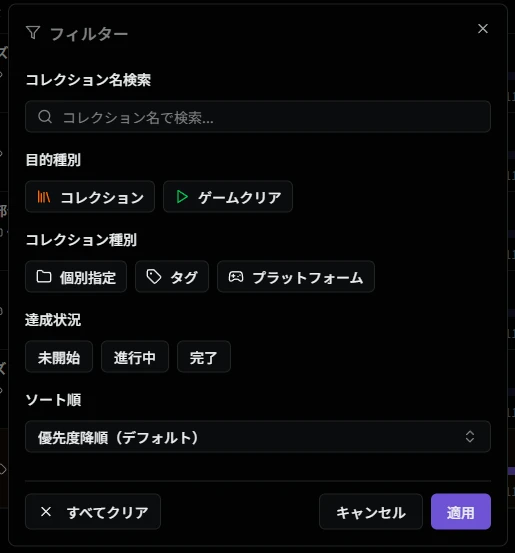
一覧画面の「フィルター」ボタンをクリックすると、フィルターダイアログが表示されます。このダイアログでは、検索バーでのキーワード検索だけでは難しい、詳細な絞り込み条件を設定することができます。複数の条件を組み合わせることで、より精度の高い検索が可能です。
フィルター項目
Section titled “フィルター項目”フィルターダイアログでは、以下の項目で検索結果を絞り込むことができます。
| 項目 | 選択方式 | 備考 |
|---|---|---|
| コレクション名 | テキスト入力 | 検索バーと同様に、部分一致検索が可能です。フィルター内でコレクション名を指定すると、他の条件と組み合わせて検索できます |
| 目的種別 | 単一選択 | コレクション目的かゲームクリア目的かを選択します。特定の目的のコレクションのみを表示したい場合に使用します |
| コレクション種別 | 複数選択 | 個別指定、タグ、プラットフォームのいずれかを選択します。 |
| 達成状況 | 複数選択 | 未開始、進行中、完了のいずれかを選択します。 |
これらの条件を組み合わせることで、例えば「進行中のコレクション目的の個別指定コレクション」といった、より具体的な検索が可能になります。
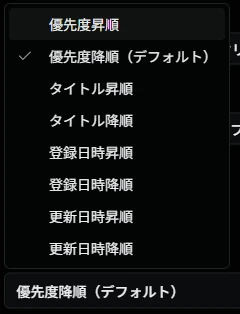
フィルターダイアログでは、検索結果の並び順を変更することもできます。デフォルトでは優先度降順(高い順)で表示されますが、用途に応じて変更できます。
| 並び順 | 説明 |
|---|---|
| 優先度降順 | 優先度が高い順に並びます(デフォルト)。優先度の高いコレクションから確認したい場合に便利です |
| 優先度昇順 | 優先度が低い順に並びます。優先度の低いコレクションから確認したい場合に使用します |
| タイトル昇順 | タイトル名のあいうえお順(五十音順)に並びます。タイトルで整理して見たい場合に使用します |
| タイトル降順 | タイトル名の逆順に並びます。あいうえお順の逆から見たい場合に使用します |
| 開始日昇順 | 開始日が古い順に並びます。コレクションの作成履歴を時系列で振り返りたい場合に適しています |
| 開始日降順 | 開始日が新しい順に並びます。最近作成したコレクションから確認したい場合に便利です |
フィルターダイアログの下部には、フィルターを操作するためのボタンが配置されています。
| ボタン | 説明 |
|---|---|
| すべてクリア | 設定したすべてのフィルター条件をリセットします。最初から検索し直したい場合に使用します |
| 適用 | 設定したフィルター条件を適用して検索を実行します。ダイアログを閉じて検索結果を更新します |
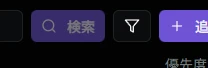
フィルターを適用すると、検索バーの横にフィルターが有効であることを示す強調がなされます。こちらの「×」ボタンをクリックすることですべてのフィルター条件を手軽に解除することができます。
作成ウィザード
Section titled “作成ウィザード”一覧画面の「追加」ボタンをクリックすると、コレクション作成ウィザードが開始されます。ウィザードは 3 ステップで構成されており、順を追って設定することで、簡単にコレクションを作成できます。
ステップ 1: 基本設定
Section titled “ステップ 1: 基本設定”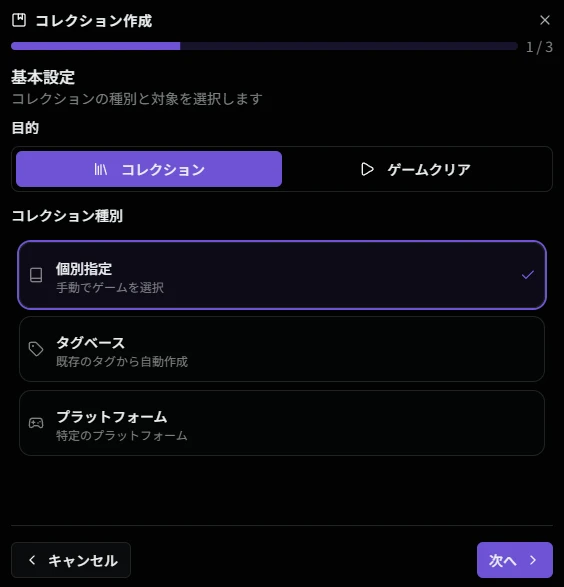
最初のステップでは、コレクションの目的と種別を選択します。
設定項目:
-
目的を選択 - 「コレクション」または「ゲームクリア」を選択します
- コレクション - ゲームを収集する目的。マイライブラリに登録されているゲームが達成としてカウントされます
- ゲームクリア - ゲームをクリアする目的。プレイ記録でクリア状態になっているゲームが達成としてカウントされます
-
コレクション種別を選択 - 対象を決める方法を選択します
- 個別指定 - 手動でゲームを選択
- タグベース - 既存のタグから自動的にゲームを選択
- プラットフォーム - 特定のプラットフォームのゲーム全てが対象
目的と種別を選択したら、「次へ」ボタンをクリックして次のステップに進みます。
ステップ 2: 対象選択
Section titled “ステップ 2: 対象選択”次に、コレクションの種別に応じて、対象を選択します。
個別指定の場合
Section titled “個別指定の場合”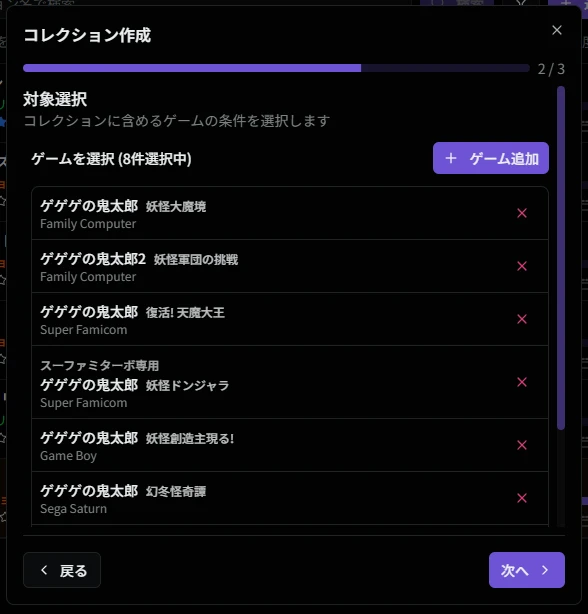
個別指定では、手動でゲームを選択してコレクションに含めます。
- ゲームを追加 - 「+ ゲーム追加」ボタンをクリックして、ゲーム検索ダイアログを開きます
- ゲームを検索して選択 - 検索結果から追加したいゲームを選択します
- 選択したゲームを確認 - 選択したゲームが一覧に表示されます
選択したゲームは、リストから削除することもできます(各ゲーム項目の右側にある「×」ボタンで削除)。ゲームの選択が完了したら、「次へ」ボタンをクリックします。
タグベースの場合
Section titled “タグベースの場合”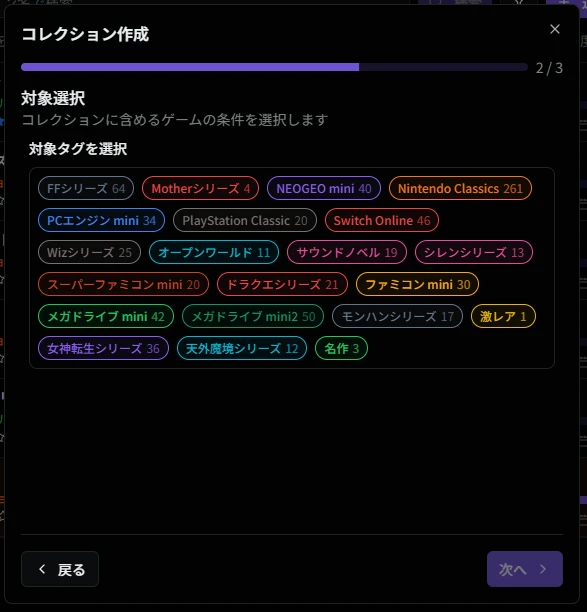
タグベースでは、既存のタグを選択すると、そのタグが付けられたゲームが自動的にコレクションに含まれます。
- 対象タグを選択 - 既存のタグから、コレクションに含めるタグを選択します
- タグのゲーム数を確認 - 各タグには、そのタグが付いているゲーム数が表示されます(例:「Mother シリーズ」)
複数のタグを選択することもできます。選択したタグに該当するゲームが自動的にコレクションに含まれます。タグの選択が完了したら、「次へ」ボタンをクリックします。
プラットフォームの場合
Section titled “プラットフォームの場合”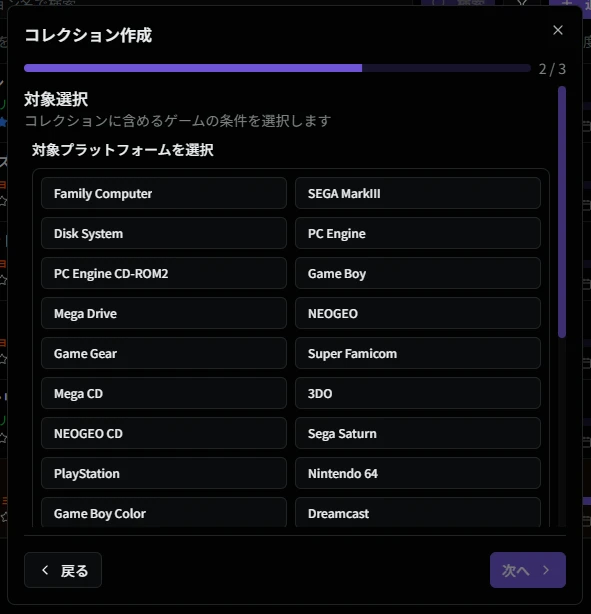
プラットフォームでは、特定のプラットフォームのゲーム全てが対象になります。
- 対象プラットフォームを選択 - プラットフォーム一覧から、コレクションに含めるプラットフォームを選択します
- 選択したプラットフォームを確認 - 選択したプラットフォームがハイライト表示されます
選択したプラットフォームに該当するゲームが自動的にコレクションに含まれます。プラットフォームの選択が完了したら、「次へ」ボタンをクリックします。
ステップ 3: 確認・作成
Section titled “ステップ 3: 確認・作成”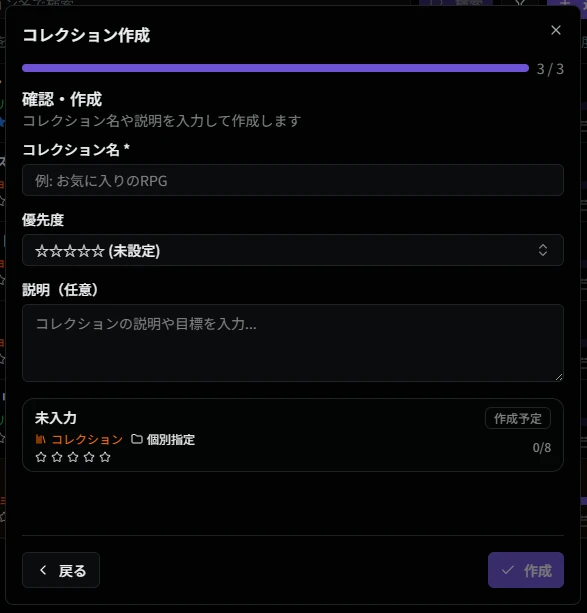
最後に、コレクションの基本情報を入力して作成します。
入力項目:
- コレクション名(必須) - コレクションの名前を入力します
- 優先度 - コレクションの優先度を星 5 段階で設定します
- 説明(任意) - コレクションの説明や目標を入力します
プレビュー表示で、作成されるコレクションの内容を確認できます。情報の入力が完了したら、「作成」ボタンをクリックしてコレクションを作成します。
コレクション一覧のエクスポート機能
Section titled “コレクション一覧のエクスポート機能”
一覧画面のアクションボタンから「エクスポート」を選択すると、エクスポートダイアログが表示されます。この機能では、マイコレクションに登録されているコレクションのデータを CSV または JSON 形式でエクスポートできます。コレクションの管理状況をバックアップしたり、他のツールでの分析に活用できます。
エクスポート形式
Section titled “エクスポート形式”エクスポートダイアログでは、以下の形式を選択できます。
| 形式 | 説明 |
|---|---|
| CSV (UTF-8 BOM 付き) | Excel などで開きやすい形式です。日本語の文字化けを防ぐため UTF-8 BOM が付与されます。 |
| JSON | プログラムで処理しやすい形式です。データ構造が保持されます。 |
エクスポートするデータ項目を選択できます。必要な項目のみを選択することで、用途に応じたエクスポートが可能です。
基本情報
- コレクション名 - コレクションの名前
- 説明 - コレクションの説明
- 優先度 - コレクションの優先度
分類情報
- 目的種別 - コレクション目的かゲームクリア目的か
- コレクション種別 - 個別指定、タグ、プラットフォームのいずれか
進捗情報
- 総ゲーム数 - コレクションに含まれるゲームの総数
- 達成ゲーム数 - 達成したゲームの数
- 達成率 - 達成率(パーセンテージ)
- 完了 - 完了状態かどうか
その他
- 登録日時 - コレクションを作成した日時
- 更新日時 - コレクション情報を最後に更新した日時
エクスポートダイアログ
Section titled “エクスポートダイアログ”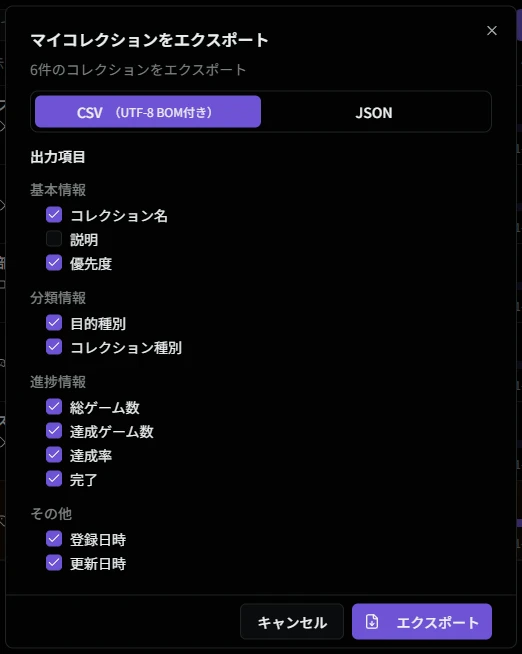
エクスポートダイアログでは、エクスポートするコレクションの件数が表示され、形式と出力項目を選択できます。選択した項目に応じて、エクスポートされるデータが決まります。
| ボタン | 説明 |
|---|---|
| キャンセル | エクスポートをキャンセルしてダイアログを閉じます。 |
| エクスポート | 選択した形式と出力項目でデータをエクスポートします。ファイルがダウンロードされます。 |
コレクション一覧からコレクションをクリックすると、コレクション詳細画面が表示されます。この画面では、コレクションの基本情報と、達成状況を確認できます。また、コレクション情報の編集や、対象ゲームの管理などの操作も行えます。コレクションの進捗を詳しく確認したり、達成済みと未達成のゲームを切り替えて表示したりできるため、コレクションの管理に便利です。
コレクション目的の場合
Section titled “コレクション目的の場合”コレクション目的のコレクション詳細画面では、以下の情報が表示されます。
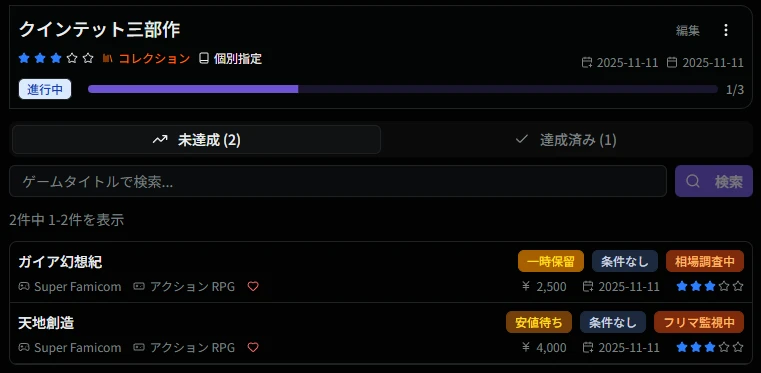
基本情報の表示:
| 項目 | 説明 | 備考 |
|---|---|---|
| コレクション名 | コレクションの名前 | 作成時に設定した名前が表示されます |
| 優先度 | 星 5 段階での優先度 | 青色の星で表示されます。優先度の高いコレクションから取り組む際に便利です |
| 目的種別 | 「コレクション」のアイコンとラベル | コレクション目的であることを示します |
| コレクション種別 | 「個別指定」「タグ」「プラットフォーム」のアイコンとラベル | どの種別で作成されたかを確認できます |
| 進捗バー | 達成率を視覚的に表示 | 達成数/総数が表示されます(例:「1/3」)。進捗状況を一目で把握できます |
| ステータス | 「進行中」「完了」などの状態表示 | コレクションの進捗状況を示します |
| 日付 | 開始日と終了日 | YYYY-MM-DD 形式で表示されます。コレクションの期間を確認できます |
| 説明 | コレクションの説明 | 作成時に設定した説明が表示されます。目標やメモを記録できます |
達成状況の切り替え:
コレクション詳細画面では、達成済みと未達成のゲームを切り替えて表示できます:
ゲームリストの検索バーで、ゲームタイトルで検索できます。
ゲームクリア目的の場合
Section titled “ゲームクリア目的の場合”ゲームクリア目的のコレクション詳細画面では、以下の情報が表示されます。

基本情報の表示:
| 項目 | 説明 | 備考 |
|---|---|---|
| コレクション名 | コレクションの名前 | 作成時に設定した名前が表示されます |
| 優先度 | 星 5 段階での優先度 | 青色の星で表示されます。優先度の高いコレクションから取り組む際に便利です |
| 目的種別 | 「ゲームクリア」のアイコンとラベル | ゲームクリア目的であることを示します |
| コレクション種別 | 「個別指定」「タグ」「プラットフォーム」のアイコンとラベル | どの種別で作成されたかを確認できます |
| 進捗バー | 達成率を視覚的に表示 | 達成数/総数が表示されます(例:「1/9」)。進捗状況を一目で把握できます |
| ステータス | 「未開始」「進行中」「完了」などの状態表示 | コレクションの進捗状況を示します |
| 日付 | 開始日と終了日 | YYYY-MM-DD 形式で表示されます。コレクションの期間を確認できます |
| 説明 | コレクションの説明 | 作成時に設定した説明が表示されます。目標やメモを記録できます |
達成状況の切り替え:
ゲームリストの検索バーで、ゲームタイトルで検索できます。
完了時のレイアウト
Section titled “完了時のレイアウト”
達成率が 100% になると、ステータスが「完了」に変わり、達成済みゲームが自動的に表示されます。コレクションを完了した際には、達成したゲームを一覧で確認できるため、達成感を味わいながら振り返ることができます。また、進捗バーも 100% で表示されるため、コレクションの完了を視覚的に確認できます。
アクションボタン
Section titled “アクションボタン”詳細画面には、コレクションに対して実行できる操作のボタンが表示されます。
| ボタン | 説明 | 備考 |
|---|---|---|
| 編集 | コレクション情報の編集モードに切り替えます。ダイアログで編集入力コンポーネントが表示されます | - |
サブメニュー
Section titled “サブメニュー”詳細画面右上の三点リーダーをクリックすると、サブメニューが表示されます。このメニューから、コレクションの対象ゲームの編集や削除などの操作を行えます。コレクションの種別によって、表示されるメニューが異なります。
個別指定コレクション
Section titled “個別指定コレクション”個別指定コレクションでは、コレクションに含めるゲームを直接編集できます。
コレクション詳細画面の右上のサブメニューアイコン(三点リーダー)をクリックすると、サブメニューが表示されます。

「コレクションゲーム変更」を選択すると、ゲーム一覧の編集画面が開きます。
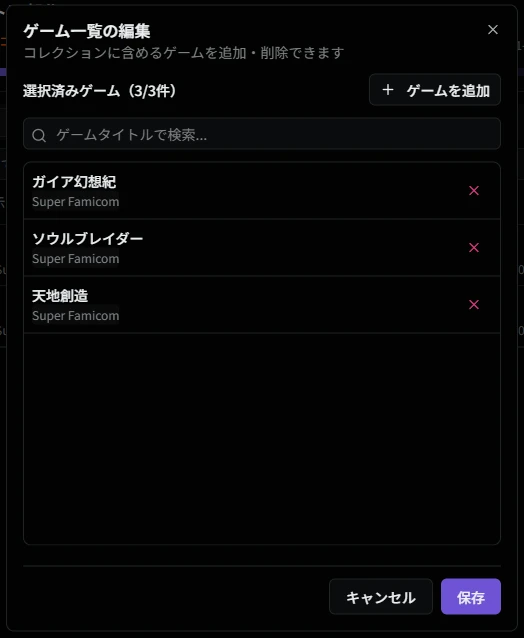
コレクションに含めるゲームを追加・削除できます。編集が完了したら、「保存」ボタンをクリックします。
「エクスポート」を選択すると、コレクションゲームのエクスポートダイアログが表示されます。コレクションに含まれるゲームのデータを CSV または JSON 形式でエクスポートできます。
タグ / プラットフォームコレクション
Section titled “タグ / プラットフォームコレクション”タグベースやプラットフォームのコレクションでは、ゲーム対象は固定のため、除外ゲームを追加することでコレクションを調整します。
コレクション詳細画面の右上のサブメニューアイコン(三点リーダー)をクリックすると、サブメニューが表示されます。
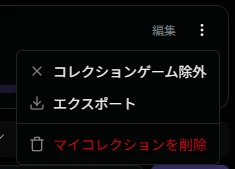
「コレクションゲーム除外」を選択すると、除外ゲームの編集画面が開きます。
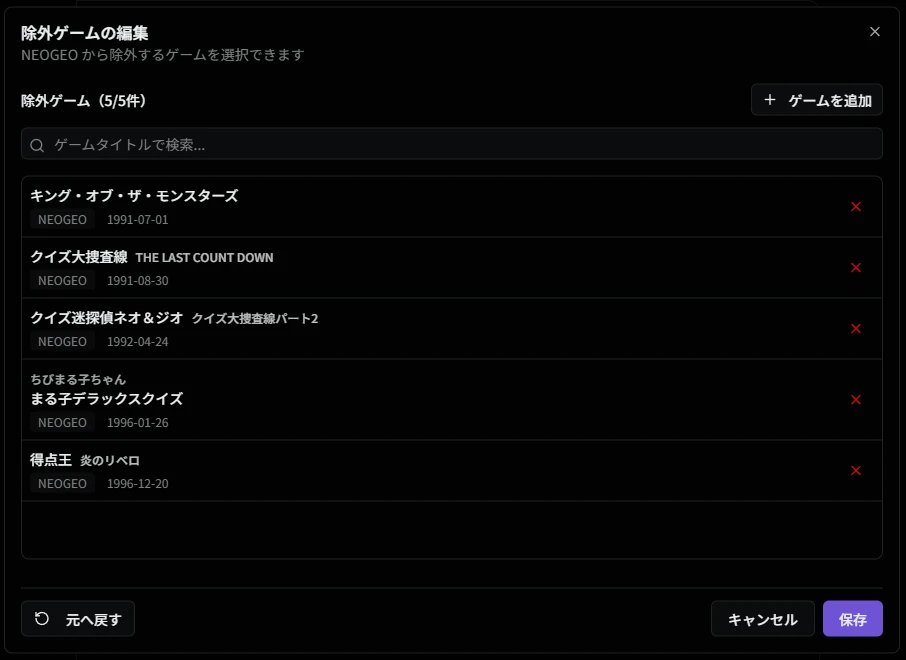
コレクションから除外するゲームを追加・削除できます。編集が完了したら、「保存」ボタンをクリックします。
「エクスポート」を選択すると、コレクションゲームのエクスポートダイアログが表示されます。コレクションに含まれるゲームのデータを CSV または JSON 形式でエクスポートできます。
コレクションゲームのエクスポート機能
Section titled “コレクションゲームのエクスポート機能”詳細画面のサブメニューから「エクスポート」を選択すると、コレクションゲームのエクスポートダイアログが表示されます。この機能では、コレクションに含まれるゲームのデータを CSV または JSON 形式でエクスポートできます。コレクション内のゲーム情報をバックアップしたり、他のツールでの分析に活用できます。
エクスポート形式
Section titled “エクスポート形式”エクスポートダイアログでは、以下の形式を選択できます。
| 形式 | 説明 |
|---|---|
| CSV (UTF-8 BOM 付き) | Excel などで開きやすい形式です。日本語の文字化けを防ぐため UTF-8 BOM が付与されます。 |
| JSON | プログラムで処理しやすい形式です。データ構造が保持されます。 |
エクスポートするデータ項目を選択できます。必要な項目のみを選択することで、用途に応じたエクスポートが可能です。
基本情報
- ゲーム ID - ゲームを識別するための ID
- タイトル - ゲームのタイトル
- プラットフォーム - ゲームのプラットフォーム
- ジャンル - ゲームのジャンル
- 発売元 - 発売元会社名
- 発売日 - ゲームの発売日
達成状況
- ライブラリ登録 - マイライブラリに登録されているかどうか(達成条件)
- ウィッシュリスト - ウィッシュリストに登録されているかどうか
ライブラリ情報
- ライブラリ評価 - 星 5 段階での評価
- 購入日 - ゲームを購入した日付
- 購入金額 - 購入時に支払った金額
- 購入場所 - 購入した店舗やサイト
- ライブラリ属性 - ライブラリの関連属性
- ライブラリメモ - ライブラリメモ
- ライブラリ参考サイト(最大 5 件) - 登録した参考サイトのリンク
ウィッシュリスト情報
- 優先度 - 星 5 段階での購入優先度
- 購入予定日 - ゲームを購入予定の日付
- 購入予定金額 - 購入予定の金額
- 購入予定場所 - 購入予定の店舗やサイト
- ウィッシュリストメモ - ウィッシュリストメモ
- ウィッシュリスト参考サイト(最大 5 件) - 登録した参考サイトのリンク
その他
- 登録日時 - ライブラリ / ウィッシュリストに追加した日時
- 更新日時 - ライブラリ / ウィッシュリストを最後に更新した日時
エクスポートダイアログ
Section titled “エクスポートダイアログ”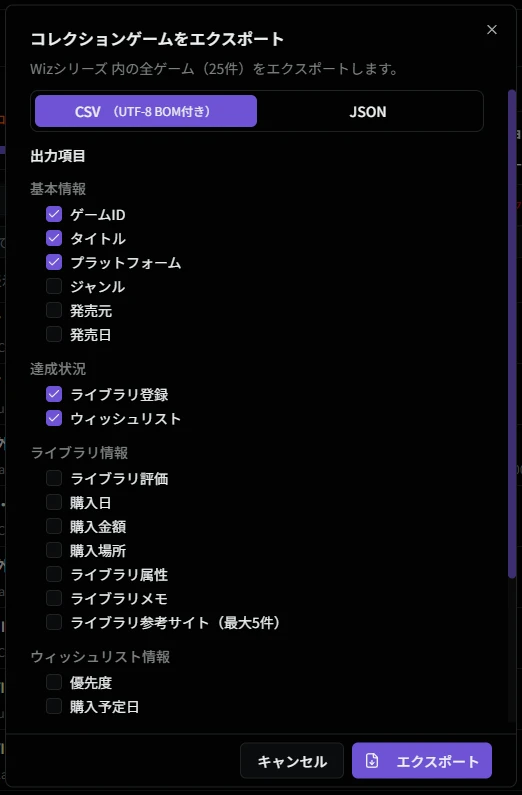
エクスポートダイアログでは、エクスポートするゲームの件数が表示され、形式と出力項目を選択できます。選択した項目に応じて、エクスポートされるデータが決まります。
| ボタン | 説明 |
|---|---|
| キャンセル | エクスポートをキャンセルしてダイアログを閉じます。 |
| エクスポート | 選択した形式と出力項目でデータをエクスポートします。ファイルがダウンロードされます。 |
コレクションの削除
Section titled “コレクションの削除”コレクション詳細画面の右上のサブメニューアイコン(三点リーダー)をクリックし、「マイコレクションを削除」を選択すると、コレクションを削除できます。
詳細画面の「編集」ボタンをクリックすると、ダイアログで編集入力コンポーネントが表示されます。
基本情報の編集
Section titled “基本情報の編集”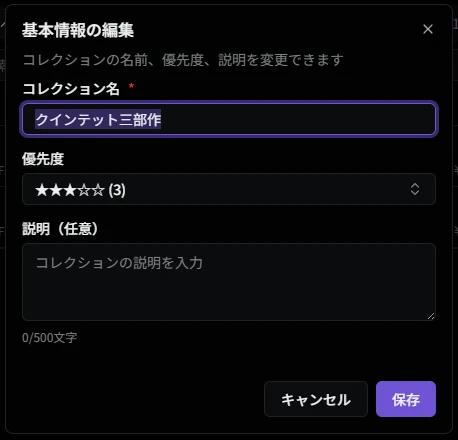
編集モードでは、コレクションの基本情報を編集できます。
| 項目 | 入力方式 | 備考 |
|---|---|---|
| コレクション名 | テキスト入力 | 必須項目です。コレクションを識別するための名前を設定します |
| 優先度 | 星クリック | 1〜5 段階で優先度を設定できます。青色の星で表示されます。優先度の高いコレクションから取り組む際に便利です |
| 説明 | テキスト入力 | 任意項目です。文字数カウンターが表示されます。コレクションの目標やメモを記録できます |
これらの情報は、後からいつでも編集できるため、最初は簡単に登録して、後で詳細を追加することも可能です。
編集モードの下部には、変更を保存するためのボタンが配置されています。
| ボタン | 説明 |
|---|---|
| 保存 | 変更内容を保存します。保存すると編集モードが終了し、通常の表示に戻ります |
| キャンセル | 変更を破棄して編集モードを終了します。保存せずに編集を終了したい場合に使用します |
使い方ガイド
Section titled “使い方ガイド”具体的な操作手順は以下のガイドを参照してください。
- コレクションを管理する - コレクション管理の詳しい手順