
ゲーム検索
ゲーム検索は、Retro Game Gather に登録されている 2 万タイトル以上のゲームを検索・閲覧する機能です。ゲームタイトルでの検索はもちろん、プラットフォームやジャンルから絞り込むこともでき、様々な条件を組み合わせて目的のゲームを素早く見つけることができます。
ゲーム検索は以下の画面で構成されています。
| 画面 | 説明 |
|---|---|
| グローバル検索 | ヘッダーに常駐する横断検索 |
| 検索画面 | ゲームの検索・一覧表示 |
| プラットフォーム別画面 | プラットフォーム一覧から選択 |
| ジャンル別画面 | ジャンル一覧から選択 |
| ゲーム詳細画面 | ゲームの詳細情報と操作 |
グローバル検索
Section titled “グローバル検索”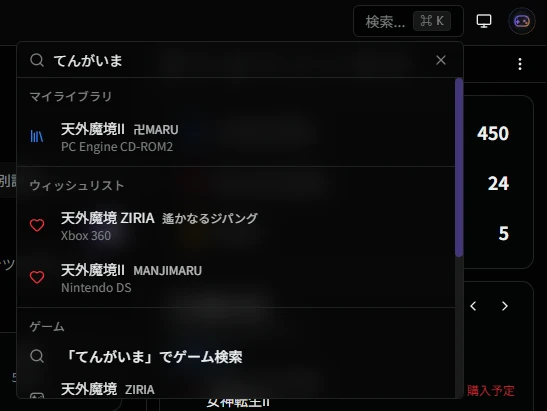
グローバル検索は、Retro Game Gather の最上部ヘッダーに常駐する検索バーです。RGG 内のあらゆる情報を横断的に検索できる機能で、ゲーム検索画面を開かなくても、どのページからでも素早く目的の情報にアクセスできます。
グローバル検索では、以下の情報を対象とした部分一致検索が可能です。
| 検索対象 | 説明 |
|---|---|
| ゲーム | ゲームタイトルでの検索 |
| マイライブラリ | ライブラリに登録しているゲーム |
| マイコレクション | 作成したコレクション |
| ウィッシュリスト | ウィッシュリストに登録しているゲーム |
| プレイ記録 | プレイ記録に登録しているゲーム |
| ゲーム機 | 所有しているゲーム機 |
| タグ | 作成したタグ |
| プラットフォーム | ゲームプラットフォーム |
| ジャンル | ゲームジャンル |
| 発売元 | ゲーム発売元 |
| ページ | サイト内の各種ページ |
- 画面上部のヘッダーにある検索バーをクリックします
- 検索したいキーワードを入力します
- 検索結果がドロップダウン形式で表示されます
- 目的の項目をクリックすると、該当する詳細ページへ遷移します
- 素早いアクセス - ゲーム検索画面を開かずに、ヘッダーから直接ゲームを検索
- 横断検索 - ゲームだけでなく、ライブラリやプレイ記録なども同時に検索
- ナビゲーション - サイト内のページやメニュー項目も検索して素早く移動
- 作業効率化 - どのページにいても、すぐに目的の情報にアクセス可能
グローバル検索は、Retro Game Gather 全体を効率的に利用するためのルーティング機能として設計されています。ゲーム検索画面での詳細な検索と併用することで、より快適に RGG を利用できます。
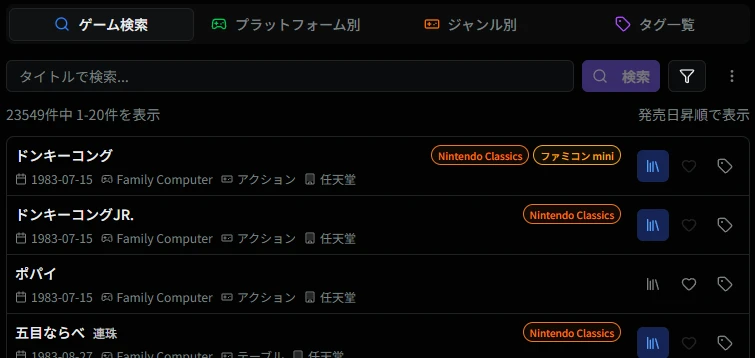
検索画面は、ゲーム検索機能のメイン画面です。メニューの「ゲーム検索」から開くことができます。この画面では、ゲームタイトルでの検索、プラットフォームやジャンルからの絞り込み、詳細なフィルター条件の設定など、様々な方法でゲームを探すことができます。
タブナビゲーション
Section titled “タブナビゲーション”画面の上部には、検索方法を切り替えるためのタブが表示されています。
| タブ | 説明 |
|---|---|
| 検索 | ゲームタイトルで検索する際に使用します。検索バーに入力したキーワードで部分一致検索を行います。 |
| プラットフォーム別 | プラットフォーム一覧から選択して、特定のゲーム機で発売されたゲームのみを表示します。 |
| ジャンル別 | ジャンル一覧から選択して、特定のジャンルのゲームのみを表示します。 |
タブを切り替えることで、異なるアプローチでゲームを探すことができます。例えば、タイトルが思い出せない場合はプラットフォーム別やジャンル別のタブから探すと便利です。
検索バーは、ゲームタイトルで検索するための入力欄です。部分一致検索に対応しており、略称やスペース(半角/全角)を利用したAND検索も利用できます。
さらに、検索バーではゲームタイトルの読み仮名に対する部分一致検索も行われています。ゲームタイトルの読み仮名は「空白抜きのひらがなと数字」によってシンプルに表現されているため、表記ゆらぎに対応しやすい特徴があります。例えば、タイトルが「ファイナルファンタジー 4」と「Final Fantasy IV」のようにカタカナ、英語で表記されているタイトルでも、ひらがなで読み仮名を入力することで検索できるため(例えば「ふぁいなるふぁんたじー 4」)、表記が思い出せない場合でも探しやすくなっています。これは漢字表記が混ざっているタイトルにおいても同様です。
検索を実行するには、Enter キーを押すか、検索ボタンをクリックします。検索結果は即座に画面下部に表示されます。
アクションボタン
Section titled “アクションボタン”検索バーの右側には、検索を実行するためのボタンと、詳細な絞り込み条件を設定するためのボタンが配置されています。
| ボタン | 説明 |
|---|---|
| 検索 | 検索バーに入力したキーワードで検索を実行します。Enter キーを押しても同じ動作をします。 |
| フィルター | フィルターダイアログを開きます。プラットフォーム、ジャンル、発売日期間など、複数の条件を組み合わせて検索結果を絞り込むことができます。 |
表示件数・ソート順
Section titled “表示件数・ソート順”検索結果の上部には、現在の検索結果に関する情報が表示されます。
- 表示件数 - 「XX 件中 1-20 件を表示」という形式で、検索結果の総件数と現在表示されている範囲が示されます。大量の検索結果がある場合は、ページネーションで次のページに進むことができます。
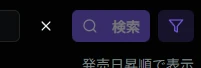
- ソート順 - 現在の並び順が表示されます(例:「発売日昇順で表示」)。ソート順はフィルターダイアログから変更できます。
ゲームリスト
Section titled “ゲームリスト”検索結果は、ゲームリストとして一覧表示されます。各ゲーム項目には、基本的な情報と操作アイコンが表示されます。
表示される情報
Section titled “表示される情報”
各ゲーム項目には、以下の情報が表示されます。
| 項目 | 説明 | 備考 |
|---|---|---|
| ゲームタイトル | ゲームの名前 | クリックするとゲーム詳細画面に移動します |
| 発売日 | ゲームの発売日 | YYYY-MM-DD 形式で表示されます |
| プラットフォーム | ゲームプラットフォーム | 例:Family Computer、Super Famicom など |
| ジャンル | ゲームのジャンル | 例:アクション、RPG、シミュレーションなど |
| 発売元 | 発売元会社名 | ゲームを発売した会社名が表示されます |
これらの情報を確認しながら、目的のゲームを探すことができます。ゲームタイトルをクリックすると、より詳細な情報を確認できるゲーム詳細画面に移動します。
タグ表示エリア
Section titled “タグ表示エリア”ゲーム項目の右上部や下部にはそのゲームに紐づけられているタグが表示されます。タグはプレミアム会員が利用できシリーズ名やコレクション名など、ユーザ固有の解釈でゲームを分類できるラベルです。タグをクリックすると、そのタグが紐づけられているゲームの一覧画面に遷移します。これにより、同じシリーズや同じコレクションのゲームをまとめて確認することができます。
アクションアイコン
Section titled “アクションアイコン”各ゲーム項目の右側には、そのゲームに対して実行できる操作のアイコンが表示されます。これらのアイコンをクリックすることで、検索結果から直接ゲームをライブラリやウィッシュリストに追加したり、タグを紐づけたりできます。
| アイコン | 説明 | 動作 |
|---|---|---|
| 📊 ライブラリ | マイライブラリへの追加/削除 | クリックするたびに追加と削除を切り替えます。登録済みの場合は青色で表示されます |
| ❤️ ウィッシュリスト | ウィッシュリストへの追加/削除 | クリックするたびに追加と削除を切り替えます。登録済みの場合は赤色で表示されます |
| 🔖 タグ紐づけ | タグの追加/削除 | クリックするとタグ選択画面が表示されます。ゲームにタグを紐づけて分類できます |
検索結果から直接操作できるため、気になったゲームを次々に追加していく作業がスムーズに行えます。
タグ選択画面
Section titled “タグ選択画面”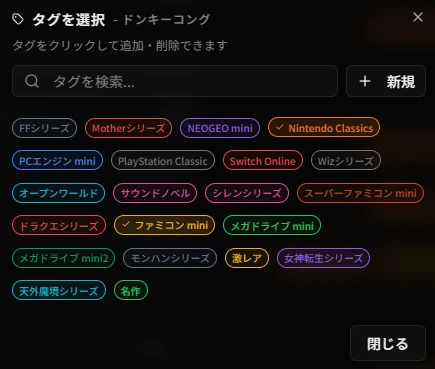
タグ紐づけボタンをクリックすると、タグ選択画面が表示されます。この画面では、ゲームに紐づけるタグを選択できます。既存のタグをクリックして追加・削除したり、検索バーでタグを検索したり、「+ 新規」ボタンから新しいタグを作成したりすることができます。タグを紐づけることで、ゲームをシリーズやコレクションなど、自分好みのカテゴリで分類して管理できます。
フィルターダイアログ
Section titled “フィルターダイアログ”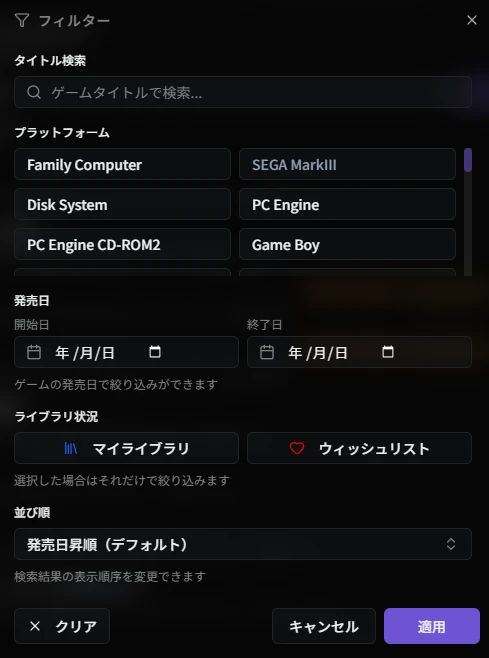
検索画面の「フィルター」ボタンをクリックすると、フィルターダイアログが表示されます。このダイアログでは、検索バーでのキーワード検索だけでは難しい、詳細な絞り込み条件を設定することができます。複数の条件を組み合わせることで、より精度の高い検索が可能です。
フィルター項目
Section titled “フィルター項目”フィルターダイアログでは、以下の項目で検索結果を絞り込むことができます。
| 項目 | 選択方式 | 備考 |
|---|---|---|
| タイトル | テキスト入力 | 検索バーと同様に、部分一致検索が可能です。フィルター内でタイトルを指定すると、他の条件と組み合わせて検索できます |
| プラットフォーム | 複数選択 | ボタン形式で表示され、複数のプラットフォームを同時に選択できます。選択したプラットフォームのいずれかで発売されたゲームが表示されます |
| ジャンル | 単一選択 | ドロップダウンから選択します。特定のジャンルのゲームのみを表示したい場合に使用します |
| 発売日期間 | 日付範囲 | From(開始日)と To(終了日)を指定して、特定の期間に発売されたゲームを検索できます。レトロゲームの特定の時代を探す際に便利です |
これらの条件を組み合わせることで、例えば「1990 年代に発売されたファミコンの RPG」といった、より具体的な検索が可能になります。
フィルターダイアログでは、検索結果の並び順を変更することもできます。デフォルトでは発売日昇順(古い順)で表示されますが、用途に応じて変更できます。
| 並び順 | 説明 |
|---|---|
| 発売日昇順 | 発売日が古い順に並びます(デフォルト)。レトロゲームの歴史を追いながら見たい場合に適しています |
| 発売日降順 | 発売日が新しい順に並びます。比較的新しいレトロゲームから見たい場合に便利です |
| タイトル名昇順 | タイトル名のあいうえお順(五十音順)に並びます。タイトルで整理して見たい場合に使用します |
| タイトル名降順 | タイトル名の逆順に並びます。あいうえお順の逆から見たい場合に使用します |
フィルターダイアログの下部には、フィルターを操作するためのボタンが配置されています。
| ボタン | 説明 |
|---|---|
| すべてクリア | 設定したすべてのフィルター条件をリセットします。最初から検索し直したい場合に使用します |
| 適用 | 設定したフィルター条件を適用して検索を実行します。ダイアログを閉じて検索結果を更新します |
フィルターを適用すると、検索バーの横にフィルターが有効であることを示す強調がなされます。こちらの「×」ボタンをクリックすることですべてのフィルター条件を手軽に解除することができます。
デフォルト検索条件変更
Section titled “デフォルト検索条件変更”検索画面を開いた際の初期検索条件(デフォルト検索条件)を、自分好みの条件に変更して保存することができます。よく使うフィルター条件を保存しておくことで、毎回同じ条件を設定し直す手間を省けます。

検索バーの右側にあるフィルターボタンやオプションメニュー(三点リーダー)から、検索条件の保存・削除メニューを開くことができます。
| メニュー項目 | 説明 |
|---|---|
| 検索条件を保存 | 現在のフィルター条件をデフォルト検索条件として保存します。次回以降、検索画面を開いた際にこの条件が初期表示として適用されます |
| 検索条件を削除 | 保存済みの検索条件を解除します。クリックすると、システムデフォルトの検索条件が初期検索条件として使用されるようになります |
プラットフォーム別画面
Section titled “プラットフォーム別画面”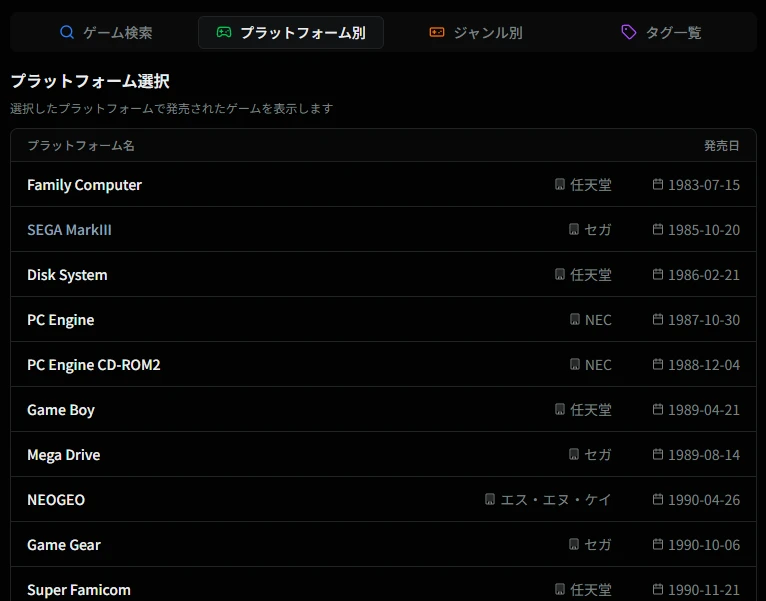
プラットフォーム別画面は、特定のゲーム機で発売されたゲームを一覧で見たい場合に使用します。タブナビゲーションの「プラットフォーム別」を選択すると表示されます。
この画面では、Retro Game Gather に登録されているすべてのプラットフォームが一覧表示されます。プラットフォームを選択することで、そのゲーム機で発売されたゲームのみを表示できます。タイトルが思い出せない場合でも、ゲーム機から探していくことで目的のゲームを見つけやすくなります。
プラットフォーム一覧
Section titled “プラットフォーム一覧”プラットフォーム一覧には、各プラットフォームの基本情報が表示されます。
| 表示項目 | 説明 |
|---|---|
| プラットフォーム名 | ゲーム機の名前 |
| 会社名 | 開発・発売元の会社名 |
| 発売日 | プラットフォームの発売日 |
プラットフォームをクリックすると、そのプラットフォームで発売されたゲームのみが検索結果として表示されます。

検索画面と同様に、フィルターやソート機能を使用して、さらに絞り込むことも可能です。
ジャンル別画面
Section titled “ジャンル別画面”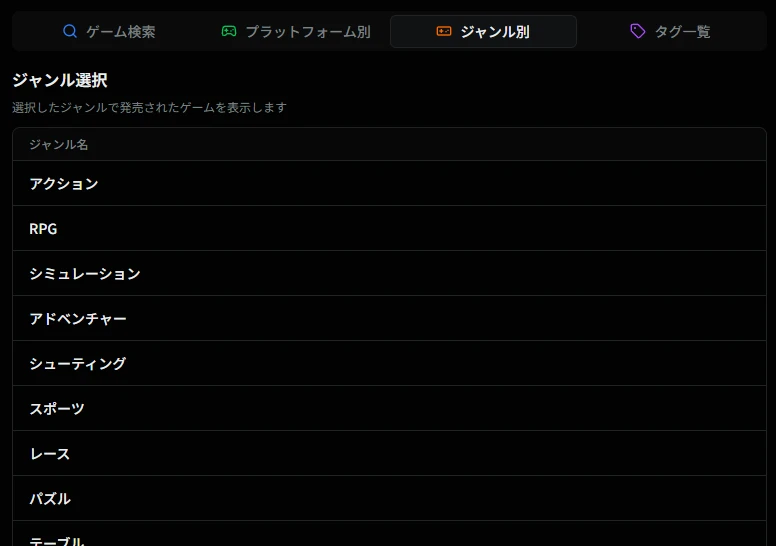
ジャンル別画面は、特定のジャンルのゲームを一覧で見たい場合に使用します。タブナビゲーションの「ジャンル別」を選択すると表示されます。
この画面では、Retro Game Gather に登録されているすべてのジャンルが一覧表示されます。ジャンルを選択することで、そのジャンルのゲームのみを表示できます。好きなジャンルのゲームを新しく発見したり、特定のジャンルのゲームをまとめて確認したりする際に便利です。
ジャンル一覧
Section titled “ジャンル一覧”ジャンル一覧には、以下のジャンルが表示されます。
| ジャンル | 説明 |
|---|---|
| アクション | アクションゲーム全般が含まれます |
| RPG | ロールプレイングゲームが含まれます |
| シミュレーション | シミュレーションゲームが含まれます |
| アドベンチャー | アドベンチャーゲームが含まれます |
| シューティング | シューティングゲームが含まれます |
| スポーツ | スポーツゲームが含まれます |
| レース | レースゲームが含まれます |
| パズル | パズルゲームが含まれます |
| テーブル | テーブルゲーム(ボードゲーム、カードゲーム、麻雀、将棋、パチンコなど)が含まれます |
| その他 | 上記のジャンルに分類されないゲームが含まれます |
| 未分類 | ジャンルが未設定のゲームが含まれます |
ジャンルをクリックすると、そのジャンルのゲームのみが検索結果として表示されます。

検索画面と同様に、フィルターやソート機能を使用して、さらに絞り込むことも可能です。
ゲーム詳細画面
Section titled “ゲーム詳細画面”ゲーム詳細画面は、検索結果からゲームをクリックすると表示されます。この画面では、ゲームの詳細情報を確認したり、ライブラリやウィッシュリストへの追加などの操作を行ったりできます。
ゲーム基本情報
Section titled “ゲーム基本情報”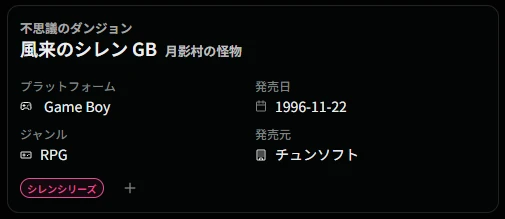
画面上部には、ゲームの基本情報が表示されます。これらの情報は、ゲームを識別するための重要な情報です。
| 項目 | 説明 | 備考 |
|---|---|---|
| ゲームタイトル | ゲームの名前が表示されます | - |
| プラットフォーム | ゲームプラットフォームが表示されます | クリックすると、そのプラットフォームで発売されたゲームを検索できます |
| 発売日 | ゲームの発売日が表示されます | クリックするとカレンダーの対象日へ移動します |
| ジャンル | ゲームのジャンルが表示されます | クリックすると、そのジャンルのゲームを検索できます |
| 発売元 | 発売元会社名が表示されます | クリックすると、その発売元のゲームを検索できます |
各項目の多くはクリック可能で、関連するゲームを素早く探すことができます。例えば、同じプラットフォームの他のゲームや、同じジャンルのゲームを簡単に見つけることができます。
ゲーム基本情報の下部には、そのゲームに紐づけられているタグが表示されます。タグをクリックすると、そのタグが紐づけられているゲームの一覧画面に遷移します。また、「+」ボタンをクリックすると、タグ選択画面が表示され、新しいタグを追加できます。
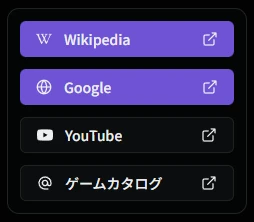
画面右側や下部には、外部サイトへのリンクが表示されます。これらのリンクをクリックすると、各サイトでそのゲームを検索できます。
| リンク | 説明 |
|---|---|
| Wikipedia | Wikipedia でそのゲームを検索します。ゲームの詳細な情報や歴史を確認できます |
| Google でそのゲームを検索します。最新の情報やレビューを探す際に便利です | |
| YouTube | YouTube でそのゲームを検索します。プレイ動画やレビュー動画を視聴できます |
| ゲームカタログ | ゲームカタログサイトでそのゲームを確認します。 |
これらの外部リンクを活用することで、Retro Game Gather 内の情報だけでなく、より詳細な情報を確認することができます。Wikipedia やゲームカタログについては該当するコンテンツが無い場合にボタンが非表示となります。
外部リンクはユーザー設定から追加することが可能です。またゲームによっては関連する著名なWikiが表示されることもあります。
状態別の表示
Section titled “状態別の表示”ゲーム詳細画面は、ゲームの登録状態によって表示内容が変わります。未登録のゲーム、ウィッシュリストに登録しているゲーム、マイライブラリに登録しているゲーム、プレイ記録に登録しているゲームで、それぞれ異なる情報や操作ボタンが表示されます。
ノーマル状態(未登録)
Section titled “ノーマル状態(未登録)”
ライブラリ・ウィッシュリストに未登録のゲームの場合、基本的な操作ボタンが表示されます。この状態では、ゲームをライブラリやウィッシュリストに追加することができます。
| ボタン | 説明 |
|---|---|
| マイライブラリへ追加 | ゲームをマイライブラリに追加します。所有しているゲームを管理したい場合に使用します |
| ウィッシュリストへ追加 | ゲームをウィッシュリストに追加します。欲しいゲームをリストアップしたい場合に使用します |
画面右側や下部には、購入リンクが表示されます。これらのリンクから、実際にゲームを購入できるサイトに直接アクセスできます。
| 購入リンク | 説明 |
|---|---|
| Amazon | Amazon でそのゲームを検索します。新品や中古品を購入できます |
| 楽天市場 | Amazon でそのゲームを検索します。新品や中古品を購入できます |
| ブックオフ | ブックオフオンラインでそのゲームを検索します。中古品を探す際に便利です |
| ネットオフ | ネットオフでそのゲームを検索します。中古品を探す際に便利です |
| ふるいち | ふるいちオンラインでそのゲームを検索します。中古品を探す際に便利です |
| 駿河屋 | 駿河屋でそのゲームを検索します。中古品を探す際に便利です |
| メルカリ | メルカリでそのゲームを検索します。個人売買で購入できます |
| ヤフオク | ヤフオク!でそのゲームを検索します。オークション形式で購入できます |
ウィッシュリスト登録時
Section titled “ウィッシュリスト登録時”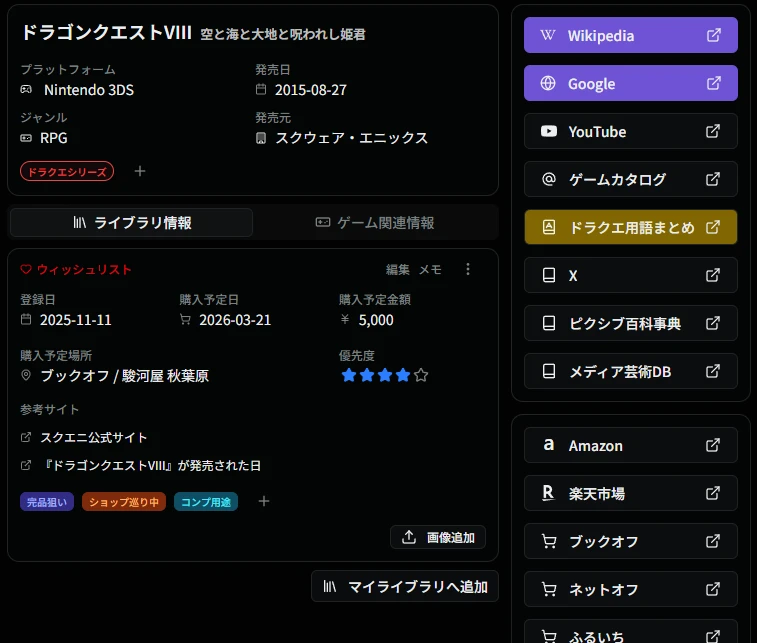
ウィッシュリストに登録しているゲームの場合、ウィッシュリスト情報が表示されます。これらの情報は、欲しいゲームの購入計画を記録するためのものです。
| 表示項目 | 説明 |
|---|---|
| 登録日 | ウィッシュリストに追加した日付が表示されます |
| 購入予定日 | ゲームを購入予定の日付を設定できます。購入計画を記録する際に使用します |
| 優先度 | 星 5 段階での優先度を設定できます。星をクリックすると自動的に優先度が更新されます |
| 購入予定金額 | 購入予定の金額を設定できます。購入計画を記録する際に使用します |
| 購入予定場所 | ゲームを購入予定の場所を設定できます。購入計画を記録する際に使用します |
| 参考サイト | ゲームに関連する外部のサイトリンクを最大 5 つまで設定できます。 |
これらの情報は、右上の「編集」ボタンから編集できます。また、購入リンクも表示されます。
| ボタン | 説明 | 備考 |
|---|---|---|
| 画像追加 | ゲームの画像を追加できます。実際に所有しているゲームの写真を追加して、コレクションを視覚的に管理できます | プレミアム機能 |
| マイライブラリへ追加 | ゲームをマイライブラリに追加します。追加すると、ウィッシュリストから自動的に削除されます | - |
| ウィッシュリストから削除 | 右上の三点リーダーメニューからアクセスできます。ゲームをウィッシュリストから削除します | メニューから |
マイライブラリ登録時
Section titled “マイライブラリ登録時”
マイライブラリに登録しているゲームの場合、ライブラリ情報が表示されます。これらの情報は、ゲームの所有状況を記録するためのものです。
| 表示項目 | 説明 |
|---|---|
| 登録日 | ライブラリに追加した日付が表示されます |
| 購入日 | ゲームを購入した日付を設定できます。購入履歴を記録する際に使用します |
| 評価 | 星 5 段階での評価を設定できます。星をクリックすると自動的に評価が更新されます |
| 購入金額 | 購入時に支払った金額を設定できます。コレクションの価値を記録する際に使用します |
| 購入場所 | ゲームを購入した場所を設定できます。購入履歴を記録する際に使用します |
| 参考サイト | ゲームに関連する外部のサイトリンクを最大 5 つまで設定できます。 |
| 属性 | ライブラリを個性付けする様々な関連属性を設定できます |
これらの情報は、右上の「編集」ボタンから編集できます。
| ボタン | 説明 | 備考 |
|---|---|---|
| 属性設定 | ライブラリ属性を設定できます。ゲームの付属品、状態、エディションなどの属性を設定して、コレクションに個性をあたえることができます | - |
| 画像追加 | ゲームの画像を追加できます。実際に所有しているゲームの写真を追加して、コレクションを視覚的に管理できます | プレミアム機能 |
| プレイ予定へ追加 | プレイ記録に追加します。このゲームをプレイしたい場合に使用します | - |
| マイライブラリから削除 | 右上の三点リーダーメニューからアクセスできます。ゲームをマイライブラリから削除します | メニューから |
プレイ記録存在時
Section titled “プレイ記録存在時”
プレイ記録に登録しているゲームの場合、プレイ情報が表示されます。これらの情報は、ゲームのプレイ状況を記録するためのものです。
| 表示項目 | 説明 |
|---|---|
| 開始日 | プレイを開始した日付が表示されます |
| クリア予定日 | クリア予定の目標日付が表示されます |
| クリア/断念日 | プレイを終了した日付が表示されます |
| 最終更新日 | 最後にプレイした日付が表示されます |
| 状態 | 現在のプレイ状態が表示されます(例:プレイ中、クリア済みなど) |
| 総プレイ時間 | 累計プレイ時間が表示されます。プレイログの累積時間が計算されます。 |
| ゲーム機 | プレイしているゲーム機が表示されます。 |
| ボタン | 説明 |
|---|---|
| プレイ記録へ | プレイ記録詳細画面に移動します。プレイログを含む、より詳細なプレイ情報を確認・編集できます |
使い方ガイド
Section titled “使い方ガイド”具体的な操作手順は以下のガイドを参照してください。
- ゲームを検索する - 検索の詳しい手順