
ゲームデータ管理
ゲームデータ管理は、Retro Game Gather のデータベースに登録されていないゲームやプラットフォーム、発売元を独自に追加・管理する機能です。Retro Game Gather には 2 万タイトル以上のレトロゲームが登録されていますが、それ以外のゲームやプラットフォームを所有している場合でも、この機能を使うことで、すべてのゲームを一元管理できます。
データベースにないゲームを追加することで、マイライブラリやプレイ記録、ウィッシュリストなど、Retro Game Gather のすべての機能で通常のデータと同様に利用できます。追加したゲームは検索結果にも表示されるため、データベースに登録されているゲームと区別なく管理できます。
ゲームデータ管理は以下の画面で構成されています。
| 画面 | 説明 |
|---|---|
| プラットフォーム管理 | 独自プラットフォームの一覧・追加・編集・削除 |
| 発売元管理 | 独自発売元の一覧・追加・編集・削除 |
| ゲーム管理 | 独自ゲームの一覧・追加・編集・削除 |
アクセス方法
Section titled “アクセス方法”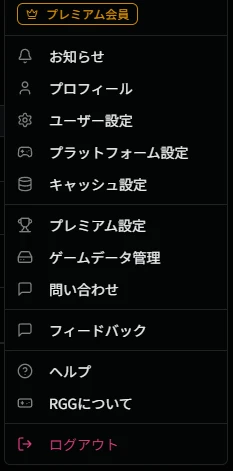
ゲームデータ管理機能にアクセスするには、画面右上のユーザーメニューから「ゲームデータ管理」を選択します。ユーザーメニューは、アカウントアイコンをクリックすると表示されます。
タブナビゲーション
Section titled “タブナビゲーション”ゲームデータ管理画面では、管理するデータの種類に応じて 3 つのタブが用意されています。タブを切り替えることで、プラットフォーム、発売元、ゲームをそれぞれ管理できます。
| タブ | 説明 |
|---|---|
| プラットフォーム | 独自プラットフォームを管理します。データベースにないゲーム機やゲームプラットフォームを追加・編集・削除できます |
| 発売元 | 独自発売元を管理します。データベースにない発売元会社やブランドを追加・編集・削除できます |
| ゲーム | 独自ゲームを管理します。データベースにないゲームを追加・編集・削除できます |
タブを切り替えることで、それぞれのデータを効率的に管理できます。ゲームを追加する際は、まず必要に応じてプラットフォームや発売元を追加してから、ゲームを追加する流れが一般的です。
プラットフォーム管理
Section titled “プラットフォーム管理”プラットフォーム管理では、Retro Game Gather のデータベースに登録されていないゲーム機やプラットフォームを追加・管理できます。例えば、過去のゲームプラットフォームや、現在主流のプラットフォーム、PC、特定の地域でのみ発売されたゲーム機など、様々なプラットフォームを追加できます。
追加したプラットフォームは、ゲームを追加する際の選択肢として表示されます。また、プラットフォーム別の検索やフィルターでも利用できるため、データベースに登録されているプラットフォームと同様に活用できます。
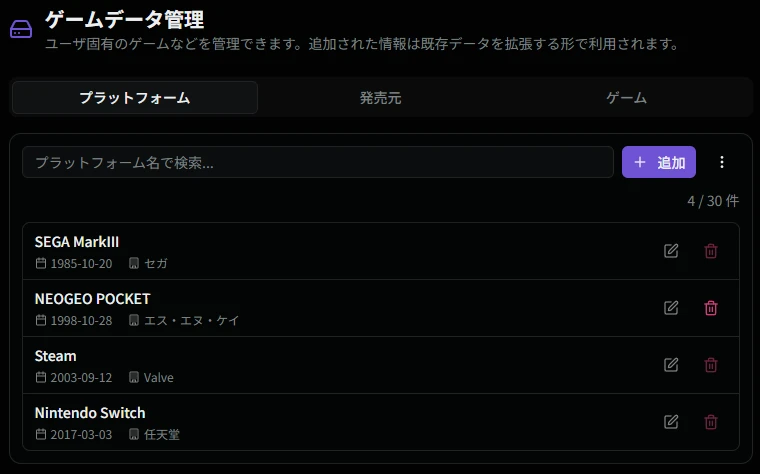
プラットフォーム一覧画面では、追加したすべてのプラットフォームを一覧で確認できます。この画面では、プラットフォームの検索、追加、編集、削除などの操作を行えます。
表示される情報
Section titled “表示される情報”各プラットフォームには、以下の情報が表示されます。
| 項目 | 説明 |
|---|---|
| プラットフォーム名 | プラットフォームの名前が表示されます。この名前は、ゲームを追加する際の選択肢として表示されます |
| 発売元 | プラットフォームを発売した会社名が表示されます。プラットフォームの開発・発売元を記録できます |
| 発売日 | プラットフォームの発売日が YYYY-MM-DD 形式で表示されます。ソート順の基準としても使用されます |
これらの情報を確認しながら、目的のプラットフォームを探すことができます。
検索バーでは、プラットフォーム名で検索できます。検索バーに入力すると、入力に応じて自動的にフィルタリングされ、該当するプラットフォームのみが表示されます。部分一致検索に対応しているため、プラットフォーム名の一部を入力するだけで検索できます。大量のプラットフォームを管理している場合に特に便利です。
検索バーの下には、現在登録されているプラットフォーム数と最大登録可能件数が表示されます(例:「5/30 件」)。これにより、追加可能なプラットフォームの残り数を把握できます。
アクションボタン
Section titled “アクションボタン”一覧画面の上部には、新しいプラットフォームを追加するためのボタンと、エクスポート機能へのアクセスボタンが配置されています。
| ボタン | 説明 |
|---|---|
| 追加 | 追加ダイアログを開きます。新しいプラットフォームを追加できます |
| エクスポート | サブメニューからエクスポートダイアログを開きます。登録したプラットフォームのデータを CSV または JSON 形式でエクスポートできます |
アクションアイコン
Section titled “アクションアイコン”各プラットフォームエントリの右側には、そのプラットフォームに対して実行できる操作のアイコンが表示されます。
| アイコン | 説明 |
|---|---|
| ✏️ 編集 | 編集ダイアログを開きます。プラットフォーム名、発売元、発売日を変更できます |
| 🗑️ 削除 | プラットフォームを削除します。削除前に確認ダイアログが表示されるため、誤操作を防ぐことができます |
編集アイコンをクリックすると、プラットフォームの情報を変更できます。削除アイコンをクリックすると、確認ダイアログが表示され、削除を確定するとプラットフォームが削除されます。
追加ダイアログ
Section titled “追加ダイアログ”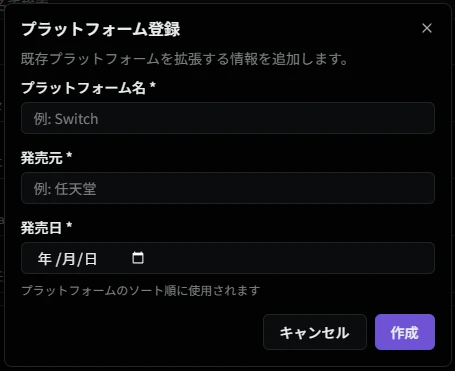
プラットフォーム一覧画面の「追加」ボタンをクリックすると、新しいプラットフォームを追加するためのダイアログが表示されます。このダイアログでは、プラットフォームの基本情報を設定できます。
| 項目 | 入力方式 | 備考 |
|---|---|---|
| プラットフォーム名 | テキスト入力 | 必須項目です。ゲーム機やプラットフォームの正式名称を入力します。例:「Nintendo Switch」「Steam」など |
| 発売元 | テキスト入力 | 必須項目です。プラットフォームを開発・発売した会社名を入力します。例:「任天堂」「Valve Corporation」など |
| 発売日 | カレンダー選択 | 必須項目です。プラットフォームの発売日を選択します。カレンダーから日付を選択するか、直接入力することもできます。この日付は、プラットフォームのソート順の基準として使用されます |
すべての項目を入力したら、「作成」ボタンをクリックしてプラットフォームを追加します。キャンセルボタンをクリックすると、入力を破棄してダイアログを閉じます。
編集ダイアログ
Section titled “編集ダイアログ”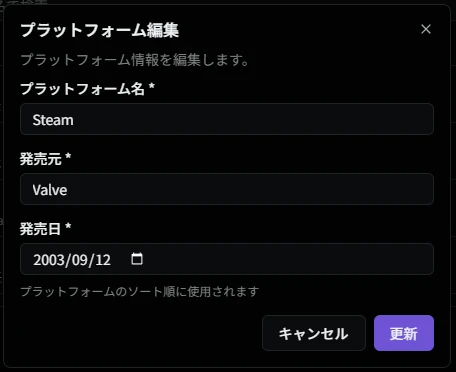
プラットフォーム一覧画面で編集アイコンをクリックすると、プラットフォームの情報を編集するためのダイアログが表示されます。追加ダイアログと同じ項目を編集できます。
プラットフォーム名、発売元、発売日を変更できます。変更内容は、そのプラットフォームを使用しているすべてのゲームに即座に反映されます。
エクスポート機能
Section titled “エクスポート機能”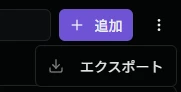
プラットフォーム一覧画面のアクションボタンから「エクスポート」を選択すると、エクスポートダイアログが表示されます。この機能では、登録したプラットフォームのデータを CSV または JSON 形式でエクスポートできます。プラットフォームのバックアップや、他のツールでの分析に活用できます。
エクスポート形式
Section titled “エクスポート形式”エクスポートダイアログでは、以下の形式を選択できます。
| 形式 | 説明 |
|---|---|
| CSV (UTF-8 BOM 付き) | Excel などで開きやすい形式です。日本語の文字化けを防ぐため UTF-8 BOM が付与されます。 |
| JSON | プログラムで処理しやすい形式です。データ構造が保持されます。 |
エクスポートするデータ項目を選択できます。必要な項目のみを選択することで、用途に応じたエクスポートが可能です。
基本情報
- プラットフォーム名 - プラットフォームの名前
- 発売元 - プラットフォームを発売した会社名
- 発売日 - プラットフォームの発売日
その他
- 登録日時 - プラットフォームを登録した日時
- 更新日時 - プラットフォーム情報を最後に更新した日時
エクスポートダイアログ
Section titled “エクスポートダイアログ”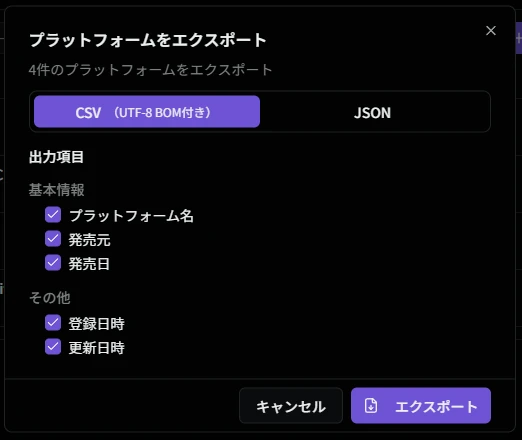
エクスポートダイアログでは、エクスポートするプラットフォームの件数が表示され、形式と出力項目を選択できます。選択した項目に応じて、エクスポートされるデータが決まります。
| ボタン | 説明 |
|---|---|
| キャンセル | エクスポートをキャンセルしてダイアログを閉じます。 |
| エクスポート | 選択した形式と出力項目でデータをエクスポートします。ファイルがダウンロードされます。 |
発売元管理では、Retro Game Gather のデータベースに登録されていない発売元会社やブランドを追加・管理できます。例えば、インディーゲームの開発会社や、同人ゲームのサークル名、特定の地域でのみ活動している会社など、様々な発売元を追加できます。
追加した発売元は、ゲームを追加する際の選択肢として表示されます。また、発売元別の検索やフィルターでも利用できるため、データベースに登録されている発売元と同様に活用できます。
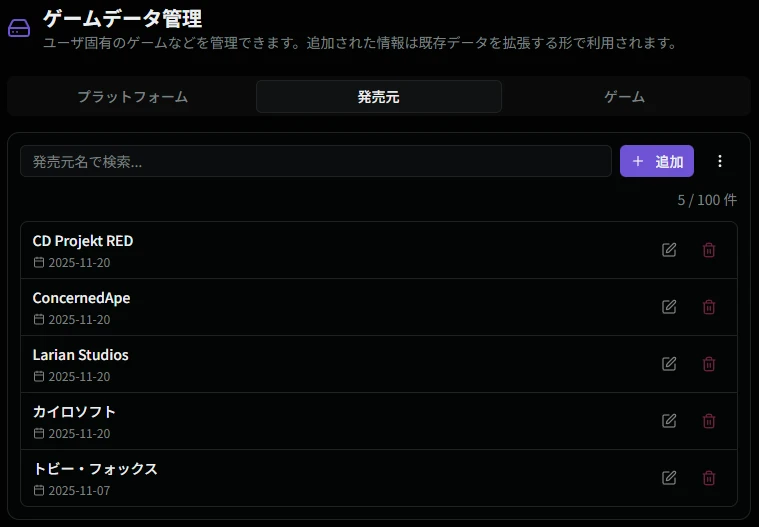
発売元一覧画面では、追加したすべての発売元を一覧で確認できます。この画面では、発売元の検索、追加、編集、削除などの操作を行えます。
表示される情報
Section titled “表示される情報”各発売元には、以下の情報が表示されます。
| 項目 | 説明 |
|---|---|
| 発売元名 | 会社やブランドの名前が表示されます。この名前は、ゲームを追加する際の選択肢として表示されます |
検索バーでは、発売元名で検索できます。検索バーに入力すると、入力に応じて自動的にフィルタリングされ、該当する発売元のみが表示されます。部分一致検索に対応しているため、発売元名の一部を入力するだけで検索できます。大量の発売元を管理している場合に特に便利です。
検索バーの下には、現在登録されている発売元数と最大登録可能件数が表示されます(例:「15/100 件」)。これにより、追加可能な発売元の残り数を把握できます。
アクションボタン
Section titled “アクションボタン”一覧画面の上部には、新しい発売元を追加するためのボタンと、エクスポート機能へのアクセスボタンが配置されています。
| ボタン | 説明 |
|---|---|
| 追加 | 追加ダイアログを開きます。新しい発売元を追加できます |
| エクスポート | サブメニューからエクスポートダイアログを開きます。登録した発売元のデータを CSV または JSON 形式でエクスポートできます |
アクションアイコン
Section titled “アクションアイコン”各発売元エントリの右側には、その発売元に対して実行できる操作のアイコンが表示されます。
| アイコン | 説明 |
|---|---|
| ✏️ 編集 | 編集ダイアログを開きます。発売元名を変更できます |
| 🗑️ 削除 | 発売元を削除します。削除前に確認ダイアログが表示されるため、誤操作を防ぐことができます |
編集アイコンをクリックすると、発売元名を変更できます。削除アイコンをクリックすると、確認ダイアログが表示され、削除を確定すると発売元が削除されます。
追加ダイアログ
Section titled “追加ダイアログ”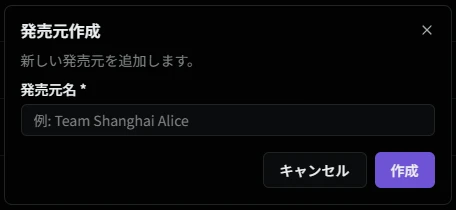
発売元一覧画面の「追加」ボタンをクリックすると、新しい発売元を追加するためのダイアログが表示されます。このダイアログでは、発売元の基本情報を設定できます。
| 項目 | 入力方式 | 備考 |
|---|---|---|
| 発売元名 | テキスト入力 | 必須項目です。会社名やブランド名を入力します。例:「インディーゲーム開発会社」「同人サークル名」など |
発売元名を入力したら、「作成」ボタンをクリックして発売元を追加します。キャンセルボタンをクリックすると、入力を破棄してダイアログを閉じます。
編集ダイアログ
Section titled “編集ダイアログ”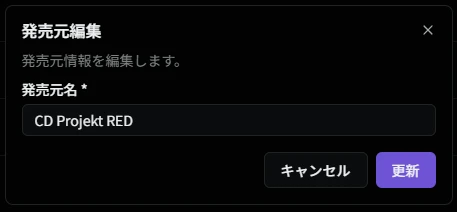
発売元一覧画面で編集アイコンをクリックすると、発売元の情報を編集するためのダイアログが表示されます。発売元名を変更できます。
変更内容は、その発売元を使用しているすべてのゲームに即座に反映されます。会社名が変更になった場合や、表記を統一したい場合などに便利です。
エクスポート機能
Section titled “エクスポート機能”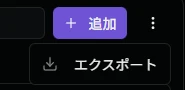
発売元一覧画面のアクションボタンから「エクスポート」を選択すると、エクスポートダイアログが表示されます。この機能では、登録した発売元のデータを CSV または JSON 形式でエクスポートできます。発売元のバックアップや、他のツールでの分析に活用できます。
エクスポート形式
Section titled “エクスポート形式”エクスポートダイアログでは、以下の形式を選択できます。
| 形式 | 説明 |
|---|---|
| CSV (UTF-8 BOM 付き) | Excel などで開きやすい形式です。日本語の文字化けを防ぐため UTF-8 BOM が付与されます。 |
| JSON | プログラムで処理しやすい形式です。データ構造が保持されます。 |
エクスポートするデータ項目を選択できます。必要な項目のみを選択することで、用途に応じたエクスポートが可能です。
基本情報
- 発売元名 - 発売元の名前
その他
- 登録日時 - 発売元を登録した日時
- 更新日時 - 発売元情報を最後に更新した日時
エクスポートダイアログ
Section titled “エクスポートダイアログ”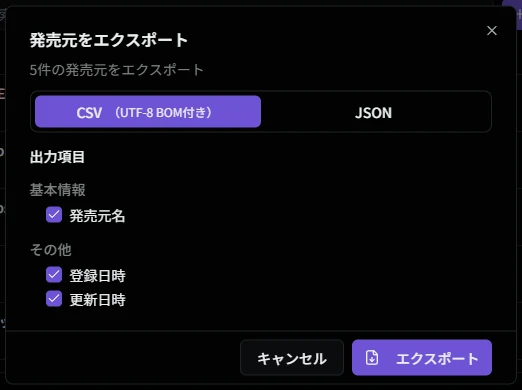
エクスポートダイアログでは、エクスポートする発売元の件数が表示され、形式と出力項目を選択できます。選択した項目に応じて、エクスポートされるデータが決まります。
| ボタン | 説明 |
|---|---|
| キャンセル | エクスポートをキャンセルしてダイアログを閉じます。 |
| エクスポート | 選択した形式と出力項目でデータをエクスポートします。ファイルがダウンロードされます。 |
ゲーム管理では、Retro Game Gather のデータベースに登録されていないゲームを追加・管理できます。追加したゲームは、マイライブラリやプレイ記録、ウィッシュリストなど、Retro Game Gather のすべての機能で通常のデータと同様に利用できます。また、ゲーム検索の検索結果にも表示されるため、データベースに登録されているゲームと区別なく検索・管理できます。
例えば、インディーゲームや同人ゲーム、特定の地域でのみ発売されたゲーム、バージョン違いのゲームなど、様々なゲームを追加できます。これにより、所有しているすべてのゲームを Retro Game Gather で一元管理できるようになります。
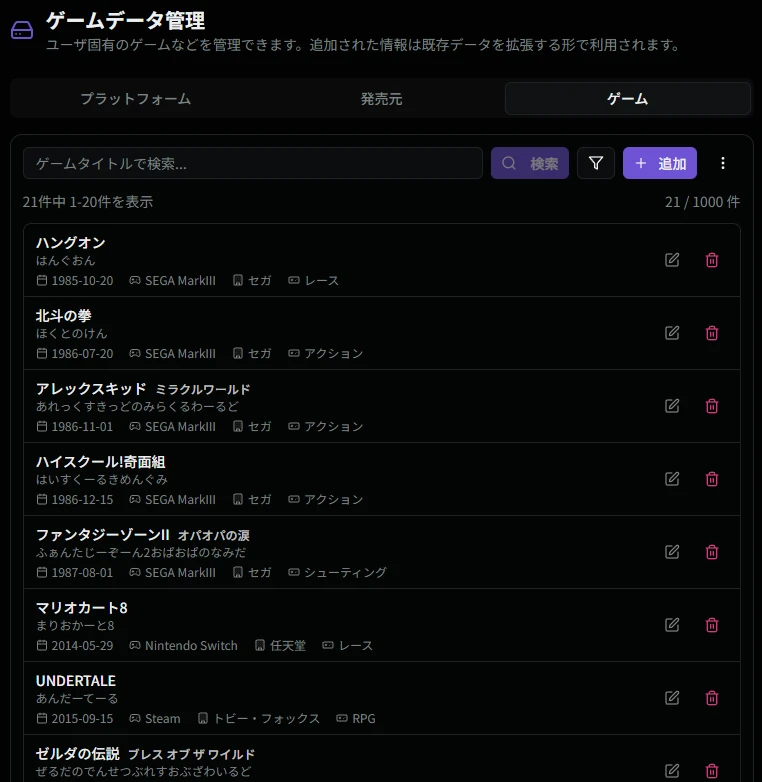
ゲーム一覧画面では、追加したすべてのゲームを一覧で確認できます。この画面では、ゲームの検索、追加、編集、削除などの操作を行えます。
表示される情報
Section titled “表示される情報”各ゲームには、以下の情報が表示されます。
| 項目 | 説明 |
|---|---|
| ゲーム名 | ゲームの名前が太字で表示されます。ゲームを識別するための主要な情報です |
| ゲーム名(かな) | ゲーム名の読み仮名がひらがなで表示されます。検索時に使用されるため、正確に入力することで検索しやすくなります |
| 発売日 | ゲームの発売日が YYYY-MM-DD 形式で表示されます。ゲームの年代を把握する際に便利です |
| プラットフォーム | 対応するゲーム機やプラットフォームが表示されます。ユーザーが追加したプラットフォームの場合は「(ユーザ固有)」と表示されます |
| 発売元 | 発売元会社名が表示されます。ユーザーが追加した発売元の場合は「(カスタム)」と表示されます |
| ジャンル | ゲームのジャンルが表示されます。例:RPG、アクション、シミュレーションなど |
これらの情報を確認しながら、目的のゲームを探すことができます。
検索バーでは、ゲーム名で検索できます。検索バーに入力すると、入力に応じて自動的にフィルタリングされ、該当するゲームのみが表示されます。部分一致検索に対応しているため、ゲーム名の一部を入力するだけで検索できます。大量のゲームを管理している場合に特に便利です。
さらに、検索バーではゲーム名の読み仮名(かな)に対する部分一致検索も行われているため、表記が思い出せない場合でも探しやすくなっています。
アクションボタン
Section titled “アクションボタン”検索バーの右側には、検索を実行するためのボタンと、詳細な絞り込み条件を設定するためのボタン、新しいゲームを追加するためのボタンが配置されています。
| ボタン | 説明 |
|---|---|
| 検索 | 検索バーに入力したキーワードで検索を実行します。Enter キーを押しても同じ動作をします。 |
| フィルター | フィルターダイアログを開きます。プラットフォーム、ジャンル、発売日期間など、複数の条件を組み合わせて検索結果を絞り込むことができます。 |
| 追加 | 追加ダイアログを開きます。新しいゲームを追加できます。 |
| エクスポート | サブメニューからエクスポートダイアログを開きます。登録したゲームのデータを CSV または JSON 形式でエクスポートできます |
表示件数・ソート順
Section titled “表示件数・ソート順”検索結果の上部には、現在の検索結果に関する情報が表示されます。
- 登録件数 - 「X/1000 件」形式で、現在登録されているゲーム数と最大登録可能件数が表示されます。追加可能なゲームの残り数を把握できます。
- 表示件数 - 「X 件中 1-20 件を表示」という形式で、検索結果の総件数と現在表示されている範囲が示されます。大量の検索結果がある場合は、ページネーションで次のページに進むことができます。1 ページあたり 20 件ずつ表示されます。
- ソート順 - 現在の並び順が表示されます(例:「発売日昇順で表示」)。ソート順はフィルターダイアログから変更できます。
一覧画面の上部には「追加」ボタンが配置されています。このボタンをクリックすると、新しいゲームを追加するためのダイアログが表示されます。
アクションアイコン
Section titled “アクションアイコン”各ゲームエントリの右側には、そのゲームに対して実行できる操作のアイコンが表示されます。
| アイコン | 説明 |
|---|---|
| ✏️ 編集 | 編集ダイアログを開きます。ゲーム名、読み仮名、プラットフォーム、発売元、ジャンル、発売日を変更できます |
| 🗑️ 削除 | ゲームを削除します。削除前に確認ダイアログが表示されるため、誤操作を防ぐことができます |
編集アイコンをクリックすると、ゲームの情報を変更できます。削除アイコンをクリックすると、確認ダイアログが表示され、削除を確定するとゲームが削除されます。
フィルターダイアログ
Section titled “フィルターダイアログ”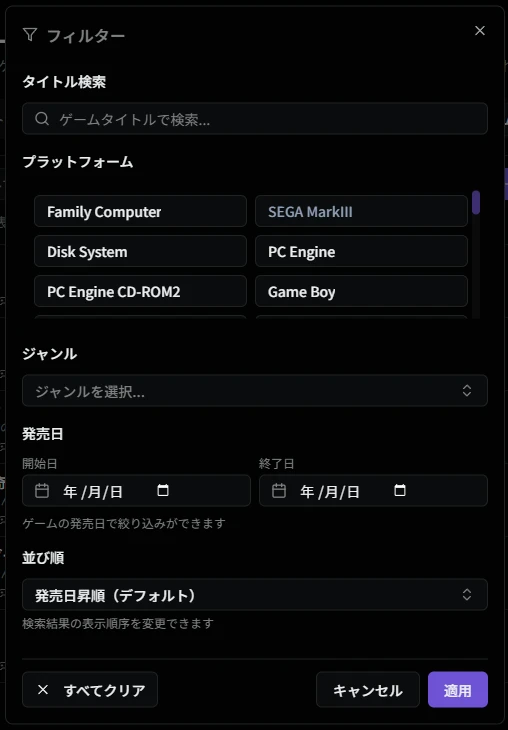
ゲーム一覧画面の「フィルター」ボタンをクリックすると、フィルターダイアログが表示されます。このダイアログでは、検索バーでのキーワード検索だけでは難しい、詳細な絞り込み条件を設定することができます。複数の条件を組み合わせることで、より精度の高い検索が可能です。
フィルター項目
Section titled “フィルター項目”フィルターダイアログでは、以下の項目で検索結果を絞り込むことができます。
| 項目 | 選択方式 | 備考 |
|---|---|---|
| タイトル | テキスト入力 | 検索バーと同様に、部分一致検索が可能です。フィルター内でタイトルを指定すると、他の条件と組み合わせて検索できます |
| プラットフォーム | 複数選択 | ボタン形式で表示され、複数のプラットフォームを同時に選択できます。選択したプラットフォームのいずれかで発売されたゲームが表示されます |
| ジャンル | 単一選択 | ドロップダウンから選択します。特定のジャンルのゲームのみを表示したい場合に使用します |
| 発売日期間 | 日付範囲 | From(開始日)と To(終了日)を指定して、特定の期間に発売されたゲームを検索できます。レトロゲームの特定の時代を探す際に便利です |
これらの条件を組み合わせることで、例えば「1990 年代に発売されたファミコンの RPG」といった、より具体的な検索が可能になります。
フィルターダイアログでは、検索結果の並び順を変更することもできます。デフォルトでは発売日昇順(古い順)で表示されますが、用途に応じて変更できます。
| 並び順 | 説明 |
|---|---|
| 発売日昇順 | 発売日が古い順に並びます(デフォルト)。レトロゲームの歴史を追いながら見たい場合に適しています |
| 発売日降順 | 発売日が新しい順に並びます。比較的新しいレトロゲームから見たい場合に便利です |
| タイトル名昇順 | タイトル名のあいうえお順(五十音順)に並びます。タイトルで整理して見たい場合に使用します |
| タイトル名降順 | タイトル名の逆順に並びます。あいうえお順の逆から見たい場合に使用します |
フィルターダイアログの下部には、フィルターを操作するためのボタンが配置されています。
| ボタン | 説明 |
|---|---|
| すべてクリア | 設定したすべてのフィルター条件をリセットします。最初から検索し直したい場合に使用します |
| キャンセル | フィルター条件を適用せずにダイアログを閉じます。変更を破棄したい場合に使用します |
| 適用 | 設定したフィルター条件を適用して検索を実行します。ダイアログを閉じて検索結果を更新します |
フィルターを適用すると、検索バーの横にフィルターが有効であることを示す強調がなされます。こちらの「×」ボタンをクリックすることですべてのフィルター条件を手軽に解除することができます。
追加ダイアログ
Section titled “追加ダイアログ”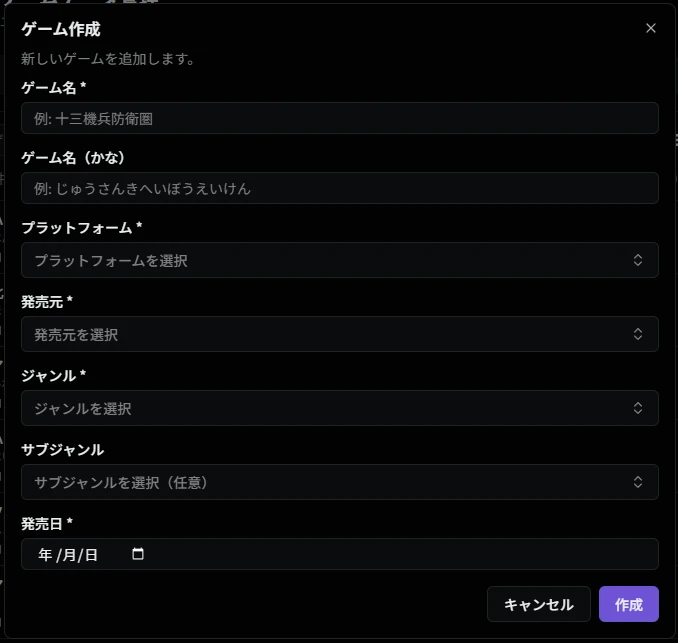
ゲーム一覧画面の「追加」ボタンをクリックすると、新しいゲームを追加するためのダイアログが表示されます。このダイアログでは、ゲームの基本情報を設定できます。
| 項目 | 入力方式 | 備考 |
|---|---|---|
| ゲーム名 | テキスト入力 | 必須項目です。ゲームの正式名称を入力します。例:「東方紅魔郷」「Undertale」など |
| ゲーム名(かな) | テキスト入力 | 任意項目です。ゲーム名の読み仮名をひらがなで入力します。検索時に使用されるため、入力することで検索しやすくなります。未入力の場合は、ゲーム名から自動的に生成されます |
| プラットフォーム | ドロップダウン | 必須項目です。対応するゲーム機やプラットフォームを選択します。データベースに登録されているプラットフォームと、ユーザーが追加したプラットフォームの両方が選択肢として表示されます。ユーザーが追加したプラットフォームの場合は「(ユーザ固有)」と表示されます |
| 発売元 | ドロップダウン | 必須項目です。発売元会社名を選択します。データベースに登録されている発売元と、ユーザーが追加した発売元の両方が選択肢として表示されます。ユーザーが追加した発売元の場合は「(カスタム)」と表示されます |
| ジャンル | ドロップダウン | 必須項目です。ゲームのジャンルを選択します。例:RPG、アクション、シミュレーションなど |
| サブジャンル | ドロップダウン | 任意項目です。ゲームのサブジャンルを選択します。より詳細な分類を記録したい場合に使用します |
| 発売日 | カレンダー選択 | 必須項目です。ゲームの発売日を選択します。カレンダーから日付を選択するか、直接入力することもできます |
すべての必須項目を入力したら、「作成」ボタンをクリックしてゲームを追加します。キャンセルボタンをクリックすると、入力を破棄してダイアログを閉じます。
編集ダイアログ
Section titled “編集ダイアログ”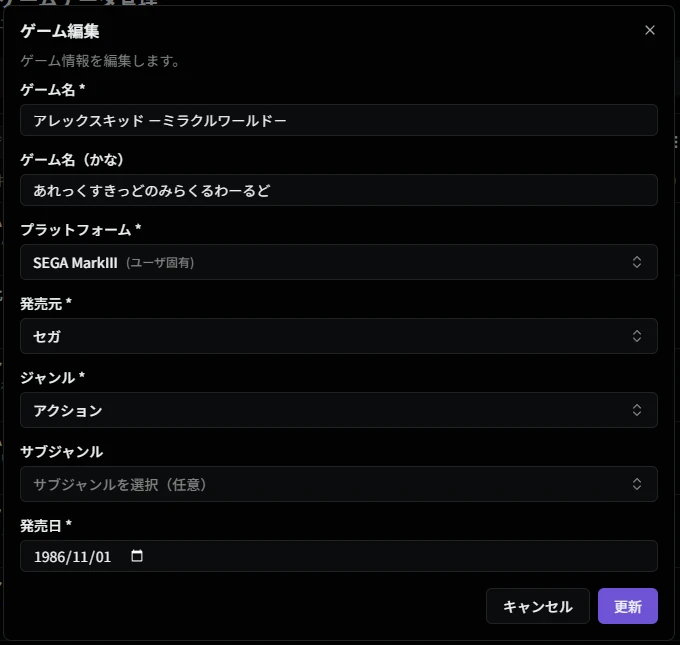
ゲーム一覧画面で編集アイコンをクリックすると、ゲームの情報を編集するためのダイアログが表示されます。追加ダイアログと同じ項目を編集できます。
ゲーム名、読み仮名、プラットフォーム、発売元、ジャンル、サブジャンル、発売日を変更できます。変更内容は、そのゲームを使用しているマイライブラリやプレイ記録などに即座に反映されます。
エクスポート機能
Section titled “エクスポート機能”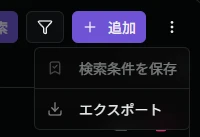
ゲーム一覧画面のアクションボタンから「エクスポート」を選択すると、エクスポートダイアログが表示されます。この機能では、登録したゲームのデータを CSV または JSON 形式でエクスポートできます。ゲームのバックアップや、他のツールでの分析に活用できます。
エクスポート形式
Section titled “エクスポート形式”エクスポートダイアログでは、以下の形式を選択できます。
| 形式 | 説明 |
|---|---|
| CSV (UTF-8 BOM 付き) | Excel などで開きやすい形式です。日本語の文字化けを防ぐため UTF-8 BOM が付与されます。 |
| JSON | プログラムで処理しやすい形式です。データ構造が保持されます。 |
エクスポートするデータ項目を選択できます。必要な項目のみを選択することで、用途に応じたエクスポートが可能です。
基本情報
- ゲーム ID - ゲームを識別するための ID
- タイトル - ゲームのタイトル
- タイトルかな - ゲーム名の読み仮名
- 発売日 - ゲームの発売日
ゲーム情報
- プラットフォーム - ゲームのプラットフォーム
- 発売元 - 発売元会社名
- ジャンル - ゲームのジャンル
- サブジャンル - ゲームのサブジャンル
その他
- 登録日時 - ゲームを登録した日時
- 更新日時 - ゲーム情報を最後に更新した日時
エクスポートダイアログ
Section titled “エクスポートダイアログ”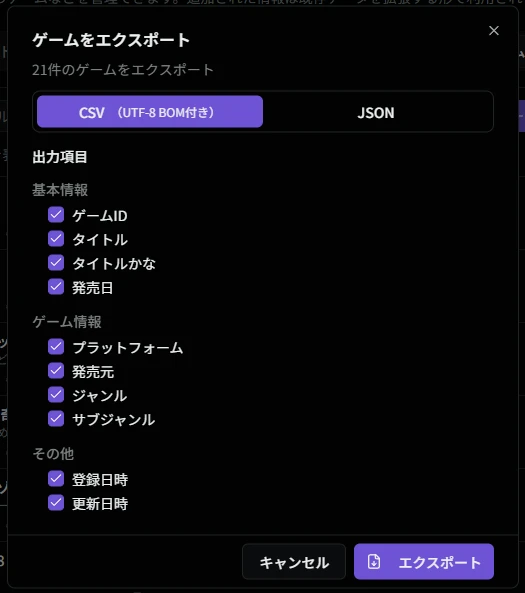
エクスポートダイアログでは、エクスポートするゲームの件数が表示され、形式と出力項目を選択できます。選択した項目に応じて、エクスポートされるデータが決まります。
| ボタン | 説明 |
|---|---|
| キャンセル | エクスポートをキャンセルしてダイアログを閉じます。 |
| エクスポート | 選択した形式と出力項目でデータをエクスポートします。ファイルがダウンロードされます。 |
追加できるデータの例
Section titled “追加できるデータの例”ゲームデータ管理機能では、様々な種類のデータを追加できます。以下に、追加できるデータの具体例を紹介します。
過去のプラットフォーム
Section titled “過去のプラットフォーム”Retro Game Gather のデータベースに登録されていない、過去のゲーム機やプラットフォームを追加できます。例えば、以下のようなプラットフォームを追加できます。
- セガマーク 3 - セガが発売した家庭用ゲーム機
- PC-8801 - 日本電気(NEC)が発売したパソコン
- X68000 - シャープが発売したパソコン
これらのプラットフォームで発売されたゲームを所有している場合、プラットフォームを追加することで、そのゲームも管理できるようになります。
現在主流のプラットフォーム
Section titled “現在主流のプラットフォーム”Retro Game Gather は主にレトロゲームを対象としていますが、現在主流のプラットフォームも追加できます。例えば、以下のようなプラットフォームを追加できます。
- Steam - PC ゲームプラットフォーム
- Nintendo Switch - 任天堂が発売した家庭用ゲーム機
- PlayStation 5 - ソニー・インタラクティブエンタテインメントが発売した家庭用ゲーム機
- Xbox Series X/S - マイクロソフトが発売した家庭用ゲーム機
これらのプラットフォームで発売されたゲームも、Retro Game Gather で管理したい場合に便利です。
バージョン違いのゲーム
Section titled “バージョン違いのゲーム”同じゲームでも、バージョン違いやリリース違いを区別して管理したい場合に便利です。コレクション用の細かなバージョン違いを区分けして追加できます。
例えば、以下のようなケースで活用できます。
- 初回版と廉価版を区別したい場合
- リマスター版とオリジナル版を区別したい場合
- 地域別バージョン(日本版、海外版など)を区別したい場合
- 限定版と通常版を区別したい場合
それぞれを別のゲームとして追加することで、所有しているバージョンを正確に管理できます。
同人作品などの非正規品
Section titled “同人作品などの非正規品”同人ゲームやインディーゲームなど、データベースに登録されていないゲームも追加できます。例えば、以下のようなゲームを追加できます。
- 東方 Project シリーズの同人作品 - 同人サークルが制作したゲーム
- オリジナルゲーム - 個人や小規模チームが制作したゲーム
- インディーゲーム - インディーゲーム開発会社が制作したゲーム
これらのゲームも、マイライブラリやプレイ記録で管理できるようになります。
特定の地域でのみ発売されたゲーム
Section titled “特定の地域でのみ発売されたゲーム”特定の地域でのみ発売されたゲームや、データベースに登録されていない地域限定版のゲームも追加できます。これにより、所有しているすべてのゲームを一元管理できます。
その他の活用例
Section titled “その他の活用例”ゲームデータ管理機能は、以下のような用途でも活用できます。
- コレクションの完全性 - 所有しているすべてのゲームを記録することで、コレクションの全体像を把握できます
- プレイ記録の拡張 - データベースにないゲームのプレイ記録も残せるようになります
- ウィッシュリストの拡張 - 欲しいゲームがデータベースにない場合でも、ウィッシュリストに追加できます
ゲームデータ管理機能で追加したデータは、Retro Game Gather の以下の機能で利用できます。