
ゲーム機
ゲーム機は、保有しているゲーム機本体を登録・管理する機能です。レトロゲームをプレイする際に使用するゲーム機の情報を記録し、プレイ記録と連携させることで、どのゲーム機でどのゲームをプレイしたかを正確に管理できます。複数のゲーム機を所有している場合でも、それぞれのゲーム機を個別に管理し、購入日や購入金額、評価などの情報を記録することで、ゲーム機コレクションの価値を把握したり、後から振り返ったりする際に便利です。
ゲーム機機能では、各ゲーム機に対してプラットフォーム別の優先度を設定できるため、複数のプラットフォームに対応しているゲーム機(Nintendo Switch の Classics、互換機など)でも、プレイ記録で適切なゲーム機を選択しやすくなります。また、登録したゲーム機はプレイ記録と連携しており、そのゲーム機でプレイ中のゲームやプレイ予定のゲーム、クリア済みのゲームを一覧で確認できるため、ゲーム機ごとのプレイ状況を効率的に管理できます。
ゲーム機管理は以下のシンプルな画面で構成されています。
| 画面 | 説明 |
|---|---|
| 一覧画面 | 登録したゲーム機の一覧表示・検索 |
| 詳細画面 | ゲーム機の詳細情報とプレイ記録連携 |
一覧画面は、登録したすべてのゲーム機を一覧表示する画面です。プレイ記録画面の「ゲーム機」タブから開くことができます。この画面では、登録したゲーム機を検索したり、フィルターで絞り込んだり、ソート順を変更したりして、目的のゲーム機を素早く見つけることができます。複数のゲーム機を所有している場合でも、効率的に管理できるよう、様々な検索・絞り込み機能が用意されています。
検索バーは、ゲーム機名で検索するための入力欄です。部分一致検索に対応しているため、ゲーム機名の一部を入力するだけで検索できます。例えば、「Nintendo Switch」を探す場合、「Switch」や「Nintendo」だけでも検索可能です。
検索を実行するには、Enter キーを押すか、検索ボタンをクリックします。検索結果は即座に画面下部に表示されます。
プラットフォームフィルター
Section titled “プラットフォームフィルター”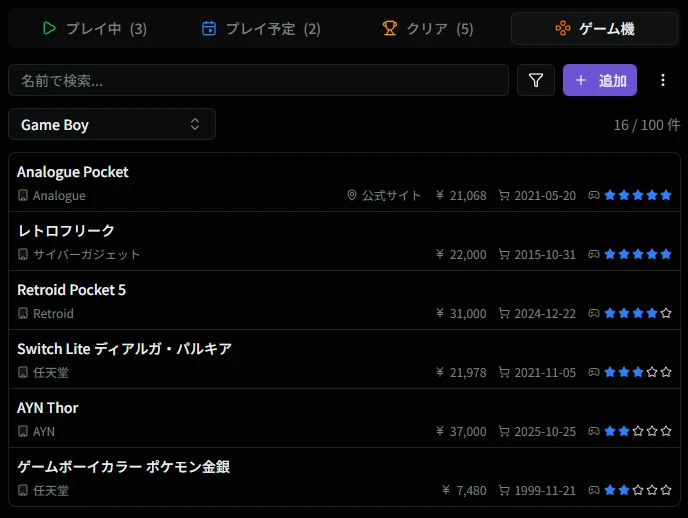
プラットフォームフィルターは、特定のプラットフォームに対して優先度が設定されているゲーム機のみを表示する機能です。プラットフォームを選択すると、そのプラットフォームの優先度が設定されているゲーム機のみが表示されます。複数のプラットフォームに対応しているゲーム機を管理している場合、特定のプラットフォームで使用するゲーム機を素早く確認する際に便利です。
アクションボタン
Section titled “アクションボタン”検索バーの右側には、検索を実行するためのボタンと、詳細な絞り込み条件を設定するためのボタン、新しいゲーム機を追加するためのボタンが配置されています。
| ボタン | 説明 |
|---|---|
| 検索 | 検索バーに入力したキーワードで検索を実行します。Enter キーを押しても同じ動作をします。 |
| フィルター | フィルターダイアログを開きます。評価、購入日期間、購入金額範囲など、複数の条件を組み合わせて検索結果を絞り込むことができます。 |
| 追加 | 追加ダイアログを開きます。新しいゲーム機を登録できます。ゲーム機名、発売元、評価、プラットフォーム優先度などの情報を設定して登録します |
| エクスポート | サブメニューからエクスポートダイアログを開きます。登録したゲーム機のデータを CSV または JSON 形式でエクスポートできます |
表示件数・ソート順
Section titled “表示件数・ソート順”検索結果の上部には、現在の検索結果に関する情報が表示されます。
- 表示件数 - 「XX 件中 1-20 件を表示」という形式で、検索結果の総件数と現在表示されている範囲が示されます。大量の検索結果がある場合は、ページネーションで次のページに進むことができます。
- ソート順 - 現在の並び順が表示されます(例:「評価降順で表示」)。ソート順はフィルターダイアログから変更できます。
ゲーム機リスト
Section titled “ゲーム機リスト”検索結果は、ゲーム機リストとして一覧表示されます。各ゲーム機項目には、基本的な情報が表示されます。
表示される情報
Section titled “表示される情報”
各ゲーム機項目には、以下の情報が表示されます。
| 項目 | 説明 | 備考 |
|---|---|---|
| ゲーム機名 | ゲーム機の名前 | クリックすると詳細画面に移動します。ゲーム機を識別するための重要な情報です |
| 評価 | 星 5 段階 | 黄色の星で表示されます。ゲーム機への評価を記録できます。お気に入りのゲーム機を一目で確認できます |
| 発売元 | 発売元会社名 | ゲーム機を発売した会社名が表示されます。例:Nintendo、Sony、Microsoft など |
| プラットフォーム評価 | プラットフォーム別の優先度 | 青色の星で表示されます。各プラットフォームに対する優先度が表示されます。優先度が高いほど多く表示されます |
| 購入金額 | 購入時の金額 | ¥ マーク付きで表示されます。ゲーム機コレクションの価値を把握する際に便利です |
| 購入日 | 購入した日付 | YYYY-MM-DD 形式で表示されます。購入履歴を振り返る際に便利です |
| 購入場所 | 購入した店舗やサイト | 購入履歴を振り返る際に便利です |
| 登録日 | 登録した日付 | YYYY-MM-DD 形式で表示されます。購入日が未登録時に表示されます。ゲーム機を登録した日付が記録されます |
これらの情報を確認しながら、目的のゲーム機を探すことができます。ゲーム機名をクリックすると、より詳細な情報を確認できる詳細画面に移動します。
フィルターダイアログ
Section titled “フィルターダイアログ”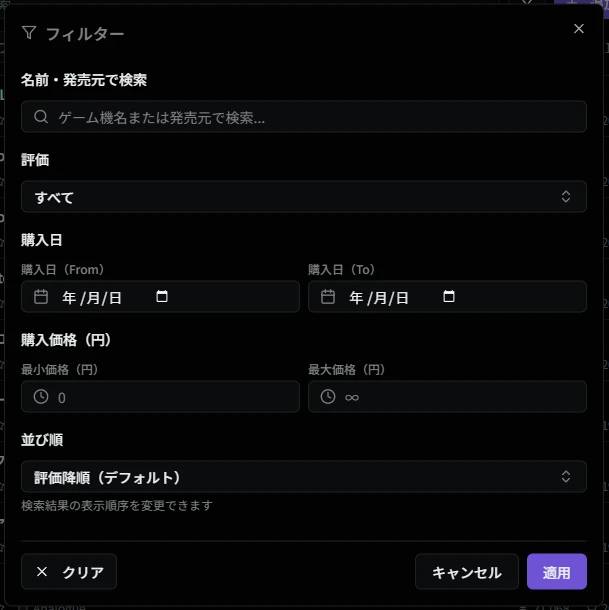
一覧画面の「フィルター」ボタンをクリックすると、フィルターダイアログが表示されます。このダイアログでは、検索バーでのキーワード検索だけでは難しい、詳細な絞り込み条件を設定することができます。複数の条件を組み合わせることで、より精度の高い検索が可能です。
フィルター項目
Section titled “フィルター項目”フィルターダイアログでは、以下の項目で検索結果を絞り込むことができます。
| 項目 | 選択方式 | 備考 |
|---|---|---|
| 名前・発売元 | テキスト入力 | 検索バーと同様に、部分一致検索が可能です。ゲーム機名または発売元で検索できます。フィルター内で名前を指定すると、他の条件と組み合わせて検索できます |
| 評価 | 単一選択 | ドロップダウンから選択します。特定の評価のゲーム機のみを表示したい場合に使用します |
| 購入日期間 | 日付範囲 | From(開始日)と To(終了日)を指定して、特定の期間に購入したゲーム機を検索できます。購入履歴を振り返る際に便利です |
| 購入金額範囲 | 数値範囲 | 最小金額と最大金額を指定して、特定の価格帯で購入したゲーム機を検索できます。ゲーム機コレクションの価値を分析する際に便利です |
これらの条件を組み合わせることで、例えば「2023 年に購入した評価 5 のゲーム機」といった、より具体的な検索が可能になります。
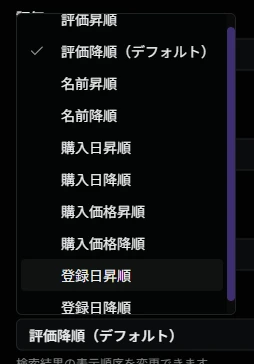
フィルターダイアログでは、検索結果の並び順を変更することもできます。デフォルトでは評価降順(高い順)で表示されますが、用途に応じて変更できます。
| 並び順 | 説明 |
|---|---|
| 評価昇順 | 評価が低い順に並びます。評価の低いゲーム機から確認したい場合に使用します |
| 評価降順 | 評価が高い順に並びます(デフォルト)。お気に入りのゲーム機から確認したい場合に使用します |
| 名前昇順 | ゲーム機名のあいうえお順(五十音順)に並びます。名前で整理して見たい場合に使用します |
| 名前降順 | ゲーム機名の逆順に並びます。あいうえお順の逆から見たい場合に使用します |
| 購入日昇順 | 購入日が古い順に並びます。購入履歴を時系列で振り返りたい場合に適しています |
| 購入日降順 | 購入日が新しい順に並びます。最近購入したゲーム機から確認したい場合に便利です |
| 購入価格昇順 | 購入金額が安い順に並びます。ゲーム機コレクションの価格帯を分析したい場合に使用します |
| 購入価格降順 | 購入金額が高い順に並びます。高価なゲーム機から確認したい場合に使用します |
| 登録日昇順 | 登録日が古い順に並びます。登録した順に振り返りたい場合に適しています |
| 登録日降順 | 登録日が新しい順に並びます。最近登録したゲーム機から確認したい場合に便利です |
フィルターダイアログの下部には、フィルターを操作するためのボタンが配置されています。
| ボタン | 説明 |
|---|---|
| クリア | 設定したすべてのフィルター条件をリセットします。最初から検索し直したい場合に使用します |
| 適用 | 設定したフィルター条件を適用して検索を実行します。ダイアログを閉じて検索結果を更新します |
フィルターを適用すると、検索バーの横にフィルターが有効であることを示す強調がなされます。こちらの「×」ボタンをクリックすることですべてのフィルター条件を手軽に解除することができます。

追加ダイアログ
Section titled “追加ダイアログ”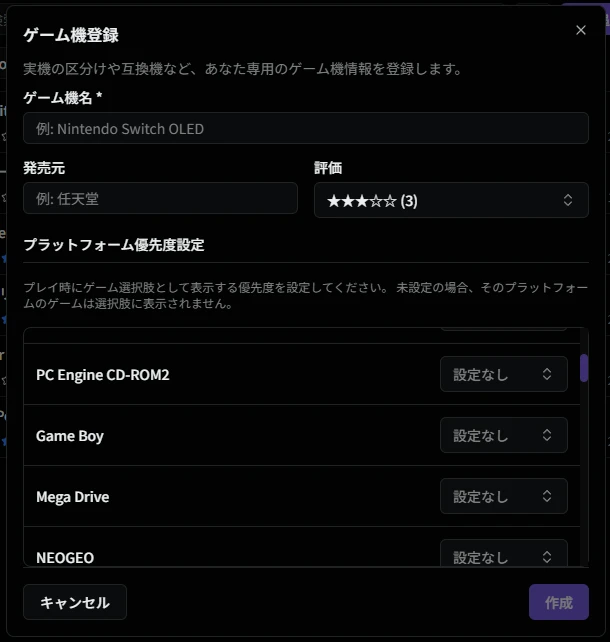
一覧画面の「追加」ボタンをクリックすると、追加ダイアログが表示されます。このダイアログでは、新しいゲーム機を登録できます。ゲーム機名、発売元、評価、プラットフォーム優先度などの情報を設定して登録します。登録後は、詳細画面で購入日や購入金額、メモなどの補足情報を追加できます。
追加ダイアログでは、以下の項目を入力できます。
| 項目 | 入力方式 | 備考 |
|---|---|---|
| ゲーム機名 | テキスト入力 | 必須項目です。ゲーム機を識別するための名前を入力します。例:「Nintendo Switch」「PlayStation 5」など |
| 発売元 | テキスト入力 | 任意項目です。ゲーム機を発売した会社名を入力します。例:「Nintendo」「Sony Interactive Entertainment」など |
| 評価 | 星クリック | 1〜5 段階で評価できます。黄色の星で表示されます。お気に入りのゲーム機を評価できます |
プラットフォーム優先度
Section titled “プラットフォーム優先度”各プラットフォームに対して、星 5 段階で優先度を設定します。プラットフォーム優先度は、プレイ記録でゲーム機を選択する際に、どのゲーム機を優先して表示するかを制御する設定です。
追加ダイアログの下部には、ゲーム機を登録するためのボタンが配置されています。
| ボタン | 説明 |
|---|---|
| 作成 | 入力内容を確認してゲーム機を登録します。登録後は、詳細画面で補足情報を追加できます |
| キャンセル | 入力を破棄してダイアログを閉じます。保存せずに追加を終了したい場合に使用します |
エクスポート機能
Section titled “エクスポート機能”
一覧画面のアクションボタンから「エクスポート」を選択すると、エクスポートダイアログが表示されます。この機能では、登録したゲーム機のデータを CSV または JSON 形式でエクスポートできます。ゲーム機のバックアップや、他のツールでの分析に活用できます。
エクスポート形式
Section titled “エクスポート形式”エクスポートダイアログでは、以下の形式を選択できます。
| 形式 | 説明 |
|---|---|
| CSV (UTF-8 BOM 付き) | Excel などで開きやすい形式です。日本語の文字化けを防ぐため UTF-8 BOM が付与されます。 |
| JSON | プログラムで処理しやすい形式です。データ構造が保持されます。 |
エクスポートするデータ項目を選択できます。必要な項目のみを選択することで、用途に応じたエクスポートが可能です。
基本情報
- ゲーム機名 - ゲーム機の名前
- 発売元 - 発売元会社名
- 評価 - 5 段階での評価
購入情報
- 購入日 - ゲーム機を購入した日付
- 購入金額 - 購入時に支払った金額
- 購入場所 - 購入した店舗やサイト
その他
- プラットフォーム別優先度 - 各プラットフォームに対する優先度設定
- メモ - ゲーム機のメモ
- 登録日時 - ゲーム機を登録した日時
- 更新日時 - ゲーム機情報を最後に更新した日時
エクスポートダイアログ
Section titled “エクスポートダイアログ”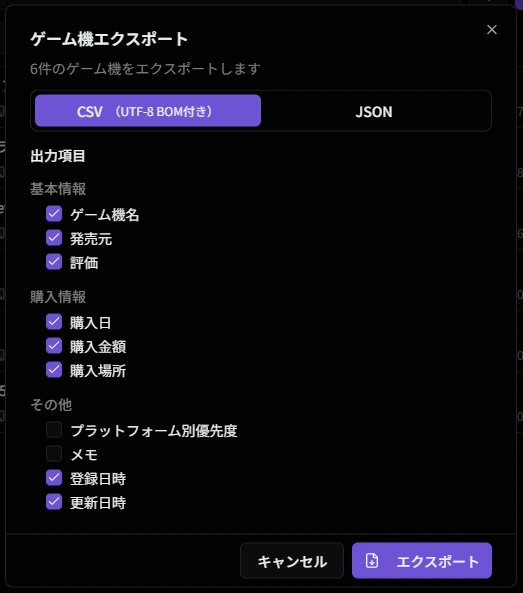
エクスポートダイアログでは、エクスポートするゲーム機の件数が表示され、形式と出力項目を選択できます。選択した項目に応じて、エクスポートされるデータが決まります。
| ボタン | 説明 |
|---|---|
| キャンセル | エクスポートをキャンセルしてダイアログを閉じます。 |
| エクスポート | 選択した形式と出力項目でデータをエクスポートします。ファイルがダウンロードされます。 |

詳細画面は、一覧画面でゲーム機をクリックすると表示されます。この画面では、ゲーム機の基本情報と、補足情報、プラットフォーム優先度、プレイ記録との連携情報を確認できます。また、ゲーム機情報の編集や削除などの操作も行えます。ゲーム機の詳細情報を確認したり、そのゲーム機でプレイしているゲームを一覧で確認したりできるため、ゲーム機ごとのプレイ状況を効率的に管理できます。
基本情報セクション
Section titled “基本情報セクション”画面左側には、ゲーム機の基本情報が表示されます。これらの情報は、ゲーム機を識別するための重要な情報です。
| 項目 | 説明 | 備考 |
|---|---|---|
| ゲーム機名 | ゲーム機の名前が表示されます | 編集可能です。ゲーム機を識別するための名前を設定します |
| 評価 | 星 5 段階での評価 | 黄色の星で表示されます。詳細画面で星をクリックすると直接変更できます。お気に入りのゲーム機を評価できます |
| 発売元 | 発売元会社名が表示されます | 編集可能です。ゲーム機を発売した会社名を設定します |
| 登録日 | 登録した日付 | YYYY-MM-DD 形式で表示されます。自動的に記録されます。ゲーム機を登録した日付が表示されます |
これらの情報は、右上の「編集」ボタンから編集できます。ゲーム機の評価を記録することで、お気に入りのゲーム機を一目で確認でき、後から振り返る際にも便利です。
補足情報セクション
Section titled “補足情報セクション”基本情報の下には、補足情報が表示されます。これらの情報は、ゲーム機の購入履歴やメモを記録するためのものです。
| 項目 | 説明 | 備考 |
|---|---|---|
| 購入日 | 購入した日付 | YYYY-MM-DD 形式で表示されます。購入履歴を振り返る際に便利です |
| 購入金額 | 購入時の金額 | ¥ マーク付きで表示されます。ゲーム機コレクションの価値を記録する際に使用します |
| 購入場所 | 購入した店舗やサイト | 購入履歴を振り返る際に便利です |
これらの情報は、補足情報セクションの「編集」ボタンから編集できます。購入関連情報することで、ゲーム機コレクションの価値を把握したり、後から振り返ったりする際に便利です。
プラットフォーム優先度セクション
Section titled “プラットフォーム優先度セクション”各プラットフォームの優先度が星 5 段階で表示されます。優先度が設定されていないプラットフォームは表示されません。このセクションでは、複数のプラットフォームに対応しているゲーム機で、各プラットフォームに対する優先度を確認できます。
プラットフォーム優先度は、プレイ記録でゲーム機を選択する際に、どのゲーム機を優先して表示するかを制御する設定です。優先度が高いゲーム機ほど、プレイ記録のゲーム機選択肢として先に表示されるため、よく使うゲーム機を素早く選択できます。
プレイ記録連携セクション
Section titled “プレイ記録連携セクション”画面右側には、そのゲーム機でのプレイ情報が表示されます。このセクションでは、登録したゲーム機でプレイしているゲームを、ステータス別に一覧で確認できます。ゲーム機ごとのプレイ状況を把握することで、どのゲーム機でどのゲームをプレイしているかを効率的に管理できます。
| カード | 説明 | 備考 |
|---|---|---|
| プレイ中 | 現在そのゲーム機でプレイ中のゲーム | 「プレイ中」ステータスのゲームが表示されます。現在進行中のゲームを確認できます |
| プレイ予定 | そのゲーム機でプレイ予定のゲーム | 「プレイ予定」ステータスのゲームが表示されます。今後プレイ予定のゲームを確認できます |
| クリア済 | そのゲーム機でクリア済みのゲーム | 「クリア済」ステータスのゲームが表示されます。そのゲーム機でクリアしたゲームを振り返ることができます |
各カードには、ゲームタイトル、プラットフォーム、プレイ時間などの情報が表示されます。ゲームをクリックすると、プレイ記録詳細画面に移動します。これにより、そのゲームの詳細なプレイログや進捗状況を確認できます。
サブメニュー
Section titled “サブメニュー”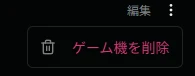
基本情報セクション右上の三点リーダーをクリックすると、サブメニューが表示されます。このメニューから、ゲーム機の削除などの操作を行えます。
| メニュー | 説明 | 備考 |
|---|---|---|
| ゲーム機を削除 | ゲーム機を完全に削除します。削除したゲーム機の情報は復元できません。関連付けられたプレイ記録の「ゲーム機」情報は未設定になります | 削除操作は取り消せないため、削除前に十分確認してください |
詳細画面では、ゲーム機情報を編集できます。編集は、基本情報と補足情報、プラットフォーム優先度の 3 つのセクションに分かれており、それぞれ独立して編集できます。
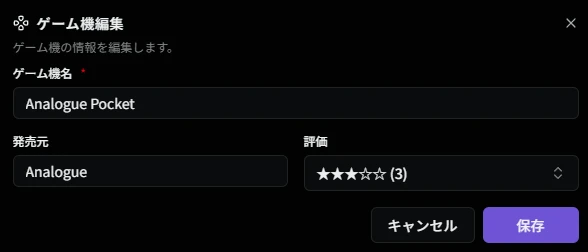
詳細画面の基本情報セクションの「編集」ボタンをクリックすると、基本情報の編集ダイアログが表示されます。このダイアログでは、ゲーム機の基本情報を編集できます。
編集可能な項目
Section titled “編集可能な項目”基本情報の編集ダイアログでは、以下の項目を編集できます。
| 項目 | 入力方式 | 備考 |
|---|---|---|
| ゲーム機名 | テキスト入力 | 必須項目です。ゲーム機を識別するための名前を変更できます |
| 発売元 | テキスト入力 | 任意項目です。ゲーム機を発売した会社名を変更できます |
| 評価 | 星クリック | 1〜5 段階で評価を変更できます。黄色の星で表示されます。詳細画面から直接星をクリックしても更新できます |
これらの情報は、後からいつでも編集できるため、最初は簡単に登録して、後で詳細を追加することも可能です。
基本情報の編集ダイアログの下部には、変更を保存するためのボタンが配置されています。
| ボタン | 説明 |
|---|---|
| 更新 | 変更内容を保存します。保存すると編集ダイアログが閉じ、通常の表示に戻ります |
| キャンセル | 変更を破棄して編集ダイアログを閉じます。保存せずに編集を終了したい場合に使用します |
補足情報の編集
Section titled “補足情報の編集”詳細画面の補足情報セクションの「編集」ボタンをクリックすると、補足情報の編集ダイアログが表示されます。このダイアログでは、ゲーム機の購入履歴やメモを編集できます。

編集可能な項目
Section titled “編集可能な項目”補足情報の編集ダイアログでは、以下の項目を編集できます。
| 項目 | 入力方式 | 備考 |
|---|---|---|
| 購入日 | カレンダー選択 | YYYY/MM/DD 形式で入力できます。カレンダーから日付を選択することも可能です。購入履歴を記録する際に使用します |
| 購入金額 | 数値入力 | 円単位で入力できます。ゲーム機コレクションの価値を記録する際に使用します |
| 購入場所 | テキスト入力 | 購入した店舗やサイトを記録できます |
これらの情報は、後からいつでも編集できるため、最初は簡単に登録して、後で詳細を追加することも可能です。またメモリンクをクリックすることでフリーテキストでゲーム機の補足情報を記述できます。
補足情報の編集ダイアログの下部には、変更を保存するためのボタンが配置されています。
| ボタン | 説明 |
|---|---|
| 保存 | 変更内容を保存します。保存すると編集ダイアログが閉じ、通常の表示に戻ります |
| キャンセル | 変更を破棄して編集ダイアログを閉じます。保存せずに編集を終了したい場合に使用します |
プラットフォーム優先度の編集
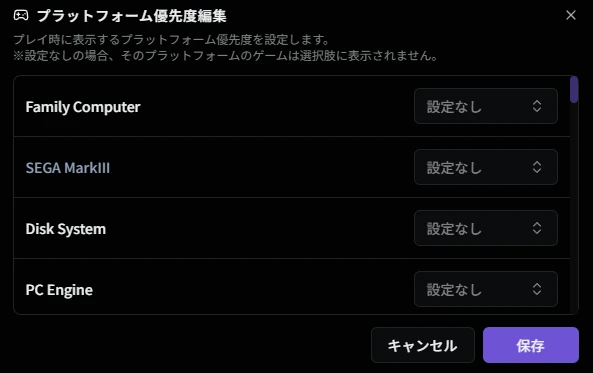
Section titled “プラットフォーム優先度の編集”詳細画面のプラットフォーム優先度セクションの「編集」ボタンをクリックすると、プラットフォーム優先度の編集ダイアログが表示されます。このダイアログでは、各プラットフォームに対する優先度を設定・変更できます。
編集可能な項目
Section titled “編集可能な項目”プラットフォーム優先度の編集ダイアログでは、各プラットフォームに対して優先度を設定できます。
| 項目 | 入力方式 | 備考 |
|---|---|---|
| プラットフォーム名 | 表示のみ | ゲーム機が対応しているプラットフォームが一覧表示されます。各プラットフォーム名が左側に表示されます |
| 優先度 | ドロップダウン | 各プラットフォームの右側に優先度を設定するドロップダウンが表示されます。「設定なし」または 1〜5 の数値を選択できます。星 5 段階で設定 |
ダイアログには、ゲーム機が対応しているすべてのプラットフォームが一覧表示されます。各プラットフォームに対して、優先度を設定するか、または「設定なし」を選択できます。優先度を設定すると、そのプラットフォームのゲームをプレイ記録で選択する際に、このゲーム機が選択肢として表示されます。優先度が高いほど、選択肢の上位に表示されます。
プラットフォーム優先度の編集ダイアログの下部には、変更を保存するためのボタンが配置されています。
| ボタン | 説明 |
|---|---|
| 保存 | 変更内容を保存します。保存すると編集ダイアログが閉じ、通常の表示に戻ります |
| キャンセル | 変更を破棄して編集ダイアログを閉じます。保存せずに編集を終了したい場合に使用します |
プラットフォーム優先度
Section titled “プラットフォーム優先度”プラットフォーム優先度は、複数のプラットフォームに対応しているゲーム機(Nintendo Switch の Classics、互換機など)で、プレイ記録時にどのゲーム機を優先して表示するかを制御する設定です。各プラットフォームに対して、星 5 段階で優先度を設定でき、優先度が高いゲーム機ほど、プレイ記録のゲーム機選択肢として先に表示されます。
プラットフォーム優先度の仕組み
Section titled “プラットフォーム優先度の仕組み”プレイ記録でゲーム機を選択する際、そのゲームのプラットフォームに対応しているゲーム機が一覧表示されます。この際、プラットフォーム優先度が設定されているゲーム機が優先的に表示され、優先度が高いゲーム機ほど先に表示されます。優先度が設定されていないゲーム機は、選択肢に表示されません。
| 設定 | 動作 | 用途例 |
|---|---|---|
| 優先度未設定 | そのプラットフォームのゲームは選択肢に表示されない | そのプラットフォームのゲームをプレイしない場合や、別のゲーム機を使用する場合に設定します |
| 優先度が低い | ゲーム選択肢として後ろに表示される | そのプラットフォームのゲームをあまりプレイしない場合に設定します |
| 優先度が高い | ゲーム選択肢として先に表示される | そのプラットフォームのゲームを主にこのゲーム機でプレイする場合に設定します。よく使うゲーム機に設定します |
プラットフォーム優先度の活用例
Section titled “プラットフォーム優先度の活用例”プラットフォーム優先度を活用することで、複数のプラットフォームに対応しているゲーム機でも、プレイ記録時に適切なゲーム機を素早く選択できます。
例 1: Nintendo Switch でファミコンゲームをプレイする場合
- Nintendo Switch の Family Computer 優先度を ★★★★★ に設定
- プレイ記録時に、ファミコンのゲームを選択すると、Nintendo Switch が優先的に表示される
例 2: 複数の互換機を所有している場合
- ファミコン互換機の Family Computer 優先度を ★★★★★ に設定
- スーパーファミコン互換機の Super Famicom 優先度を ★★★★★ に設定
- プレイ記録時に、各プラットフォームのゲームを選択すると、対応する互換機が優先的に表示される
使い方ガイド
Section titled “使い方ガイド”具体的な操作手順は以下のガイドを参照してください。
- プレイログを記録する - プレイログ記録の詳しい手順(ゲーム機の選択方法を含む)
ゲーム機機能は、以下の機能と連携しています。