
カレンダー
カレンダーは、ゲームの購入、プレイ開始、クリアなどの活動を時系列で管理する機能です。月次カレンダーで活動を視覚的に確認したり、特定の日付にアクションを設定したりすることで、ゲーム管理をより日常的な習慣として取り入れることができます。
カレンダー機能は以下の画面で構成されています。
| 画面 | 説明 |
|---|---|
| カレンダー画面 | 月次カレンダー、月間イベント、日付詳細を表示 |
| カレンダーカード | 直近の予定、当日イベント、予定期限切れ |
カレンダー画面
Section titled “カレンダー画面”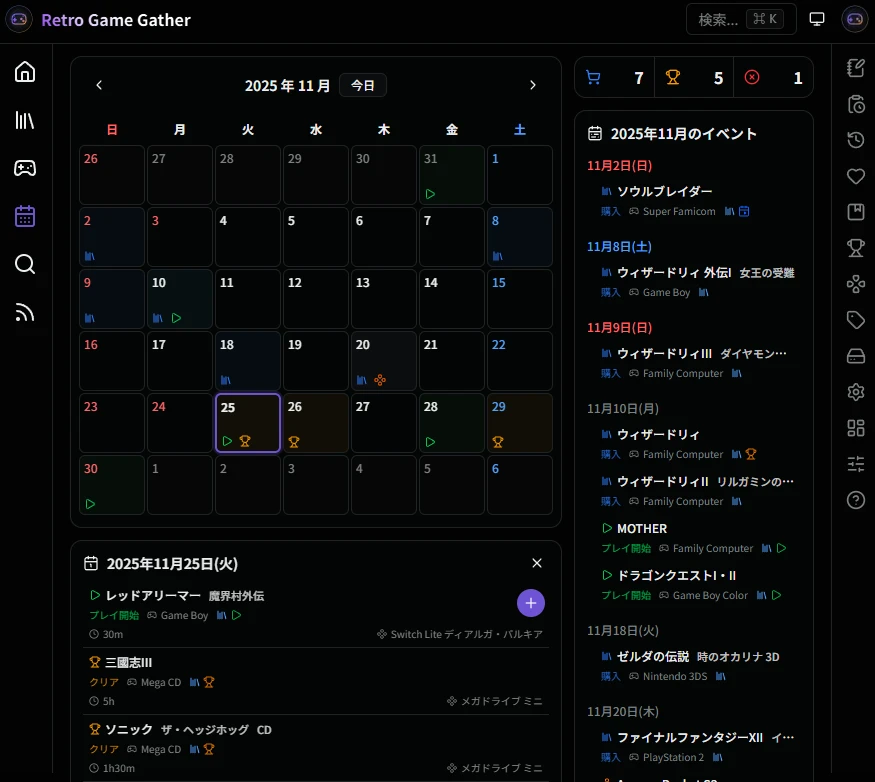
カレンダー画面は、カレンダー機能のメイン画面です。メニューの「カレンダー」から開くことができます。この画面では、月次単位のカレンダーでゲームの購入やプレイ関連の活動(イベント)を視覚的に確認できます。
月次カレンダー
Section titled “月次カレンダー”画面中央には、月次カレンダーが表示されます。カレンダーには、各日付にゲーム関連のイベントを示すアイコンが表示されます。
| アイコン | 説明 |
|---|---|
| ❤️ | 購入予定日 |
| 📊 | 購入日 |
| ▶ | プレイ開始日 |
| 📅▶ | クリア予定日 |
| 🏆 | クリア日 |
| × | プレイ断念日 |
カレンダーの上部には、月を移動するための矢印(<、>)と「今日」ボタンが表示されます。年月が表示されている位置をクリックすると年や月を選択できるダイアログが立ち上がります。年月変更時は連動して月間イベントリストなども切り替わります。
またカレンダー上の日付をクリックすると、その日付が紫色でハイライトされ、選択された日付のイベント情報や専用アクションを含む日付詳細画面が表示されます。
月間イベント
Section titled “月間イベント”画面右側には、その月のすべてのイベントがリスト形式で表示されます。イベントは日付と曜日に従ってグループ化され、各エントリーには以下の情報が含まれます。
- 日付 - イベントが発生した日付(例:「11 月 2 日(日)」)
- イベントアイコン - イベントの種類を示すアイコン(購入、プレイ開始、クリア)
- ゲームタイトル - ゲームの名前
- ゲームステータス - あなたのそのゲームに対する所有、プレイステータス
- プラットフォーム - ゲームのプラットフォーム
月間イベントリストを確認することで、その月の活動を一覧で把握できます。
カレンダー上の日付をクリックすると、選択された日付の詳細情報が画面下部に表示されます。この画面では、その日にイベントが存在しているゲームが関連情報付きで一覧表示されます。
日付詳細では+ボタンをクリックすることで対象となる日付へ紐づけるイベントアクションを実行することができます。実行可能なアクションは次の通りです。
| アクション | 利用条件 | 説明 |
|---|---|---|
| ライブラリへ新規登録 | 当日/過去 | 未登録ゲームを購入日付きで新規追加(複数同時可) |
| ウィッシュへ新規登録 | 当日/未来 | 未登録ゲームを購入予定日付きで新規追加(複数同時可) |
| プレイ記録へ新規予約 | 当日/未来 | クリア予定日付きでプレイ予定へ新規追加(1 件毎) |
| 既存ライブラリへ購入日設定 | 当日/過去 | 既存ライブラリの購入日未設定を設定(複数同時可) |
| 既存ウィッシュへ購入予定日設定 | 当日/未来 | 既存ウィッシュリストの購入予定日未設定を設定(複数同時可) |
| 既存プレイ記録へクリア予定日設定 | 当日/未来 | クリア予定日未設定の未完了記録を設定(1 件毎) |
これらのアクションを使用することで、特定の日付に対してゲーム情報を効率的に設定できます。例えば、購入予定日を設定したり、クリア予定日を設定したりすることで、ゲーム管理をより計画的なものにできます。
カレンダーカード
Section titled “カレンダーカード”ダッシュボードにも提供されるカレンダーカードは、以下の情報を含むマルチカードとして提供されます。
| カード項目 | 説明 |
|---|---|
| 直近の予定 | 今後予定されているイベントの一覧 |
| 当日イベント | 今日のイベント一覧 |
| 予定期限切れ | 期限が切れた予定イベントの一覧 |
カレンダーカードでは、主に予定系の日付(購入予定日、クリア予定日など)において、期限直前や期限切れを識別できます。これにより、予定が近づいているイベントや、期限が過ぎたイベントを素早く確認できます。
使い方のヒント
Section titled “使い方のヒント”カレンダー機能を効果的に活用するためのヒントをご紹介します。
日常的な記録
Section titled “日常的な記録”カレンダー機能は、日々のゲーム活動を記録するためのツールです。ゲームを購入した日やクリアした日を記録することで、ゲームライフを時系列で振り返ることができます。
計画的な管理
Section titled “計画的な管理”購入予定日やクリア予定日を設定することで、ゲーム管理をより計画的なものにできます。カレンダーで予定を確認しながら、計画的にゲームを購入したり、プレイしたりできます。
月次レビュー
Section titled “月次レビュー”月次カレンダーや月間イベントリストを確認することで、その月の活動を振り返ることができます。どのゲームをプレイしたか、どれをクリアしたかなどを確認し、次の月の計画を立てる際の参考にできます。